Catálogos
Nodos
El módulo Nodos permite registrar y administrar las diferentes unidades operativas de una empresa, como la matriz, sucursales o centros de distribución.
Los nodos permiten que Horfal-EOS identifique en qué unidad de la empresa se realiza una operación. Por ejemplo, una empresa puede tener un nodo para su Matriz y otros nodos para cada una de sus sucursales.
Esta información es utilizada posteriormente por diferentes procesos del sistema. Por ejemplo, en Inventario un nodo puede estar relacionado con determinados almacenes y ubicaciones.
De esta manera, Horfal-EOS puede mantener separada y organizada la operación de cada unidad de la empresa.
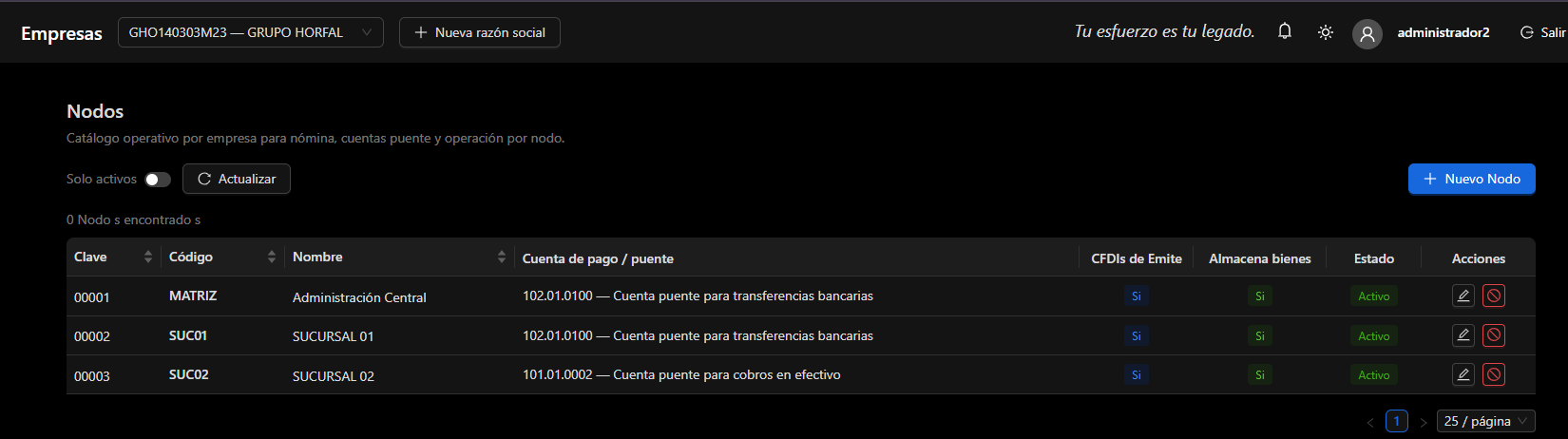
Por ejemplo, una empresa puede tener configurados los siguientes nodos:
Esto permite que Horfal-EOS diferencie las operaciones realizadas en cada unidad de la empresa.
Información disponible
En el listado se presenta la información principal de cada nodo registrado.
Clave
Identificador interno asignado al nodo dentro de Horfal-EOS.
Permite distinguir cada registro dentro del sistema.
Código
Código operativo utilizado para identificar fácilmente el nodo.
Por ejemplo:
Se recomienda utilizar códigos breves y consistentes que permitan reconocer fácilmente cada unidad operativa.
Nombre
Nombre descriptivo asignado al nodo.
Por ejemplo:
El código funciona como una identificación corta, mientras que el nombre permite describir de manera más clara la unidad operativa.
Cuenta de pago / puente
Muestra la cuenta contable asociada al nodo para los procesos que requieren utilizar una cuenta de pago o cuenta puente.
La cuenta configurada puede ser utilizada por procesos financieros y contables de Horfal-EOS según el tipo de operación realizada.
CFDIs de Emite
Indica si el nodo se encuentra configurado para participar en la emisión de CFDI dentro de los procesos correspondientes del sistema.
Cuando aparece Sí, esta característica se encuentra habilitada para el nodo.
Almacena bienes
Indica si el nodo puede manejar físicamente bienes o mercancías.
Cuando aparece Sí, el nodo puede formar parte de la estructura utilizada por los procesos de inventario y almacenamiento.
Esta configuración es especialmente importante porque no todas las unidades operativas necesariamente tienen que almacenar productos.
Estado
Indica si el nodo se encuentra disponible para operar.
Un nodo Activo puede continuar utilizándose en los procesos correspondientes del sistema.
Los nodos que dejan de utilizarse deben desactivarse cuando corresponda, conservando así la información histórica relacionada con sus operaciones.
Acciones
En la columna Acciones se encuentran las opciones disponibles para administrar cada nodo.
Dependiendo de su estado y de los permisos del usuario, desde aquí pueden realizarse acciones como:

Mostrar solamente nodos activos
En la parte superior del listado se encuentra la opción Solo activos.
Al activar esta opción, Horfal-EOS muestra únicamente los nodos que actualmente se encuentran activos.
Esto facilita la consulta cuando existen nodos históricos o unidades operativas que ya no se utilizan.
El botón Actualizar permite volver a consultar la información y mostrar los cambios registrados.
Crear un nuevo Nodo
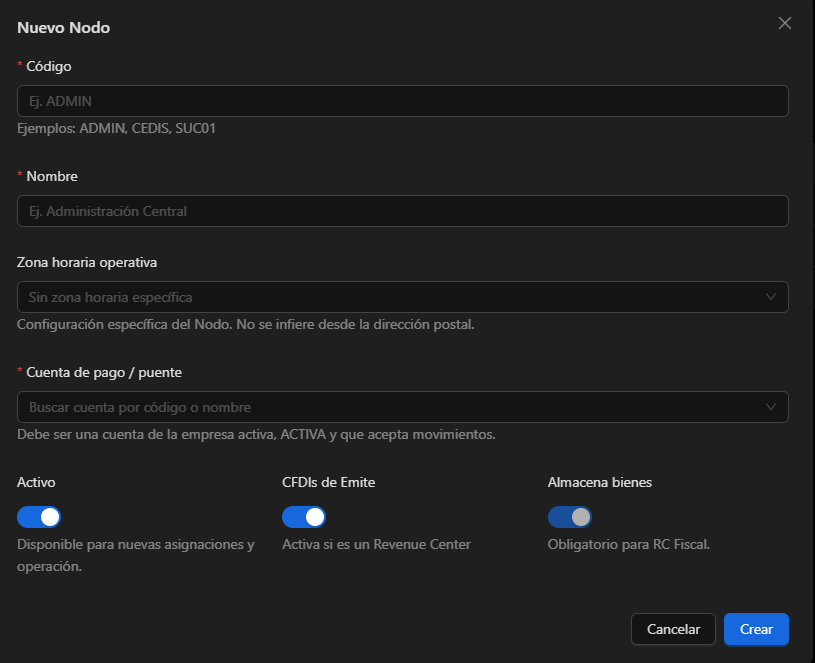
Para registrar una nueva unidad operativa, haga clic en + Nuevo Nodo.
El sistema mostrará el formulario correspondiente para capturar la información necesaria del nuevo nodo.
La configuración deberá realizarse de acuerdo con la función que tendrá esa unidad dentro de la empresa.
Relación de los Nodos con otros módulos
Los nodos no funcionan únicamente como un catálogo de sucursales.
Su configuración puede ser utilizada posteriormente por diferentes procesos de Horfal-EOS.
Por ejemplo, en Inventario, el nodo permite determinar la unidad operativa sobre la cual se realizará una consulta o movimiento.
La estructura puede continuar mediante:
Nodo operativo → Almacén → Ubicación
Por esta razón, una correcta configuración de los nodos es importante para mantener organizada la operación de la empresa.
Beneficio práctico
Los nodos permiten dividir y organizar las operaciones de una empresa de acuerdo con su estructura real.
Por ejemplo, si una empresa cuenta con una matriz y dos sucursales, Horfal-EOS puede identificar a qué unidad corresponde determinada operación en lugar de manejar toda la información como si proviniera de un único lugar.
Esto facilita:
¿Quién debe utilizar esta sección?
La configuración de Nodos debe ser realizada principalmente por usuarios responsables de la administración y configuración de Horfal-EOS.
Debido a que los nodos pueden intervenir posteriormente en diferentes procesos del sistema, se recomienda modificar su configuración únicamente cuando se conozca la función que tendrá cada unidad operativa dentro de la empresa.
Recomendaciones de configuración
Consideraciones
Puestos
El módulo Puestos permite registrar y administrar los diferentes cargos o funciones que pueden desempeñar las personas relacionadas con una empresa.
Los puestos permiten identificar de manera organizada la función que desempeña una persona dentro de una organización.
Por ejemplo, pueden registrarse puestos como:
- CEO.
- CFO.
- Gerente de Compras.
- Ejecutivo de Compras.
- Gerente de Ventas.
- Ejecutivo de Ventas.
- Socio/Dueño.
Esta información puede utilizarse posteriormente en los registros donde Horfal-EOS requiera identificar el puesto o función de una persona, como en los contactos relacionados con los socios.
Consulta y búsqueda
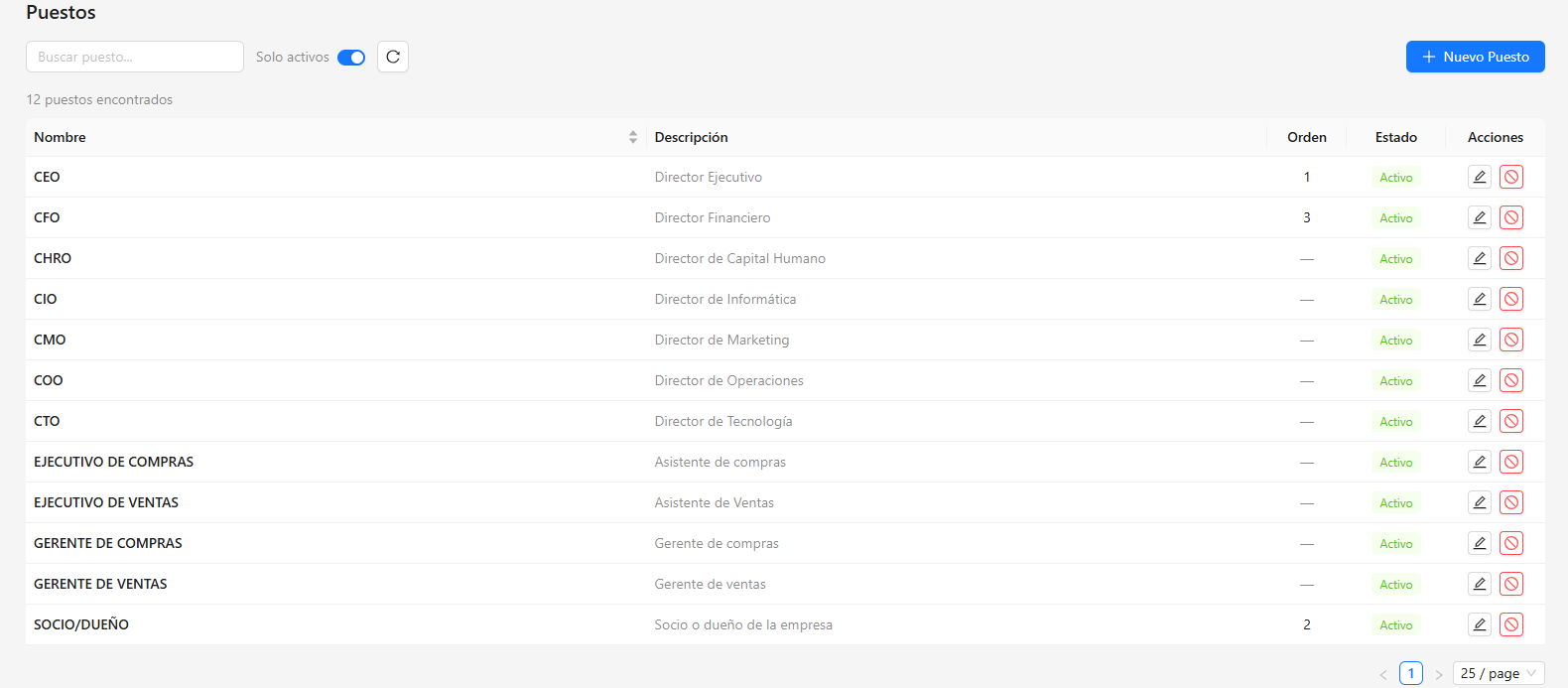
Al ingresar a Catálogos → Puestos, Horfal-EOS muestra los puestos registrados para la empresa activa.
En la parte superior se encuentran diferentes herramientas para consultar la información.
Buscar puesto
El campo Buscar puesto... permite localizar un registro específico dentro del catálogo.
Puede utilizarse cuando existe una cantidad considerable de puestos y se necesita encontrar uno en particular.
Solo activos
La opción Solo activos permite controlar qué registros se muestran en el listado.
Cuando está activada, se muestran únicamente los puestos que actualmente se encuentran activos.
Al desactivarla, pueden consultarse también los puestos que hayan sido desactivados.
Actualizar
El botón de actualización permite volver a consultar la información registrada y actualizar el contenido del listado.
Información mostrada
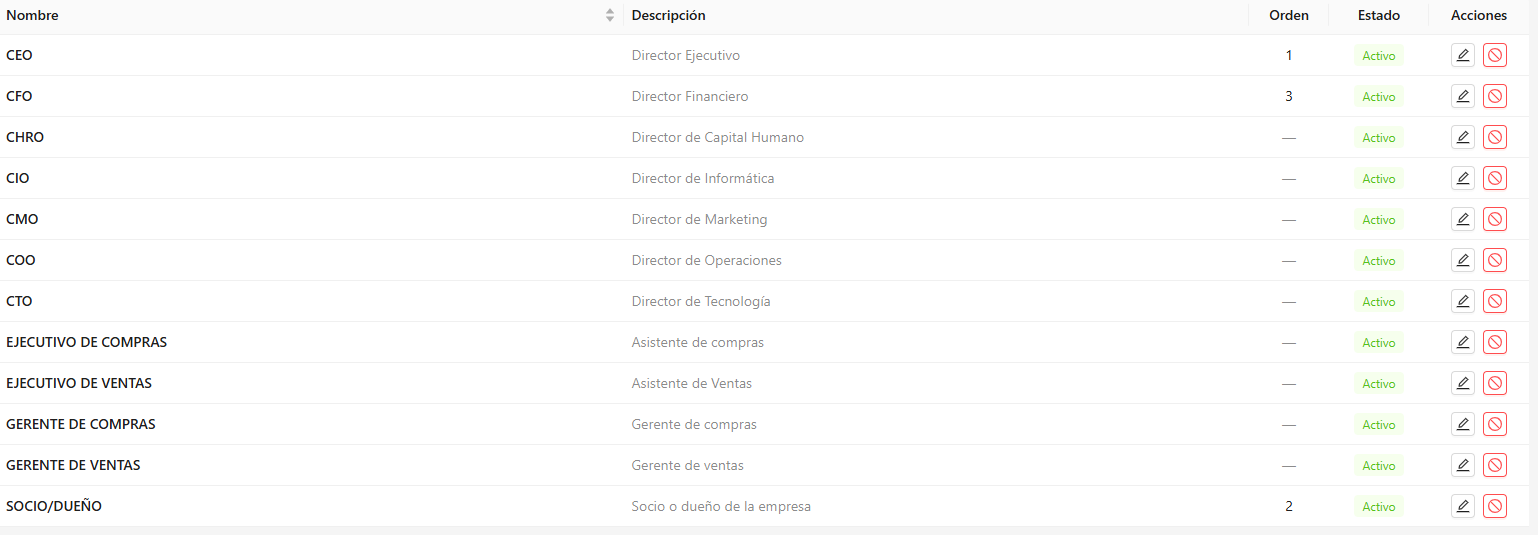
El listado presenta la información principal de cada puesto.
Nombre
Muestra el nombre asignado al puesto.
Por ejemplo:
GERENTE DE COMPRAS
Descripción
Permite identificar de manera más específica la función correspondiente al puesto.
Por ejemplo:
Gerente de compras
Orden
Permite asignar un número para definir el orden de visualización del puesto dentro de los listados.
Por ejemplo, puede utilizarse para mostrar primero los puestos directivos y después los puestos operativos.
Si no se asigna un valor, el sistema puede mostrar — en esta columna.
Estado
Indica si el puesto se encuentra actualmente Activo o Inactivo.
Los puestos activos se encuentran disponibles para los procesos del sistema en los que puedan ser utilizados.
Acciones
Permite administrar el puesto seleccionado.
De acuerdo con el estado del registro y los permisos del usuario, pueden encontrarse acciones para:
- Editar.
- Desactivar.
- Reactivar un puesto previamente desactivado.
Crear un nuevo Puesto
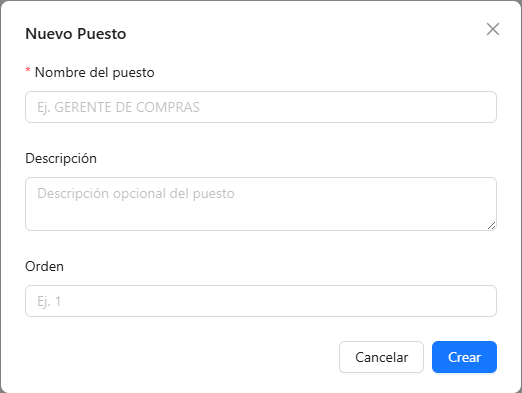
Para registrar un nuevo puesto, haga clic en + Nuevo Puesto, ubicado en la parte superior derecha.
Horfal-EOS mostrará el formulario correspondiente para capturar la información del nuevo registro.
Nombre del puesto
Campo obligatorio utilizado para indicar el nombre con el que se identificará el puesto dentro de Horfal-EOS.
Por ejemplo:
- GERENTE DE COMPRAS.
- EJECUTIVO DE VENTAS.
- DIRECTOR DE OPERACIONES.
Descripción
Campo opcional que permite agregar una descripción que ayude a identificar la función correspondiente al puesto.
Por ejemplo:
Gerente responsable del área de compras.
Orden
Campo opcional que permite asignar un número de orden al puesto para su organización dentro del sistema.
Por ejemplo:
1, 2, 3, etc.
Si no es necesario establecer un orden específico, este campo puede dejarse vacío.
Crear
Una vez capturada la información, haga clic en Crear para registrar el nuevo puesto.
Si el campo obligatorio Nombre del puesto no ha sido completado correctamente, el sistema no permitirá finalizar el registro.
Estado del Puesto
Los puestos pueden desactivarse cuando dejan de utilizarse, sin necesidad de eliminar su información del sistema.
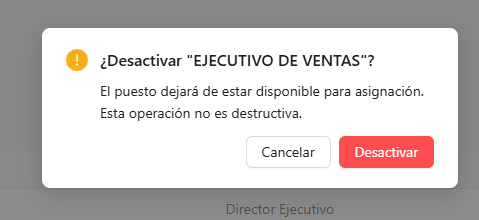
Para desactivar un puesto, haga clic en el ícono correspondiente ubicado en la columna Acciones.
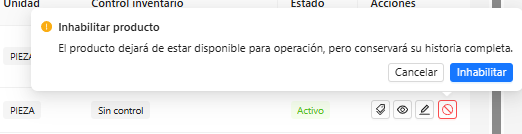
Antes de realizar el cambio, Horfal-EOS mostrará una ventana de confirmación indicando que el puesto dejará de estar disponible para asignación.
La operación no es destructiva, por lo que el registro permanece almacenado en el sistema y puede conservarse como referencia en la información donde haya sido utilizado anteriormente.
Para continuar, haga clic en Desactivar. Si no desea realizar el cambio, seleccione Cancelar.
Navegación del listado
En la parte inferior del listado se encuentran los controles de paginación.
Estos controles permiten desplazarse entre las diferentes páginas cuando la cantidad de puestos registrados supera el número de registros mostrados en pantalla.
También puede seleccionarse la cantidad de registros que se desea visualizar por página.
Esto facilita la consulta cuando el catálogo contiene una cantidad considerable de puestos.
Beneficio práctico
El catálogo de Puestos permite mantener estandarizados los cargos utilizados dentro de Horfal-EOS.
En lugar de capturar diferentes nombres para una misma función cada vez que se registra una persona, el sistema permite utilizar puestos previamente definidos.
Esto ayuda a:
- Mantener nombres de puestos consistentes.
- Identificar la función de las personas relacionadas con la empresa.
- Evitar registros duplicados o escritos de diferentes maneras.
- Mantener organizados los contactos y registros que utilicen esta información.
- Conservar referencias históricas aunque un puesto deje de utilizarse.
Consideraciones
- El catálogo permite mantener organizados los puestos utilizados por la empresa.
- Los puestos pueden mantenerse activos o desactivarse cuando dejan de utilizarse.
- Desactivar un puesto permite conservar la información histórica relacionada con el registro.
- La disponibilidad de las acciones depende de los permisos asignados al usuario.
- Se recomienda evitar crear puestos duplicados con nombres diferentes para una misma función.
- Antes de crear un puesto nuevo, se recomienda utilizar el buscador para comprobar que no exista previamente.
Socios
El módulo Socios permite registrar y administrar las personas físicas y morales con las que la empresa mantiene una relación dentro de Horfal-EOS.
Un socio puede participar en la operación con diferentes roles, por ejemplo:
- Cliente.
- Proveedor.
- Empleado.
Un mismo socio puede tener más de un rol simultáneamente, por lo que no es necesario crear registros independientes cuando una misma persona o empresa cumple diferentes funciones.
Por ejemplo, una empresa puede ser al mismo tiempo Cliente y Proveedor.
Esto permite mantener centralizada la información del socio y utilizarla posteriormente en los diferentes procesos de Horfal-EOS.
Consulta y búsqueda
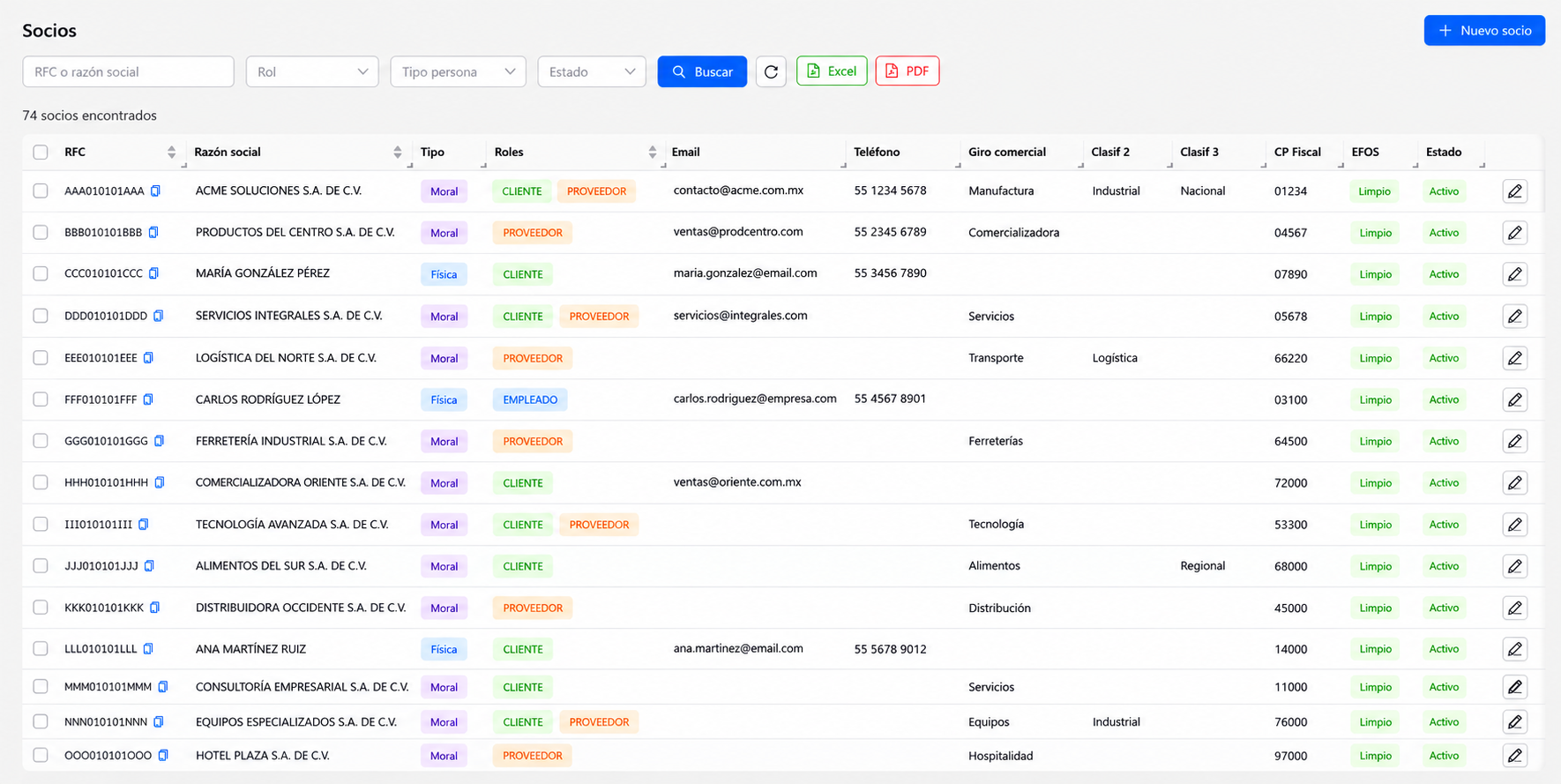
Al ingresar al módulo Socios, Horfal-EOS muestra los registros correspondientes a la empresa activa.
Antes de crear un nuevo socio, se recomienda utilizar las herramientas de búsqueda para comprobar si ya existe.
RFC o razón social
Permite localizar un socio utilizando su RFC o razón social.
Rol
Permite filtrar los socios de acuerdo con la función que desempeñan dentro de la operación.
Por ejemplo:
- Cliente.
- Proveedor.
- Empleado.
Tipo de persona
Permite consultar los registros de acuerdo con su tipo de persona, como Física o Moral.
Estado
Permite consultar los socios de acuerdo con su estado operativo.
Buscar
Una vez establecidos los criterios de consulta, haga clic en Buscar para mostrar los registros correspondientes.
El botón ubicado junto a Buscar permite limpiar o restablecer los criterios de consulta.
Información mostrada
El listado proporciona una vista general de la información principal de cada socio.
RFC
Muestra el Registro Federal de Contribuyentes asociado al socio.
Razón social
Muestra el nombre o razón social correspondiente al registro.
Tipo
Indica el tipo de persona registrado, por ejemplo Física o Moral.
Roles
Muestra las funciones asignadas al socio dentro de Horfal-EOS.
Un mismo registro puede mostrar más de un rol cuando corresponda.
Muestra el correo electrónico relacionado con el socio, cuando se encuentre disponible.
Teléfono
Muestra el número telefónico registrado, cuando exista.
Clasif 1, Clasif 2 y Clasif 3
Muestran las clasificaciones asignadas al socio, cuando se encuentren configuradas.
Estas clasificaciones permiten organizar y segmentar los registros de acuerdo con los criterios definidos por la empresa.
Los campos pueden permanecer vacíos cuando el socio no tenga una clasificación asignada.
CP Fiscal
Muestra el código postal fiscal relacionado con el socio.
EFOS
Muestra la información correspondiente al control de EFOS disponible para el socio.
Aquí no explicaría todavía qué significa cada estado de EFOS, porque quiero que revisemos esa función específicamente antes de documentarla.
Estado
Indica si el socio se encuentra activo o inactivo dentro del sistema.
Acciones
Permite acceder a las opciones disponibles para administrar el registro.
Antes de crear un Socio
Antes de registrar manualmente un nuevo socio, se recomienda comprobar si ya existe dentro de Horfal-EOS.
Esto es especialmente importante porque determinados procesos del sistema pueden generar o incorporar información de socios a partir de operaciones previamente registradas.
Por ejemplo, la información proveniente de los CFDI puede participar en la identificación de clientes, proveedores o empleados.
Por esta razón, utilizar primero el buscador ayuda a evitar registros duplicados y mantener un catálogo organizado.
Crear un nuevo Socio
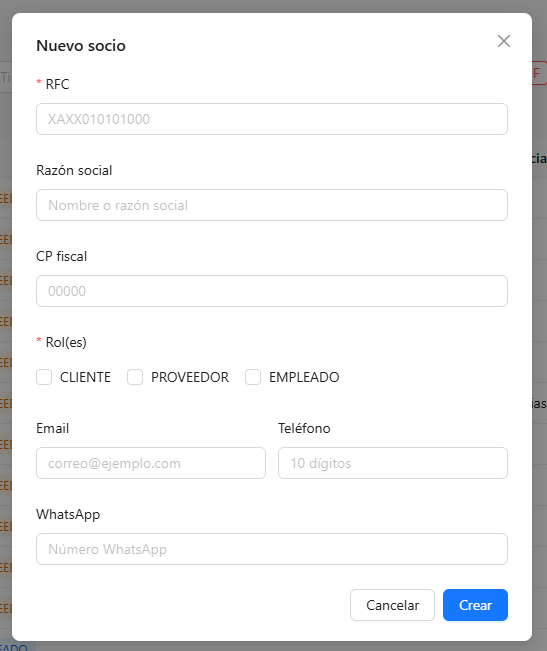
Para registrar manualmente un socio, haga clic en + Nuevo socio.
Horfal-EOS mostrará el formulario correspondiente para capturar la información básica del registro.
RFC
Campo obligatorio utilizado para registrar el RFC de la persona física o moral.
Razón social
Permite registrar el nombre o razón social correspondiente al socio.
CP fiscal
Permite indicar el código postal fiscal relacionado con el socio.
Rol(es)
Campo obligatorio que permite definir la función que tendrá el socio dentro de Horfal-EOS.
Los roles disponibles son:
- Cliente.
- Proveedor.
- Empleado.
Es posible seleccionar más de un rol para el mismo socio, evitando crear registros duplicados cuando una persona o empresa participa de diferentes maneras en la operación.
Permite registrar el correo electrónico principal del socio.
Teléfono
Permite registrar un número telefónico de contacto.
Permite registrar el número utilizado para comunicación mediante WhatsApp.
Una vez capturada la información necesaria, haga clic en Crear para registrar el socio.
La opción Cancelar permite cerrar el formulario sin crear el registro.
Datos del Socio
Al ingresar al registro de un socio, Horfal-EOS permite consultar y administrar información adicional relacionada con éste.

Dependiendo de la configuración disponible, pueden encontrarse datos fiscales, comerciales, contables y operativos utilizados posteriormente por otros procesos del sistema.
Datos del Socio
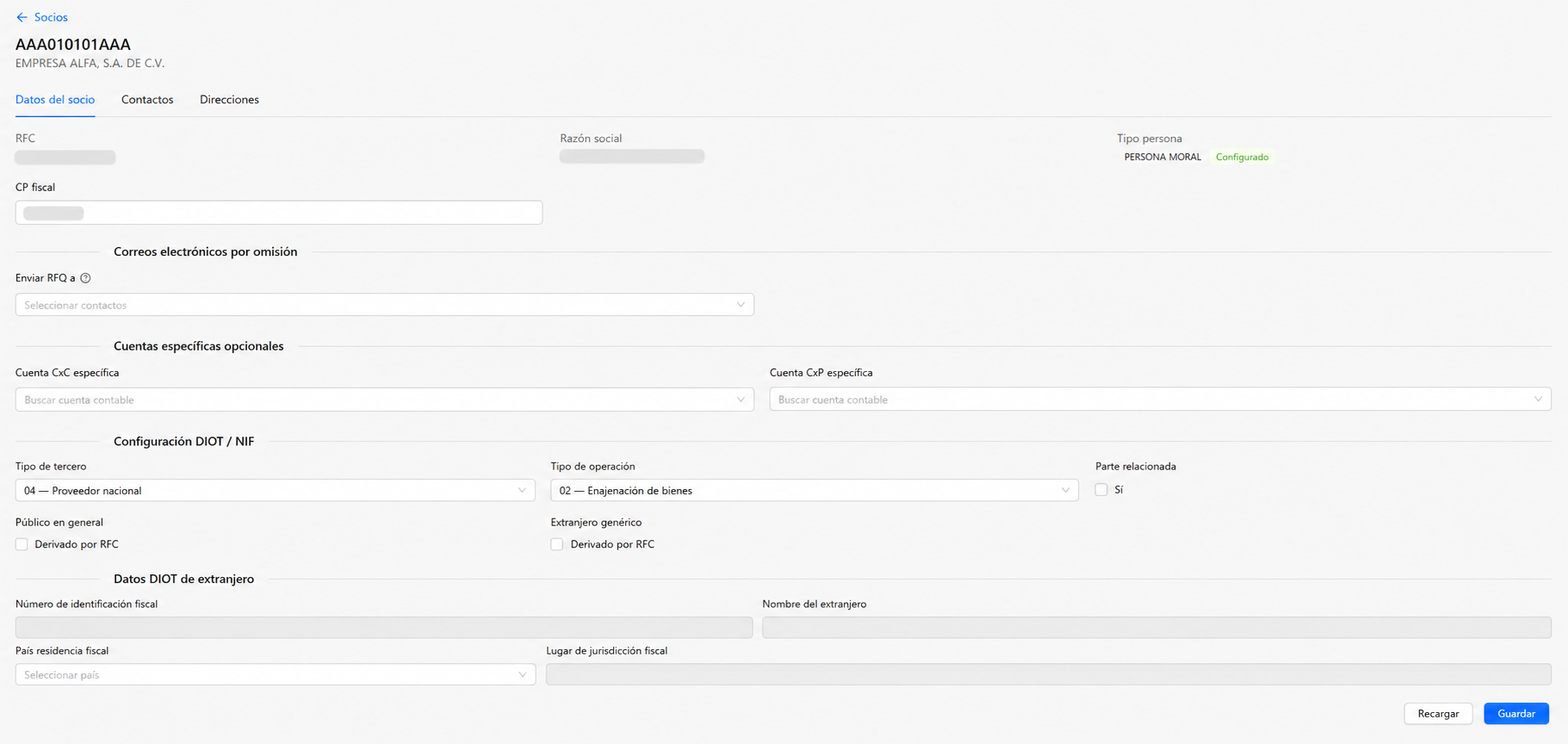
Al ingresar al registro de un socio, Horfal-EOS muestra la pestaña Datos del socio, desde la cual es posible consultar y configurar información fiscal, comercial y contable utilizada posteriormente por otros procesos del sistema.
Contactos
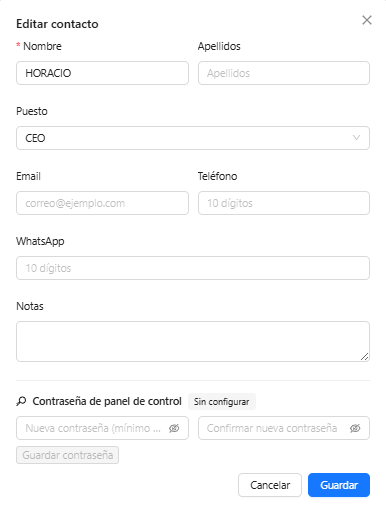
Los contactos permiten registrar a las personas relacionadas con un socio con las que la empresa puede mantener comunicación.
Un mismo socio puede tener diferentes contactos dependiendo de sus necesidades.
Por ejemplo, podría existir un contacto correspondiente al área administrativa, otro para compras y otro para ventas.
Desde esta sección pueden registrarse y administrarse los contactos asociados al socio.
Contraseña de panel de control
Cada contacto puede contar con una contraseña de panel de control, la cual se configura desde la edición del contacto correspondiente.
Para configurar una contraseña:
- Ingrese a la pestaña Contactos.
- Seleccione la acción Editar del contacto correspondiente.
- Capture la nueva contraseña.
- Confirme la contraseña en el campo correspondiente.
- Haga clic en Guardar contraseña.
El sistema indica el estado de esta configuración. Cuando el contacto aún no cuenta con una contraseña establecida, se muestra como Sin configurar.
Los campos de contraseña disponen de una opción para mostrar u ocultar el contenido durante la captura.
Direcciones
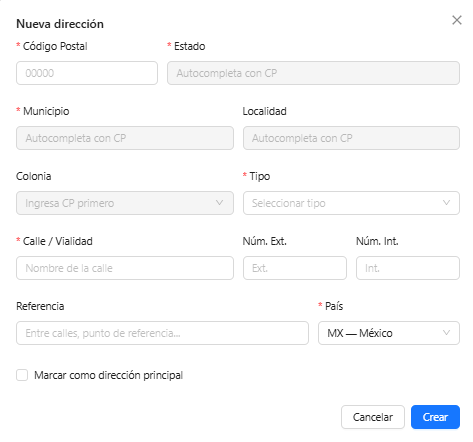
Las direcciones permiten registrar las diferentes ubicaciones relacionadas con un socio.
Un mismo socio puede requerir diferentes direcciones dependiendo de su operación.
Estas direcciones pueden ser utilizadas posteriormente por los procesos de Horfal-EOS que necesiten identificar una ubicación relacionada con el socio.
CP fiscal
Permite registrar o actualizar el código postal correspondiente al domicilio fiscal del socio.
Correos electrónicos por omisión
La opción Enviar RFQ a permite seleccionar los contactos que serán utilizados por omisión para el envío de solicitudes de cotización (RFQ) relacionadas con el socio.
Para que puedan seleccionarse contactos en este campo, éstos deberán encontrarse previamente registrados en la pestaña Contactos.
Cuentas específicas opcionales
Horfal-EOS permite configurar cuentas contables particulares para el socio cuando sea necesario.
Cuenta CxC específica
Permite asignar una cuenta específica de Cuentas por Cobrar (CxC) para las operaciones correspondientes al socio.
Cuenta CxP específica
Permite asignar una cuenta específica de Cuentas por Pagar (CxP) para las operaciones correspondientes al socio.
Estas configuraciones son opcionales y permiten utilizar cuentas particulares cuando la operación contable del socio así lo requiera.
Configuración DIOT / NIF
Esta sección contiene información utilizada para la clasificación fiscal y contable del socio.
Entre los datos disponibles se encuentran:
- Tipo de tercero.
- Tipo de operación.
- Parte relacionada.
- Público en general.
- Extranjero genérico.
Algunos valores pueden encontrarse determinados o condicionados por la información fiscal del socio.
Datos DIOT de extranjero
Cuando corresponda a un socio extranjero, Horfal-EOS dispone de campos adicionales para registrar:
- Número de identificación fiscal.
- Nombre del extranjero.
- País de residencia fiscal.
- Lugar de jurisdicción fiscal.
Estos datos permiten complementar la información requerida para el tratamiento fiscal correspondiente de operaciones con terceros extranjeros.
Exportación de información
El listado de Socios puede exportarse mediante las opciones Excel y PDF.
Al seleccionar una opción de exportación, Horfal-EOS permite elegir los campos que se desean incluir en el archivo.
Esto permite generar reportes personalizados utilizando únicamente la información necesaria para cada consulta.

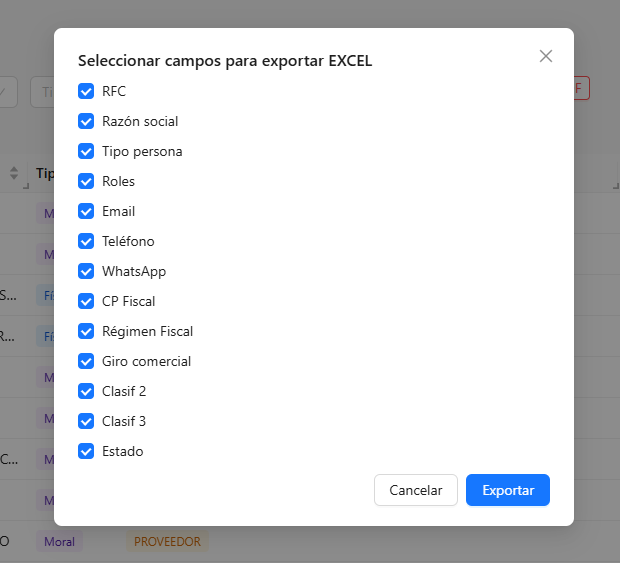
Al seleccionar una opción de exportación, Horfal-EOS permite elegir los campos que se desean incluir en el archivo, facilitando la generación de reportes personalizados de acuerdo con la información requerida.
Beneficio práctico
El módulo Socios permite mantener centralizada la información de las personas y empresas relacionadas con la operación.
Su correcta administración permite:
- Evitar registros duplicados.
- Identificar si un socio es cliente, proveedor, empleado o cumple varios roles.
- Mantener organizada su información fiscal y comercial.
- Asociar contactos y direcciones.
- Facilitar su utilización en los diferentes procesos de Horfal-EOS.
- Mantener la trazabilidad de la información relacionada con cada socio.
Consideraciones
- Un socio puede tener múltiples roles sin necesidad de duplicar el registro.
- Antes de crear un socio nuevo, se recomienda comprobar si ya existe mediante RFC o razón social.
- Los filtros permiten localizar registros por rol, tipo de persona y estado.
- Algunos campos pueden permanecer vacíos cuando la información correspondiente no se encuentre registrada.
- La información disponible puede depender de otras configuraciones realizadas dentro de Horfal-EOS.
- Se recomienda mantener actualizados los datos fiscales, comerciales, contactos y direcciones de cada socio.
- La contraseña de panel de control se configura de manera individual para cada contacto asociado al socio.
Clientes
El módulo Clientes permite registrar y administrar a las personas a quienes la empresa vende productos o servicios.
Este catálogo concentra la información básica de cada cliente para mantener sus datos de identificación y contacto disponibles dentro de HORFAL-EOS.
Nota: El nombre Clientes puede personalizarse desde Configuración → Mis Menús de acuerdo con el giro de la empresa; por ejemplo, puede utilizarse Pacientes, Comensales u otra denominación.
Consulta y búsqueda
Al ingresar se muestra el listado de clientes registrados.
Desde esta pantalla es posible:
- Buscar por nombre o WhatsApp.
- Filtrar por Activos o Inactivos.
- Editar clientes existentes.
- Crear un Nuevo cliente.
- Exportar la información a Excel o PDF.


Nuevo cliente
Para registrar un cliente:
- Da clic en Nuevo cliente.
- Captura la información solicitada.
- Da clic en Crear.

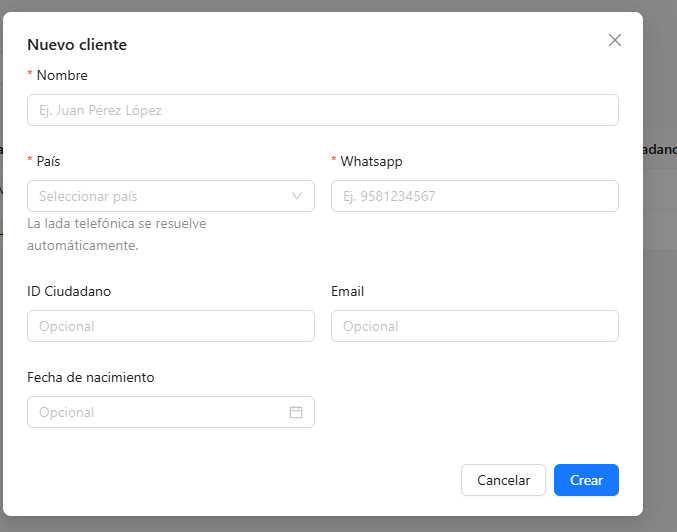
Los campos obligatorios son:
- Nombre.
- País.
- WhatsApp.
También pueden registrarse de manera opcional:
- ID Ciudadano.
- Email.
- Fecha de nacimiento.
Estado del cliente
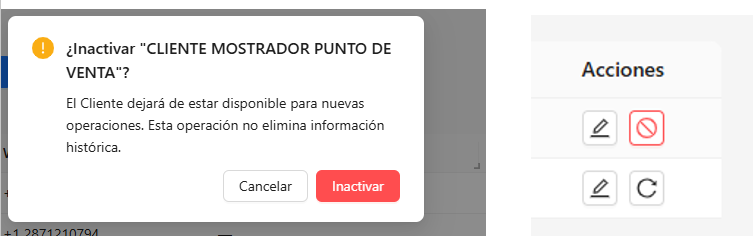
Los clientes pueden mantenerse como Activos o Inactivos según las necesidades de la operación.
Un cliente inactivo conserva su información dentro del sistema y puede consultarse utilizando el filtro de estado.
Exportación
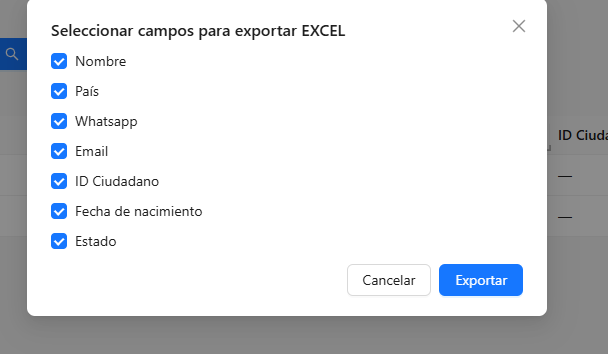
El listado puede exportarse en formato Excel o PDF.
Antes de generar el archivo, es posible seleccionar únicamente los campos que se desean incluir.
Consideraciones
- Nombre, País y WhatsApp son obligatorios.
- Los clientes inactivos conservan su información.
- El nombre visible de Clientes puede personalizarse desde Mis Menús.
Así sí lo dejaría. Es un catálogo sencillo; hacerlo más largo no aporta mucho al usuario.
Clasificaciones
El módulo Clasificaciones de producto permite registrar y administrar los catálogos utilizados para organizar y clasificar los productos dentro de Horfal-EOS.
Las clasificaciones permiten establecer diferentes criterios de organización de acuerdo con las necesidades de cada empresa y posteriormente pueden utilizarse durante la configuración de los productos.
Horfal-EOS dispone de los siguientes tipos de clasificación:
- Marcas.
- Departamentos.
- Líneas.
- Familias.
- Categorías.
Cada una se administra desde su pestaña correspondiente dentro del mismo módulo.
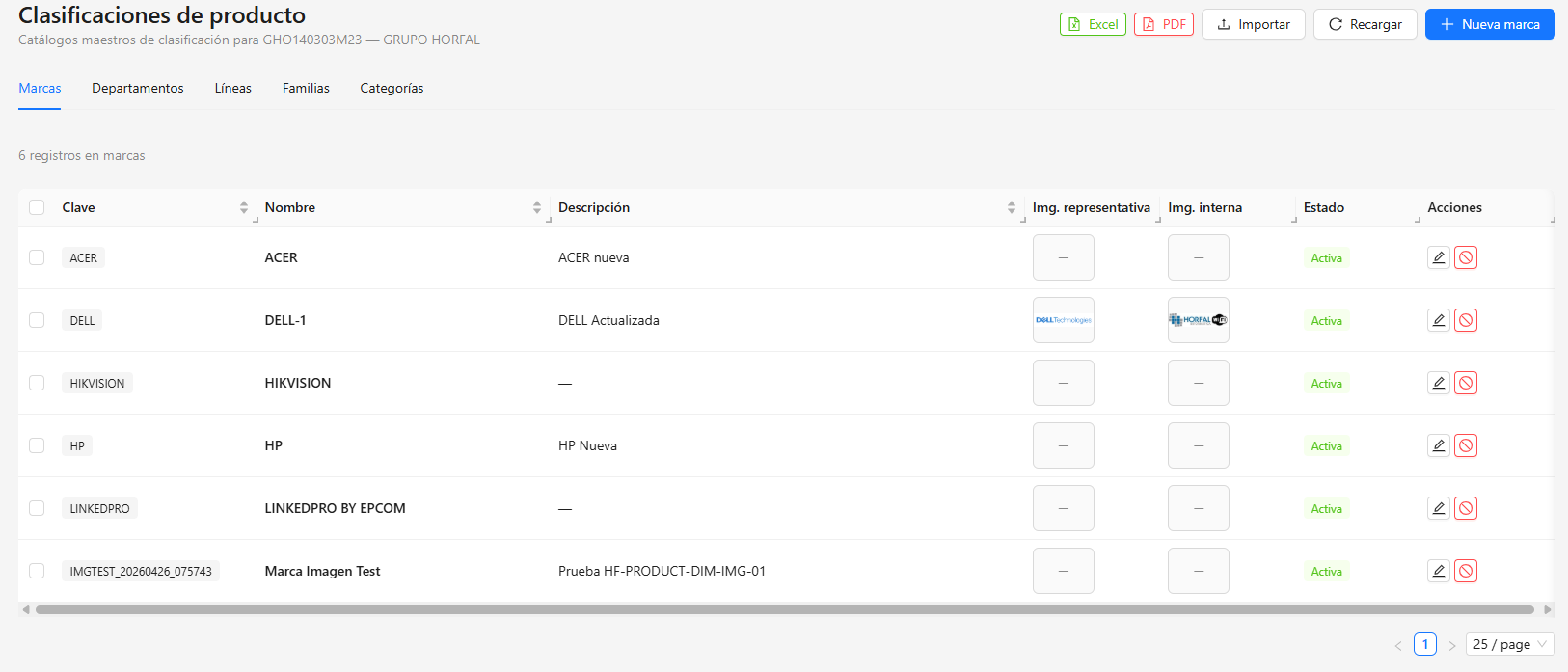
Consulta de clasificaciones
Al ingresar al módulo, Horfal-EOS muestra por defecto la pestaña Marcas.
En la parte superior puede cambiarse entre:
Marcas → Departamentos → Líneas → Familias → Categorías
Al seleccionar una pestaña, el sistema muestra los registros correspondientes a ese tipo de clasificación.
Aunque las clasificaciones se administran por separado, comparten una estructura similar para su consulta y administración.
El botón de creación cambia de acuerdo con la clasificación seleccionada. Por ejemplo, al encontrarse en Marcas, se muestra la opción + Nueva marca.
Información mostrada
El listado permite consultar la información principal de cada clasificación.
Clave
Identificador utilizado para distinguir la clasificación dentro del sistema.
Nombre
Nombre asignado a la clasificación y utilizado para identificarla durante la operación.
Descripción
Muestra información adicional relacionada con la clasificación, cuando se encuentre registrada.
Img. representativa
Muestra la imagen representativa asociada a la clasificación, cuando exista.
Img. interna
Muestra la imagen interna configurada para la clasificación, cuando exista.
Estado
Indica si la clasificación se encuentra Activa o Inactiva.
Acciones
Permite realizar las operaciones disponibles sobre el registro, como editar o desactivar la clasificación.
Crear una clasificación
Para registrar una nueva clasificación:
- Seleccione la pestaña correspondiente: Marcas, Departamentos, Líneas, Familias o Categorías.
- Haga clic en el botón de creación correspondiente.
- Capture la información solicitada.
- Revise los datos registrados.
- Guarde la nueva clasificación.
El nombre del botón se adapta al tipo de clasificación que se esté administrando.

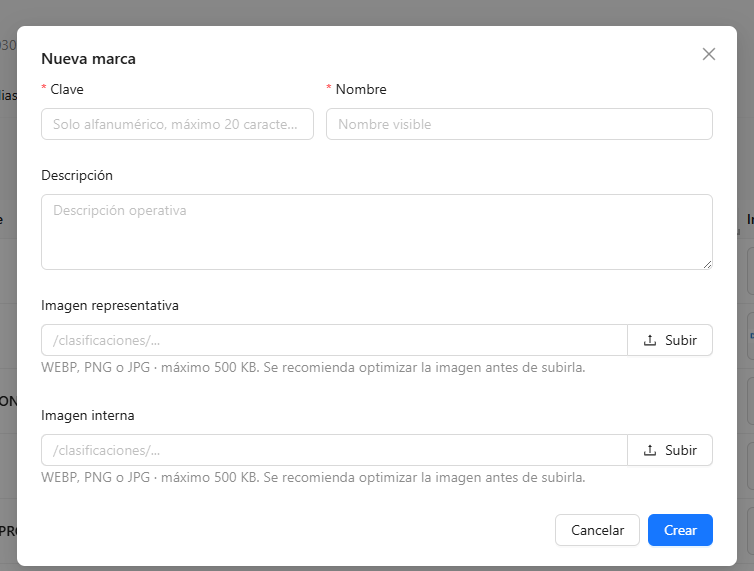
Información de la clasificación
Las clasificaciones pueden contener información como:
- Clave.
- Nombre.
- Descripción.
- Imagen representativa.
- Imagen interna.
Los campos obligatorios se identifican mediante un asterisco (*).
La imagen representativa y la imagen interna permiten mantener recursos visuales asociados a la clasificación para los usos correspondientes dentro del ecosistema de Horfal-EOS.
Estado de la clasificación
Las clasificaciones pueden mantenerse activas o desactivarse cuando dejan de utilizarse.
Una clasificación Activa se encuentra disponible para la operación correspondiente.
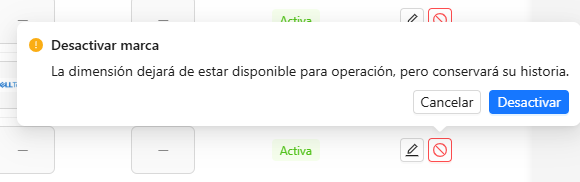
Cuando una clasificación deja de utilizarse, puede desactivarse mediante la acción disponible en el listado, conservando el registro dentro del sistema.
Esto permite mantener la información histórica sin necesidad de eliminar registros.
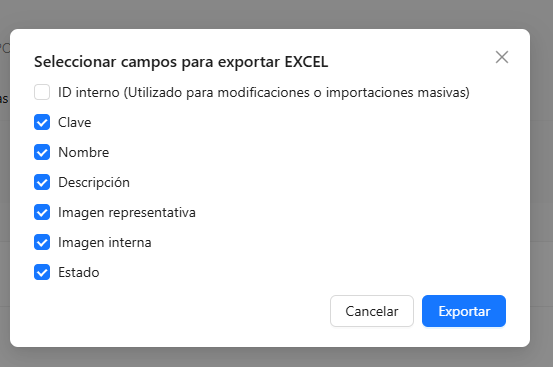
Exportación de información
El módulo dispone de las opciones Excel y PDF para exportar información de las clasificaciones.
Estas herramientas permiten generar archivos con la información disponible de acuerdo con las opciones proporcionadas por Horfal-EOS.
Importación de clasificaciones
La opción Importar permite acceder al proceso disponible para incorporar información de clasificaciones a Horfal-EOS.
Esta función facilita el registro de información cuando se requiere trabajar con múltiples registros.
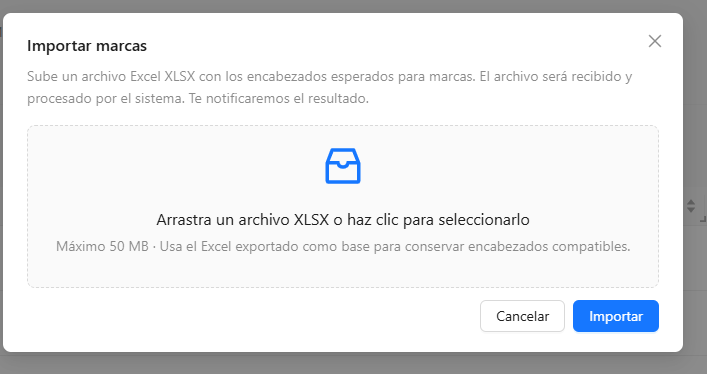
Recargar
La opción Recargar permite actualizar la información mostrada en pantalla para consultar el estado más reciente de los registros.
Visualización del listado
En la parte inferior se encuentran los controles de paginación, que permiten desplazarse entre las diferentes páginas del listado y seleccionar la cantidad de registros que se muestran.
Esto facilita la consulta cuando existe un número amplio de clasificaciones registradas.
Beneficio práctico
Las clasificaciones permiten mantener organizado el catálogo de productos mediante diferentes criterios de identificación.
Su correcta configuración facilita la administración de productos y permite mantener una estructura consistente de acuerdo con las necesidades de cada empresa.
Consideraciones
- Las clasificaciones se administran desde las pestañas Marcas, Departamentos, Líneas, Familias y Categorías.
- Se recomienda crear las clasificaciones necesarias antes de utilizarlas en la configuración de productos.
- Cada tipo de clasificación se administra de manera independiente.
- Los registros que dejan de utilizarse pueden desactivarse para conservar su información.
- Se recomienda utilizar claves y nombres consistentes para facilitar su identificación.
- Las imágenes son opcionales cuando el formulario correspondiente así lo permita.
- La estructura de clasificación debe definirse de acuerdo con las necesidades de organización de cada empresa.
Unidades
Unidades
El catálogo de Unidades permite administrar las unidades operativas utilizadas por los productos y diferentes procesos de Horfal-EOS.
Cada unidad interna mantiene una relación con una unidad del SAT, permitiendo utilizar una denominación adaptada a la operación de la empresa sin perder la referencia fiscal correspondiente.
Por ejemplo:
- Internamente puede utilizarse Millar.
- Fiscalmente puede relacionarse con Pieza (H87).
De esta manera, Horfal-EOS distingue entre la forma en que la empresa identifica una unidad durante su operación y la clave utilizada para efectos fiscales.
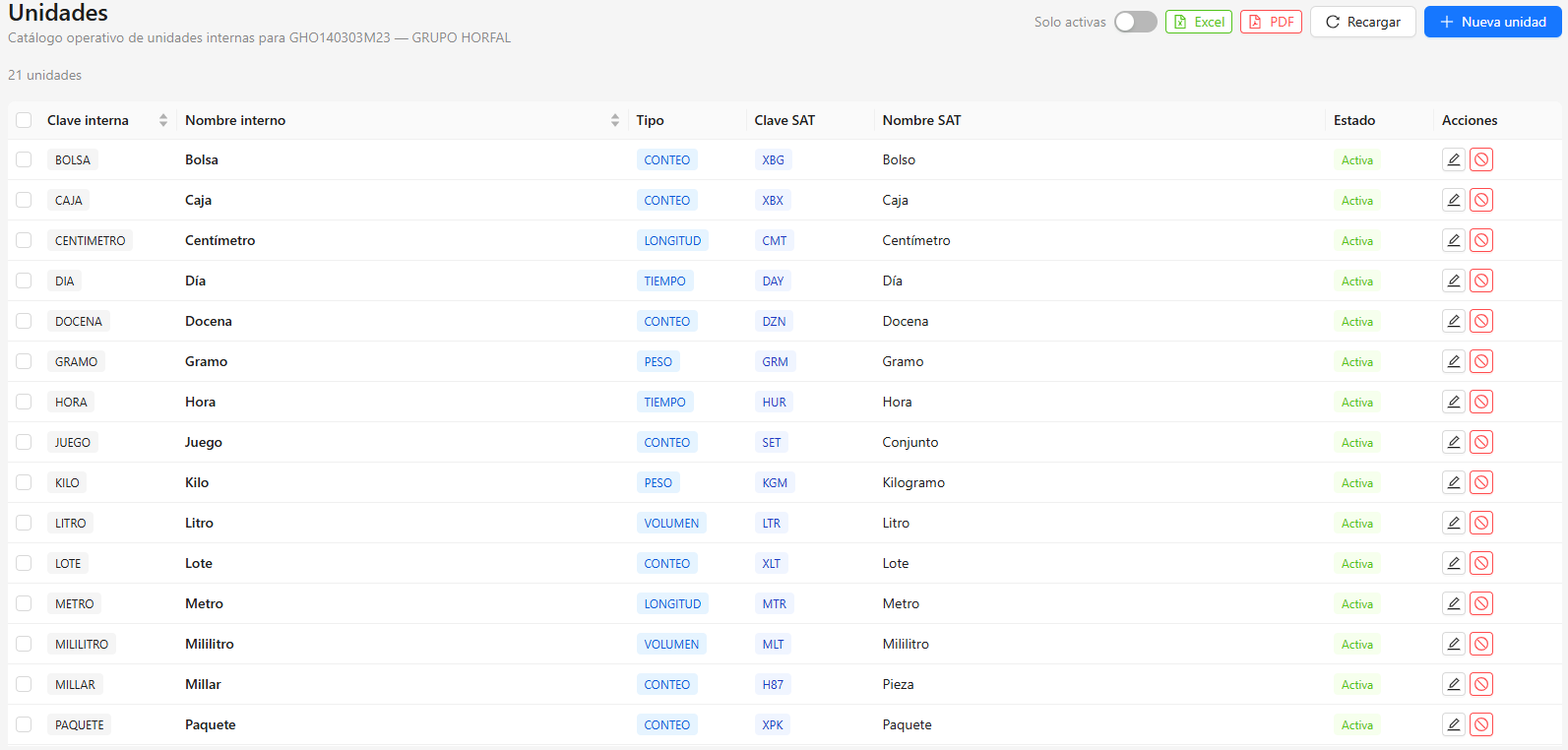
Consulta de unidades
Al ingresar al módulo, Horfal-EOS muestra el listado de unidades registradas para la empresa activa.
En el listado puede consultarse la siguiente información:
Clave interna
Código utilizado para identificar la unidad dentro de Horfal-EOS.
Por ejemplo: BOLSA, CAJA, KILO, LITRO o PIEZA.
Nombre interno
Nombre con el que la unidad se identifica dentro de la operación de la empresa.
Tipo
Indica la naturaleza de la unidad.
En el catálogo pueden encontrarse tipos como:
- Conteo.
- Longitud.
- Tiempo.
- Peso.
- Volumen.
- Servicio.
Clave SAT
Muestra la clave de la unidad correspondiente al catálogo del SAT.
Por ejemplo, H87 corresponde a Pieza.
Nombre SAT
Muestra la descripción de la unidad SAT relacionada.
Estado
Indica si la unidad se encuentra Activa o Inactiva.
Acciones
Permite realizar las operaciones disponibles sobre cada unidad, como editar o desactivar el registro.
Herramientas del listado
En la parte superior del módulo se encuentran diferentes herramientas para administrar y consultar el catálogo.
Solo activas permite controlar si se muestran únicamente las unidades activas o también los registros inactivos.
Excel y PDF permiten exportar la información del catálogo.
Recargar actualiza la información mostrada en pantalla.
+ Nueva unidad permite registrar una nueva unidad.
Crear una unidad
Para registrar una nueva unidad:
- Haga clic en + Nueva unidad.
- Capture la información solicitada.
- Seleccione la unidad SAT correspondiente.
- Revise la información.
- Guarde el registro.
La unidad interna será utilizada dentro de la operación de Horfal-EOS, mientras que su equivalencia SAT permitirá mantener la referencia fiscal correspondiente.
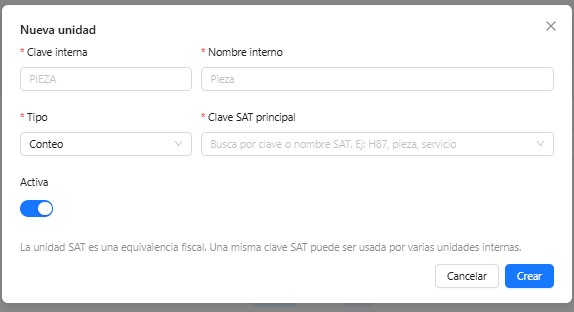
Unidades internas y SAT
El nombre de una unidad interna no necesariamente tiene que ser idéntico al nombre de la unidad SAT relacionada.
Esto permite adaptar las unidades a la terminología utilizada por la empresa manteniendo al mismo tiempo la equivalencia correspondiente con el catálogo fiscal.
Por ejemplo, una empresa puede utilizar internamente Millar y mantener su relación con la unidad SAT que corresponda según la configuración realizada.
Activar y desactivar unidades
Las unidades pueden desactivarse cuando dejan de utilizarse en la operación.
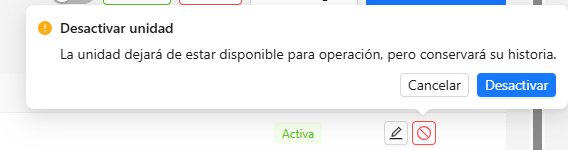
Para desactivar una unidad, haga clic en el ícono correspondiente ubicado en la columna Acciones.
Antes de realizar el cambio, Horfal-EOS mostrará una ventana de confirmación indicando que la unidad dejará de estar disponible para operación, pero conservará su historia.
Esto permite retirar una unidad de la operación sin eliminar la información histórica relacionada con ella.
Para continuar, haga clic en Desactivar. Si no desea realizar el cambio, seleccione Cancelar.
Las unidades inactivas pueden consultarse desactivando el filtro Solo activas y, cuando corresponda, podrán reactivarse para volver a utilizarlas.
Exportación de información
El catálogo de Unidades puede exportarse mediante las opciones Excel y PDF.
Al seleccionar una opción de exportación, Horfal-EOS permite elegir los campos que se desean incluir en el archivo.
Los campos disponibles son:
- ID interno.
- Clave interna.
- Nombre interno.
- Símbolo.
- Tipo.
- Clave SAT.
- Nombre SAT.
- Estado.
El campo ID interno se encuentra disponible para procesos de modificación o importaciones masivas, tal como indica Horfal-EOS.
Seleccione los campos que desea incluir y posteriormente haga clic en Exportar. La opción Cancelar permite cerrar la ventana sin generar el archivo.
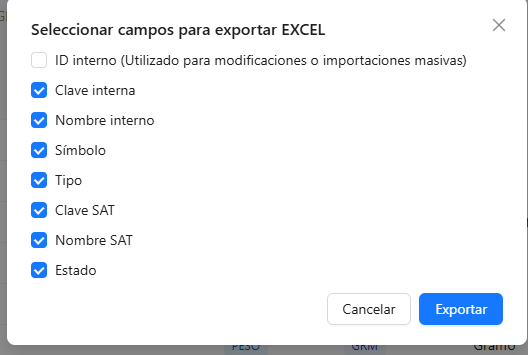
Visualización del listado
En la parte inferior del módulo se encuentran los controles de paginación para desplazarse entre las diferentes páginas y seleccionar la cantidad de registros que se muestran.
Esto facilita la consulta cuando existe un número amplio de unidades registradas.
Beneficio práctico
El catálogo de Unidades permite mantener una estructura uniforme para registrar cantidades y medidas dentro de Horfal-EOS.
La relación entre unidades internas y unidades SAT permite que la empresa utilice términos adecuados para su operación manteniendo al mismo tiempo las referencias necesarias para los procesos fiscales y documentales.
Consideraciones
- Las unidades internas pueden utilizar denominaciones adaptadas a la operación de la empresa.
- Las unidades mantienen una relación con las unidades correspondientes del SAT.
- Una unidad puede desactivarse cuando deja de utilizarse.
- La desactivación permite conservar la información histórica relacionada con el registro.
- Se recomienda evitar la creación de unidades duplicadas.
- Antes de crear una unidad nueva, conviene verificar si ya existe una unidad que cubra la misma necesidad operativa.
- Las unidades deben configurarse correctamente antes de utilizarlas en los productos y demás procesos que dependan de ellas.
Productos
El módulo Productos permite registrar y administrar los bienes y servicios utilizados por la empresa dentro de Horfal-EOS.
Cada producto puede configurarse de acuerdo con sus características fiscales, operativas y de inventario, permitiendo posteriormente utilizarlo en los diferentes procesos del sistema.
Dependiendo de su configuración, un producto puede participar en operaciones como compras, ventas, inventario, variantes, ensamblados y otros procesos relacionados.
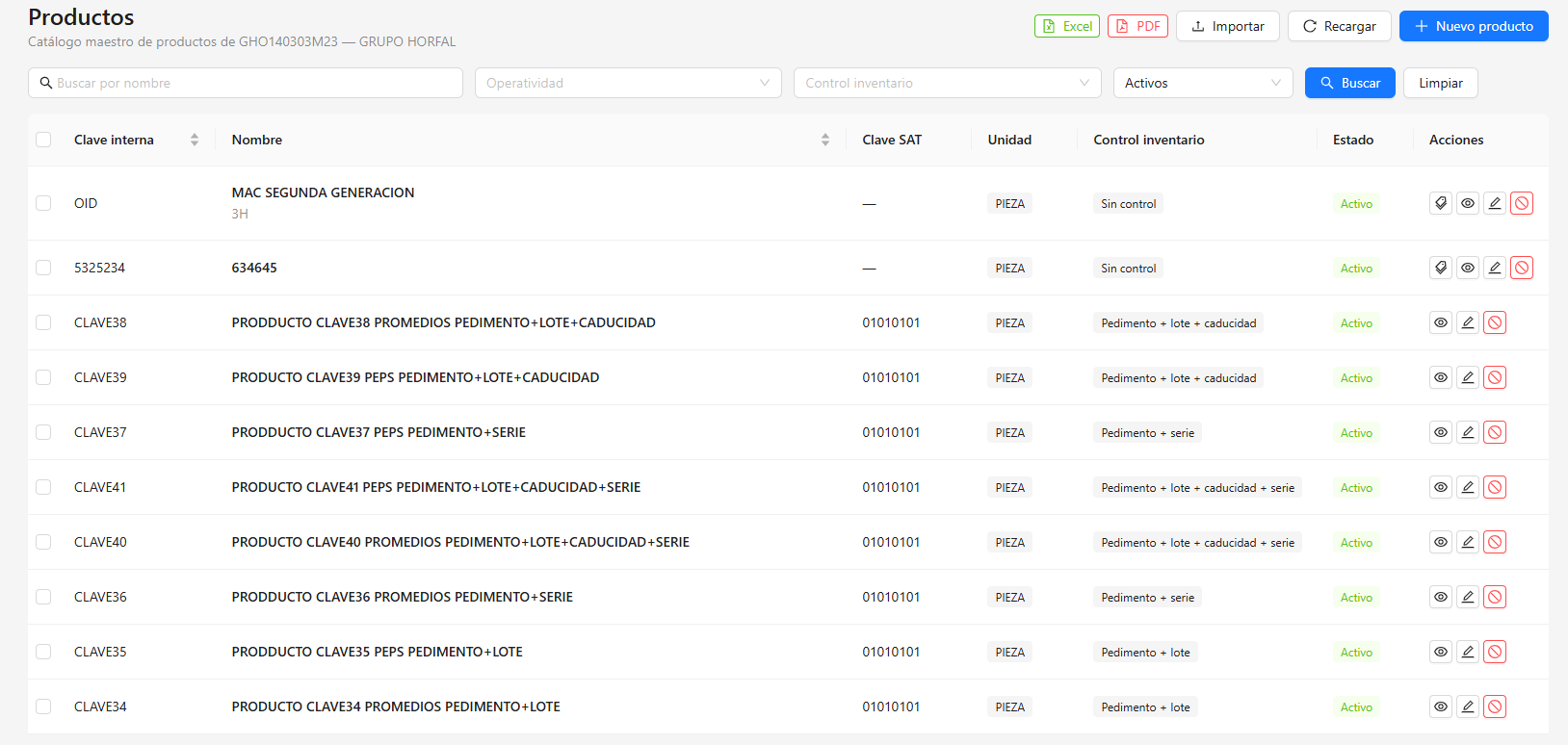
Consulta y búsqueda
Al ingresar al módulo, Horfal-EOS muestra el catálogo de productos registrados para la empresa activa.
En la parte superior se encuentran diferentes criterios para localizar y consultar productos.
Buscar por nombre
Permite localizar productos utilizando su nombre.
Operatividad
Permite filtrar los productos de acuerdo con la operatividad configurada para cada uno.
Control inventario
Permite filtrar los productos de acuerdo con el esquema de control de inventario que tengan configurado.
Estado
Permite consultar los productos de acuerdo con su estado operativo.
En la pantalla actual se encuentra seleccionada la opción activos.
Buscar
Ejecuta la consulta utilizando los criterios seleccionados.
Limpiar
Elimina los criterios aplicados para realizar una nueva consulta.
Información mostrada
El listado presenta información relevante de cada producto.
Clave interna
Identificador utilizado para reconocer el producto dentro de Horfal-EOS.
Nombre
Muestra el nombre asignado al producto.
Clave SAT
Muestra la clave correspondiente a la clasificación fiscal del producto, cuando se encuentre configurada.
Unidad
Indica la unidad interna utilizada por el producto.
Control inventario
Muestra la configuración utilizada para controlar el inventario del producto.
Dependiendo de su configuración pueden observarse diferentes esquemas, por ejemplo Sin control o controles que requieren información adicional como pedimento, lote, serie o caducidad.
Estado
Indica si el producto se encuentra actualmente Activo o Inactivo.
Acciones
La columna Acciones proporciona las operaciones disponibles para cada producto.
En la pantalla pueden observarse acciones relacionadas con la consulta, edición y desactivación de registros. Algunas acciones adicionales pueden aparecer únicamente para determinados productos de acuerdo con su configuración.
Herramientas del catálogo
En la parte superior del módulo se encuentran diferentes herramientas para administrar la información.
Excel y PDF
Permiten exportar información del catálogo de productos.
Importar
Permite acceder al proceso de importación de productos.
Recargar
Actualiza la información mostrada en el catálogo.
+ Nuevo producto
Permite iniciar el registro de un nuevo producto.
Crear un producto
Para registrar un producto nuevo, haga clic en + Nuevo producto.
Horfal-EOS mostrará el formulario correspondiente, donde podrán configurarse las características del producto.
Los campos obligatorios se identifican mediante un asterisco (*).
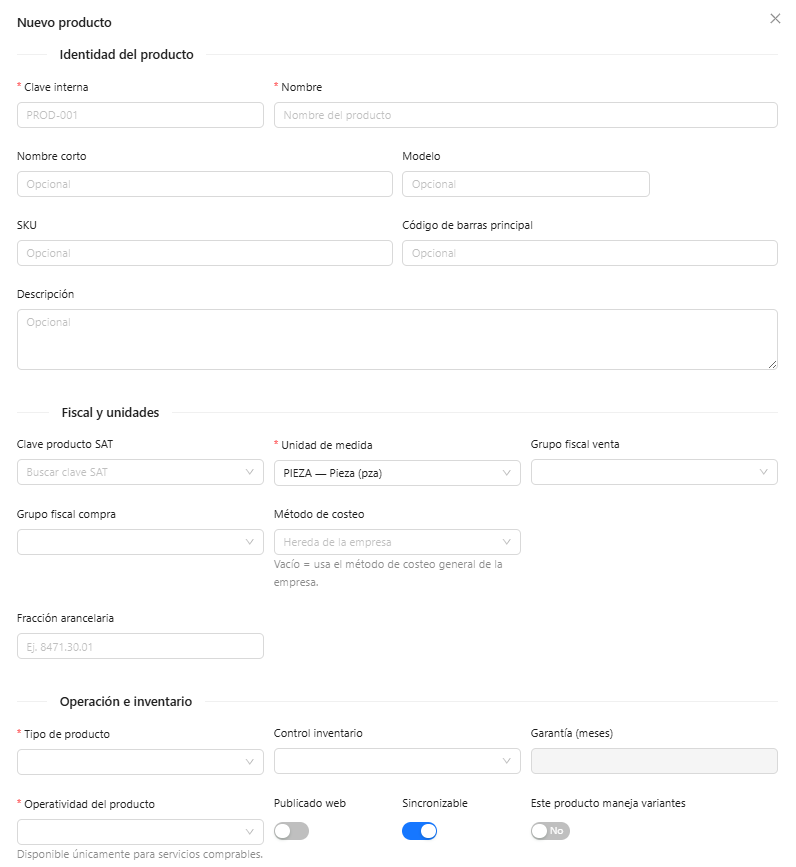 Crear un nuevo producto (Parte 1)
Formulario de creación donde se muestran las secciones Identidad del producto, Fiscal y unidades y Operación e inventario.
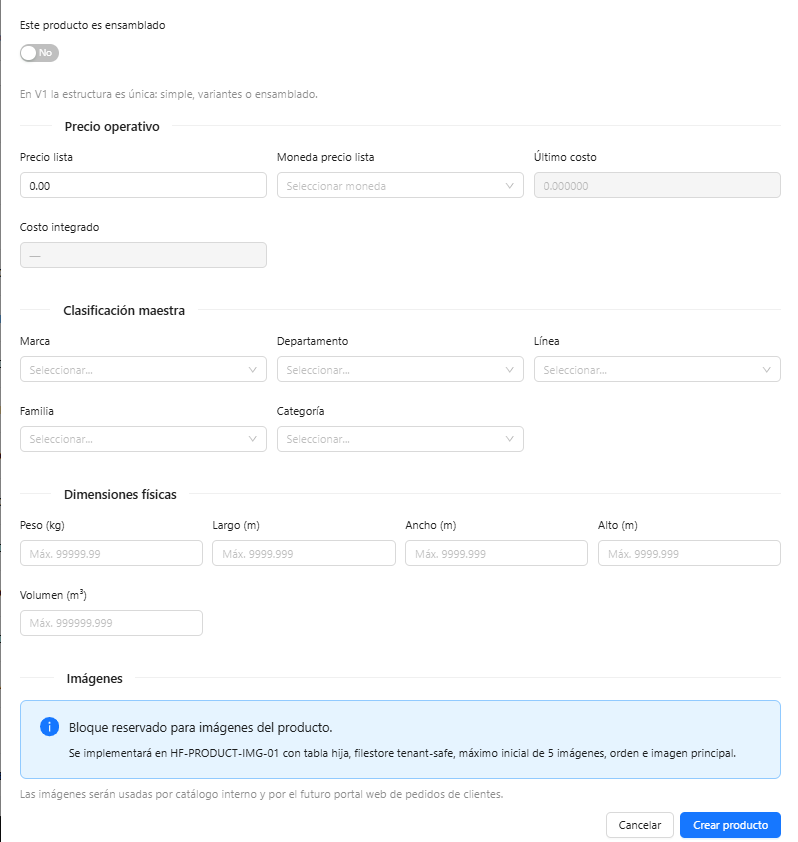 (Parte 2)
Continuación del formulario, donde se muestran Precio operativo, Clasificación maestra, Dimensiones físicas e Imágenes.
Identidad del producto
Esta sección concentra la información utilizada para identificar el producto dentro de Horfal-EOS.
- Clave interna: Identificador único utilizado para reconocer el producto dentro del sistema.
- Nombre: Nombre principal del producto.
- Nombre corto: Nombre abreviado que puede utilizarse para facilitar su identificación.
- Modelo: Permite registrar el modelo del producto, cuando corresponda.
- SKU: Código utilizado para identificar comercial u operativamente el producto.
- Código de barras principal: Permite registrar el código de barras principal asociado al producto.
- Descripción: Espacio para registrar información adicional o una descripción general del producto.
Los campos Clave interna y Nombre son obligatorios.
Fiscal y unidades
Esta sección permite establecer la información fiscal y de unidad de medida relacionada con el producto.
- Clave producto SAT: Permite asociar el producto con la clave correspondiente del catálogo del SAT.
- Unidad de medida: Define la unidad interna con la que se manejará el producto. Es un campo obligatorio.
- Grupo fiscal venta: Permite asignar el grupo fiscal que deberá considerarse en las operaciones de venta.
- Grupo fiscal compra: Permite asignar el grupo fiscal correspondiente a las operaciones de compra.
- Método de costeo: Define el método utilizado para determinar el costo del producto. Si se deja vacío, Horfal-EOS utiliza el método de costeo general configurado para la empresa.
- Fracción arancelaria: Permite registrar la fracción arancelaria del producto cuando corresponda.
Los grupos fiscales deben encontrarse previamente configurados en el módulo correspondiente para poder seleccionarlos.
Operación e inventario
Esta sección determina el comportamiento operativo y de inventario del producto.
Tipo de producto
Permite definir el tipo de producto que se está registrando.
Las opciones disponibles deberán seleccionarse de acuerdo con la naturaleza y uso que tendrá el producto dentro de la operación.
Control inventario
Determina la forma en que Horfal-EOS realizará el seguimiento del producto dentro del inventario.
Dependiendo de la configuración seleccionada, el producto puede requerir controles adicionales como lote, serie, pedimento o caducidad.
Garantía (meses)
Permite indicar el periodo de garantía del producto expresado en meses, cuando corresponda.
Operatividad del producto
Permite establecer la operatividad que tendrá el producto dentro de Horfal-EOS.
Este campo es obligatorio y las opciones disponibles pueden depender del tipo de producto seleccionado.
Publicado web
Permite indicar si el producto estará habilitado para los procesos relacionados con publicación web.
Sincronizable
Determina si el producto se encuentra habilitado para los procesos de sincronización correspondientes.
Este producto maneja variantes
Permite definir que el producto utilizará una estructura basada en variantes.
Cuando esta opción se habilita, la administración de las variantes se realiza mediante las funciones correspondientes de Horfal-EOS.
Este producto es ensamblado
Permite establecer que el producto tendrá una estructura de ensamblado.
En la versión actual, Horfal-EOS establece una estructura única para el producto: simple, variantes o ensamblado.
Por lo tanto, la estructura del producto debe definirse de acuerdo con la forma en que será utilizado en la operación.
Precio operativo
Esta sección concentra información relacionada con precios y costos del producto.
- Precio lista: Permite registrar el precio de lista del producto.
- Moneda precio lista: Define la moneda correspondiente al precio registrado.
- Último costo: Muestra el último costo disponible para el producto.
- Costo integrado: Muestra el costo integrado correspondiente cuando exista información disponible.
Algunos valores de costo son determinados por los procesos correspondientes del sistema y no necesariamente se capturan manualmente desde este formulario.
Clasificación maestra
Permite organizar el producto utilizando los catálogos maestros previamente configurados en Horfal-EOS.
Pueden asignarse:
- Marca.
- Departamento.
- Línea.
- Familia.
- Categoría.
Las opciones disponibles provienen del módulo Clasificaciones de producto. Por esta razón, las clasificaciones necesarias deben encontrarse previamente registradas y disponibles.
Dimensiones físicas
Permite registrar las características físicas del producto.
Pueden capturarse:
- Peso (kg).
- Largo (m).
- Ancho (m).
- Alto (m).
- Volumen (m³).
Esta información permite conservar las dimensiones físicas asociadas al producto para los procesos que puedan requerirlas.
Imágenes
El formulario dispone actualmente de un espacio reservado para la administración de imágenes del producto.
En la versión mostrada, Horfal-EOS indica que esta funcionalidad se encuentra reservada para una implementación posterior, por lo que todavía no debe documentarse como una función disponible para carga de imágenes.
El sistema contempla que estas imágenes puedan utilizarse posteriormente en el catálogo interno y en el futuro portal web de pedidos de clientes.
Guardar el producto
Una vez capturada y revisada la información, haga clic en Crear producto para registrar el producto.
Si no desea conservar la captura realizada, seleccione Cancelar.
Estado del producto
Los productos pueden administrarse mediante su estado para controlar su disponibilidad dentro de la operación.
Cuando un producto deja de utilizarse, puede desactivarse mediante la acción correspondiente sin necesidad de eliminar su información histórica.
Exportación e importación
La pantalla actual dispone de las opciones Excel, PDF e Importar.
La exportación permite generar archivos con información del catálogo, mientras que la importación permite acceder al proceso disponible para incorporar información de productos.
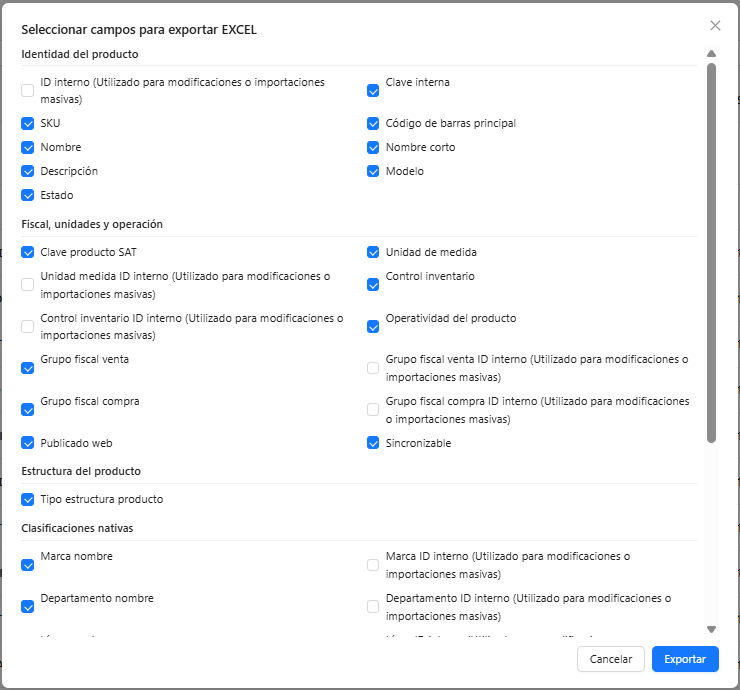 la ventana “Seleccionar campos para exportar EXCEL”.
Ahí se muestran los campos que Horfal-EOS permite seleccionar para generar el archivo de exportación.
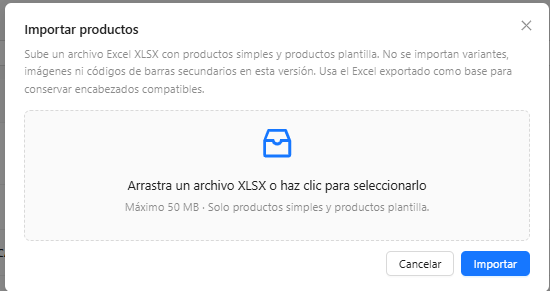 la ventana “Importar productos”.
Ahí se muestra el área para cargar o arrastrar el archivo XLSX, junto con las condiciones actuales de la importación.
Consideraciones
- Se recomienda verificar si un producto ya existe antes de crear un nuevo registro.
- Cada producto dispone de una clave interna para su identificación.
- Los productos pueden tener diferentes configuraciones de operación e inventario.
- La unidad y la información fiscal deben configurarse de acuerdo con las características del producto.
- Los productos que dejan de utilizarse pueden desactivarse para conservar su información histórica.
- Determinadas funciones y acciones pueden variar dependiendo de la configuración del producto.
- Los catálogos relacionados deben configurarse previamente cuando sean necesarios para completar la información del producto.
Variantes
El módulo de Variantes permite consultar y administrar las diferentes presentaciones de un producto que ha sido configurado para manejar variantes.
Una variante representa una presentación específica de un producto padre, diferenciada mediante atributos como talla, color, material, medida, capacidad u otras características definidas por la empresa.
Por ejemplo, un mismo producto puede manejar diferentes presentaciones:
- Chica / Negro / Algodón.
- Mediana / Azul / Poliéster.
- Grande / Rojo / Mezclilla.
De esta manera, no es necesario registrar cada presentación como un producto principal independiente. Todas las variantes permanecen relacionadas con un mismo producto padre, pero pueden identificarse individualmente dentro de la operación.
¿De dónde se generan las variantes?
Las variantes se originan a partir de un producto previamente registrado en el módulo Productos.
Durante la creación o configuración del producto, dentro de la sección Operación e inventario, se encuentra la opción “Este producto maneja variantes”.
Al activar esta opción, el producto queda configurado para utilizar una estructura de variantes y funciona como el producto padre bajo el cual podrán administrarse sus diferentes presentaciones.
Por ejemplo:
Producto padre: Camiseta deportiva.
Variantes:
- Camiseta / Chica / Negro / Algodón.
- Camiseta / Mediana / Azul / Poliéster.
- Camiseta / Grande / Rojo / Mezclilla.
Cada variante permanece vinculada con el producto padre, pero puede contar con información propia para distinguirla dentro de la operación.
Importante: En la versión actual de Horfal-EOS, la estructura del producto es única: un producto se configura como simple, con variantes o ensamblado, según corresponda a su operación.
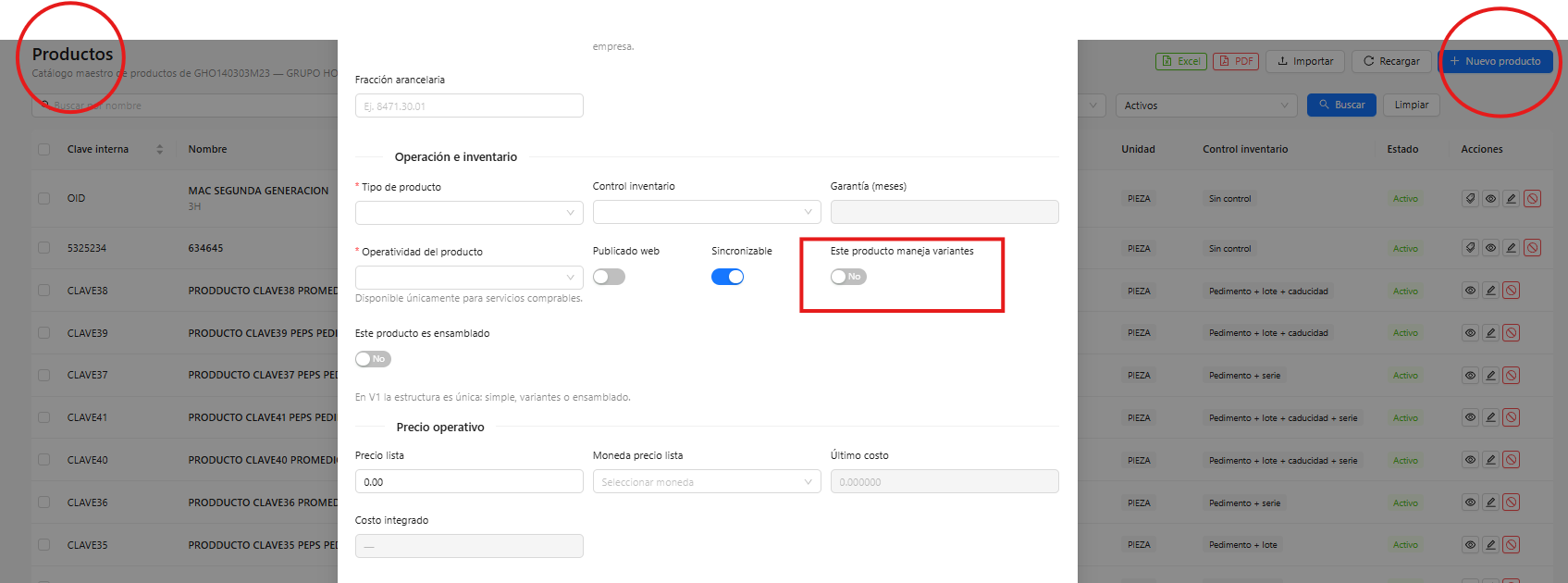
Durante la creación de un producto, active la opción “Este producto maneja variantes” dentro de la sección Operación e inventario para definir que el producto utilizará una estructura de variantes.Solo una precisión en el procedimiento: después de activar esa opción, hay que guardar/crear el producto. Luego verificaremos exactamente cómo se agregan las variantes al producto padre para documentar el siguiente paso.
Consulta y búsqueda
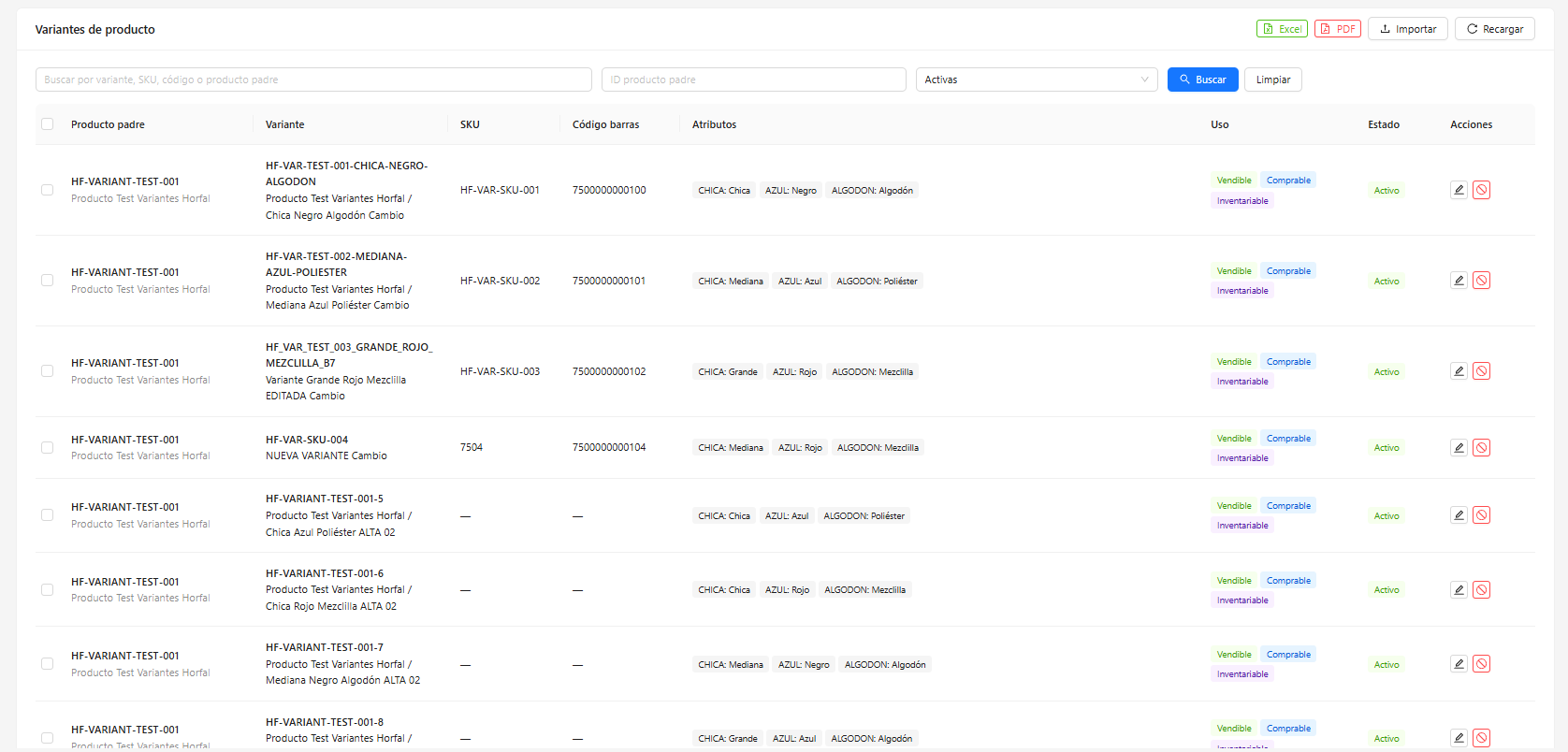
Al ingresar al módulo de Variantes, Horfal-EOS muestra el listado de las variantes registradas.
En la parte superior se encuentran diferentes herramientas para localizar la información.
Es posible:
- Buscar por variante, SKU, código o producto padre.
- Buscar mediante el ID del producto padre.
- Filtrar las variantes de acuerdo con su estado.
- Ejecutar la búsqueda mediante el botón Buscar.
- Eliminar los criterios aplicados mediante Limpiar.
- Actualizar la información mediante Recargar.
Esto facilita la localización de una presentación específica cuando existe un número amplio de variantes.
Información del listado
El listado permite consultar la información principal de cada variante.
Producto padre
Identifica el producto principal al que pertenece la variante.
Un mismo producto padre puede tener diferentes variantes asociadas dependiendo de las presentaciones que maneje la empresa.
Variante
Muestra la identificación correspondiente a la variante específica.
Permite distinguir una presentación de las demás variantes asociadas al mismo producto padre.
SKU
Muestra el SKU asociado a la variante, cuando se encuentra registrado.
Este dato permite contar con una identificación comercial u operativa propia para la presentación.
Código de barras
Muestra el código de barras asociado específicamente a la variante, cuando existe.
Esto permite identificar individualmente cada presentación durante los procesos que utilicen códigos de barras.
Atributos
Los atributos representan las características utilizadas para diferenciar una variante de otra.
Por ejemplo:
- Talla: Chica.
- Color: Negro.
- Material: Algodón.
Los atributos y valores disponibles dependerán de la configuración utilizada por la empresa y por el producto correspondiente.
Uso
La columna Uso permite identificar las capacidades operativas que tiene asignada cada variante.
Dependiendo de su configuración, pueden mostrarse indicadores como:
- Vendible: La variante puede utilizarse en operaciones de venta.
- Comprable: La variante puede utilizarse en operaciones de compra.
- Inventariable: La variante participa en los procesos de inventario correspondientes.
Una misma variante puede contar con varias capacidades operativas simultáneamente.
Estado de la variante
Las variantes se administran mediante su estado.
Una variante activa se encuentra disponible para utilizarse en los procesos correspondientes del sistema.
Cuando una variante deja de utilizarse, puede desactivarse sin necesidad de eliminar su información.
De esta manera, Horfal-EOS conserva el registro y la trazabilidad histórica de la variante.
Acciones
En la columna Acciones se encuentran las operaciones disponibles para cada variante.
Actualmente, desde el listado es posible acceder a acciones como:
- Editar la variante.
- Desactivar la variante.
Las acciones disponibles pueden variar dependiendo del estado del registro y de los permisos asignados al usuario.
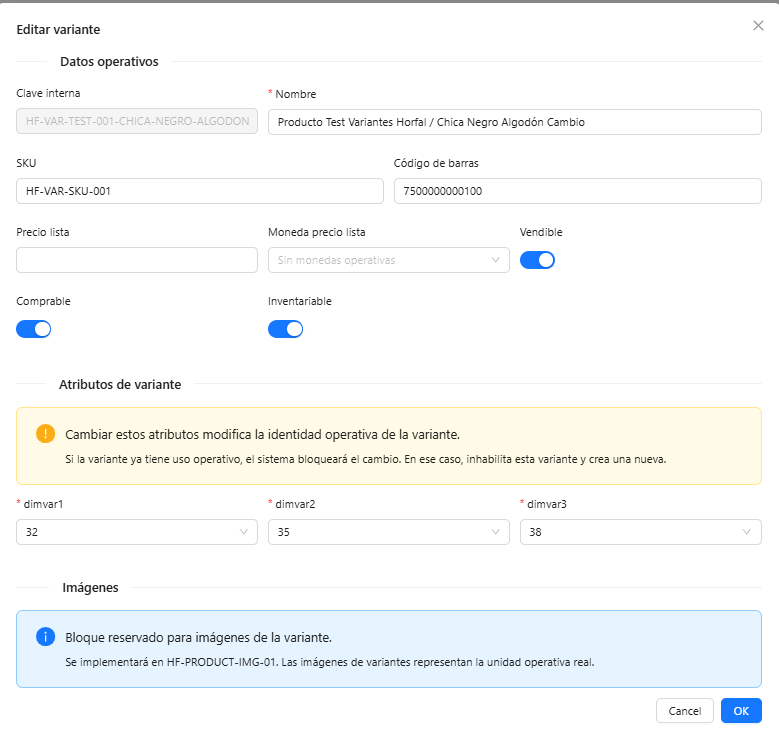
Editar una variante
Desde la acción Editar es posible consultar y modificar la configuración de una variante existente.
El formulario se divide principalmente en Datos operativos, Atributos de variante e Imágenes.
Datos operativos
En esta sección se encuentra la información utilizada para identificar y definir el comportamiento de la variante.
- Clave interna: Identificador interno de la variante. En la edición se muestra como un dato no modificable.
- Nombre: Nombre descriptivo de la variante.
- SKU: Código utilizado para identificar comercial u operativamente la variante.
- Código de barras: Código de barras asociado específicamente a la variante.
- Precio lista: Permite establecer el precio de lista correspondiente a la variante.
- Moneda precio lista: Define la moneda utilizada para el precio de lista.
- Vendible: Indica si la variante puede utilizarse en operaciones de venta.
- Comprable: Indica si puede utilizarse en operaciones de compra.
- Inventariable: Indica si participa en los procesos de inventario correspondientes.
Atributos de variante
Esta sección muestra los atributos que permiten diferenciar una variante de las demás presentaciones del mismo producto padre.
Los atributos disponibles dependen de la configuración establecida para el producto.
Importante: Modificar estos atributos implica modificar la identidad operativa de la variante.
Si la variante ya tiene uso operativo, Horfal-EOS puede bloquear la modificación de estos campos. En ese caso, deberá inhabilitarse la variante existente y crearse una nueva con la combinación de atributos requerida.
Esto permite conservar correctamente la trazabilidad de las variantes que ya han participado en operaciones.
Imágenes
Horfal-EOS dispone de un bloque reservado para las imágenes correspondientes a la variante.
En la versión actual mostrada, esta funcionalidad se encuentra pendiente de implementación, por lo que todavía no se encuentra disponible para su operación.
Las imágenes de variantes estarán destinadas a representar la unidad operativa real de cada presentación.
Guardar cambios
Después de realizar las modificaciones permitidas, haga clic en OK para guardar los cambios.
Si no desea conservar las modificaciones, seleccione Cancel.
Exportación de variantes
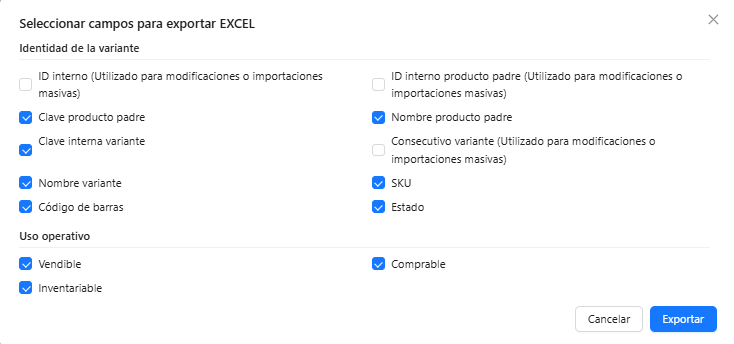
El módulo de Variantes permite exportar la información mediante las opciones Excel y PDF.
Antes de generar el archivo, Horfal-EOS permite seleccionar los campos que se desean incluir en la exportación, facilitando la generación de archivos con únicamente la información necesaria.
Entre los campos disponibles se encuentran:
- Clave y nombre del producto padre.
- Clave interna de la variante.
- Nombre de la variante.
- SKU.
- Código de barras.
- Estado.
- Vendible.
- Comprable.
- Inventariable.
También se encuentran disponibles determinados identificadores internos, utilizados principalmente para procesos de modificación o importaciones masivas.
Para realizar la exportación:
- Haga clic en Excel o PDF.
- Seleccione los campos que desea incluir.
- Haga clic en Exportar.
- Horfal-EOS generará el archivo con la información seleccionada.
Importación de variantes
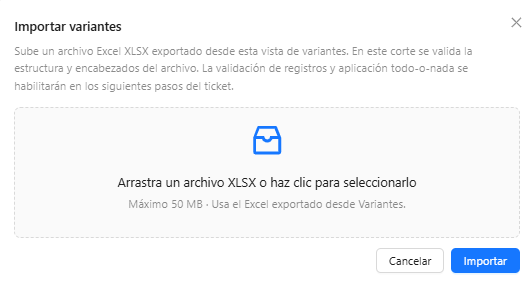
La opción Importar permite acceder al proceso de carga masiva disponible para las variantes.
Antes de documentar sus reglas, formato y limitaciones, se recomienda revisar la ventana actual de importación para conocer exactamente qué información admite Horfal-EOS.
Consideraciones
- Toda variante debe estar relacionada con un producto padre.
- El producto padre debe estar configurado para manejar variantes.
- Las variantes permiten administrar diferentes presentaciones sin crear un producto principal independiente para cada combinación.
- Los atributos permiten diferenciar las características particulares de cada variante.
- Una variante puede contar con SKU y código de barras propios.
- Las capacidades operativas permiten identificar si una variante es vendible, comprable o inventariable.
- Las variantes se administran mediante su estado para conservar su información histórica.
- En la versión actual, la estructura del producto es única: simple, con variantes o ensamblado.
- Las opciones disponibles pueden depender de la configuración del producto y de los permisos asignados al usuario.
Ensamblados
El módulo de Ensamblados permite consultar y administrar productos cuya estructura está formada por otros productos o variantes registrados en Horfal-EOS.
Un ensamblado representa un producto compuesto por diferentes elementos, denominados componentes, cuya composición puede administrarse desde este módulo.
Esta funcionalidad puede utilizarse para representar artículos como:
- Kits.
- Paquetes.
- Equipos.
- Combos.
- Productos integrados por varios componentes.
Los ensamblados se originan a partir de productos configurados previamente con estructura de Ensamblado dentro del catálogo de Productos.
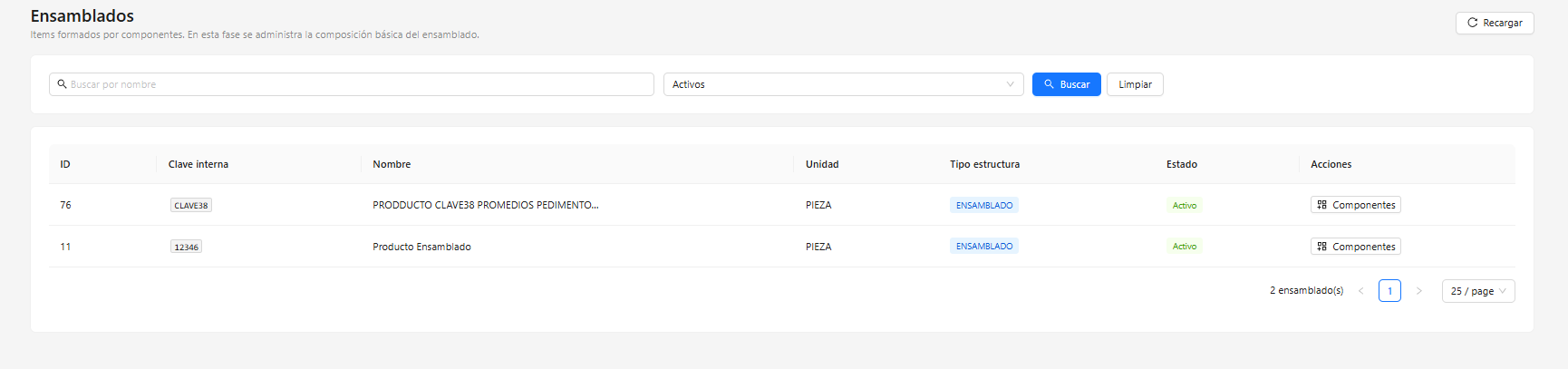
Consulta y búsqueda
Al ingresar al módulo, Horfal-EOS muestra el listado de productos configurados como Ensamblados.
En la parte superior es posible:
- Buscar un ensamblado por nombre.
- Filtrar los registros de acuerdo con su estado.
- Ejecutar la búsqueda.
- Limpiar los criterios utilizados.
- Recargar la información del módulo.
En el listado se muestra la siguiente información:
- ID: Identificador interno asignado al producto.
- Clave interna: Código utilizado para identificar el producto dentro de Horfal-EOS.
- Nombre: Nombre del producto ensamblado.
- Unidad: Unidad de medida asociada al producto.
- Tipo estructura: Identifica al producto con estructura ENSAMBLADO.
- Estado: Indica si el producto se encuentra activo o inactivo.
- Acciones: Contiene las opciones disponibles para administrar el ensamblado.
Componentes
Desde la acción Componentes es posible consultar y administrar los elementos que forman parte de un producto ensamblado.
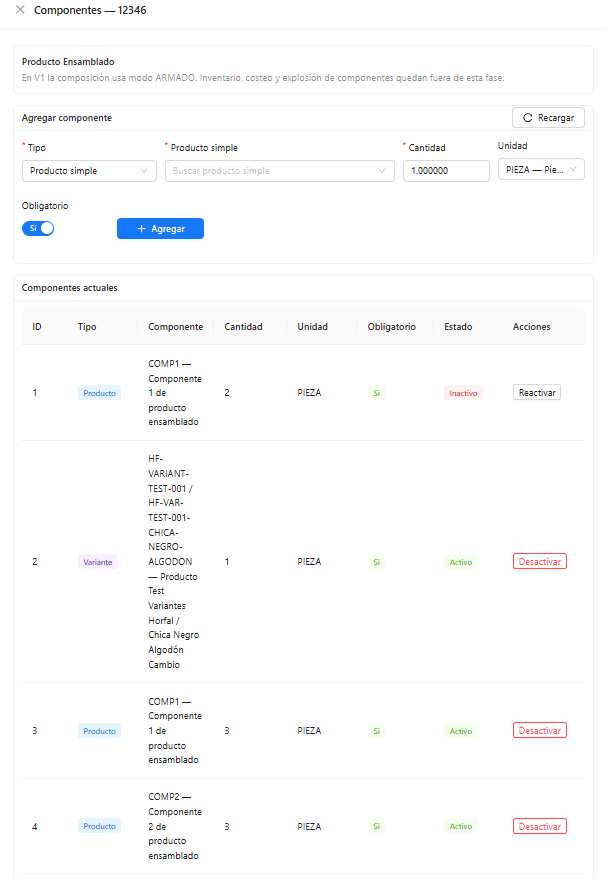
Agregar un componente
Para agregar un nuevo componente al ensamblado:
- Seleccione el Tipo de componente.
- Seleccione el producto o variante correspondiente.
- Indique la Cantidad requerida.
- Defina si el componente será Obligatorio.
- Haga clic en + Agregar.
Información del componente
Al agregar un componente se configura la siguiente información:
- Tipo: Define qué clase de elemento formará parte del ensamblado. Actualmente pueden utilizarse productos simples o variantes.
- Producto simple / Variante: Permite seleccionar el elemento específico que se incorporará a la composición.
- Cantidad: Indica cuántas unidades del componente forman parte del ensamblado.
- Unidad: Muestra la unidad de medida correspondiente al componente seleccionado.
- Obligatorio: Indica si el componente forma parte obligatoria de la composición definida para el ensamblado.
Componentes actuales
En la parte inferior se muestra la composición registrada actualmente.
El listado permite consultar:
- ID.
- Tipo.
- Componente.
- Cantidad.
- Unidad.
- Obligatorio.
- Estado.
- Acciones.
Los componentes pueden encontrarse Activos o Inactivos.
Desde la columna Acciones es posible desactivar un componente activo o reactivar uno que se encuentre inactivo, conservando así el registro de la composición.
Estado de los componentes
Los componentes de un ensamblado pueden administrarse mediante su estado.
Al seleccionar Desactivar, el componente cambia a estado Inactivo y permanece registrado dentro de la composición del ensamblado.
Un componente inactivo puede volver a habilitarse mediante la acción Reactivar.
De esta forma, Horfal-EOS conserva el registro del componente sin necesidad de eliminarlo de la composición.