# Catálogos
# Centros de Ingresos
# Puestos
## Introducción
El módulo de Puestos permite registrar y gestionar los diferentes cargos o roles dentro de la organización.
Estos puestos se utilizan principalmente en los contactos de los socios, permitiendo identificar la función o responsabilidad de cada persona dentro de una empresa.
## Consulta y búsqueda
Al ingresar al módulo de Puestos, se muestra el listado general.
Puedes:
- Buscar puestos por nombre utilizando el campo de búsqueda
- Activar o desactivar la opción **“Solo activos”** para controlar la visualización
- Recargar el listado para actualizar la información
En el listado se puede visualizar:
- Nombre del puesto
- Descripción
- Orden
- Estado (activo o inactivo)
- Acciones (editar o desactivar) [](https://ayuda.horfal.com/uploads/images/gallery/2026-05/3vJimage.png)
Cuando la opción **“Solo activos”** está activada, se muestran únicamente los puestos activos.
Al desactivarla, se muestran todos los registros, incluyendo los inactivos, los cuales se identifican por su estado.
## Crear un puesto
Para registrar un nuevo puesto:
1. Da clic en “Nuevo puesto”
2. Captura la información requerida
3. Guarda el registro
### Campos principales
- **Nombre del puesto**: obligatorio
- **Descripción**: opcional
- **Orden**: permite definir la posición o prioridad del puesto en listados [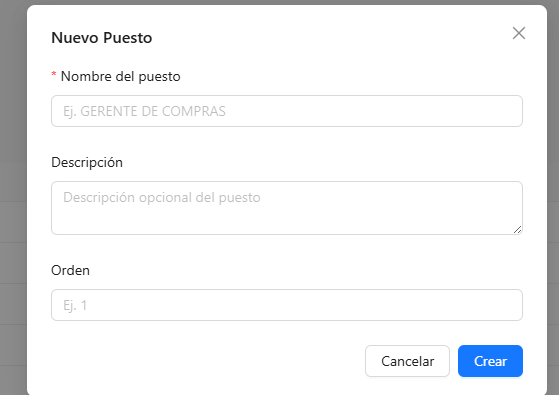](https://ayuda.horfal.com/uploads/images/gallery/2026-05/358image.png)
Si no se completa el campo obligatorio, el sistema lo indicará y no permitirá guardar.
## Estado del puesto
Los puestos no se eliminan del sistema, se gestionan mediante su estado.
Cuando un puesto deja de utilizarse, puede desactivarse.
Al desactivar un puesto:
- Deja de estar disponible para selección
- Conserva su información e historial
- Queda guardado visualmente en el registro donde ya fue utilizado
Si se requiere nuevamente, puede reactivarse.
Al reactivar un puesto:
- Vuelve a estar disponible para selección
## Visualización del listado
En la parte inferior del listado es posible controlar la cantidad de registros que se muestran por página.
El sistema permite seleccionar diferentes opciones, por ejemplo:
- 10 por página
- 20 por página
- 50 por página
- 100 por página
Esto facilita la navegación cuando existe un número amplio de registros.
## Consideraciones
- Los puestos se utilizan principalmente en los contactos de los socios
- Un puesto desactivado no puede seleccionarse en nuevos registros
- La desactivación no elimina información previa
- El campo “Orden” es opcional y sirve para organización interna
# Socios
## Introducción
El módulo de Socios permite registrar y gestionar todas las personas y empresas con las que la organización tiene relación, como clientes, proveedores o empleados.
Un mismo socio puede tener más de un rol, por lo que no es necesario duplicar registros. Los roles permiten identificar la función que tiene un socio dentro de la operación de la empresa.
Por ejemplo, un mismo socio puede tener mas de un rol y ser:
- Cliente
- Proveedor
- Empleado
Al mismo tiempo, si así se requiere.
## Consulta y búsqueda
Antes de crear un nuevo socio, se recomienda verificar si ya existe en el sistema.
Puedes:
- Buscar por RFC o razón social
- Filtrar por rol (cliente, proveedor, empleado)
- Filtrar por tipo de persona (física o moral)
- Filtrar por estado (activo o inactivo)
También es posible exportar la información a Excel o PDF para análisis o consulta indicando los campos que queremos exportar.
## Antes de crear un socio
En muchos casos, no es necesario crear socios manualmente.
El sistema puede registrar socios automáticamente a partir de los CFDI Store:
- Facturas emitidas registran clientes
- Facturas recibidas registran proveedores
- CFDI de nómina registran empleados
Por ello, se recomienda siempre buscar primero antes de crear un nuevo registro.
## Crear un socio
Para registrar un socio manualmente:
1. Accede al módulo de Socios
2. Da clic en “Nuevo socio”
3. Captura la información básica de la empresa o persona
4. Guarda el registro
Después de crearlo, se recomienda completar la información agregando contactos y direcciones.
## Contactos
Los contactos representan a las personas con las que se tiene comunicación dentro de un socio.
Para agregar un contacto:
1. Ingresa al socio creado dando doble clic en su razón social
2. Ve a la pestaña “Contactos”
3. Da clic en “Nuevo contacto”
4. Captura nombre y datos de contacto
5. Guarda el registro
Un socio puede tener varios contactos según sea necesario.
#### Activar, desactivar y filtrar contactos
Los contactos no se eliminan del sistema, sino que se pueden activar o desactivar.
- Para desactivar un contacto, utiliza el botón de circulo rojo correspondiente en el listado
- El sistema solicitará confirmación antes de realizar la acción
- Al desactivar un contacto, su estado cambia a inactivo
En la parte superior del listado es posible controlar la visualización mediante el botón que se encuentra debajo de contactos.
El botón alterna entre las siguientes opciones:
- **Todos**: muestra todos los contactos (activos e inactivos)
- **Solo activos**: muestra únicamente los contactos activos
Para cambiar la vista, haz clic sobre la opción mostrada. Y para activar nuevamente das clic en el circulo para ser activado.
## Direcciones
Las direcciones permiten registrar las ubicaciones asociadas a un socio.
Para agregar una dirección:
1. Ingresa al socio
2. Ve a la pestaña “Direcciones”
3. Da clic en “Nueva dirección”
4. Captura los datos correspondientes
5. Selecciona el tipo de dirección
6. Guarda el registro
Los tipos de dirección permiten identificar su uso, por ejemplo:
- Domicilio fiscal
- Dirección de entrega
- Sucursal
- Centro de distribución
Se recomienda marcar una dirección principal cuando aplique.
### Activar, desactivar y filtrar direcciones
Las direcciones no se eliminan del sistema, sino que se gestionan mediante su estado.
- Pueden activarse o desactivarse según sea necesario
- Una dirección inactiva deja de utilizarse en la operación
Al igual que en contactos, es posible controlar la vista del listado mediante el botón de visualización.
El botón alterna entre las siguientes opciones:
- **Todos**: muestra todas las direcciones (activas e inactivas)
- **Solo activas**: muestra únicamente las direcciones activas
Para cambiar la vista, haz clic sobre la opción mostrada. Y para activar nuevamente le das clic en el circulo para ser activado.
## Exportación de información
El listado de socios permite exportar información en formato Excel o PDF.
Para exportar:
1. Aplica los filtros deseados si es necesario
2. Da clic en “Excel” o “PDF”
3. Selecciona los campos que deseas incluir
4. Confirma la exportación
Es posible seleccionar diferentes campos, por ejemplo:
- RFC
- Razón social
- Tipo de persona
- Roles
- Email
- Teléfono
- WhatsApp
- Clasificaciones
- Estado
Esto permite generar exportaciones personalizadas según las necesidades de consulta o análisis.
## Visualización del listado
En la parte inferior del listado es posible controlar la cantidad de registros que se muestran por página.
El sistema permite seleccionar diferentes opciones, por ejemplo:
- 10 por página
- 20 por página
- 50 por página
- 100 por página
## Consideraciones
- Un socio puede tener múltiples roles sin duplicarse
- El sistema puede crear socios automáticamente a partir de CFDI Store
- Se recomienda verificar si el socio ya existe antes de crearlo
- Es recomendable registrar al menos un contacto
- Es importante definir correctamente las direcciones según su uso
# Clasificaciones
## Introducción
El módulo de Clasificaciones de producto permite registrar y gestionar los catálogos auxiliares utilizados para organizar los productos dentro del sistema.
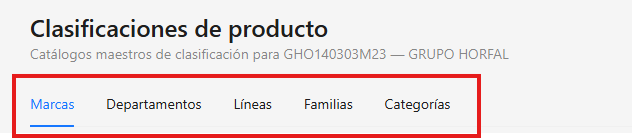
Entre las clasificaciones disponibles se encuentran:
[](https://ayuda.horfal.com/uploads/images/gallery/2026-05/1TDimage.png)
Estas clasificaciones se utilizan posteriormente en la configuración de productos.
## Consulta y búsqueda
Al ingresar al módulo, el sistema muestra por defecto la sección de **Marcas**.
En la parte superior se puede navegar entre los distintos tipos de clasificación:
- Marcas
- Departamentos
- Líneas
- Familias
- Categorías
Todas las secciones comparten la misma estructura y funcionamiento.
El botón de creación cambia según la clasificación seleccionada (por ejemplo, nueva marca o nuevo departamento).
## Crear una clasificación
Para registrar una nueva clasificación:
1. Selecciona el tipo de clasificación
2. Da clic en el botón de creación (por ejemplo, nueva marca o nuevo departamento).
3. Captura la información requerida
4. Guarda el registro
[](https://ayuda.horfal.com/uploads/images/gallery/2026-05/odyimage.png)
## Información de la clasificación
Al crear una clasificación, se capturan los siguientes datos:
- **Clave**
Identificador único dentro del sistema
- **Nombre**
Nombre visible de la clasificación
- **Descripción**
Información adicional
- **Imagen representativa**
Imagen utilizada en interfaces externas, como el sitio web
- **Imagen interna**
Imagen utilizada dentro del sistema para identificación operativa
Los campos marcados con asterisco (\*) son obligatorios.
Si no se completan, el sistema marcará el campo en rojo y no permitirá guardar el registro.
## Estado de la clasificación
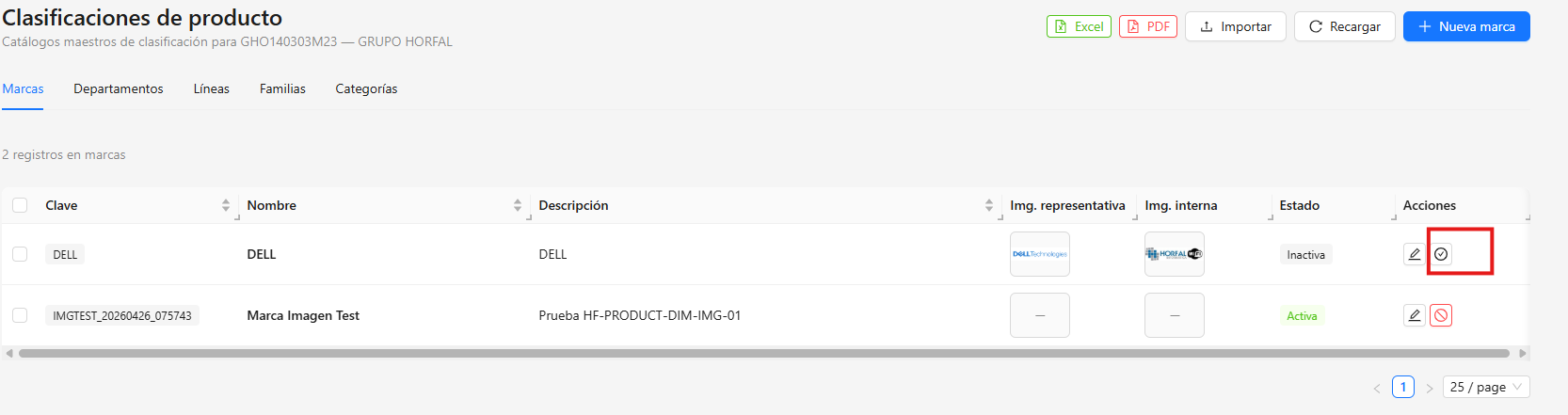
Las clasificaciones no se eliminan del sistema, sino que se gestionan mediante su estado.
- Activa: disponible para su uso
- Inactiva: no disponible para selección en productos
Al desactivar una clasificación:
- Deja de estar disponible para su uso en nuevos registros
- Se conserva su información para fines históricos
Las clasificaciones permanecen visibles en el listado independientemente de su estado.
[](https://ayuda.horfal.com/uploads/images/gallery/2026-05/w36image.png)
## Visualización del listado
En la parte inferior del listado es posible controlar la cantidad de registros que se muestran por página.
El sistema permite seleccionar diferentes opciones, por ejemplo:
- 10 por página
- 20 por página
- 50 por página
- 100 por página
Esto facilita la navegación cuando existe un número amplio de registros.
## Consideraciones
Las clasificaciones deben crearse previamente para poder ser utilizadas en la configuración de productos.
Si una opción no aparece en los listados durante la captura de un producto, es necesario registrarla en este módulo.
Las clasificaciones permiten organizar la información, por lo que su estructura depende de las necesidades de cada empresa. Se recomienda mantener un criterio consistente en su uso.
# Productos
## Introducción
El módulo de Productos permite registrar y gestionar los bienes y servicios que la empresa compra, vende o utiliza en su operación.
Un producto puede configurarse según su uso, permitiendo controlar inventario, clasificación y comportamiento dentro del sistema.
## Consulta y búsqueda
Al ingresar al módulo de Productos, se muestra el listado general.
Puedes:
- Buscar por nombre
- Filtrar por tipo de producto
- Filtrar por control de inventario
- Filtrar por estado (activos, inactivos o todos)
También puedes:
- Buscar productos escribiendo el nombre y dando clic en “Buscar”
- Limpiar los filtros para volver a mostrar todos los productos
- Recargar el listado para actualizar la información
En el listado también se puede visualizar información clave como:
- Clave SAT
- Unidad
- Control de inventario
- Estado del producto
- Acciones
## Crear un producto
Para registrar un nuevo producto:
- Da clic en “Nuevo producto” [](https://ayuda.horfal.com/uploads/images/gallery/2026-05/dQmimage.png)
- Captura la información requerida
- Guarda el registro
Los campos marcados con \* son obligatorios.
El sistema valida automáticamente la información capturada. Si algún campo obligatorio no es completado, se indicará visualmente en el formulario.
## Identidad del producto
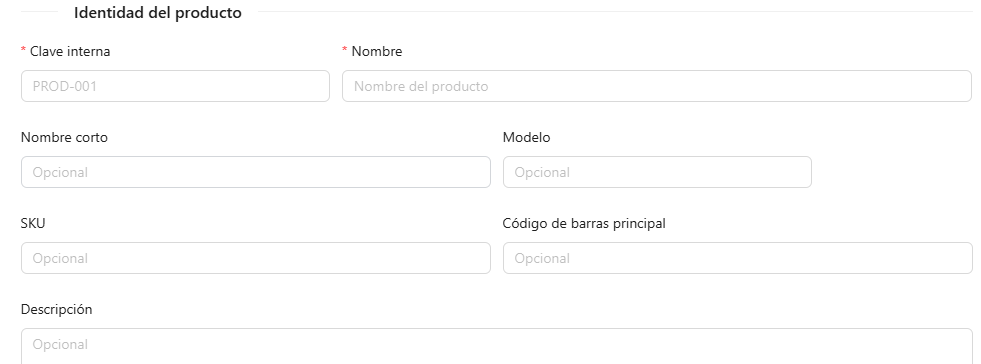
En esta sección se captura la información principal del producto.
Campos disponibles:
[](https://ayuda.horfal.com/uploads/images/gallery/2026-05/Jaiimage.png)
La clave interna identifica al producto dentro del sistema.
## Fiscal y unidades
En esta sección se configuran aspectos fiscales y de unidad de medida del producto.
Campos disponibles:
[](https://ayuda.horfal.com/uploads/images/gallery/2026-05/k4bimage.png)
Los grupos fiscales son configurados previamente desde el módulo correspondiente de Cuenta Fiscal.
Ver: [https://ayuda.horfal.com/books/horfal-eos/page/impuestos#bkmrk-secci%C3%B3n%3A-grupos-fisc](https://ayuda.horfal.com/books/horfal-eos/page/impuestos#bkmrk-secci%C3%B3n%3A-grupos-fisc)
## Operación e inventario
En esta sección se configura el comportamiento operativo del producto dentro del sistema.
#### Control de inventario
Permite definir cómo se administrará el inventario del producto.
Algunas opciones disponibles son:
- Sin control
- Stock simple
- Lote
- Serie
- Entre otras configuraciones
#### Tipos de producto
Permite definir el uso operativo del producto.
Algunos ejemplos:
- Comprable
- Vendible
- Inventariable
- Servicio
- Consumible interno
Es posible seleccionar más de un tipo siempre que sean compatibles.
Si existe una combinación incompatible, el sistema mostrará un mensaje de validación.
### Opciones adicionales
[](https://ayuda.horfal.com/uploads/images/gallery/2026-05/g0Vimage.png)
#### Publicado web
Indica si el producto podrá mostrarse en la página o portal web.
#### Sincronizable
Permite que el producto continúe operando en escenarios sin conexión.
Cuando la conexión se restablezca, los movimientos serán sincronizados nuevamente con el sistema.
#### Este producto maneja variantes
Indica que el producto utilizará variantes operativas.
Al activar esta opción y guardar el producto, el sistema habilitará la administración de variantes.
#### Este producto es ensamblado
Los ensamblados permiten definir productos formados por múltiples elementos, por ejemplo:
- Kits
- Paquetes
- Equipos
- Combos
Después de guardar el producto, con la composición del ensamblado podrá administrarse desde el módulo correspondiente de Ensamblados.
Ver:[ https://ayuda.horfal.com/books/horfal-eos/page/emsamblados](https://ayuda.horfal.com/books/horfal-eos/page/ensamblados)
## Clasificación maestra
En esta sección se asignan las clasificaciones principales del producto.
Campos disponibles:
[](https://ayuda.horfal.com/uploads/images/gallery/2026-05/sXQimage.png)
Si estas opciones no han sido creadas previamente, los listados aparecerán vacíos.
En ese caso, será necesario configurarlas antes de continuar.
[](https://ayuda.horfal.com/uploads/images/gallery/2026-05/image.png) Ver: [https://ayuda.horfal.com/books/horfal-eos/page/clasificaciones](https://ayuda.horfal.com/books/horfal-eos/page/clasificaciones)
## Clasificaciones configurables
Esta sección permite utilizar clasificaciones adicionales configuradas según las necesidades de cada empresa.
Las clasificaciones mostradas pueden variar dependiendo de la configuración realizada en el sistema.
Si una clasificación configurable no existe o requiere modificación, deberá configurarse previamente desde el módulo correspondiente.
Ver: \_\_\_\_\_\_\_\_\_\_\_\_\_\_\_
## Dimensiones físicas
En esta sección se registran las dimensiones físicas del producto.
Campos disponibles:
[](https://ayuda.horfal.com/uploads/images/gallery/2026-05/7ABimage.png)
Los valores pueden capturarse manualmente o ajustarse utilizando los controles numéricos del sistema.
El sistema valida automáticamente la información capturada y no permite registrar valores negativos.
## Variantes de producto
Cuando un producto maneja variantes, el sistema permite registrar diferentes combinaciones operativas derivadas de un mismo producto base.
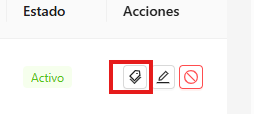
Para habilitar variantes:
- Activa la opción en el producto a ocupar “Este producto maneja variantes”[ ](https://ayuda.horfal.com/uploads/images/gallery/2026-05/dWPimage.png)
- Guarda el producto
Después de guardar, el sistema habilitará la administración de variantes del producto.
[](https://ayuda.horfal.com/uploads/images/gallery/2026-05/hukdwpimage.png)
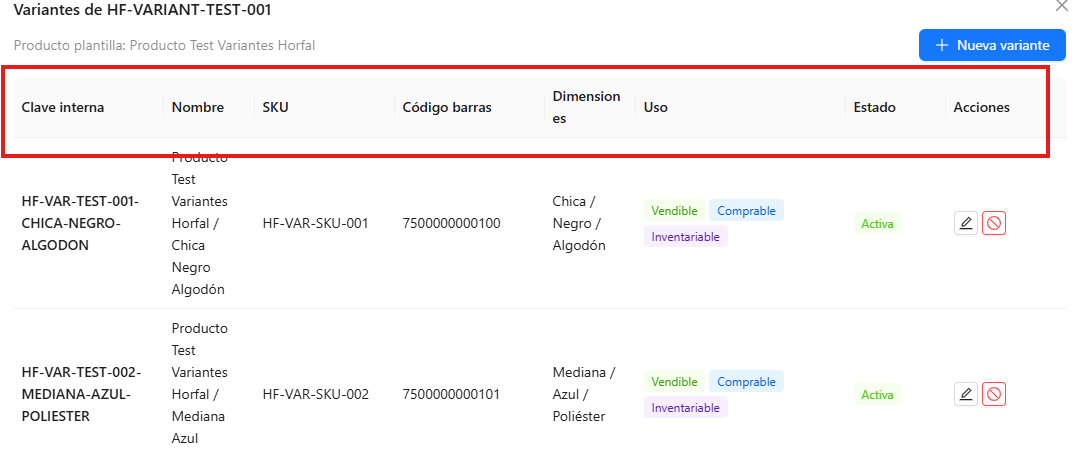
Para registrar una variante:
- Ingresa al producto
- Abre la sección de variantes
- Da clic en “Nueva variante”
- Captura la información requerida
- Guarda el registro
Las variantes pueden activarse o desactivarse según las necesidades de operación. El sistema brinda una clava interna sugerida no editable.
Cada variante puede tener información propia, por ejemplo:
[](https://ayuda.horfal.com/uploads/images/gallery/2026-05/PePimage.png)
Las variantes utilizan atributos configurables definidos previamente por la empresa.
Los atributos disponibles dependerán de la configuración realizada en el sistema.
Ver: [https://ayuda.horfal.com/books/horfal-eos/page/atributos](https://ayuda.horfal.com/books/horfal-eos/page/atributos)
## Estado del producto
Los productos no se eliminan del sistema, sino que se gestionan mediante su estado.
Cuando un producto deja de utilizarse, puede inhabilitarse.
Al inhabilitar un producto:
[](https://ayuda.horfal.com/uploads/images/gallery/2026-05/YvTimage.png)
Si se requiere volver a utilizarlo, el producto puede reactivarse.
Al reactivar un producto:
- Vuelve a estar disponible para operación
En el listado de la barra principal es posible filtrar los productos por su estado:
[](https://ayuda.horfal.com/uploads/images/gallery/2026-05/uiDimage.png)
## Visualización del listado
En la parte inferior del listado es posible controlar la cantidad de registros que se muestran por página.
El sistema permite seleccionar diferentes opciones, por ejemplo:
- 10 por página
- 20 por página
- 50 por página
- 100 por página
## Consideraciones
- Un producto puede tener múltiples tipos según su uso
- Existen combinaciones de tipos que no están permitidas
- Los catálogos de clasificación deben existir previamente para poder seleccionarlos
- Si las clasificaciones no han sido creadas, los campos aparecerán sin opciones
- La información no se elimina, se gestiona mediante inhabilitación y reactivación
# Variantes
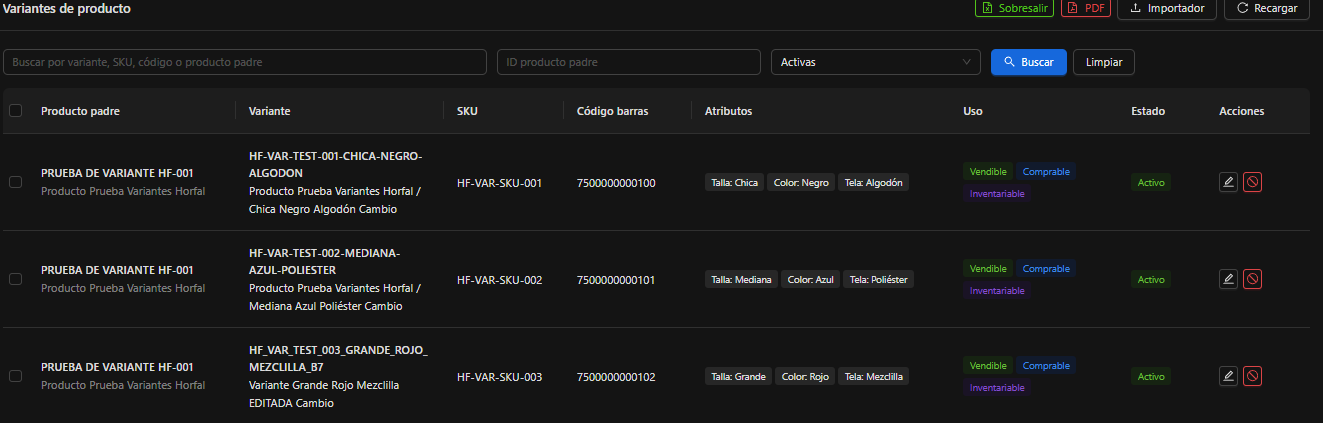
El módulo de Variantes permite administrar las diferentes presentaciones operativas de un producto padre. Una variante representa una combinación específica de atributos que identifican una unidad comercial única dentro de la empresa.
Las variantes son especialmente útiles cuando un mismo producto puede comercializarse en diferentes tamaños, colores, materiales, capacidades, medidas o cualquier otra característica configurable.
Por ejemplo, una empresa puede vender una misma camiseta en diferentes tallas y colores, o una pantalla en distintos tamaños. En lugar de crear productos independientes para cada combinación, Horfal-EOS permite administrarlos como variantes de un mismo producto principal.
[](https://ayuda.horfal.com/uploads/images/gallery/2026-06/image.png)
## Estructura de una variante
Cada variante pertenece a un producto padre y puede contar con información propia e independiente.
### Producto padre
Corresponde al producto principal bajo el cual se agrupan todas las variantes relacionadas.
Ejemplo:
- Producto padre: Camiseta deportiva
Variantes:
- Camiseta deportiva / Chica / Negra
- Camiseta deportiva / Mediana / Azul
- Camiseta deportiva / Grande / Roja
Todas las variantes permanecen vinculadas al mismo producto principal.
### Nombre de variante
Identifica visualmente la combinación específica de atributos que representa la variante.
Permite distinguir fácilmente una variante de otra dentro de consultas, búsquedas e inventarios.
### SKU
Cada variante puede contar con una clave interna independiente.
Esto permite:
- Control individual de inventario.
- Identificación operativa.
- Integración con sistemas externos.
- Procesos de compra y venta.
### Código de barras
Las variantes pueden tener códigos de barras independientes.
Esto resulta especialmente útil cuando cada presentación física del producto requiere ser identificada de manera individual durante procesos de almacén, ventas o recepción de mercancías.
## Atributos de variante
Los atributos representan las características que diferencian una variante de otra.
Dependiendo de la configuración de la empresa, pueden utilizarse atributos como:
- Talla
- Color
- Material
- Tela
- Medida
- Capacidad
- Presentación
- Modelo
Por ejemplo:
- Talla: Chica
- Color: Negro
- Tela: Algodón
o bien:
- Tamaño: 50 pulgadas
- Color: Negro
Los atributos disponibles son configurados previamente desde la sección de configuración de variaciones.
## Uso operativo
Cada variante puede definir su comportamiento dentro del sistema mediante indicadores operativos.
### Vendible
Permite que la variante pueda utilizarse en procesos de venta.
### Comprable
Permite que la variante pueda utilizarse en procesos de compra.
### Inventariable
Indica que la variante participa en el control y seguimiento de inventario.
Una variante puede operar con una o varias de estas capacidades dependiendo de las necesidades del negocio.
## Estado
Las variantes pueden encontrarse en estado:
- Activo
- Inactivo
Las variantes inactivas permanecen registradas en el sistema para fines históricos, pero dejan de estar disponibles para la operación diaria.
## Búsqueda y consulta
La pantalla de Variantes permite localizar registros utilizando diferentes criterios, tales como:
- Nombre de variante.
- SKU.
- Código de barras.
- Producto padre.
- Estado.
Esto facilita la administración de catálogos con un gran número de combinaciones.
## Beneficios prácticos
El uso de variantes permite:
- Evitar la duplicación innecesaria de productos.
- Mantener organizado el catálogo comercial.
- Controlar inventario por presentación específica.
- Asignar códigos de barras independientes.
- Facilitar búsquedas y consultas.
- Simplificar procesos de compra y venta.
## Consideraciones
- Toda variante debe pertenecer a un producto padre.
- Los atributos disponibles dependen de la configuración realizada por la empresa.
- Cada variante puede contar con SKU y código de barras propios.
- Las variantes heredan la estructura general del producto padre, pero operan de forma independiente dentro de los procesos autorizados.
- La correcta configuración de atributos permite una identificación precisa de cada presentación comercial del producto.
# Ensamblados
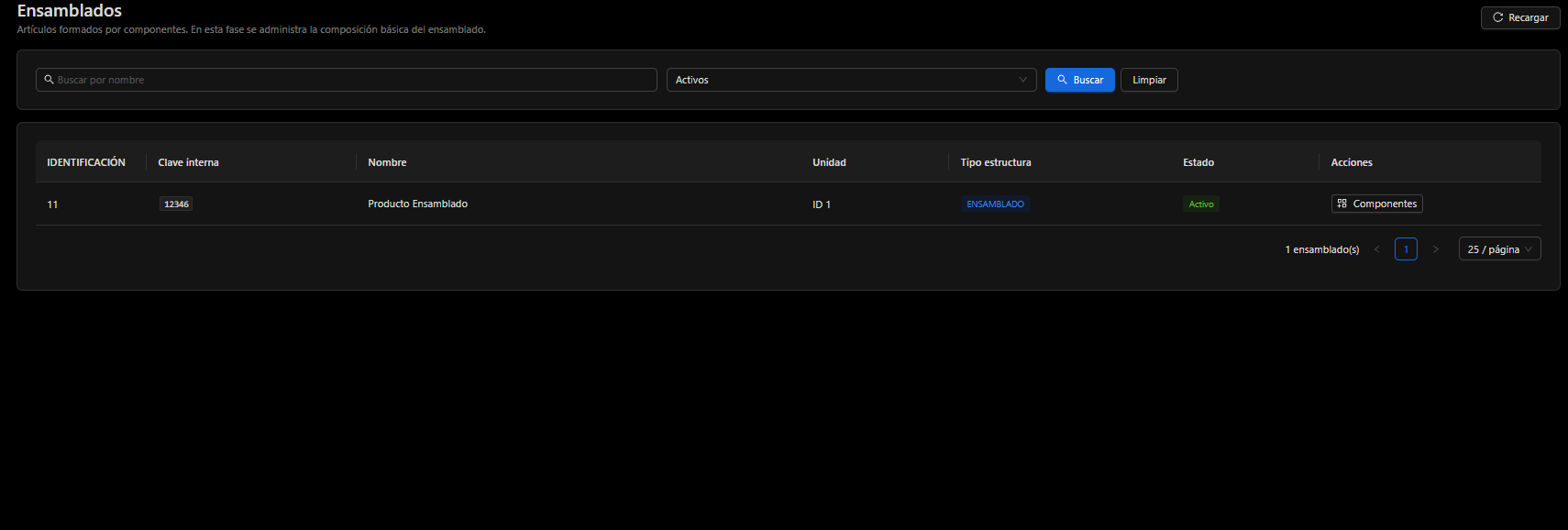
El módulo de **Ensamblados** permite administrar productos compuestos por uno o varios componentes.
Un ensamblado representa un artículo que se encuentra formado por otros productos previamente registrados dentro del catálogo, permitiendo definir relaciones de composición entre ellos.
Esta funcionalidad resulta útil para empresas que comercializan kits, paquetes, conjuntos o productos integrados por múltiples elementos.
[](https://ayuda.horfal.com/uploads/images/gallery/2026-06/eR5image.png)
## Información disponible
### Identificación
Corresponde al identificador interno asignado por el sistema para el registro del ensamblado.
### Clave interna
Código utilizado para identificar el producto ensamblado dentro de la operación diaria.
### Nombre
Nombre comercial o descriptivo del ensamblado.
Este nombre es utilizado en búsquedas, consultas y procesos operativos.
### Unidad
Unidad de medida principal asociada al ensamblado.
### Tipo de estructura
Indica la naturaleza del producto.
En esta sección se identifican los registros configurados como:
- ENSAMBLADO
Lo anterior permite distinguirlos de otros tipos de productos administrados dentro del sistema.
### Estado
Indica la situación actual del ensamblado.
Los estados disponibles normalmente son:
- Activo
- Inactivo
### Acciones
Permite administrar la composición del ensamblado.
Entre las acciones disponibles se encuentra:
#### Componentes
Permite visualizar y administrar los productos que forman parte del ensamblado.
Desde esta opción se define qué artículos integran la estructura del producto final.
## ¿Qué es un ensamblado?
Un ensamblado es un producto compuesto por varios componentes individuales.
Por ejemplo:
### Kit de oficina
Componentes:
- Escritorio
- Silla
- Lámpara
### Equipo de cómputo
Componentes:
- CPU
- Monitor
- Teclado
- Mouse
### Pantalla instalada
Componentes:
- Pantalla
- Soporte
- Kit de instalación
En estos casos el sistema permite administrar el producto principal manteniendo identificados los elementos que lo conforman.
## Beneficio práctico
El uso de ensamblados permite:
- Organizar productos compuestos.
- Mantener una estructura clara de componentes.
- Facilitar la administración de kits y paquetes.
- Mejorar la trazabilidad de los artículos que integran un producto final.
- Simplificar procesos de consulta y mantenimiento.
## Consideraciones
- Los componentes deben existir previamente en el catálogo de productos.
- Un ensamblado puede estar compuesto por uno o varios productos.
- La modificación de componentes puede afectar la composición operativa del ensamblado.
- Los ensamblados permiten representar estructuras de productos más complejas sin duplicar información dentro del catálogo.
# Nodos
El módulo de **Nodos** permite administrar las unidades operativas principales de la empresa.
Un nodo representa una entidad organizacional desde la cual pueden ejecutarse operaciones comerciales, financieras, fiscales o logísticas.
Dependiendo de su configuración, un nodo puede:
- Emitir CFDI.
- Administrar bienes o inventarios.
- Utilizar cuentas puente para operaciones financieras.
- Funcionar como matriz, sucursal, centro de distribución u otra unidad operativa.
**Figura 1. Catálogo de Nodos**
*(Insertar imagen aquí)*
---
# Información disponible
### Clave
Identificador interno único asignado al nodo.
### Código
Código operativo utilizado para identificar el nodo dentro del sistema.
Ejemplos:
- MATRIZ
- SUC01
- SUC02
- CEDIS
### Nombre
Nombre descriptivo de la unidad operativa.
Por ejemplo:
- Matriz
- Sucursal Norte
- Centro de Distribución
- Punto de Venta Principal
### Cuenta de pago / puente
Cuenta contable asociada al nodo.
Esta cuenta se utiliza para procesos financieros internos, movimientos de compensación y operaciones que requieren una cuenta puente.
### CFDIs de Emite
Indica si el nodo tiene autorización para emitir comprobantes fiscales digitales (CFDI).
Cuando esta opción se encuentra habilitada, el nodo puede participar en procesos de facturación electrónica.
### Almacena bienes
Indica si el nodo puede operar como una ubicación que administra inventarios o bienes físicos.
Esta configuración permite distinguir nodos puramente administrativos de nodos con operación logística.
### Estado
Muestra la situación actual del nodo.
Los estados habituales son:
- Activo
- Inactivo
### Acciones
Permite consultar o modificar la configuración del nodo seleccionado.
---
# Funciones principales
Desde este módulo es posible:
- Crear nuevos nodos operativos.
- Configurar sucursales y unidades organizacionales.
- Asociar cuentas puente.
- Definir qué nodos pueden emitir CFDI.
- Definir qué nodos administran inventario.
- Mantener organizada la estructura operativa de la empresa.
---
# Beneficio práctico
Los nodos permiten representar la estructura real de la organización dentro del sistema.
Gracias a esta configuración es posible:
- Separar operaciones por sucursal.
- Identificar el origen de movimientos financieros.
- Controlar la emisión de CFDI.
- Administrar inventarios por unidad operativa.
- Generar reportes segmentados por nodo.
---
# ¿Quién debe utilizar esta sección?
Esta sección está orientada principalmente a:
- Administradores.
- Responsables de operación.
- Contadores.
- Usuarios encargados de la configuración organizacional de la empresa.
---
# Consideraciones
- Un nodo puede representar una matriz, sucursal, centro de distribución o cualquier unidad operativa relevante.
- No todos los nodos necesariamente emiten CFDI.
- No todos los nodos necesariamente administran inventario.
- La correcta configuración de los nodos es fundamental para la operación fiscal, financiera y logística del sistema.
- Se recomienda mantener una estructura organizacional clara y consistente para facilitar la administración y el análisis de la información.