Configuración
Empresas
El apartado Empresas permite consultar y administrar la configuración particular de cada razón social registrada en Horfal-EOS. Desde esta sección se concentran los datos fiscales, comerciales y administrativos de la empresa, así como parámetros que determinan su comportamiento contable y operativo.
Al ingresar, seleccione la empresa que desea consultar desde el selector ubicado en la parte superior. La información y configuraciones mostradas corresponden únicamente a la empresa seleccionada.
La configuración se encuentra organizada en diferentes pestañas, entre ellas Datos Generales, Datos Comerciales, Datos Administrativos, Contabilidad, Series operativas, Manejo de decimales, Monedas, Períodos, e.firma y CSD.
Datos Generales
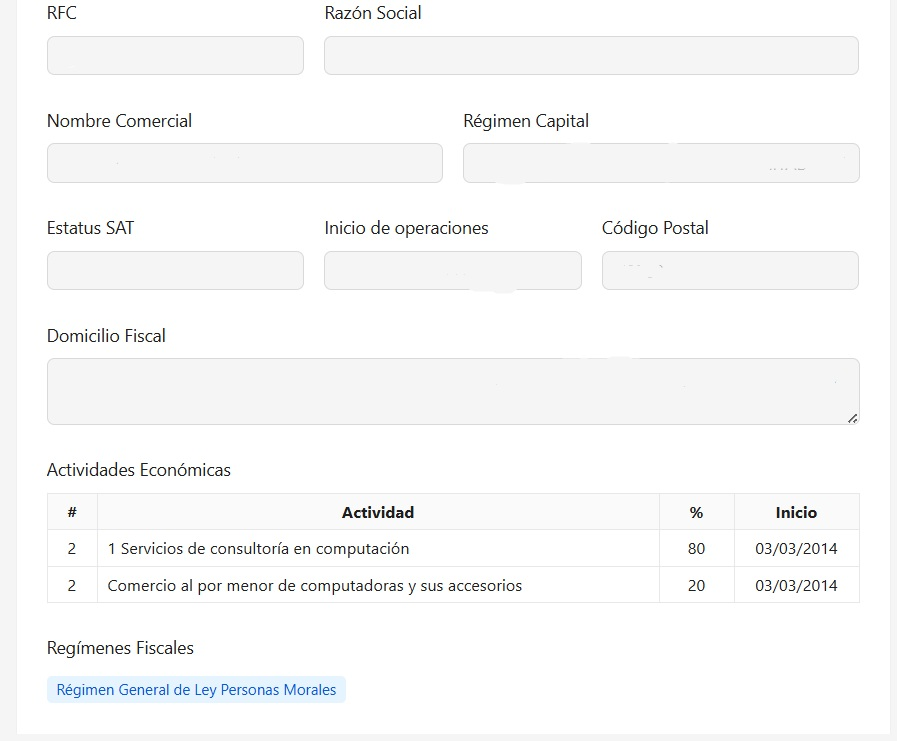
La pestaña Datos Generales concentra la información fiscal principal de la empresa. Aquí pueden consultarse datos como RFC, razón social, nombre comercial, régimen de capital, estatus ante el SAT, fecha de inicio de operaciones, código postal, domicilio fiscal y actividades económicas.
Parte de esta información proviene de los datos fiscales registrados para la empresa y puede utilizarse posteriormente en diferentes procesos y documentos generados por Horfal-EOS.
Las Actividades Económicas muestran las actividades registradas para la empresa, junto con su porcentaje y fecha de inicio.
Datos Comerciales
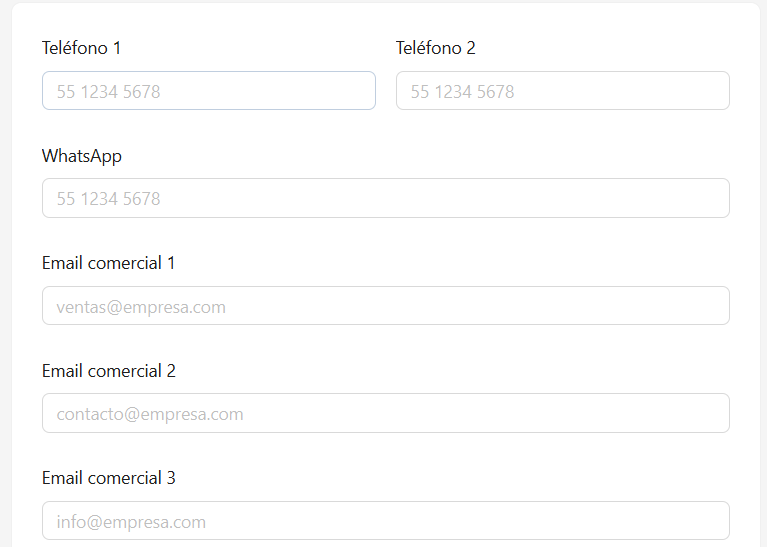
La pestaña Datos Comerciales permite registrar información de contacto utilizada para fines comerciales y operativos. Es posible capturar teléfonos, número de WhatsApp y diferentes direcciones de correo electrónico comercial.
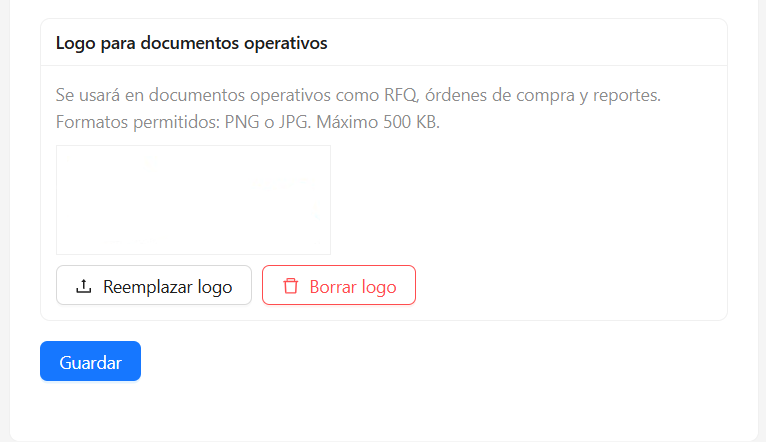
También puede configurarse el logo para documentos operativos, utilizado por Horfal-EOS en los documentos donde corresponda la identidad visual de la empresa.
Una vez realizada alguna modificación, guarde los cambios para conservar la nueva configuración.
Datos Administrativos
La pestaña Datos Administrativos concentra información de contacto destinada principalmente a procesos internos y administrativos de la empresa.
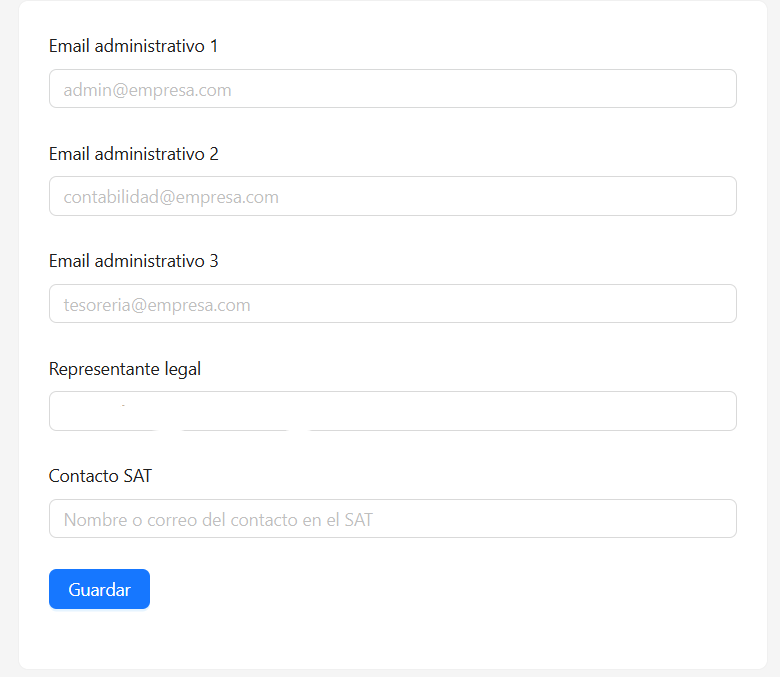
Es posible registrar diferentes correos administrativos, además del Representante legal y el Contacto SAT. Esto permite mantener separados los medios de contacto comerciales de aquellos utilizados para asuntos administrativos, contables o fiscales.
Después de realizar los cambios necesarios, haga clic en Guardar.
Contabilidad
La pestaña Contabilidad contiene parámetros que determinan el comportamiento contable de la empresa dentro de Horfal-EOS. Debido a su impacto en la operación, estas opciones deben configurarse de acuerdo con las políticas contables definidas para cada empresa.
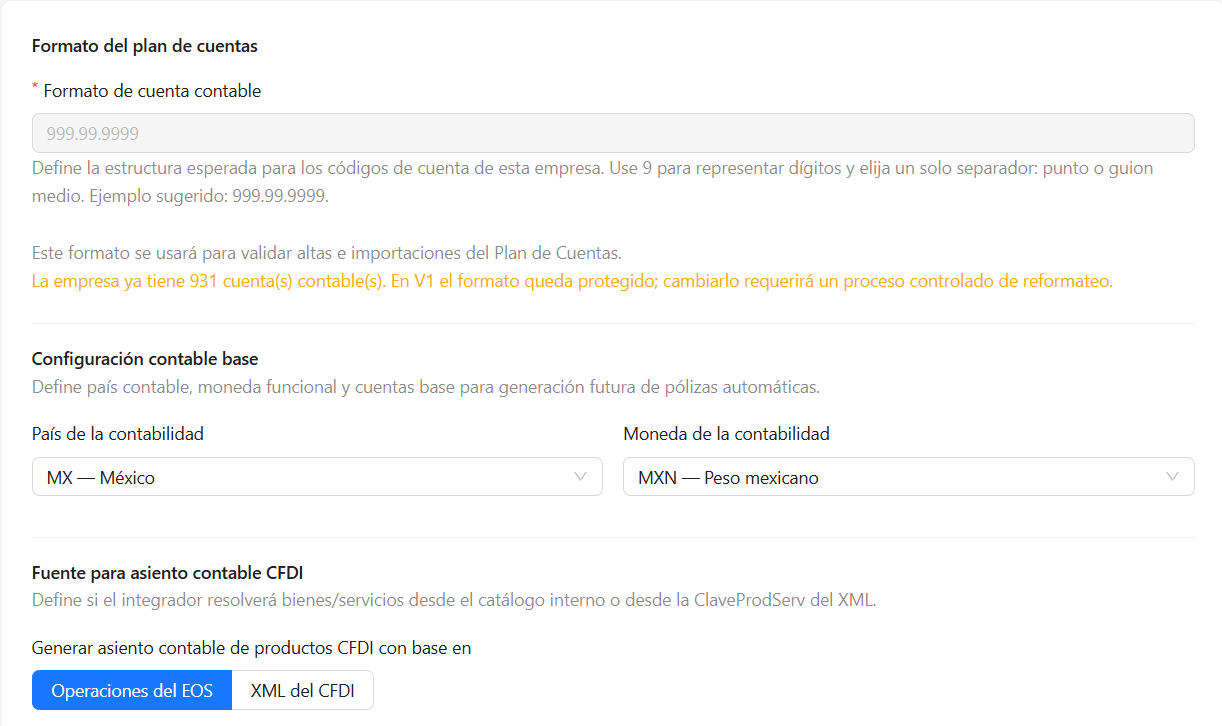
Formato del plan de cuentas
El Formato de cuenta contable establece la estructura que deberán seguir los códigos utilizados en el Plan de Cuentas. El sistema utiliza 9 para representar las posiciones numéricas y permite definir la separación entre los diferentes niveles de la cuenta.
Este formato se utiliza para validar nuevas cuentas e importaciones del Plan de Cuentas. Cuando la empresa ya cuenta con cuentas contables registradas, el formato puede encontrarse protegido para evitar cambios que provoquen inconsistencias en la estructura existente.
Configuración contable base
En esta sección se establece el País de la contabilidad y la Moneda de la contabilidad. Estos parámetros constituyen parte de la configuración base utilizada por los procesos contables de la empresa.
Fuente para asiento contable CFDI
La opción Generar asiento contable de productos CFDI con base en determina de dónde obtendrá el integrador la información necesaria para resolver los bienes o servicios al generar determinados asientos contables provenientes de CFDI.
Puede configurarse como:
Esta configuración es especialmente importante para los procesos automatizados de integración contable de CFDI.
Método de costeo de inventario
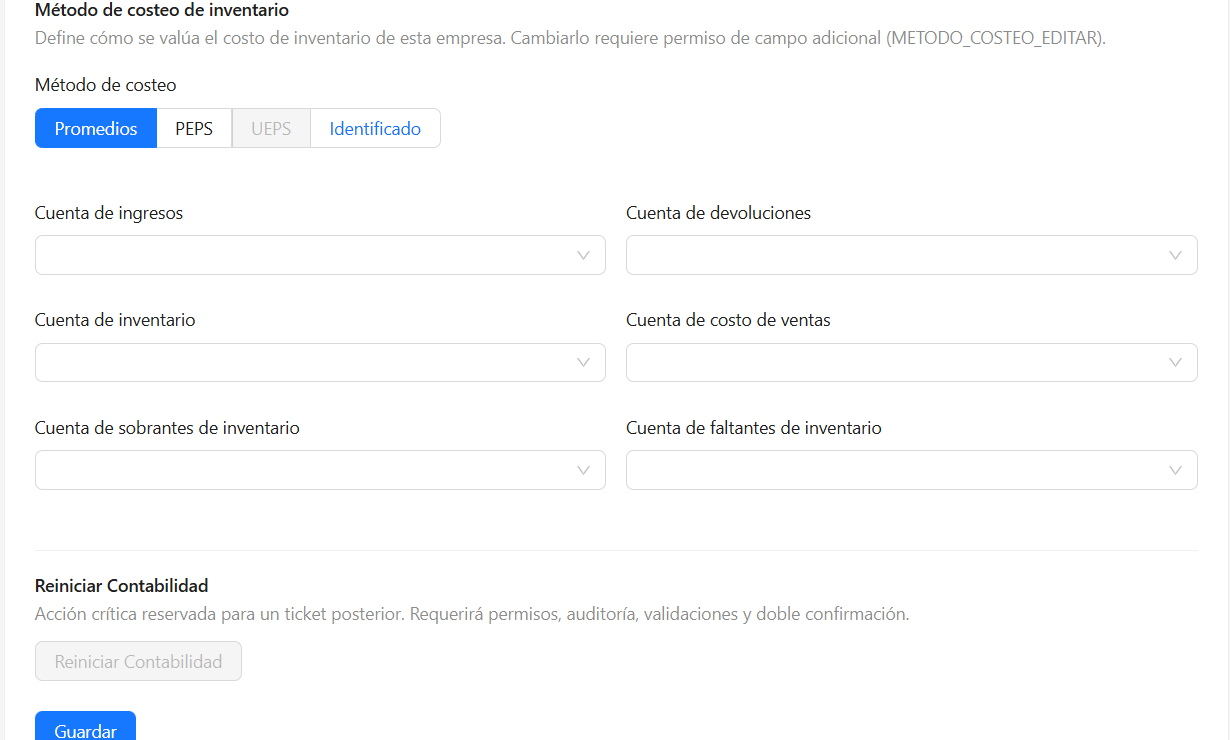
El Método de costeo determina la forma en que la empresa valúa el costo de su inventario. Dependiendo de la configuración disponible pueden mostrarse métodos como Promedios, PEPS, UEPS e Identificado.
El cambio de este parámetro puede estar restringido mediante permisos debido al impacto que tiene sobre la valuación del inventario.
Cuentas contables base
La empresa también puede relacionar cuentas del Plan de Cuentas para determinados procesos automáticos. Entre las configuraciones disponibles se encuentran Cuenta de ingresos, Cuenta de devoluciones, Cuenta de inventario, Cuenta de costo de ventas, Cuenta de sobrantes de inventario y Cuenta de faltantes de inventario.
Estas relaciones permiten que los procesos contables que las requieran conozcan qué cuentas corresponden a cada operación.
Reiniciar Contabilidad
La sección Reiniciar Contabilidad corresponde a una acción crítica del sistema. Cuando la función no se encuentra habilitada, el botón permanece desactivado y no puede utilizarse.
No debe considerarse una operación habitual de configuración.
Para conservar las modificaciones realizadas en esta pestaña, haga clic en Guardar.
Series operativas
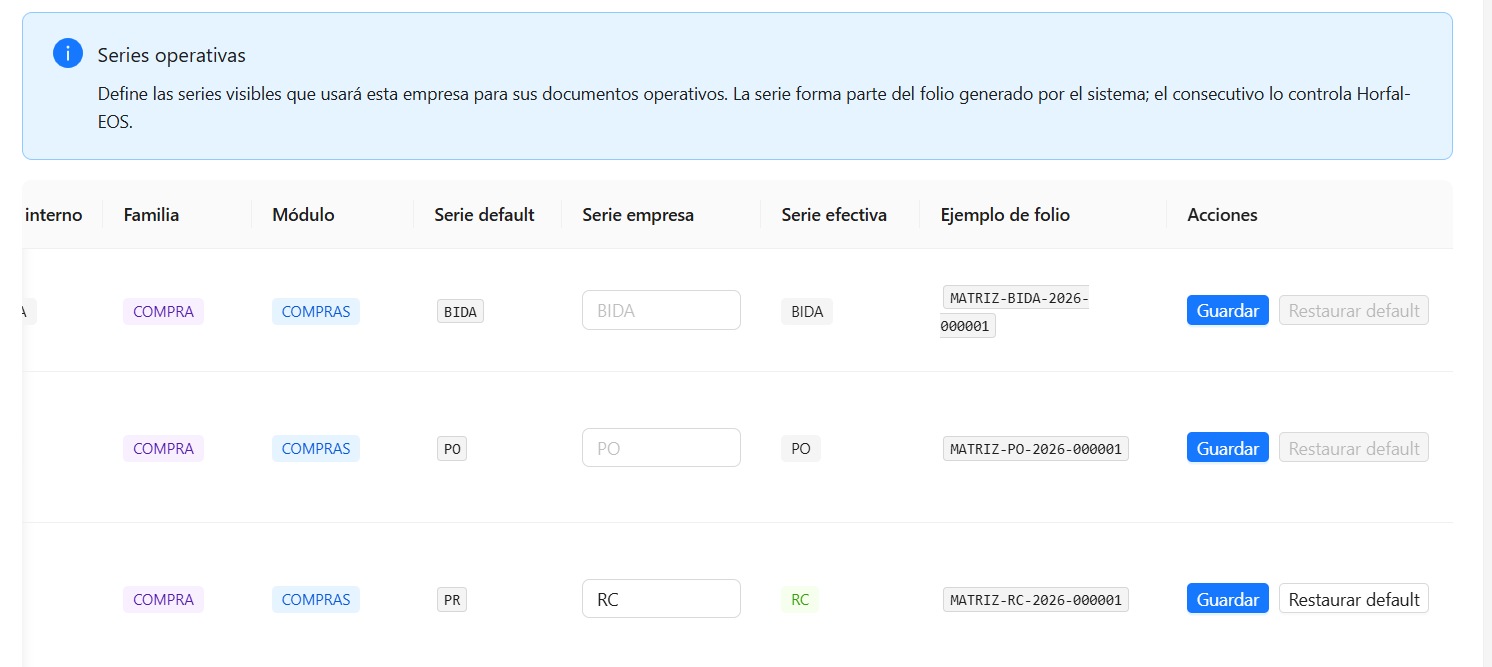
La pestaña Series operativas permite definir las series que utilizará la empresa para identificar sus documentos operativos.
Cada tipo de documento dispone de una serie default definida por el sistema y puede contar con una serie empresa configurada específicamente para la razón social. La columna Serie efectiva muestra la serie que finalmente utilizará Horfal-EOS.
La tabla permite identificar el documento, tipo interno, familia, módulo, serie default, serie configurada para la empresa, serie efectiva y un ejemplo del folio resultante.
Por ejemplo, pueden existir series independientes para documentos como Comparativa / Bid Analysis y Orden de Compra / Purchase Order. La serie forma parte del folio generado, mientras que el consecutivo es administrado por Horfal-EOS.
Para modificar una serie, capture el valor correspondiente en Serie empresa y haga clic en Guardar en la fila del documento.
Manejo de decimales
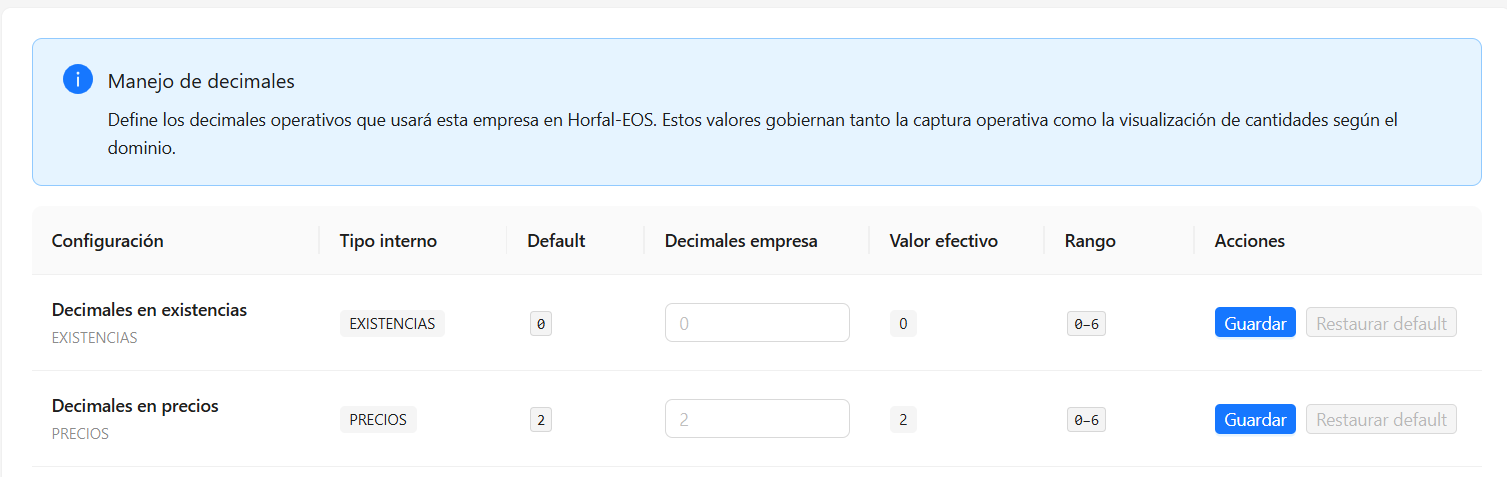
La pestaña Manejo de decimales permite establecer la precisión utilizada por la empresa para diferentes valores operativos.
Actualmente pueden configurarse los decimales en existencias y los decimales en precios. Para cada configuración se muestra el valor predeterminado, el valor definido para la empresa, el valor efectivo utilizado por el sistema y el rango permitido.
Para modificar una configuración, indique el número de decimales requerido dentro del rango permitido y haga clic en Guardar. Cuando exista una configuración particular diferente al valor predeterminado, la opción Restaurar default permite regresar al comportamiento definido originalmente por el sistema.
Estos valores gobiernan tanto la captura como la visualización de cantidades en los procesos correspondientes.
Monedas
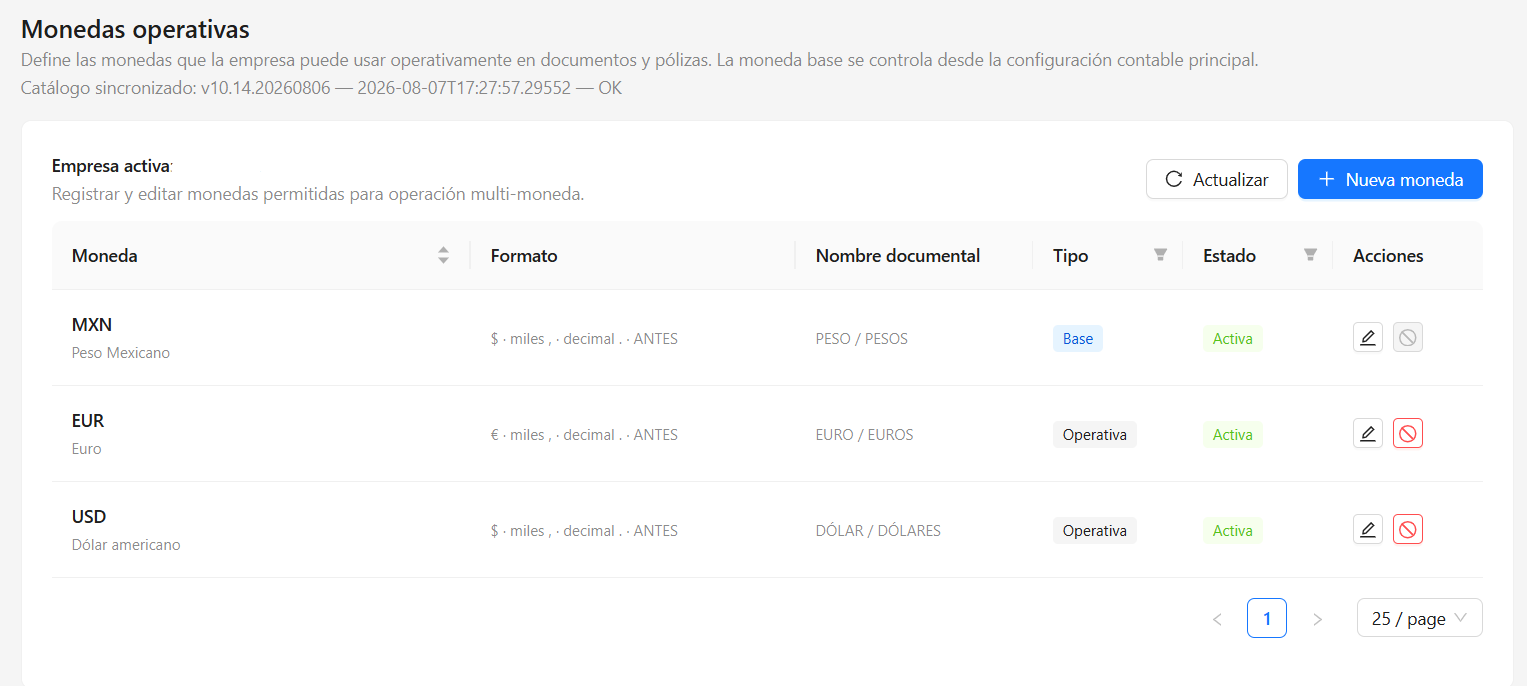
La pestaña Monedas permite administrar las monedas que la empresa puede utilizar en sus operaciones y documentos.
La moneda definida desde la configuración contable principal se identifica como Base, mientras que las monedas adicionales se identifican como Operativas.
Para cada moneda se muestra información como código, descripción, formato, nombre documental, tipo y estado. El nombre documental establece la denominación utilizada al representar importes en documentos, considerando su forma singular y plural.
Para incorporar una moneda adicional, haga clic en Nueva moneda, capture la configuración solicitada y guarde los cambios. Las monedas existentes pueden editarse desde la columna Acciones.
Las monedas operativas también pueden desactivarse cuando dejan de utilizarse. La moneda base se encuentra protegida debido a su relación con la configuración contable principal.
Períodos
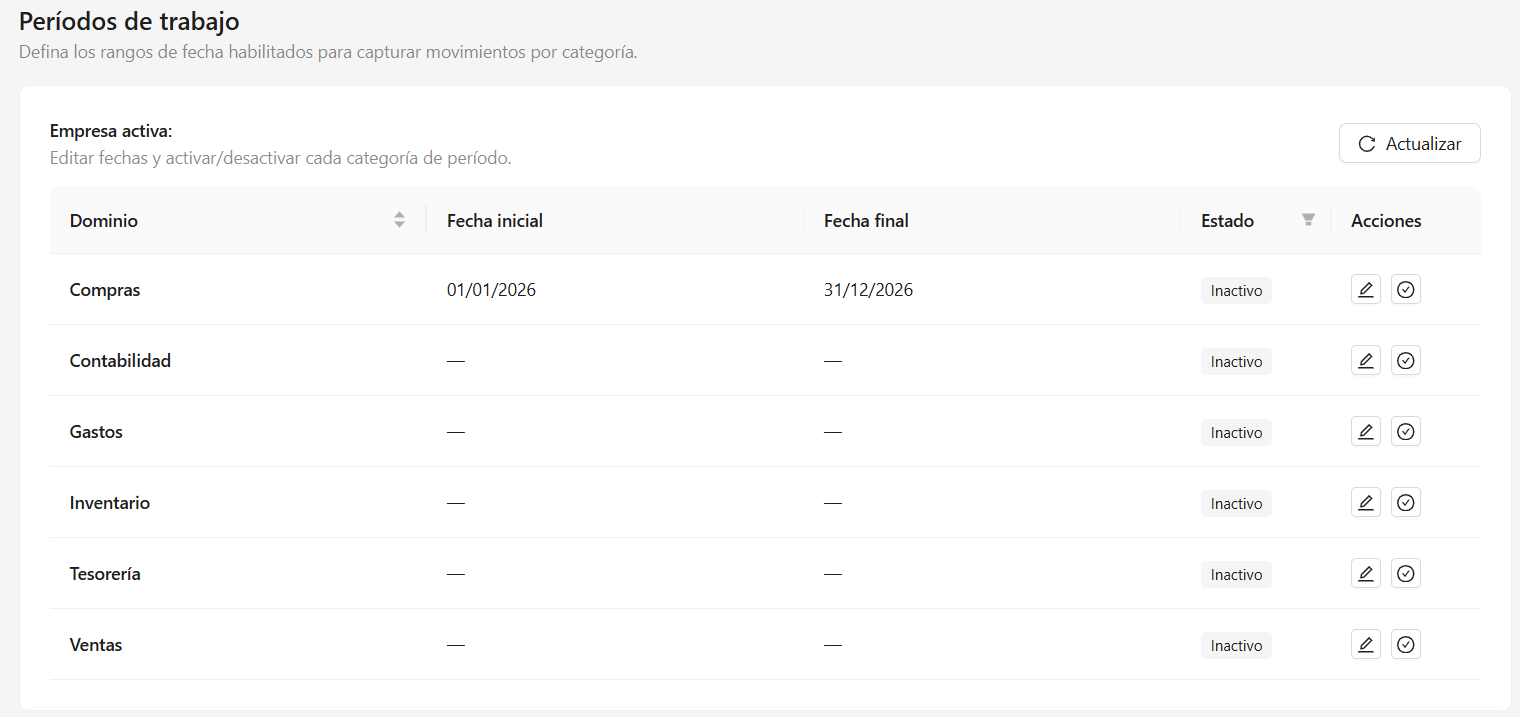
La pestaña Períodos permite definir los rangos de fechas durante los cuales la empresa puede registrar movimientos en diferentes dominios del sistema.
Los períodos se administran de manera independiente por categoría, por ejemplo Compras, Contabilidad, Gastos e Inventario. Para cada dominio se muestra la fecha inicial, fecha final y estado.
Para configurar un período, utilice la acción Editar, establezca las fechas correspondientes y guarde los cambios. La acción disponible en la misma fila permite controlar su estado.
Un período activo determina el rango de fechas habilitado para la captura de movimientos del dominio correspondiente. De esta manera, Horfal-EOS puede restringir operaciones fuera del período establecido.
Otros Datos
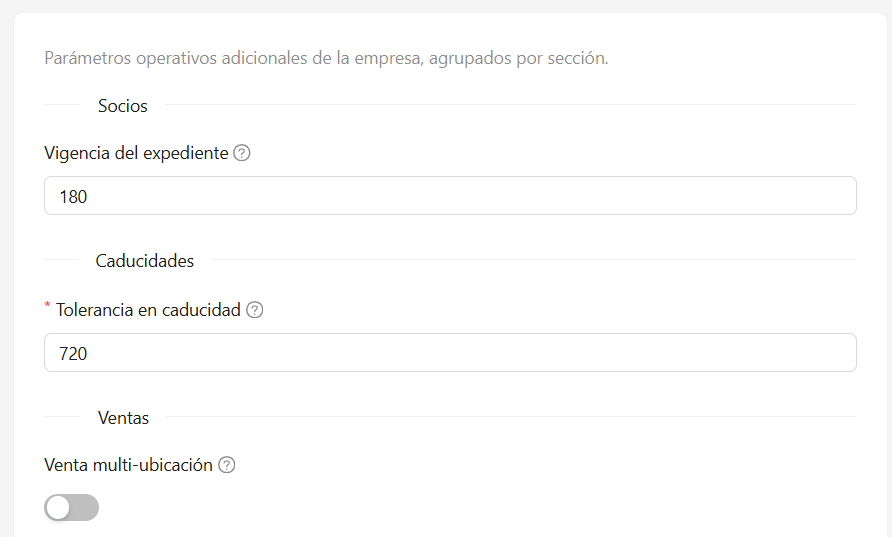
La pestaña Otros Datos permite configurar parámetros adicionales que determinan ciertos comportamientos operativos de la empresa dentro de HORFAL-EOS.
Los parámetros se encuentran organizados por sección:
Socios
- Vigencia del expediente: establece el periodo de vigencia utilizado para el expediente de los socios de la empresa.
Caducidades
- Tolerancia en caducidad: establece el margen de tolerancia que utilizará el sistema para los controles relacionados con productos que manejan caducidad.
Ventas
- Venta multi-ubicación: permite que una operación de venta pueda involucrar existencias provenientes de diferentes ubicaciones.
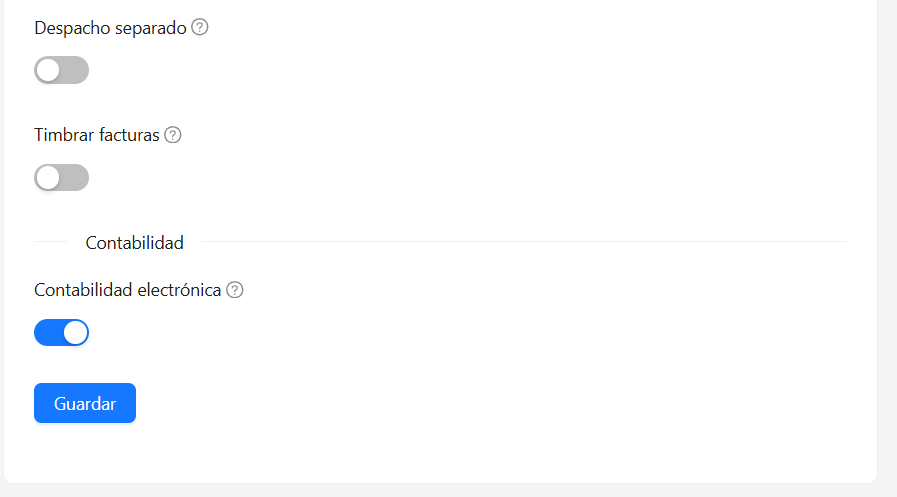
- Despacho separado: habilita el manejo del despacho como un proceso separado dentro de la operación de venta.
- Timbrar facturas: habilita el timbrado de facturas para la empresa.
Contabilidad
- Contabilidad electrónica: habilita las funciones relacionadas con el manejo de contabilidad electrónica para la empresa.
Una vez configurados los parámetros correspondientes, selecciona Guardar para aplicar los cambios.
e.firma
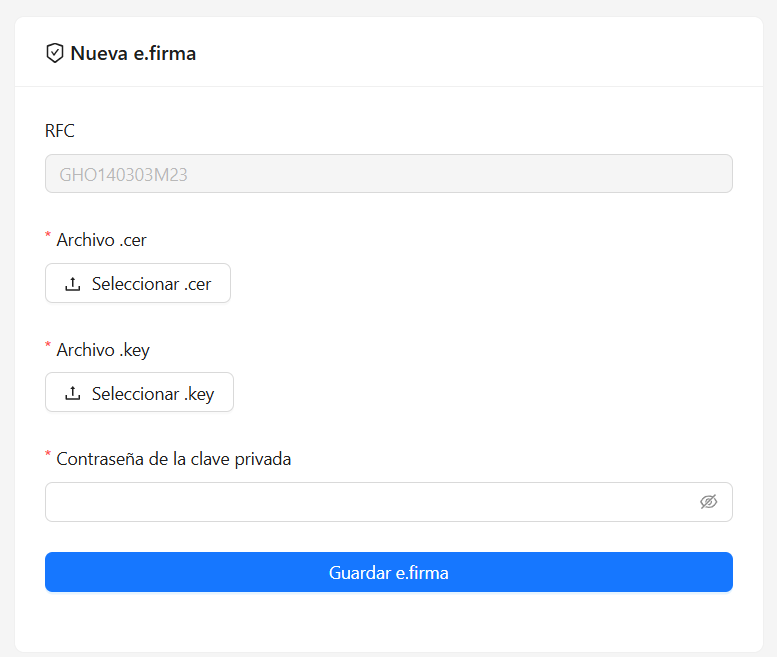
La pestaña e.firma permite registrar la firma electrónica correspondiente a la empresa.
Para realizar el registro se requieren:
El RFC se muestra asociado a la empresa seleccionada. Utilice Seleccionar .cer y Seleccionar .key para cargar los archivos correspondientes, capture la contraseña de la clave privada y haga clic en Guardar e.firma.
Debido a que se trata de información fiscal sensible, los archivos y credenciales deben corresponder a la empresa que se encuentra seleccionada.
CSD
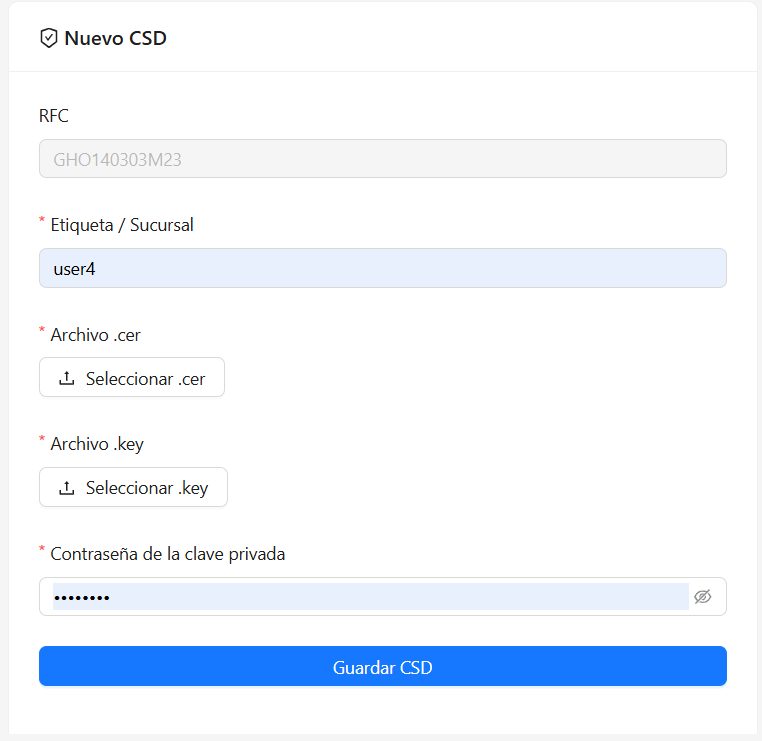
La pestaña CSD permite registrar el Certificado de Sello Digital utilizado por la empresa para los procesos fiscales que lo requieran.
Para registrar un nuevo CSD se debe indicar una Etiqueta / Sucursal, seleccionar los archivos .cer y .key correspondientes y proporcionar la contraseña de la clave privada.
La etiqueta permite identificar el certificado dentro de Horfal-EOS, especialmente cuando la empresa requiere distinguir certificados asociados a diferentes contextos operativos.
Una vez capturada la información, guarde el CSD para completar su registro.
Contraseña del portal SAT
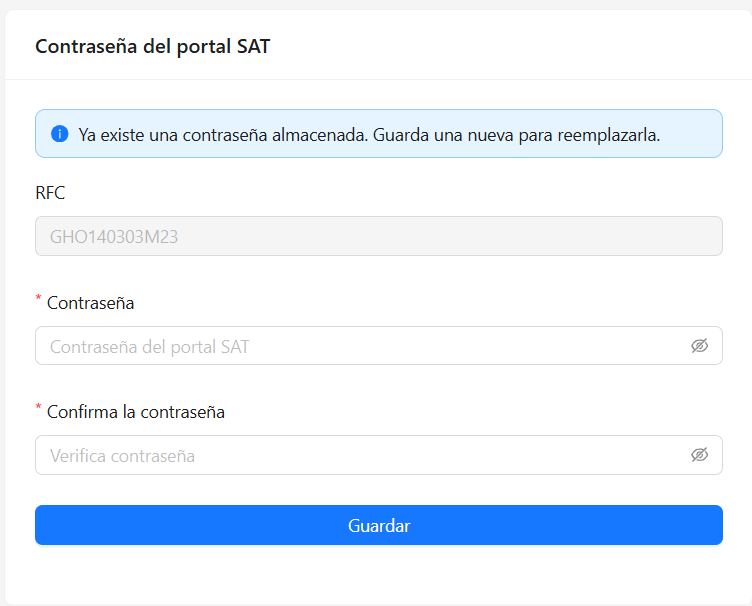
La pestaña Contraseña permite registrar o actualizar la contraseña del portal del SAT correspondiente al RFC de la empresa activa.
Para registrarla se muestra la siguiente información:
- RFC: se muestra automáticamente el RFC de la empresa y no requiere captura.
- Contraseña: permite ingresar la contraseña vigente del portal SAT.
- Confirma la contraseña: permite capturarla nuevamente para verificar que ambas coincidan.
Una vez ingresada la información, selecciona Guardar.
Si la empresa ya cuenta con una contraseña almacenada, el sistema lo indicará mediante un mensaje. En este caso, al guardar una nueva contraseña, se reemplazará la registrada anteriormente.
Llenar desde CSF
En la parte superior del apartado se encuentra la opción Llenar desde CSF, que permite utilizar la información disponible de la Constancia de Situación Fiscal para completar o actualizar datos fiscales de la empresa.
Esta función facilita la captura y ayuda a mantener la información registrada en Horfal-EOS alineada con los datos fiscales disponibles para la razón social.
Después de utilizarla, es recomendable revisar la información obtenida antes de continuar con la configuración de la empresa.
Ver cambios recientes
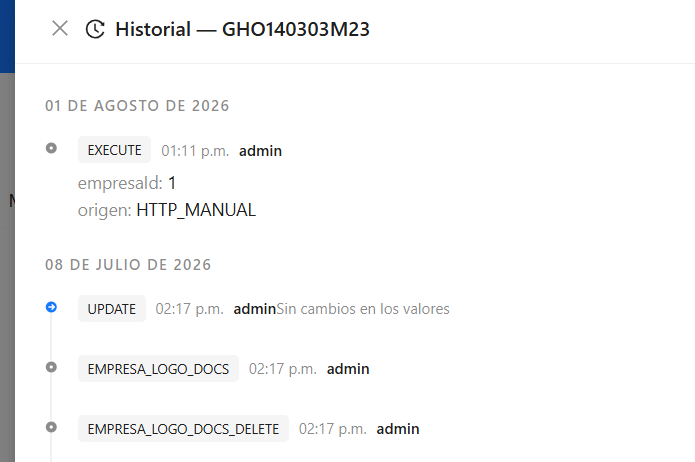
La opción Ver cambios recientes permite consultar modificaciones realizadas sobre la información de la empresa, facilitando el seguimiento de los cambios efectuados durante su administración.

Esta consulta resulta especialmente útil cuando diferentes usuarios intervienen en la configuración o cuando es necesario verificar modificaciones realizadas recientemente.
Consideraciones
La configuración de Empresas tiene efecto sobre diferentes módulos de Horfal-EOS. Parámetros como la moneda base, los períodos, las series operativas, el método de costeo, las cuentas contables y el manejo de decimales no deben modificarse únicamente por razones visuales, ya que pueden intervenir directamente en procesos operativos, documentales y contables.
Al trabajar con varias razones sociales, verifique siempre la empresa seleccionada antes de realizar modificaciones. Cada empresa mantiene su propia configuración y determinados campos pueden encontrarse protegidos cuando ya existe información operativa relacionada.
Tabla Periódica de Sincronización
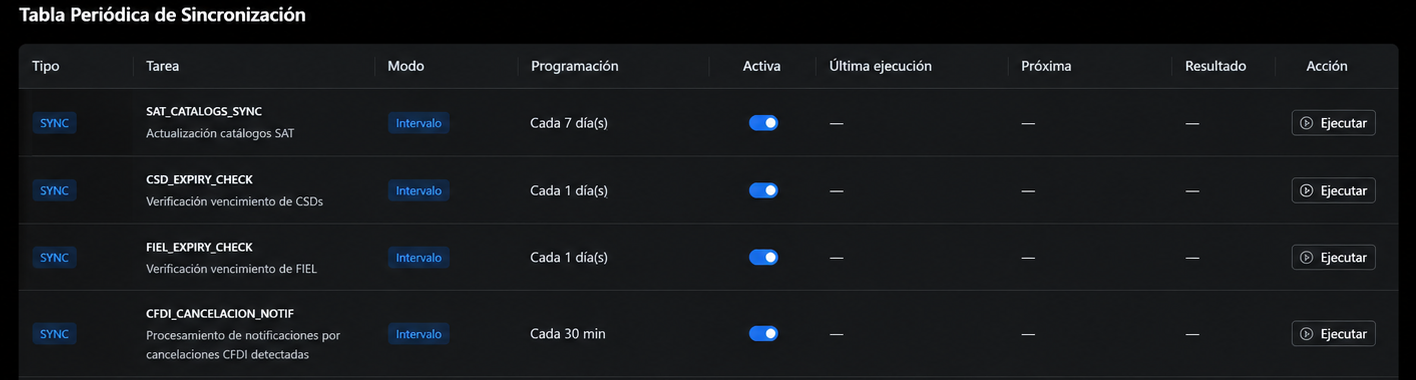
La Tabla Periódica de Sincronización permite administrar y supervisar las tareas automáticas del sistema.
Estas tareas ayudan a mantener actualizada la información de Horfal-EOS mediante procesos programados, como sincronizaciones, verificaciones y descargas automáticas.
Información disponible
Cada tarea puede mostrar información como:
Tipo
Clasificación general de la tarea.
Tarea
Nombre del proceso automático ejecutado por el sistema.
Modo
Forma en que se ejecuta la tarea, por ejemplo por intervalo o día fijo.
Programación
Frecuencia con la que se ejecuta la tarea.
Activa
Indica si la tarea se encuentra habilitada.
Última ejecución
Fecha y hora de la última vez que se ejecutó la tarea.
Próxima
Fecha y hora programada para la siguiente ejecución.
Resultado
Estado o resultado de la última ejecución.
Acciones disponibles
Dependiendo de los permisos del usuario, algunas tareas pueden ejecutarse manualmente mediante el botón Ejecutar.
Beneficio práctico
Esta sección permite que el sistema realice procesos automáticos sin intervención constante del usuario, ayudando a mantener información actualizada y reducir trabajo manual.
Consideraciones
- Algunas tareas son ejecutadas automáticamente por el sistema.
- Desactivar una tarea puede afectar procesos importantes.
- La ejecución manual puede depender de los permisos del usuario.
- Algunas tareas críticas deben permanecer activas para asegurar el correcto funcionamiento del sistema.
Mis Campos
El módulo Mis Campos constituye el sistema de personalización dinámica de Horfal-EOS.
Su propósito es permitir que cada empresa adapte el comportamiento de distintas entidades del sistema sin necesidad de realizar desarrollos adicionales ni modificar el código fuente del ERP.
En muchas organizaciones existen necesidades particulares de clasificación que cambian dependiendo del giro del negocio.
Por ejemplo:
- una empresa comercial puede requerir clasificar productos por Marca, Línea y Temporada;
- una empresa agrícola puede necesitar Variedad, Calibre y Empaque;
- una empresa industrial podría trabajar con Familia, Material y Proceso.
Aunque todos esos conceptos son distintos, técnicamente representan el mismo tipo de información.
En lugar de crear campos específicos para cada industria, Horfal-EOS proporciona un conjunto de espacios configurables (slots) que cada empresa puede definir libremente.
De esta manera el ERP conserva una estructura estable mientras cada organización adapta el sistema a su propia operación.
Filosofía del módulo
El diseño de Mis Campos sigue varios principios arquitectónicos importantes.
Personalización por empresa
Cada empresa administra sus propios campos configurables.
Dos empresas diferentes pueden utilizar exactamente el mismo slot con nombres completamente distintos.
Por ejemplo:
Empresa A
clasif1 → Marca
Empresa B
clasif1 → Región
Empresa C
clasif1 → Tipo de cultivo
Cada configuración permanece completamente aislada.
Contratos estables
Internamente el sistema conserva nombres técnicos permanentes.
Por ejemplo:
- clasif1
- clasif2
- clasif3
- dimvar1
- dimvar2
Estos identificadores nunca cambian.
Lo único configurable es la etiqueta visible que observa el usuario.
Gracias a ello el modelo de datos permanece estable incluso cuando una empresa modifica completamente su configuración.
Configuración declarativa
El comportamiento no depende de programación.
Toda la información se almacena mediante configuración.
Esto permite:
- crear nuevos catálogos
- cambiar nombres
- agregar valores
- restringir combinaciones
- reutilizar configuraciones
sin realizar modificaciones técnicas.
Estructura del módulo
Mis Campos se divide en cuatro grandes áreas.
Socios
Permite crear clasificaciones configurables para clientes y proveedores.
Estas clasificaciones pueden utilizarse para segmentar la base de socios de acuerdo con las necesidades de cada empresa.
Ejemplos:
- Zona comercial
- Canal de distribución
- Ejecutivo responsable
- Nivel de servicio
- Segmento
- Región
- Clasificación interna
Etiquetas
La pestaña Etiquetas permite configurar el nombre que recibirá cada slot.
La pantalla muestra cinco espacios configurables.
Para cada uno se visualiza:
- Slot técnico.
- Etiqueta visible.
- Estado.
- Acciones disponibles.
Slot
Corresponde al identificador técnico permanente.
Ejemplo:
clasif1
Nunca cambia internamente.
Etiqueta visible
Es el nombre que observarán los usuarios dentro del ERP.
Ejemplo:
Zona
Región
Canal
Marca preferente
Nivel VIP
Estado
Indica si el slot se encuentra disponible para utilizarse.
Estados posibles:
Activo
El campo aparecerá en las pantallas correspondientes.
Inactivo
El campo permanecerá oculto.
Acciones
Editar
Permite modificar:
- etiqueta
- activación
- desactivación
Eliminar
Cuando un slot activo ya no sea necesario puede desactivarse retirando la configuración.
Contenido
Una vez creada la etiqueta, la pestaña Contenido permite definir los valores válidos para dicho campo.
Primero se selecciona el slot correspondiente.
Posteriormente pueden registrarse todos los valores permitidos.
Slot
Selecciona cuál clasificación será administrada.
Valor canónico
Representa el identificador interno del valor.
Ejemplos:
NORTE
SUR
VIP
MAYORISTA
OEM
INDUSTRIAL
Este valor es utilizado internamente por el sistema.
Label visible
Corresponde al texto mostrado al usuario.
Ejemplos:
Zona Norte
Cliente VIP
Distribuidor autorizado
Canal Industrial
Agregar
Incorpora un nuevo valor permitido.
Listado de valores
Cada registro contiene:
Valor canónico
Identificador interno.
Label visible
Nombre mostrado al usuario.
Acciones
Editar
Modificar el nombre visible o el valor.
Eliminar
Retirar el valor cuando ya no deba utilizarse.
Productos — Clasificaciones
Esta sección funciona exactamente bajo la misma filosofía, pero aplicada al catálogo de productos.
Permite crear dimensiones configurables utilizadas para clasificar artículos.
Ejemplos:
Marca
Línea
Familia
Modelo
Temporada
Proveedor principal
Origen
Departamento
Color base
Material
Colección
Sector
Uso
Presentación
Etiquetas
La operación es idéntica al apartado de Socios.
Cada slot configurable puede recibir un nombre diferente según las necesidades de la empresa.
Contenido
Permite administrar todos los valores válidos para cada clasificación.
Ejemplo:
Marca
Canon:
SONY
Visible:
Sony
Canon:
SAMSUNG
Visible:
Samsung
Canon:
LG
Visible:
LG Electronics
Productos — Variaciones
Las variaciones representan las dimensiones utilizadas para construir variantes de productos.
A diferencia de las clasificaciones, estas dimensiones participan directamente en la generación de SKU y variantes.
Ejemplos:
Color
Talla
Material
Acabado
Longitud
Voltaje
Capacidad
Diámetro
Presentación
Sabor
Fragancia
Etiquetas
Permite definir el nombre de cada dimensión configurable.
Ejemplo:
dimvar1 → Color
dimvar2 → Talla
dimvar3 → Material
Contenido
Permite registrar los valores permitidos para cada dimensión.
Ejemplo:
Color
ROJO
AZUL
NEGRO
BLANCO
VERDE
Reglas de combinación
Esta es una de las características más avanzadas del módulo.
Permite definir combinaciones de atributos que no estarán permitidas durante la generación de variantes.
En ausencia de reglas, el sistema considera que todas las combinaciones posibles son válidas.
Nueva regla
Cada regla puede contener:
Nombre
Identificador descriptivo de la restricción.
Ejemplo:
Prohibir talla 24 rojo.
Descripción
Explicación opcional de la regla.
Regla activa
Indica si la restricción se encuentra vigente.
Condiciones
Cada condición está formada por:
Dimensión
Color
Talla
Material
Voltaje
etc.
Valor
El valor específico perteneciente a dicha dimensión.
Ejemplo:
Color = Rojo
Talla = 24
Agregar condición
Permite incorporar múltiples condiciones.
Todas las condiciones deben cumplirse simultáneamente para que la restricción aplique.
Por ejemplo:
Color = Rojo
Talla = 24
Material = Piel
Cuando se presenta exactamente esa combinación, el sistema impedirá generar dicha variante.
Listado de reglas
Cada regla muestra:
- Nombre.
- Condiciones definidas.
- Tipo de restricción.
- Estado.
- Acciones disponibles.
Plan de cuentas
El último apartado permite personalizar clasificaciones adicionales para las cuentas contables.
Su funcionamiento es idéntico al resto del módulo.
Etiquetas
Permite definir el nombre visible de cada clasificación contable.
Ejemplos:
Centro de costos
Proyecto
Región
Sucursal
Analítica
Departamento
Unidad de negocio
Contenido
Permite registrar todos los valores válidos para cada clasificación.
Ejemplo:
Centro de costos
OAX
Oaxaca
VER
Veracruz
PUE
Puebla
Beneficios del módulo
El diseño de Mis Campos aporta ventajas importantes para la administración del sistema:
- Personalización independiente por empresa.
- Adaptación a distintos giros de negocio sin desarrollos adicionales.
- Contratos técnicos estables que preservan la integridad del modelo de datos.
- Configuración completamente declarativa.
- Reutilización de estructuras en distintos módulos del ERP.
- Uniformidad en la experiencia de usuario.
- Escalabilidad para incorporar nuevas clasificaciones sin afectar la arquitectura existente.
- Compatibilidad con procesos de importación, exportación, filtros, búsquedas y reportes.
- Control centralizado de los valores permitidos, reduciendo errores de captura y mejorando la calidad de la información.
- Capacidad para definir restricciones inteligentes sobre variantes de productos mediante reglas de combinación, evitando configuraciones inconsistentes desde su origen.
En conjunto, Mis Campos convierte a Horfal-EOS en un sistema altamente configurable, permitiendo que cada empresa modele su información de acuerdo con sus propios procesos de negocio, manteniendo al mismo tiempo una arquitectura consistente, estable y preparada para evolucionar sin perder compatibilidad.
Mis Menús
El módulo Mis Menús permite personalizar los nombres con los que se muestran determinados catálogos dentro de Horfal-EOS, adaptando la terminología del sistema al giro comercial y las necesidades de cada empresa.
Esta función permite modificar las etiquetas visibles sin alterar la información registrada ni el funcionamiento de los catálogos.
Actualmente, la pantalla permite personalizar los siguientes catálogos:
-
Clientes: permite utilizar nombres como Compradores, Pacientes o Comensales.
-
Vendedores: permite establecer una denominación diferente para identificar al personal de ventas.
Consulta de catálogos
La pantalla principal muestra los catálogos disponibles para personalización y sus respectivas etiquetas.

La información se organiza en los siguientes campos:
Catálogo
Identifica el catálogo del sistema que puede personalizarse.
Actualmente se muestran CLIENTES y VENDEDORES.
Nombre por defecto
Muestra la denominación original asignada al catálogo por Horfal-EOS.
Por ejemplo:
-
CLIENTES → Clientes.
-
VENDEDORES → Vendedores.
Etiqueta personalizada
Permite escribir el nombre que se desea mostrar para el catálogo.
Cuando este campo permanece vacío, el sistema utiliza el nombre predeterminado.
Guardar
Permite almacenar individualmente la etiqueta personalizada de cada catálogo.
Personalizar el nombre de un catálogo
Para modificar la denominación de un catálogo, realice lo siguiente:
-
Ingrese a Configuración → Mis Menús.
-
Identifique el catálogo que desea personalizar.
-
Localice el campo Etiqueta personalizada.
-
Capture el nuevo nombre que desea utilizar.
-
Seleccione Guardar en la fila correspondiente.
Una vez guardada la configuración, el sistema utilizará la nueva denominación en las ubicaciones de la interfaz donde se aplique esta personalización.
Por ejemplo, si el catálogo Clientes se personaliza como Compradores, el sistema podrá mostrar Compradores en lugar de Clientes.
Restaurar el nombre predeterminado
Para volver a utilizar el nombre original del catálogo:
-
Localice el catálogo correspondiente.
-
Elimine el contenido del campo Etiqueta personalizada.
-
Seleccione Guardar.
Al no existir una etiqueta personalizada, se utilizará nuevamente el nombre predeterminado.
Consideraciones importantes
-
La personalización está disponible para los catálogos Clientes y Vendedores en la versión mostrada.
-
Cada catálogo dispone de su propio campo y botón Guardar.
-
Los cambios de denominación no modifican los registros ni la operación del catálogo.
-
Si no se establece una etiqueta personalizada, se utiliza el nombre predeterminado.
-
Esta función permite adaptar la terminología de Horfal-EOS a las necesidades de cada empresa.
Seguridad
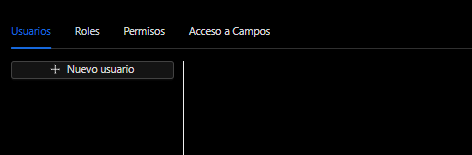
El módulo de Seguridad permite controlar el acceso y administración de usuarios dentro de Horfal-EOS.
Desde esta sección es posible gestionar:
- usuarios
- roles
- permisos
- accesos específicos a información o funciones del sistema
La configuración de seguridad ayuda a proteger la información y controlar qué acciones puede realizar cada usuario dentro de la plataforma.
Secciones disponibles
Usuarios
La sección de Usuarios permite registrar y administrar las cuentas utilizadas para acceder al sistema.
Aquí pueden:
- crearse nuevos usuarios
- consultarse usuarios existentes
- administrarse accesos y configuraciones relacionadas con cada cuenta
El panel lateral izquierdo muestra los usuarios disponibles dentro del sistema.
Roles
Los Roles permiten agrupar permisos y responsabilidades dentro de la operación.
Un rol puede representar funciones como:
- administrador
- contador
- auditor
- supervisor
- operador
Los roles ayudan a facilitar la administración de accesos sin configurar permisos individualmente para cada usuario.
Permisos
Los Permisos controlan qué acciones puede realizar un usuario dentro del sistema.
Dependiendo de la configuración, un usuario puede:
- visualizar información
- crear registros
- editar información
- eliminar registros
- ejecutar procesos
- acceder a módulos específicos
Los permisos permiten mantener control sobre las funciones disponibles para cada perfil operativo.
Acceso a Campos
La sección de Acceso a Campos permite controlar la visualización o edición de información específica dentro de formularios y registros.
Esto ayuda a limitar el acceso a datos sensibles o configuraciones importantes dependiendo del perfil del usuario.
Nuevo usuario
El botón “Nuevo usuario” permite registrar nuevas cuentas de acceso dentro del sistema.
Selección de usuario
Cuando no existe un usuario seleccionado, el sistema mostrará un mensaje indicando que debe seleccionarse un registro para visualizar su información.
Beneficio práctico
El módulo de Seguridad ayuda a mantener control sobre la operación del sistema, permitiendo organizar accesos, proteger información y limitar acciones según las responsabilidades de cada usuario.
Consideraciones
- Algunas funciones pueden requerir permisos administrativos.
- Los accesos pueden variar dependiendo del rol asignado.
- Los permisos ayudan a proteger información y procesos importantes dentro del sistema.
- El acceso a ciertos campos o módulos puede restringirse según la configuración de seguridad.
Plantillas
El apartado Plantillas documentales, dentro de Configuración, permite administrar el formato de los documentos operativos que genera Horfal-EOS.
Las plantillas determinan cómo se presenta la información de un documento al momento de generarlo, utilizando contenido HTML para su estructura, CSS para su presentación y variables de HTML_EOS para incorporar automáticamente los datos correspondientes a cada operación.
Por ejemplo, pueden existir plantillas diferentes para una Orden de Compra, una Requisición, una RFQ o una Recepción.
[Imagen: listado principal de Plantillas documentales]
Listado de plantillas
La pantalla principal concentra las plantillas disponibles y permite identificar rápidamente cuál se encuentra activa para cada tipo documental.
Entre la información mostrada se encuentra:
- ID: identificador interno de la plantilla.
- Clave: código utilizado para identificarla.
- Nombre: nombre descriptivo.
- Tipo: documento para el cual fue creada, por ejemplo PO, PR o RFQ.
- Motor: tecnología utilizada para procesar la plantilla. En las mostradas corresponde a HTML_EOS.
- Estado: indica si la plantilla está en borrador, activa o inactiva.
- Default: identifica si es la plantilla predeterminada para ese tipo documental.
- Schema: esquema de datos utilizado por la plantilla.
- Versión: versión actual de la plantilla.
- Actualizado por: usuario que realizó la última actualización.
- Acciones: permiten consultar, duplicar y administrar el estado de la plantilla.
Estados
Las plantillas pueden encontrarse principalmente en los siguientes estados:
BORRADOR: plantilla en preparación. Su contenido puede modificarse antes de utilizarla en producción.
ACTIVA: plantilla habilitada para su utilización. Una plantilla activa no se modifica directamente; para realizar cambios debe generarse una nueva versión en borrador.
INACTIVA: plantilla que ya no se encuentra habilitada para su utilización normal.
Esta separación evita que una modificación accidental cambie inmediatamente el formato de los documentos que se están utilizando en operación.
Crear una nueva plantilla
Para registrar una plantilla se selecciona Nueva plantilla.
El sistema solicita:
- Tipo documental: determina para qué documento será utilizada.
- Clave: identificador de la plantilla. Admite letras, números, guion y guion bajo, y se almacena en mayúsculas.
- Nombre: nombre descriptivo.
- Descripción: explicación opcional de la finalidad de la plantilla.
- Schema: versión del esquema de datos que utilizará; en el ejemplo se muestra V1.
[Imagen: ventana Nueva plantilla documental]
Tipos documentales
El sistema permite crear plantillas para distintos documentos operativos. Entre los mostrados se encuentran:
- BIDA: Comparativa / Bid Analysis.
- PO: Orden de Compra / Purchase Order.
- PR: Requisición de Compra / Purchase Request.
- RFQ: Solicitud de Cotización / Request for Quotation.
- FP: Factura de Proveedor / Supplier Invoice.
- GR: Recepciones / Goods Receipts.
- RDR: Reporte de Discrepancia en Recepción.
- RR: Solicitud de Devolución a Proveedor / Return Request.
Por lo tanto, el Tipo documental es importante porque define qué clase de información podrá recibir la plantilla cuando se genere el documento.
[Imagen: catálogo de tipos documentales]
Detalle de una plantilla
Al abrir una plantilla se muestra su información técnica o Metadata.
Aquí pueden consultarse datos como:
ID, Empresa, Tipo documental, Motor, Clave, Nombre, Descripción, Estado, Default, Schema, Versión, Plantilla HTML, Estilo CSS, usuario que la creó, usuario que la actualizó y las fechas correspondientes.
También se muestran las rutas internas correspondientes al archivo HTML y al estilo CSS.
[Imagen: detalle y Metadata de una plantilla]
Default
Cuando una plantilla aparece como Default = Sí, significa que se encuentra establecida como la plantilla predeterminada para ese tipo documental.
Por ejemplo, si existe más de una plantilla para PO, la marcada como predeterminada es la que corresponde utilizar como referencia principal para ese documento.
Contenido HTML/CSS
Esta sección contiene la construcción visual y documental de la plantilla.
Se divide principalmente en:
HTML
El HTML define la estructura y contenido del documento.
Aquí se determina dónde aparecerán elementos como encabezados, información de la empresa, proveedor, folio, productos, cantidades, precios, impuestos, totales y demás información disponible.
Sin embargo, los datos de una operación no deben capturarse manualmente en la plantilla. Para ello se utilizan variables documentales HTML_EOS.
Por ejemplo:
{{documento.folio}}
Al generarse un documento, el motor sustituye la variable por el dato correspondiente de la operación.
CSS
El CSS controla la presentación visual del documento.
Permite establecer aspectos como tamaño de página, márgenes, tamaños de texto, distribución, espacios y demás características de presentación.
En términos sencillos:
HTML = qué información y estructura tendrá el documento.
CSS = cómo se verá esa información.
[Imagen: editores HTML y CSS]
Asistente HTML_EOS
A la derecha del editor se encuentra el Asistente HTML_EOS.
Su función es mostrar las variables y bloques que el sistema permite utilizar para el tipo de documento seleccionado. Esto evita tener que memorizar los nombres técnicos de cada variable.
Las variables se encuentran organizadas por grupos, por ejemplo:
- meta
- empresa
- documento
- proveedor
- entrega
- condicionComercial
- totales
- lineas[]
- totales.impuestosResumen[]
Cada grupo contiene información relacionada con una sección determinada del documento.
Por ejemplo, empresa concentra información correspondiente a la empresa, mientras que proveedor corresponde a información del proveedor y totales a los importes finales del documento.
[Imagen: Asistente HTML_EOS y categorías de variables]
Variables y bloques
HTML_EOS admite variables individuales y bloques.
Una variable individual utiliza una estructura como:
{{variable}}
Los bloques se utilizan cuando existe información que puede repetirse, como las líneas de productos de una Orden de Compra:
{{#lineas}} ... {{/lineas}}
El sistema recorre las líneas disponibles y genera el contenido correspondiente para cada una.
Esto permite, por ejemplo, que una misma plantilla funcione correctamente tanto para una orden con un producto como para otra con múltiples productos.
El asistente también proporciona Snippets seguros, es decir, estructuras preparadas que pueden copiarse para utilizar correctamente determinados bloques.
Limitaciones del motor
El propio asistente indica las funciones soportadas por HTML_EOS.
Es importante considerar que el motor no está diseñado para realizar libremente programación o cálculos dentro de la plantilla. Entre las limitaciones mostradas se indica que no existe soporte para funciones como datetime, length, groupBy, sum, if/else, expresiones JavaScript ni cálculos o agregaciones en plantilla.
La plantilla debe utilizar principalmente la información que ya proporciona el contrato de datos del documento.
También pueden aparecer advertencias cuando existe información disponible en el contrato de datos pero su utilización implicaría estructuras no recomendadas por la versión actual del motor, como determinados bloques iterables anidados.
Edición y control de versiones
Un punto importante de este apartado es que las plantillas activas no se editan directamente.
Cuando una plantilla se encuentra ACTIVA, el sistema la presenta en modo de solo lectura e indica que debe crearse una nueva versión en borrador para modificar el contenido utilizado en producción.
El flujo recomendado es:
Plantilla activa → crear nueva versión → modificar el borrador → revisar → activar la nueva versión.
De esta manera se conserva la versión que estaba funcionando y los cambios pueden prepararse sin modificar directamente la plantilla productiva.
En el listado, la columna Versión permite identificar la evolución que ha tenido cada plantilla.
Acciones principales
Desde el listado pueden encontrarse acciones como:
Ver: abre el detalle técnico y contenido de la plantilla.
Duplicar: permite generar una copia de una plantilla existente para utilizarla como base de otra.
Activar/Inactivar: permite controlar su disponibilidad dependiendo de su estado.
Además, dentro del detalle se encuentran opciones como Recargar, Recargar contenido y, cuando la plantilla sea editable, Guardar contenido.
Correos
El apartado Correos, dentro del módulo de Configuración, permite administrar las cuentas de correo que Horfal-EOS utilizará para el envío manual de documentos por usuario y empresa.
La configuración se realiza mediante SMTP, que es el servicio encargado de permitir que Horfal-EOS se conecte al servidor de correo y envíe mensajes utilizando una cuenta autorizada.
Además, como indica el propio sistema, la cuenta SYSTEM funciona como cuenta de respaldo empresarial.
[Imagen: pantalla principal de Correos]
Listado de configuraciones
La pantalla principal muestra las configuraciones SMTP registradas.
Se presenta la siguiente información:
- Usuario: usuario de Horfal-EOS al que pertenece la configuración.
- Cuenta SMTP: cuenta utilizada para autenticarse ante el servidor de correo.
- Remitente: dirección que aparecerá como origen del mensaje.
- Servidor: servidor SMTP y puerto configurados.
- Seguridad: mecanismo de seguridad utilizado para establecer la conexión.
- Activa: indica si la configuración está habilitada.
- Prueba: muestra el resultado de la validación de la configuración. Un estado OK indica que la prueba fue satisfactoria.
- Acciones: permite administrar y comprobar la configuración registrada.
Acciones
Desde cada registro se muestran diferentes acciones para administrar la cuenta, entre ellas la edición de la configuración, la prueba de conexión/configuración, una acción de envío/prueba y la opción para eliminar o deshabilitar el registro, según corresponda.
Estas herramientas permiten comprobar que la cuenta puede utilizarse correctamente antes de depender de ella para el envío de documentos.
Nueva configuración SMTP
Para registrar una cuenta se selecciona Nueva configuración.
El sistema divide la información principalmente en Usuario, Servidor SMTP y Remitente.
[Imagen: Nueva configuración SMTP – Usuario y Servidor SMTP]
Usuario
Usuario: determina qué usuario de Horfal-EOS utilizará esta configuración de correo.
Esto permite que diferentes usuarios puedan disponer de sus propias credenciales y remitentes para el envío de documentos.
Servidor SMTP
Aquí se proporcionan los datos necesarios para que Horfal-EOS pueda conectarse con el servidor de correo.
Seguridad: define el mecanismo utilizado para proteger la comunicación con el servidor SMTP. En el ejemplo se utiliza STARTTLS.
Puerto: puerto mediante el cual se establecerá la conexión. Al seleccionar STARTTLS, en la pantalla se muestra el puerto 587.
Host SMTP: dirección del servidor de correo al que Horfal-EOS deberá conectarse. Este dato depende del proveedor o servidor de correo utilizado por la empresa.
Usuario SMTP: cuenta utilizada para autenticarse en el servidor.
Contraseña SMTP: contraseña o credencial correspondiente a la cuenta SMTP. El sistema la mantiene oculta durante su captura.
Los datos de host, usuario, contraseña, seguridad y puerto deben corresponder con la configuración proporcionada por el administrador o proveedor del servicio de correo.
Remitente
Esta sección determina cómo se identificará el correo enviado desde Horfal-EOS.
[Imagen: Nueva configuración SMTP – Remitente]
Correo remitente: dirección que se utilizará como remitente del mensaje.
Nombre del remitente: nombre que podrá mostrarse al destinatario junto con la dirección de correo. Por ejemplo, podría utilizarse el nombre de un área de la empresa.
Responder a: dirección a la que se dirigirán las respuestas de los destinatarios. Puede coincidir con el correo remitente o utilizarse una dirección diferente según la operación de la empresa.
Una vez capturada la información requerida, se selecciona Crear para registrar la configuración.
Funcionamiento general
De manera resumida, la configuración funciona así:
Usuario de Horfal-EOS → Configuración SMTP → Servidor de correo → Destinatario
Horfal-EOS no sustituye al proveedor de correo. Utiliza los datos SMTP registrados para conectarse al servidor correspondiente y realizar el envío.
Esto permite que los documentos enviados desde el sistema utilicen las cuentas de correo autorizadas por la empresa.
Prueba de la configuración
Después de registrar una configuración es recomendable realizar una prueba.
La columna Prueba permite identificar el resultado de la validación. Cuando aparece OK, indica que la configuración superó satisfactoriamente la prueba realizada por el sistema.
Si la prueba presenta un error, deben revisarse principalmente:
Host SMTP, puerto, tipo de seguridad, usuario SMTP y contraseña.
También debe comprobarse que el servidor de correo permita conexiones SMTP desde la cuenta utilizada.