Cuentafiscal
- Empresas
- CSF's
- FX
- CFDI Store
- Carga Histórica
- Impuestos
- Clasificaciones
- plan de cuentas
- Polizas
- Configuración de cuenta fiscal
Empresas
El módulo Empresas de CuentaFiscal en Horfal-EOS permite administrar y centralizar la información fiscal, comercial, administrativa y operativa de las razones sociales registradas dentro del sistema.
Este módulo funciona como el núcleo de identidad empresarial dentro de CuentaFiscal, ya que múltiples procesos dependen de la empresa activa seleccionada por el usuario.
Desde este apartado es posible:
- Registrar nuevas razones sociales
- Consultar información fiscal de una empresa
- Gestionar contactos comerciales y administrativos
- Administrar certificados SAT
- Registrar e.firma y CSD
- Configurar credenciales fiscales
- Operar en un entorno multiempresa
Acceso al módulo
Para ingresar al módulo:
CuentaFiscal → Empresas
Al acceder, el sistema muestra el listado general de empresas registradas, si no hay, se procederán a crear.
Listado de empresas
La pantalla principal presenta una tabla con las empresas disponibles dentro del entorno CuentaFiscal.
La información visible incluye:
| Campo | Descripción |
|---|---|
| RFC | Nombre fiscal registrado ante el SAT |
| RFC | Nombre fiscal registrado ante el SAT |
Ejemplo:
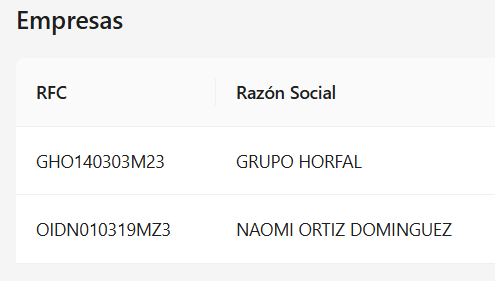
Este listado permite identificar rápidamente las razones sociales disponibles dentro del sistema.
Empresa activa
En la parte superior de la pantalla se encuentra el selector de empresa activa.
Ejemplo:
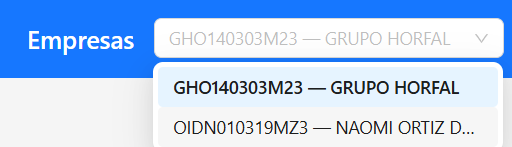
La empresa seleccionada se convierte en el contexto operativo actual de CuentaFiscal.
Esto significa que distintos módulos y procesos trabajarán utilizando la información de esa razón social, incluyendo:
- CFDI Store
- Carga histórica
- Procesos fiscales
- Certificados SAT
- Impuestos
- Operaciones automatizadas futuras
Registro de nuevas empresas
El botón:

Permite registrar nuevas razones sociales dentro del sistema.
Cada empresa funciona como una entidad independiente dentro de la operación multiempresa de Horfal-EOS.
Expediente empresarial
Al ingresar a una empresa, el sistema muestra un expediente organizado por secciones.
Las pestañas disponibles son:
- Datos Generales
- Datos Comerciales
- Datos Administrativos
- e.firma
- CSD
- Contraseña
Ejemplo:

Esta estructura permite mantener organizada la información crítica de la empresa.
Datos Generales
La pestaña Datos Generales concentra la información fiscal principal de la empresa.
Los datos disponibles pueden incluir:
| Campo | Descripción |
|---|---|
| RFC | Identificador fiscal principal |
| Razón Social | Nombre fiscal registrado |
| Nombre Comercial | Nombre comercial utilizado por la empresa |
| Régimen Capital | Régimen societario |
| Estatus SAT | Estado actual ante el SAT |
| Inicio de operaciones | Fecha registrada ante la autoridad |
| Código Postal | Código postal fiscal |
| Domicilio Fiscal | Dirección fiscal registrada |
| Actividades Económicas | Actividades registradas ante el SAT |
Llenar desde CSF
El botón:
Llenar desde CSF

permite completar automáticamente información fiscal utilizando la Constancia de Situación Fiscal previamente registrada en el sistema.
Esta función ayuda a:
- Reducir captura manual
- Evitar errores de transcripción
- Mantener consistencia fiscal
- Agilizar el alta de empresas
Cambios recientes
El botón:
Ver cambios recientes

permite consultar modificaciones recientes realizadas sobre la información de la empresa.
Esta funcionalidad ayuda a mantener trazabilidad operativa y control administrativo.
Datos Comerciales
La pestaña Datos Comerciales concentra la información de contacto comercial de la empresa.
Puede incluir:
| Campo | Descripción |
|---|---|
| Teléfono 1 | Número principal de contacto |
| Teléfono 2 | Número secundario |
| Número de atención o contacto directo | |
| Email comercial 1 | Correo principal |
| Email comercial 2 | Correo secundario |
| Email comercial 3 | Correo adicional |
Esta información puede utilizarse para comunicación comercial y operativa.
Datos Administrativos
La pestaña Datos Administrativos almacena información institucional y administrativa relacionada con la empresa.
Puede incluir:
| Campo | Descripción |
|---|---|
| Email administrativo 1 | Correo administrativo principal |
| Email administrativo 2 | Correo administrativo secundario |
| Email administrativo 3 | Correo administrativo adicional |
| Representante legal | Responsable legal de la empresa |
| Contacto SAT | Persona o correo relacionado con trámites fiscales |
e.firma
La pestaña e.firma permite registrar la Firma Electrónica de la empresa.
La información requerida incluye:
| Campo | Descripción |
|---|---|
| Archivo .cer | Certificado público |
| Archivo .key | Llave privada |
| Contraseña de clave privada | Contraseña asociada a la e.firma |
La e.firma puede utilizarse para procesos de autenticación y operaciones fiscales automatizadas.
CSD
La pestaña CSD permite registrar Certificados de Sello Digital.
Los datos requeridos incluyen:
| Campo | Descripción |
|---|---|
| Etiqueta / Sucursal | Nombre identificador del certificado |
| Archivo .cer | Certificado público |
| Archivo .key | Llave privada |
| Contraseña de clave privada | Contraseña del certificado |
Los Certificados de Sello Digital son utilizados principalmente en procesos de facturación electrónica.
Contraseña SAT
La pestaña Contraseña permite registrar la contraseña del portal SAT correspondiente a la empresa.
La información incluye:
| Campo | Descripción |
|---|---|
| Contraseña | Contraseña del portal SAT |
| Confirmación | Validación de contraseña |
Esta información puede ser utilizada por procesos automatizados autorizados dentro de CuentaFiscal.
Operación multiempresa
CuentaFiscal está diseñado para operar múltiples razones sociales dentro de un mismo entorno.
Cada empresa mantiene:
- Su propia información fiscal
- Sus propios certificados
- Sus propias configuraciones
- Sus propios procesos operativos
Esto permite administrar distintas razones sociales desde una sola plataforma centralizada.
Seguridad y manejo de información
La información almacenada dentro del módulo Empresas es sensible y crítica para la operación fiscal.
Se recomienda:
- Resguardar adecuadamente certificados y contraseñas
- Mantener actualizados los datos fiscales
- Verificar vigencias de e.firma y CSD
- Limitar acceso únicamente a usuarios autorizados
- Confirmar siempre la empresa activa antes de operar
CSF's
El módulo CSF's de CuentaFiscal en Horfal-EOS permite administrar las Constancias de Situación Fiscal asociadas a las empresas registradas dentro del sistema.
Este módulo funciona como un repositorio histórico y operativo de constancias fiscales descargadas desde el SAT, permitiendo centralizar información fiscal oficial utilizada por distintos procesos dentro de CuentaFiscal.
Las CSF almacenadas pueden utilizarse para:
- Validación de información fiscal
- Autocompletado de datos empresariales
- Verificación de estatus SAT
- Consulta histórica
- Apoyo en procesos fiscales y administrativos
Acceso al módulo
Para ingresar al módulo:
CuentaFiscal → CSF's
Al acceder, el sistema muestra el listado de Constancias de Situación Fiscal registradas para la empresa activa.
Objetivo del módulo
El objetivo principal del módulo es mantener centralizada y organizada la información fiscal oficial descargada desde el SAT.
Esto permite:
- Evitar captura manual repetitiva
- Mantener evidencia documental
- Facilitar validaciones fiscales
- Automatizar llenado de información empresarial
- Conservar historial de descargas fiscales
Empresa activa
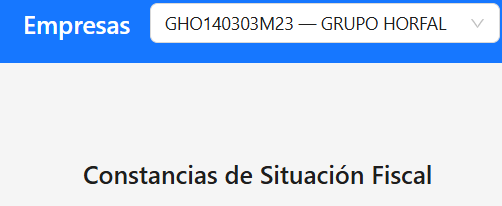
Las CSF mostradas corresponden a la empresa activa seleccionada en la parte superior del sistema.
Listado de CSF's
La pantalla principal presenta una tabla con las constancias registradas.
La información visible incluye:
| Campo | Descripción |
|---|---|
| Tipo | Tipo de documento registrado |
| Razón Social | Nombre fiscal de la empresa |
| RFC | RFC asociado a la constancia |
| Estatus SAT | Estado fiscal identificado |
| Fecha descarga | Fecha y hora de obtención del documento |
| Acciones | Opciones disponibles para consulta |
Ejemplo:

Estatus SAT
El sistema muestra el estado fiscal identificado dentro de la constancia descargada.
Ejemplos comunes:
- ACTIVO
- SUSPENDIDO
- CANCELADO
Esta información ayuda a validar la situación fiscal actual de la empresa.
Descargar ahora
El botón:
Descargar ahora

permite iniciar la descarga inmediata de una nueva Constancia de Situación Fiscal desde el SAT.
Este proceso utiliza las credenciales y configuraciones previamente registradas para la empresa.
Actualizar
El botón:
Actualizar

permite refrescar la información mostrada en pantalla y consultar nuevas constancias registradas.
Consulta de PDF
La opción:
Ver PDF

permite abrir y visualizar la Constancia de Situación Fiscal almacenada en el sistema.
Esto facilita:
- Validación visual de información
- Descarga manual del documento
- Consulta histórica
- Verificación administrativa
Historial de constancias
El módulo conserva múltiples descargas históricas de la misma empresa.
Esto permite:
- Mantener evidencia documental
- Revisar cambios fiscales históricos
- Comparar información entre descargas
- Auditar modificaciones registradas ante el SAT
Integración con Empresas
Las CSF descargadas pueden utilizarse dentro del módulo Empresas mediante la función:
Llenar desde CSF
Esta integración permite completar automáticamente información fiscal oficial de la empresa utilizando la constancia más reciente disponible.
Automatización y operación fiscal
Las Constancias de Situación Fiscal forman parte de la base documental utilizada por CuentaFiscal para futuras automatizaciones fiscales y validaciones operativas.
La información contenida puede apoyar procesos relacionados con:
- CFDI
- Facturación electrónica
- Validaciones fiscales
- Procesos SAT
- Automatizaciones administrativas
Consideraciones operativas
- Cada empresa mantiene su propio historial de CSF's
- Las constancias se almacenan como evidencia documental
- La información depende de los datos oficiales registrados ante el SAT
- El sistema puede conservar múltiples versiones históricas
Buena práctica
Se recomienda:
- Mantener actualizadas las constancias fiscales
- Descargar nuevas versiones periódicamente
- Validar el estatus SAT de forma regular
- Revisar cambios en razón social o domicilio fiscal
- Utilizar siempre la información más reciente para procesos operativos
FX
El módulo FX de CuentaFiscal en Horfal-EOS permite consultar tipos de cambio oficiales utilizados dentro de procesos fiscales, financieros y operativos del sistema.
Este módulo funciona como una referencia centralizada de tipos de cambio monetarios obtenidos desde fuentes oficiales, permitiendo mantener consistencia en operaciones que involucran monedas extranjeras.
Actualmente el sistema permite consultar tipos de cambio para:
- USD — Dólar Estadounidense
- EUR — Euro
Acceso al módulo
Para ingresar al módulo:
CuentaFiscal → FX
Al acceder, el sistema muestra el tipo de cambio vigente correspondiente a la moneda seleccionada.
Objetivo del módulo
El objetivo principal del módulo FX es centralizar información oficial de tipos de cambio para ser utilizada en procesos relacionados con:
- CFDI
- Facturación electrónica
- Conversión monetaria
- Operaciones contables
- Validaciones fiscales
- Procesos financieros futuros
Empresa activa
La información consultada se muestra dentro del contexto de la empresa activa seleccionada en la parte superior del sistema.
Monedas disponibles
El sistema permite alternar entre distintas monedas mediante pestañas de selección.
Actualmente se encuentran disponibles:
| Moneda | Descripción |
|---|---|
| USD | Dólar Estadounidense |
| EUR | Euro |
Ejemplo:

Cada pestaña muestra información independiente de la moneda seleccionada.
Tipo de cambio vigente
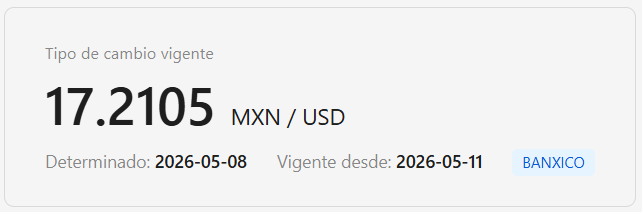
La sección principal muestra el tipo de cambio oficial vigente de la moneda seleccionada.
La información visible incluye:
| Campo | Descripción |
|---|---|
| Tipo de cambio vigente | Valor actual de conversión |
| Determinado | Fecha en que fue determinado |
| Vigente desde | Fecha de entrada en vigor |
| Fuente | Institución origen del dato |
Ejemplo:
Fuente de información
El sistema muestra la fuente oficial utilizada para obtener el tipo de cambio.
Actualmente la información mostrada proviene de:
BANXICO — Banco de México
Esto ayuda a mantener trazabilidad y confiabilidad sobre los datos utilizados dentro del sistema.
Histórico de tipos de cambio
La sección Histórico permite consultar registros anteriores de tipos de cambio.
La tabla incluye:
| Campo | Descripción |
|---|---|
| Vigente desde | Fecha de inicio de vigencia |
| Determinado en | Fecha de determinación |
| Valor (MXN) | Valor oficial registrado |
| Fuente | Institución origen |
Ejemplo:

Consulta histórica
El historial permite:
- Revisar valores anteriores
- Validar operaciones históricas
- Consultar fluctuaciones monetarias
- Mantener trazabilidad financiera
- Apoyar procesos fiscales y contables
Exportación de información
El módulo permite exportar información del histórico mediante:
- Excel

Estas opciones facilitan:
- Consulta externa
- Reporteo financiero
- Auditoría documental
- Análisis administrativo
Operación fiscal y financiera
Los tipos de cambio administrados en FX pueden utilizarse en distintos procesos dentro de CuentaFiscal y futuros componentes de Horfal-EOS.
Esto incluye escenarios relacionados con:
- CFDI en moneda extranjera
- Conversión monetaria
- Procesos contables
- Validaciones fiscales
- Operaciones financieras internacionales
Consideraciones operativas
- Los tipos de cambio mostrados provienen de fuentes oficiales
- El sistema conserva historial de registros
- Cada moneda mantiene su propia línea histórica
- La información puede utilizarse como referencia operativa y fiscal
Buena práctica
Se recomienda:
- Validar la moneda seleccionada antes de consultar información
- Revisar la fecha de vigencia del tipo de cambio
- Utilizar siempre información vigente para operaciones fiscales
- Mantener respaldo documental mediante exportaciones cuando sea necesario
CFDI Store
El módulo CFDI Store de CuentaFiscal en Horfal-EOS funciona como el repositorio central de comprobantes fiscales digitales (CFDI) obtenidos y administrados dentro del sistema.
Este módulo permite consultar, filtrar, analizar y controlar CFDI emitidos y recibidos asociados a la empresa activa, proporcionando una vista operativa y fiscal centralizada de la información tributaria.
CFDI Store está diseñado para convertirse en el núcleo documental y operativo de procesos fiscales dentro del ecosistema Horfal-EOS.
Acceso al módulo
Para ingresar al módulo:
CuentaFiscal → CFDI Store
Al acceder, el sistema muestra el listado de CFDI correspondientes a la empresa activa seleccionada.
Objetivo del módulo
El objetivo principal de CFDI Store es centralizar la administración de comprobantes fiscales digitales para facilitar:
- Consulta de CFDI
- Validaciones fiscales
- Análisis financiero
- Trazabilidad documental
- Procesos SAT
- Integraciones contables
- Automatizaciones fiscales futuras
Empresa activa
Todos los CFDI mostrados pertenecen a la empresa activa seleccionada en la parte superior del sistema.
Cada empresa mantiene su propio repositorio independiente de comprobantes fiscales.
Filtros de búsqueda
CFDI Store permite realizar búsquedas avanzadas utilizando distintos filtros.
Ejemplo:

Rango de fechas
El filtro de fechas permite consultar CFDI dentro de un periodo específico.

El sistema incluye un selector de calendario para facilitar la búsqueda por fechas de emisión.
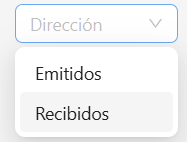
Dirección
El filtro Dirección permite consultar CFDI según su flujo fiscal.
Opciones disponibles:
| Dirección | Descripción |
|---|---|
| Emitidos | CFDI generados por la empresa |
| Recibidos | CFDI recibidos de proveedores o terceros |
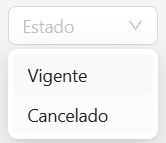
Estado
El filtro Estado permite consultar CFDI según su situación fiscal.
Opciones disponibles:
| Estado | Descripción |
|---|---|
| Vigente | CFDI activo y válido ante el SAT |
| Cancelado | CFDI cancelado fiscalmente |
RFC
El filtro RFC permite localizar CFDI asociados a un RFC específico.

Puede utilizarse para búsquedas relacionadas con:
- Clientes
- Proveedores
- Contrapartes fiscales
UUID
El filtro UUID permite localizar un CFDI específico utilizando su identificador fiscal único.

Esta búsqueda es útil para:
- Auditoría
- Validación documental
- Localización exacta de comprobantes
Consulta de CFDI
El botón:
Consultar

ejecuta la búsqueda utilizando los filtros seleccionados.
Reinicio de filtros
El botón de recarga permite limpiar o reiniciar la búsqueda actual.

Tabla principal de CFDI
La tabla principal muestra los comprobantes encontrados dentro del rango y filtros seleccionados.
La información visible incluye:
| Campo | Descripción |
|---|---|
| Estado | Situación fiscal del CFDI |
| Dirección | Emitido o recibido |
| Efecto | Tipo de comprobante |
| UUID | Identificador único fiscal |
| RFC contraparte | RFC de cliente o proveedor |
| Nombre contraparte | Razón social relacionada |
| Fecha emisión | Fecha y hora del CFDI |
| Total | Importe total del comprobante |
| XML | Estado operativo del XML |
Ejemplo:

Estado del CFDI
El sistema identifica visualmente el estado fiscal del comprobante.
Ejemplos:
- VIGENTE
- CANCELADO
Esto ayuda a validar rápidamente la situación fiscal de cada CFDI.
Dirección fiscal
El campo Dirección permite identificar si el comprobante corresponde a:
- CFDI emitidos por la empresa
- CFDI recibidos de terceros
Efecto del CFDI
El campo Efecto identifica el tipo fiscal del comprobante.
Ejemplos comunes:
- Ingreso
- Egreso
- Pago
- Nómina
- Traslado
UUID
Cada CFDI incluye un UUID único asignado por el SAT.
Este identificador permite:
- Validación fiscal
- Trazabilidad documental
- Consulta específica
- Integraciones externas
Contrapartes fiscales
El sistema muestra:
- RFC de la contraparte
- Razón social de la contraparte
Esto facilita análisis de clientes y proveedores relacionados con los CFDI.
Totales monetarios
Cada CFDI muestra su importe total correspondiente.
La información puede utilizarse para:
- Validación financiera
- Conciliación
- Análisis operativo
- Control fiscal
Estado operativo XML
La columna XML indica el estado interno de procesamiento del comprobante dentro del sistema.
Ejemplos observados:
- Procesado
Esto ayuda a identificar si el CFDI ya fue tratado correctamente por los procesos internos de CuentaFiscal.
Resumen operativo inferior
En la parte inferior de la pantalla se encuentra un panel de métricas operativas y fiscales.
Este resumen proporciona información consolidada del resultado actual mostrado en pantalla.
Indicadores visibles
El panel inferior puede incluir indicadores como:
| Indicador | Descripción |
|---|---|
| Página | Página actual consultada |
| Registros en vista | CFDI visibles en pantalla |
| Importe en vista | Suma monetaria visible |
| Vigentes | Cantidad de CFDI vigentes |
| Cancelados | Cantidad de CFDI cancelados |
| Importe vigente | Total monetario vigente |
| Importe cancelado | Total monetario cancelado |
| Total filtrado | Registros obtenidos por filtros |
| Importe total filtrado | Suma monetaria del filtro completo |

Objetivo del panel de métricas
Este panel ayuda a:
- Analizar información rápidamente
- Validar resultados de búsqueda
- Obtener métricas operativas inmediatas
- Revisar impactos fiscales y financieros
- Facilitar auditoría visual
Paginación
El sistema permite navegar entre múltiples páginas de resultados.
También es posible controlar la cantidad de registros visibles por página.
Operación fiscal centralizada
CFDI Store funciona como un repositorio fiscal centralizado para:
- CFDI emitidos
- CFDI recibidos
- Procesos SAT
- Validaciones fiscales
- Automatizaciones futuras
Este módulo representa uno de los componentes principales de CuentaFiscal.
Automatización y evolución futura
La arquitectura de CFDI Store permite soportar futuras capacidades relacionadas con:
- Contabilidad automatizada
- Conciliación fiscal
- Validación SAT
- Integraciones ERP
- Inteligencia fiscal
- Automatización documental
- Flujos operativos financieros
Consideraciones operativas
- Los CFDI pertenecen a la empresa activa seleccionada
- El sistema conserva trazabilidad documental
- Los filtros permiten búsquedas avanzadas
- Los estados fiscales dependen de información SAT
- El repositorio puede utilizarse para auditoría y análisis
Buena práctica
Se recomienda:
- Validar filtros antes de consultar grandes volúmenes
- Revisar periódicamente CFDI cancelados
- Utilizar UUID para búsquedas específicas
- Confirmar dirección fiscal antes de analizar resultados
- Mantener consistencia entre CFDI y procesos operativos internos
Carga Histórica
El módulo Carga Histórica de CuentaFiscal en Horfal-EOS permite importar información fiscal histórica de una empresa mediante archivos proporcionados por el SAT.
Este módulo está diseñado para facilitar la incorporación masiva de información fiscal previamente descargada, permitiendo poblar CFDI Store y otros procesos internos sin necesidad de realizar consultas individuales.
Acceso al módulo
Para ingresar al módulo:
CuentaFiscal → Carga Histórica
Al acceder, el sistema muestra el panel de carga correspondiente a la empresa activa seleccionada.
Objetivo del módulo
El objetivo principal de Carga Histórica es permitir la incorporación rápida y centralizada de información fiscal histórica dentro del sistema.
Esto facilita:
- Migración de información previa
- Carga masiva de CFDI
- Integración documental
- Recuperación histórica fiscal
- Alimentación inicial del sistema
Empresa activa
La carga realizada se aplica únicamente a la empresa activa mostrada en la parte superior del sistema.
Es importante validar correctamente la empresa seleccionada antes de iniciar cualquier carga.
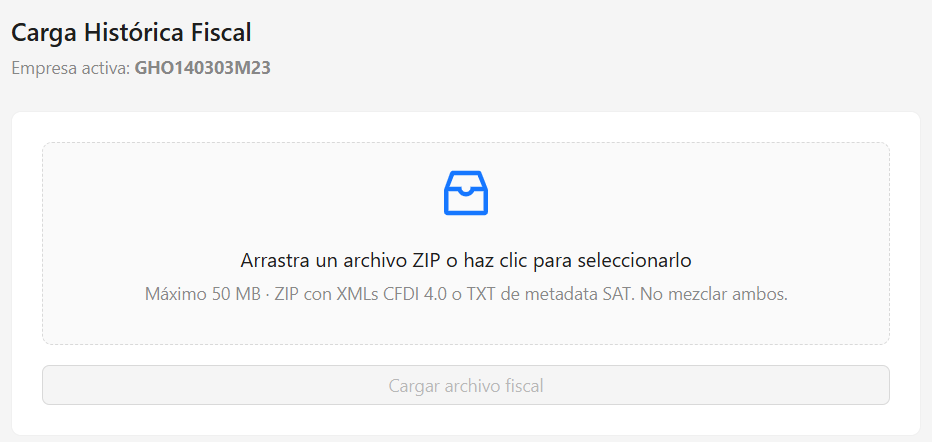
Tipos de archivo permitidos
El sistema permite cargar archivos ZIP que contengan:
- XML CFDI 4.0
- Archivos TXT de metadata SAT
Restricciones de carga
La pantalla muestra las reglas operativas permitidas para la importación.
Actualmente:
- Tamaño máximo permitido: 50 MB
- No deben mezclarse XML y TXT dentro del mismo archivo ZIP
Selección de archivo
El sistema permite:
- Arrastrar un archivo ZIP directamente al área de carga
- Seleccionar manualmente el archivo desde el equipo
Procesamiento de carga
Una vez seleccionado el archivo, el sistema habilita el botón:
Cargar archivo fiscal
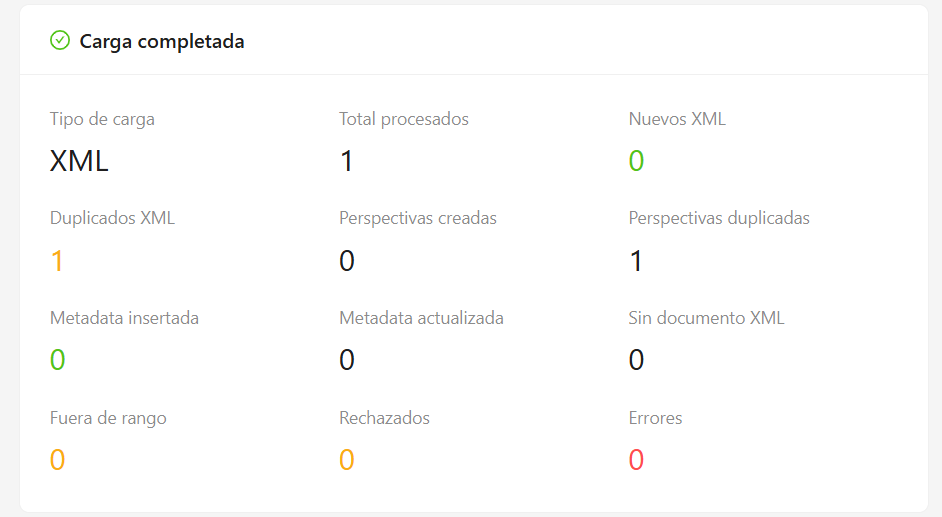
El sistema procesa la información contenida dentro del ZIP para integrarla a los procesos internos de CuentaFiscal.
Uso operativo
La Carga Histórica puede utilizarse para:
- Incorporar CFDI históricos
- Alimentar CFDI Store
- Recuperar información fiscal anterior
- Migrar información desde respaldos SAT
- Preparar procesos fiscales futuros
Consideraciones operativas
- La carga se realiza sobre la empresa activa
- El archivo debe cumplir las restricciones indicadas
- El sistema espera estructura válida proveniente del SAT
- Los documentos procesados pueden integrarse a CFDI Store
Buenas prácticas
Se recomienda:
- Validar la empresa activa antes de cargar archivos
- No mezclar XML y TXT dentro del mismo ZIP
- Mantener respaldos originales de los archivos SAT
- Realizar cargas organizadas por periodos fiscales
Impuestos
El módulo Impuestos de CuentaFiscal en Horfal-EOS constituye el núcleo de configuración tributaria del sistema. Desde este apartado se administran las reglas fiscales que posteriormente serán utilizadas en procesos operativos, comerciales y fiscales como:
- Facturación CFDI
- Configuración de productos
- Compras y ventas
- Automatizaciones fiscales
- Procesos tributarios internos
- Integraciones contables futuras
A diferencia de sistemas tradicionales donde un impuesto se limita a un porcentaje fijo, Horfal-EOS incorpora una arquitectura fiscal flexible capaz de representar distintos escenarios tributarios utilizados en México.
Acceso al módulo
Ruta de acceso:
CuentaFiscal → Impuestos
Todas las configuraciones se realizan sobre la empresa activa seleccionada en la parte superior del sistema.
Estructura del módulo
El módulo se encuentra dividido en tres secciones principales:
- Impuestos
- Grupos fiscales
- Composición

Cada sección cumple una función específica dentro del modelo tributario del sistema.
Sección: Impuestos
La pestaña Impuestos permite registrar y administrar impuestos individuales.
Cada impuesto representa una regla fiscal reutilizable que posteriormente podrá incorporarse dentro de grupos fiscales o estructuras tributarias más avanzadas.
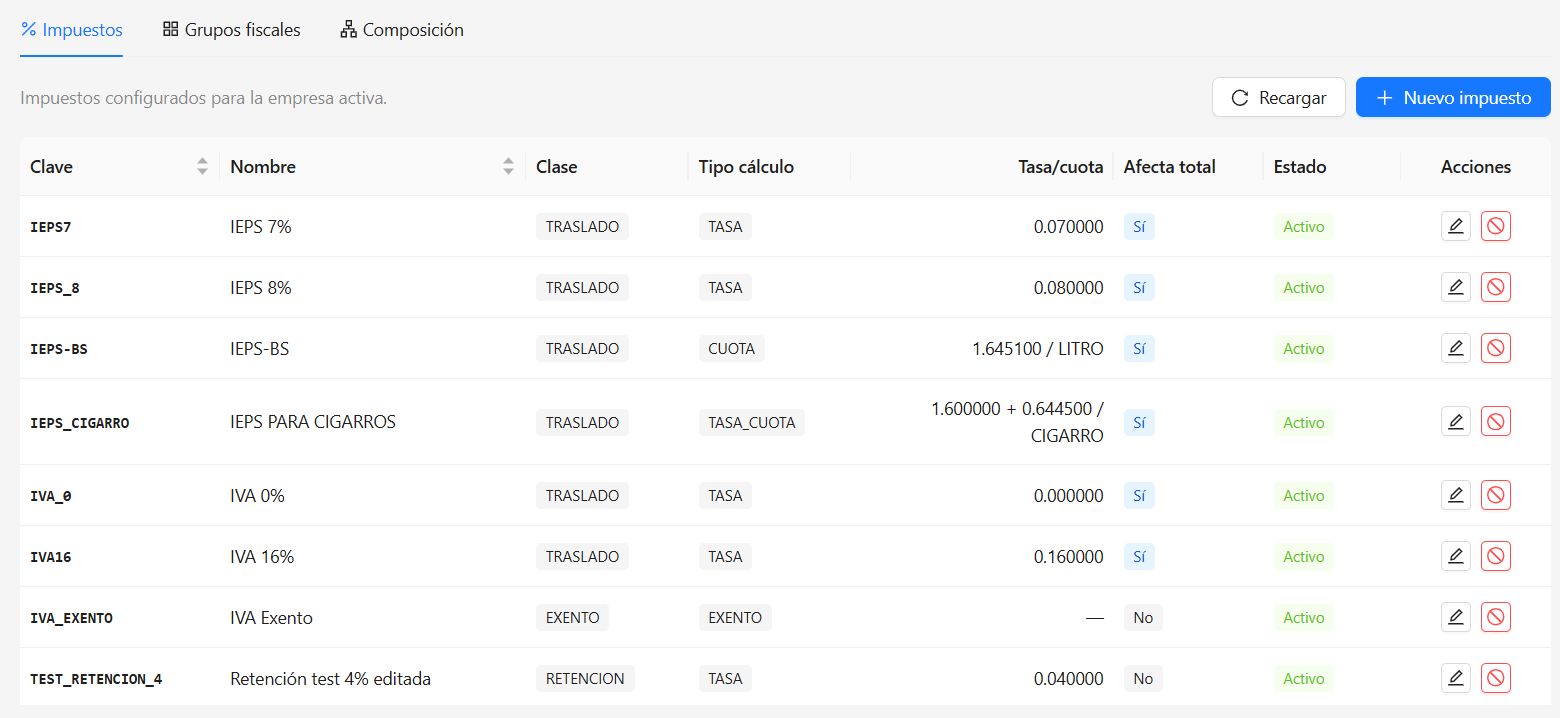
El listado principal muestra:
- Clave
- Nombre
- Clase
- Tipo de cálculo
- Tasa/cuota
- Afectación total
- Estado
- Acciones disponibles
Ejemplo:
Campos principales del impuesto
Ejemplo:
Clave
La clave funciona como identificador interno del impuesto dentro del sistema.
Ejemplos:
- IVA16
- IEPS7
- IVA_EXENTO
Consideración importante
Se recomienda utilizar claves organizadas y fáciles de identificar, ya que estas servirán como referencia técnica y operativa en distintos módulos del sistema.
Nombre
Corresponde al nombre descriptivo visible para usuarios administrativos y operativos.
Ejemplos:
- IVA 16%
- IEPS 8%
- Retención ISR
Consideración importante
El nombre debe permitir identificar rápidamente el comportamiento fiscal del impuesto y facilitar su administración futura.
Clase fiscal
La clase define el comportamiento tributario general del impuesto.
Opciones disponibles:
- TRASLADO
- RETENCION
- EXENTO
- INFORMATIVO
TRASLADO
Representa impuestos que incrementan el total de la operación.
Ejemplo típico:
- IVA trasladado al cliente
Cuando el CFDI se genera, este tipo de impuesto forma parte del importe total a pagar.
RETENCION
Representa impuestos retenidos al contribuyente.
Ejemplos:
- Retención ISR
- Retención IVA
Este tipo de impuesto disminuye el monto neto de la operación.
EXENTO
Indica operaciones fiscalmente exentas.
Aunque no existe un cálculo monetario del impuesto, el CFDI mantiene consistencia fiscal y tributaria.
INFORMATIVO
Se utiliza para registrar información fiscal que no impacta directamente el cálculo económico, pero sí puede ser relevante para validaciones o controles tributarios.
Tipo de cálculo
Define el mecanismo mediante el cual el impuesto será calculado.
Opciones disponibles:
- TASA
- CUOTA
- TASA + CUOTA
- EXENTO
- NO_OBJETO
TASA
El impuesto se calcula mediante porcentaje.
Ejemplo:
IVA 16%
Para una operación de:
$100.00
El cálculo sería:
$100 × 16%
Resultado:
$16.00
CUOTA
El impuesto se calcula mediante una cantidad fija por unidad.
Ejemplo:
Impuestos especiales aplicados por pieza, litro o unidad operativa.
En este escenario, el cálculo no depende del importe monetario, sino de la unidad definida.
TASA + CUOTA
Combina simultáneamente:
- porcentaje
- cuota fija
Este esquema se utiliza en ciertos escenarios fiscales especiales definidos por regulación tributaria.
EXENTO
El impuesto existe fiscalmente pero no genera importe calculable.
NO_OBJETO
Representa operaciones que legalmente no son objeto del impuesto.
Tasa/cuota
Este campo muestra el valor utilizado para el cálculo fiscal.
Dependiendo del tipo de cálculo, puede representar:
- porcentaje
- cuota fija
- combinación de ambos
Ejemplos de configuración visibles en el sistema
IVA 16%
Valor:
0.160000
Representa una tasa del 16%.
IEPS-BS
Valor:
1.645100 / UNIDAD
Representa una cuota fija por unidad operativa.
Impuesto mixto
Ejemplo:
1.600000 + 0.644500 / UNIDAD
En este caso existe una combinación de:
- porcentaje
- cuota fija
Afecta total
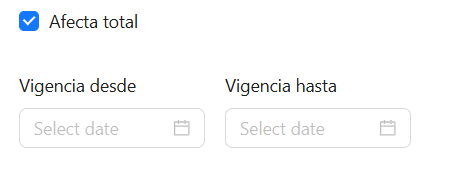
La opción Afecta total determina si el impuesto participa dentro del cálculo acumulado del documento.
Importancia funcional
En escenarios fiscales complejos, algunos impuestos pueden modificar bases posteriores o influir en otros cálculos tributarios. Esta configuración permite controlar ese comportamiento de forma precisa.
Vigencias fiscales
Cada impuesto puede manejar periodos de vigencia:
- Vigencia desde
- Vigencia hasta
Importancia funcional
Esta característica permite administrar cambios fiscales históricos sin eliminar configuraciones anteriores, garantizando trazabilidad y consistencia tributaria.
Estado del impuesto
Los impuestos pueden mantenerse:
- Activos
- Inactivos
El sistema conserva registros históricos incluso cuando dejan de utilizarse operativamente.
Acciones disponibles
Cada registro permite:
- Editar configuración
- Inactivar registro

Registro de nuevos impuestos
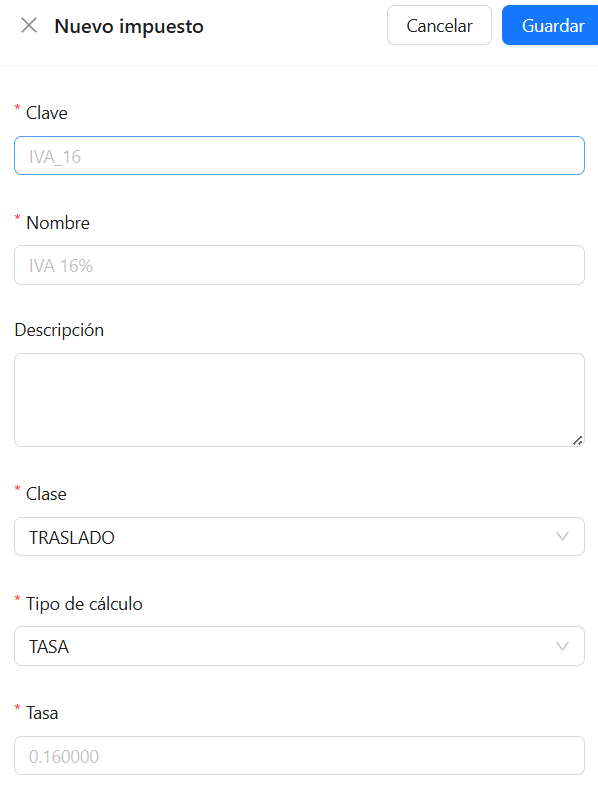
El botón:
Nuevo impuesto

permite crear nuevas reglas tributarias.
El formulario incluye:
- Clave
- Nombre
- Descripción
- Clase fiscal
- Tipo de cálculo
- Tasa/cuota
- Vigencias
- Configuración de afectación
Sección: Grupos fiscales
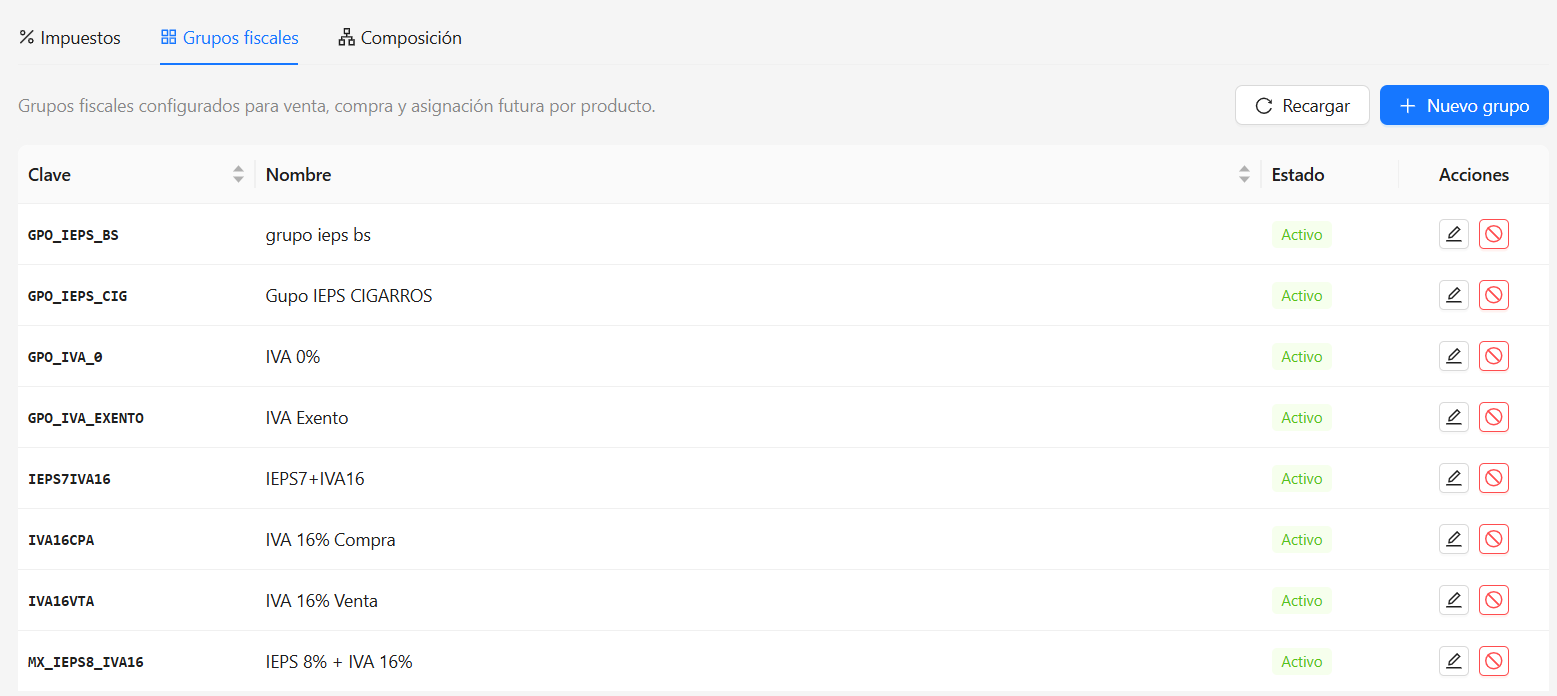
La pestaña Grupos fiscales permite agrupar varios impuestos dentro de una estructura reutilizable.
Estos grupos podrán utilizarse posteriormente en:
- Productos
- Operaciones de venta
- Compras
- Facturación
- Automatizaciones fiscales
Objetivo de los grupos fiscales
Un grupo fiscal representa una combinación organizada de impuestos aplicables a un escenario específico.
Ejemplos:
- IVA 16%
- IVA Exento
- IEPS + IVA
- Configuraciones especiales de retención
Beneficio operativo
En lugar de configurar impuestos individualmente en cada operación, los grupos fiscales permiten reutilizar estructuras completas y mantener consistencia tributaria en todo el sistema.
Campos del grupo fiscal
Ejemplo:
Clave
Identificador interno del grupo.
Ejemplo:
GPO_IVA16
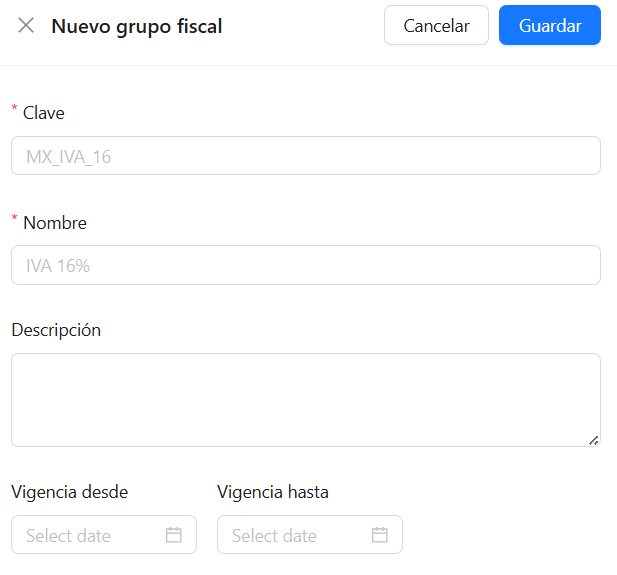
Nombre
Nombre descriptivo del grupo fiscal.
Ejemplo:
IVA 16% Compra
Descripción
Campo destinado a documentar el propósito operativo o fiscal del grupo.
Vigencias
Permite controlar periodos de validez del grupo fiscal.
Sección: Composición
La pestaña Composición permite definir la estructura interna del grupo fiscal.
Aquí se configura:
- Qué impuestos integran el grupo
- El orden de aplicación
- Las bases de cálculo
- Las reglas de acumulación fiscal
Simulación fiscal
El sistema incorpora una simulación automática basada en un importe de ejemplo.
La simulación muestra:
- Total estimado
- Base acumulada final
- Resultado tributario proyectado
Importancia de la simulación
Esta funcionalidad permite validar configuraciones antes de utilizarlas en operaciones reales, ayudando a detectar:
- errores de cálculo
- acumulaciones incorrectas
- órdenes mal definidos
- inconsistencias fiscales
Campos de composición
Ejemplo:
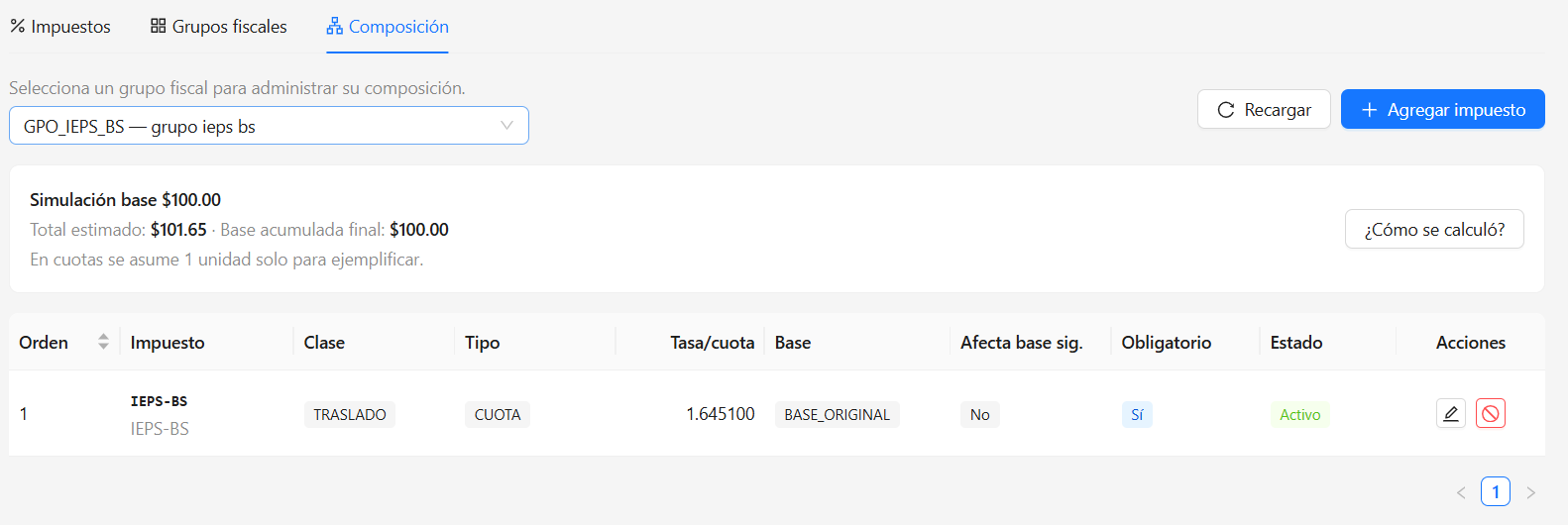
Orden
Define la secuencia exacta en la que se aplicará cada impuesto.
Importancia funcional
En escenarios tributarios complejos, el orden puede modificar significativamente el resultado fiscal final.
Impuesto
Impuesto individual agregado al grupo.
Clase
Clase tributaria del impuesto configurado.
Tipo
Método de cálculo utilizado por el impuesto.
Tasa/cuota
Valor utilizado durante el cálculo fiscal.
Base
Define sobre qué importe se realizará el cálculo.
Ejemplos:
- BASE_ORIGINAL
- bases acumuladas posteriores
Afecta base siguiente
Determina si el resultado del impuesto impactará el cálculo posterior.
Importancia funcional
Esto permite construir estructuras fiscales acumulativas utilizadas en escenarios avanzados.
Obligatorio
Define si el impuesto debe aplicarse siempre dentro del grupo fiscal.
Esto evita omisiones accidentales en operaciones futuras.
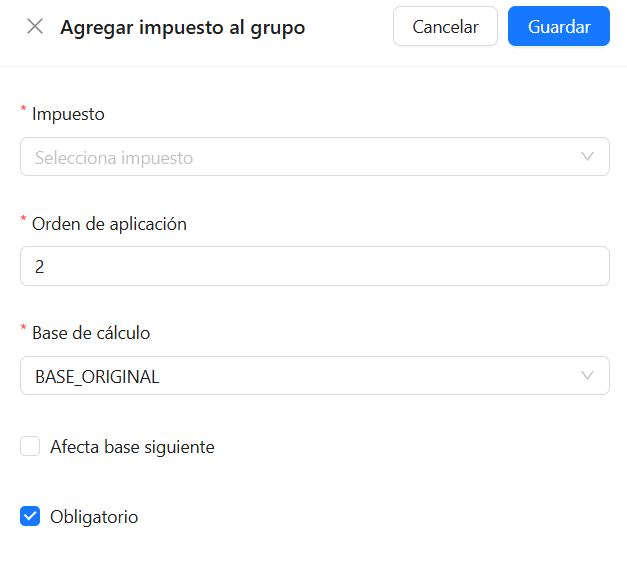
Agregar impuestos al grupo
El botón:
Agregar impuesto

permite integrar nuevos impuestos dentro de la composición fiscal.
Configuraciones disponibles:
- Impuesto
- Orden de aplicación
- Base de cálculo
- Afectación acumulativa
- Obligatorio
Relación con otros módulos
La configuración realizada en este módulo impacta directamente sobre:
- CFDI Store
- Facturación
- Productos
- Compras
- Ventas
- Automatizaciones fiscales
- Procesos tributarios internos
Buenas prácticas recomendadas
Se recomienda:
- Mantener nomenclaturas organizadas
- Utilizar nombres descriptivos
- Configurar vigencias correctamente
- Validar simulaciones antes de activar cambios
- Evitar eliminar configuraciones históricas
- Utilizar grupos fiscales reutilizables
Importancia estratégica dentro de Horfal-EOS
El módulo de Impuestos representa el motor fiscal configurable del ecosistema CuentaFiscal.
Su diseño permite modelar escenarios tributarios reales sin depender de estructuras rígidas, facilitando:
- escalabilidad
- trazabilidad histórica
- automatización tributaria
- consistencia operativa
- evolución futura del sistema
Gracias a esta arquitectura, Horfal-EOS puede adaptarse a distintos escenarios fiscales manteniendo control, flexibilidad y precisión tributaria.
Clasificaciones
El módulo de Clasificaciones Contables permite administrar la estructura base utilizada por el plan de cuentas dentro de Horfal-EOS.
Estas clasificaciones sirven como fundamento para organizar las cuentas contables, establecer su naturaleza financiera y determinar cómo serán presentadas dentro de los distintos reportes del sistema.
La estructura se encuentra dividida en cuatro secciones principales:
(Insertar imagen aquí)
Grupos contables
La pestaña Grupos contables define la clasificación principal de una cuenta dentro de la contabilidad.
Cada cuenta del catálogo contable pertenece a uno de estos grupos, los cuales representan la estructura básica de los estados financieros.
Información disponible
Código
Identificador numérico asignado al grupo contable.
Nombre
Nombre de la clasificación contable.
Orden
Posición utilizada para organizar la información dentro del sistema.
Estado
Indica si la clasificación se encuentra activa o inactiva.
Grupos contables disponibles
Normalmente incluyen:
Beneficio práctico
Permite que todas las cuentas contables mantengan una estructura homogénea y alineada con los principios contables utilizados por la organización.
Naturalezas
La pestaña Naturalezas define el comportamiento contable de las cuentas.
Esta clasificación determina la naturaleza financiera que tendrá una cuenta dentro de los registros contables.
Algunos ejemplos son:
La naturaleza es utilizada para validar movimientos y generar reportes financieros consistentes.
(Insertar imagen de la pestaña Naturalezas aquí)
Reportar en
La pestaña Reportar en permite definir en qué tipo de reporte financiero participará una cuenta contable.
Esta clasificación ayuda a organizar correctamente la información dentro de:
(Insertar imagen de la pestaña Reportar en aquí)
Beneficio práctico
Permite que la información financiera se presente automáticamente en la sección correcta de cada reporte.
Grupos financieros
La pestaña Grupos financieros permite agrupar cuentas con características similares para facilitar su análisis y presentación.
Estos grupos sirven como una capa adicional de organización financiera.
Por ejemplo:
Figura 4. Grupos financieros
(Insertar imagen de la pestaña Grupos financieros aquí)
Beneficio práctico
Facilita la elaboración de reportes financieros más detallados y mejora la capacidad de análisis de la información contable.
Beneficio práctico del módulo
Las Clasificaciones Contables permiten:
Consideraciones
plan de cuentas
El módulo de Plan de Cuentas permite administrar el catálogo contable utilizado por cada empresa dentro de Horfal-EOS.
Este catálogo constituye la base de toda la operación contable, ya que define las cuentas que serán utilizadas para registrar pólizas, movimientos financieros, procesos fiscales y generación de reportes.
Cada cuenta se encuentra clasificada y estructurada de acuerdo con criterios contables previamente definidos, permitiendo mantener una organización consistente de la información financiera.
Figura 1. Plan de cuentas
(Insertar imagen aquí)
Información disponible
Código
Clave única que identifica la cuenta contable dentro del catálogo.
La estructura del código permite organizar jerárquicamente las cuentas y facilitar su localización.
Nombre
Descripción o nombre de la cuenta contable.
Por ejemplo:
- Caja y efectivo
- Bancos nacionales
- Clientes nacionales
- Inversiones temporales
Grupo contable
Clasificación principal de la cuenta dentro de la estructura financiera.
Algunos ejemplos son:
- Activo
- Pasivo
- Capital
- Ingresos
- Costos
- Gastos
Naturaleza
Define el comportamiento contable de la cuenta.
Generalmente puede ser:
- Deudora
- Acreedora
Esta clasificación es utilizada durante los registros contables y la generación de reportes.
Saldo
Indica la naturaleza del saldo habitual asociado a la cuenta.
Reportar en
Determina en qué reporte financiero participará la cuenta.
Por ejemplo:
- Balance General
- Estado de Resultados
Grupo financiero
Agrupación utilizada para clasificar cuentas con características similares dentro de la estructura financiera.
Agrupador SAT
Clave oficial utilizada para relacionar la cuenta contable con la estructura establecida por el Servicio de Administración Tributaria (SAT).
Esta información facilita el cumplimiento de obligaciones fiscales y reportes regulatorios.
Movimiento
Indica si la cuenta permite registrar movimientos contables.
Las cuentas marcadas como movibles pueden utilizarse directamente en pólizas y registros contables.
Informable
Indica si la cuenta participa en reportes y procesos de información financiera.
Estado
Muestra la situación actual de la cuenta.
Los estados disponibles normalmente son:
- Activa
- Inactiva
Acciones
Permite realizar operaciones sobre la cuenta seleccionada, como:
- Consultar información.
- Modificar configuración.
- Administrar su estructura.
Funciones principales
El módulo permite:
- Consultar cuentas existentes.
- Crear nuevas cuentas.
- Editar cuentas contables.
- Importar catálogos de cuentas.
- Exportar información.
- Instalar planes contables.
- Mantener organizada la estructura financiera de la empresa.
Beneficio práctico
El Plan de Cuentas permite:
- Organizar correctamente la información contable.
- Estandarizar registros financieros.
- Facilitar la generación de pólizas.
- Cumplir requerimientos fiscales.
- Generar reportes financieros consistentes.
- Mantener una estructura contable ordenada y escalable.
¿Quién debe utilizar esta sección?
Esta sección está orientada principalmente a:
- Contadores.
- Administradores contables.
- Responsables financieros.
- Usuarios encargados de la configuración contable.
Los usuarios operativos normalmente no requieren modificar el Plan de Cuentas durante sus actividades diarias.
Consideraciones
- El Plan de Cuentas constituye uno de los elementos más importantes de la configuración financiera del sistema.
- Las modificaciones deben realizarse con criterio contable y fiscal adecuado.
- Los cambios pueden impactar pólizas, reportes financieros y procesos de contabilización.
- Se recomienda restringir el acceso a esta sección únicamente a usuarios autorizados.
- Una estructura contable correctamente configurada facilita significativamente la operación financiera y fiscal de la empresa.
Polizas
El módulo de Pólizas Contables permite consultar, registrar y administrar los asientos contables generados dentro de la empresa.
Una póliza representa el registro formal de una operación financiera y constituye la unidad básica de contabilización utilizada por el sistema.
A través de este módulo es posible llevar el control de los movimientos contables, mantener trazabilidad sobre las operaciones registradas y generar información financiera confiable para análisis, auditoría y cumplimiento fiscal.
(Insertar imagen aquí)
Información disponible
Folio
Identificador único asignado a la póliza.
Permite localizar rápidamente un registro específico dentro del sistema.
Fecha
Corresponde a la fecha contable de la operación registrada.
Periodo
Indica el periodo contable al que pertenece la póliza.
Esta información es utilizada para procesos de cierre y generación de reportes financieros.
Tipo
Clasificación de la póliza de acuerdo con su naturaleza operativa.
Dependiendo de la configuración de la empresa, pueden existir tipos como:
- Ingreso
- Egreso
- Diario
- Ajuste
- Nómina
- Apertura
- Cierre
Estado
Muestra la situación actual de la póliza.
Por ejemplo:
- Borrador
- Pendiente
- Aplicada
- Cancelada
Creación
Indica el origen mediante el cual fue generada la póliza.
La póliza puede ser:
- Manual
- Semiautomática
- Automática
Concepto
Descripción general de la operación registrada.
Permite identificar fácilmente el motivo o naturaleza de la transacción.
Cargas
Importe total de movimientos registrados al debe.
Abonos
Importe total de movimientos registrados al haber.
CFDI
Indica la relación existente entre la póliza y los comprobantes fiscales asociados.
Esta vinculación facilita la trazabilidad fiscal y documental de los registros contables.
Acciones
Permite realizar operaciones sobre la póliza seleccionada, tales como:
- Consultar detalle.
- Editar información.
- Revisar movimientos.
- Consultar documentos relacionados.
Funciones principales
Desde este módulo es posible:
- Consultar pólizas existentes.
- Crear nuevas pólizas.
- Filtrar información por fechas.
- Revisar movimientos contables.
- Consultar pólizas asociadas a CFDI.
- Administrar registros contables de la empresa.
Crear una nueva póliza
El botón Agregar póliza permite registrar una nueva póliza dentro del sistema.
Dependiendo de la configuración contable, la póliza podrá generarse manualmente o derivarse de procesos automatizados.
Beneficio práctico
El módulo de Pólizas permite:
- Mantener un registro formal de todas las operaciones financieras.
- Facilitar auditorías y revisiones contables.
- Generar estados financieros confiables.
- Dar trazabilidad completa a los movimientos registrados.
- Relacionar operaciones contables con documentación fiscal.
¿Quién debe utilizar esta sección?
Esta sección está orientada principalmente a:
- Contadores.
- Auxiliares contables.
- Responsables financieros.
- Administradores con funciones contables.
Los usuarios operativos normalmente no requieren registrar pólizas de forma directa.
Consideraciones
- Las pólizas constituyen la base de la contabilidad de la empresa.
- Toda operación financiera relevante debe quedar respaldada mediante una póliza.
- Los movimientos registrados deben mantener equilibrio entre cargos y abonos.
- Las pólizas pueden relacionarse con CFDI y otros documentos de soporte.
- Se recomienda que únicamente usuarios autorizados tengan acceso a la creación o modificación de registros contables.
Configuración de cuenta fiscal
El módulo de Configuración de Cuenta Fiscal concentra los parámetros operativos que gobiernan el comportamiento financiero, contable y fiscal del sistema.
Desde esta sección se definen las reglas que permiten transformar operaciones, CFDI y eventos financieros en registros contables estructurados.
La configuración aquí establecida sirve como base para los procesos automáticos de contabilización y generación de pólizas.
(Insertar imagen aquí)
Componentes principales
La configuración se encuentra dividida en cuatro secciones:
Cada una cumple una función específica dentro del motor contable de Horfal-EOS.
Tipos de póliza
La pestaña Tipos de póliza permite administrar los distintos tipos de pólizas utilizados por la empresa.
Cada tipo puede tener una equivalencia con los tipos reconocidos por el SAT para efectos de Contabilidad Electrónica.
Información disponible
Clave
Identificador interno utilizado por el sistema.
Ejemplos:
Nombre
Nombre descriptivo del tipo de póliza.
Tipo SAT
Equivalencia utilizada para reportes y cumplimiento fiscal.
Origen
Indica si el tipo de póliza es:
Los registros de sistema forman parte de la configuración base del producto.
Descripción
Explicación funcional del propósito de la póliza.
Estado
Indica si el tipo se encuentra activo o inactivo.
Acciones
Permite consultar, editar o administrar la configuración del tipo seleccionado.
Funciones principales
Desde esta sección es posible:
Beneficio práctico
Los tipos de póliza permiten clasificar correctamente las operaciones financieras y mantener consistencia entre la contabilidad interna y los requerimientos de Contabilidad Electrónica.
Consideraciones
Yo haría el manual de esta pantalla en cuatro apartados independientes:
Porque cada pestaña tiene suficiente importancia como para documentarse por separado y no mezclar todo en una sola explicación.