Inventario
Recepciones
El módulo Recepciones permite controlar la llegada física de productos y mercancías a la empresa.
Una recepción se utiliza para comprobar que los artículos que se esperaban recibir correspondan con lo que realmente entregó el proveedor. De esta manera, Horfal-EOS puede identificar cuánto producto llegó correctamente y, cuando corresponda, registrar diferencias como mercancía faltante, recibida en exceso o en mal estado.
Este proceso forma parte del flujo de Inventario y permite mantener la trazabilidad entre la compra realizada y la mercancía que finalmente ingresa a las existencias de la empresa.
De manera general, el proceso es:
Compra → Factura de Proveedor → Recepción → Inventario
La recepción no debe confundirse con la Factura de Proveedor. La factura contiene la información comercial y documental de la compra, mientras que la recepción se utiliza para comprobar la llegada física de la mercancía.
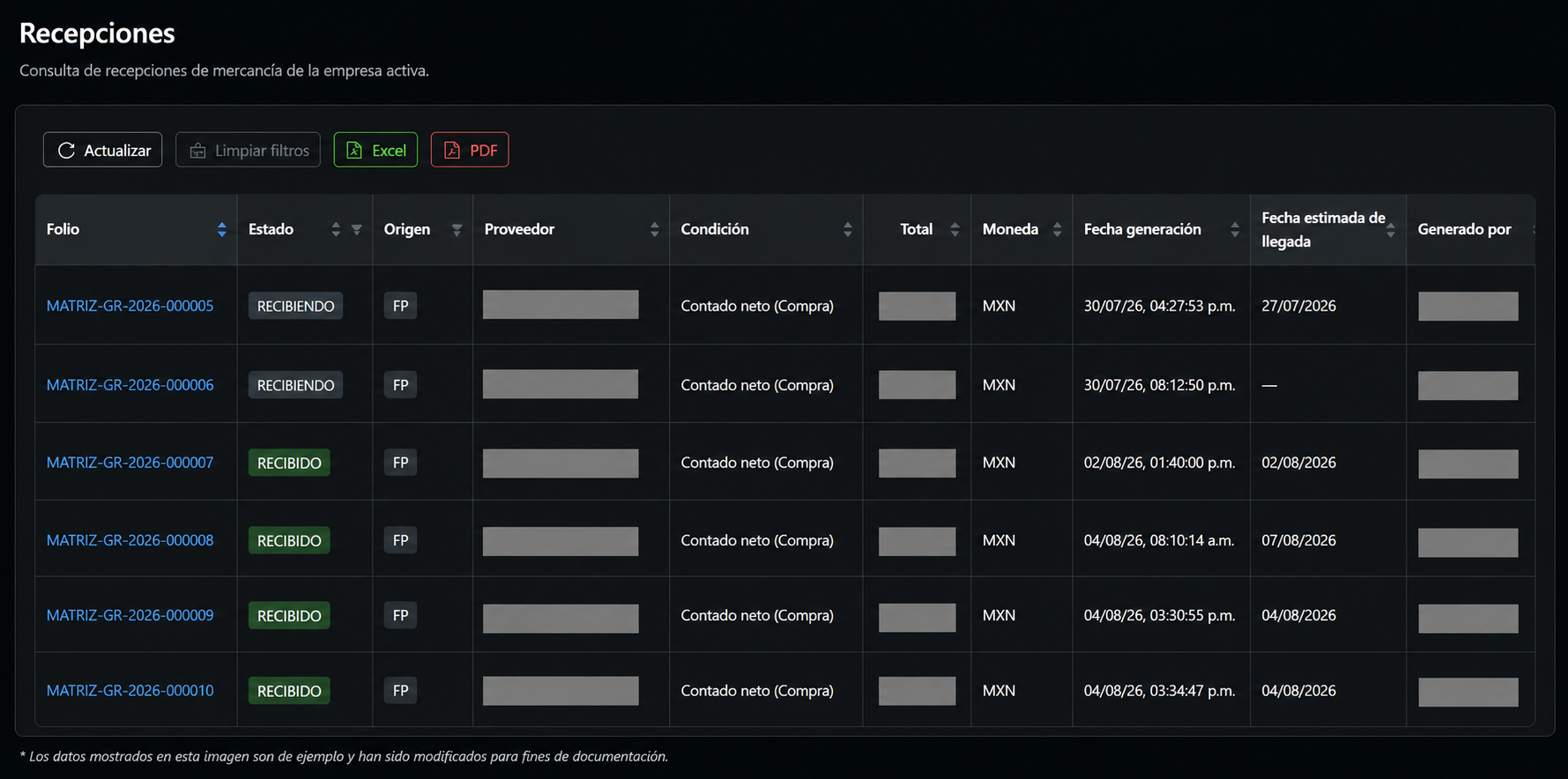
Listado de Recepciones
Para consultar las recepciones, ingrese a:
Inventario → Recepciones
El sistema mostrará las recepciones correspondientes a la empresa activa.
Desde este listado es posible identificar las mercancías pendientes de recibir y consultar las recepciones que ya fueron procesadas.
Cada registro puede mostrar información como:
Estados de una recepción
Una recepción pasa por diferentes etapas conforme se realiza el proceso de recepción de mercancía.
El flujo principal mostrado por Horfal-EOS es:
GENERADA → RECIBIENDO → RECIBIDO
GENERADA
La recepción ha sido creada, pero todavía no se ha iniciado formalmente la recepción de la mercancía.
RECIBIENDO
La recepción se encuentra en proceso. En esta etapa se revisan las mercancías recibidas y las cantidades correspondientes.
RECIBIDO
El proceso de recepción ha sido completado.
El estado actual puede consultarse tanto desde el listado como dentro del detalle de la recepción.
Abrir una recepción
Para consultar una recepción:
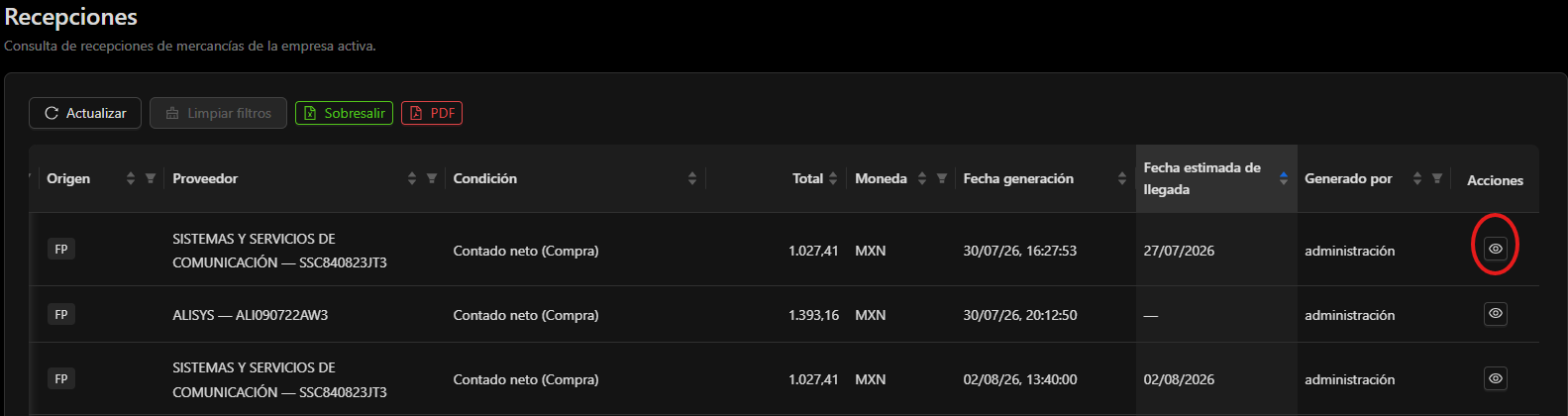
Horfal-EOS abrirá el documento seleccionado y mostrará la información completa de la recepción.
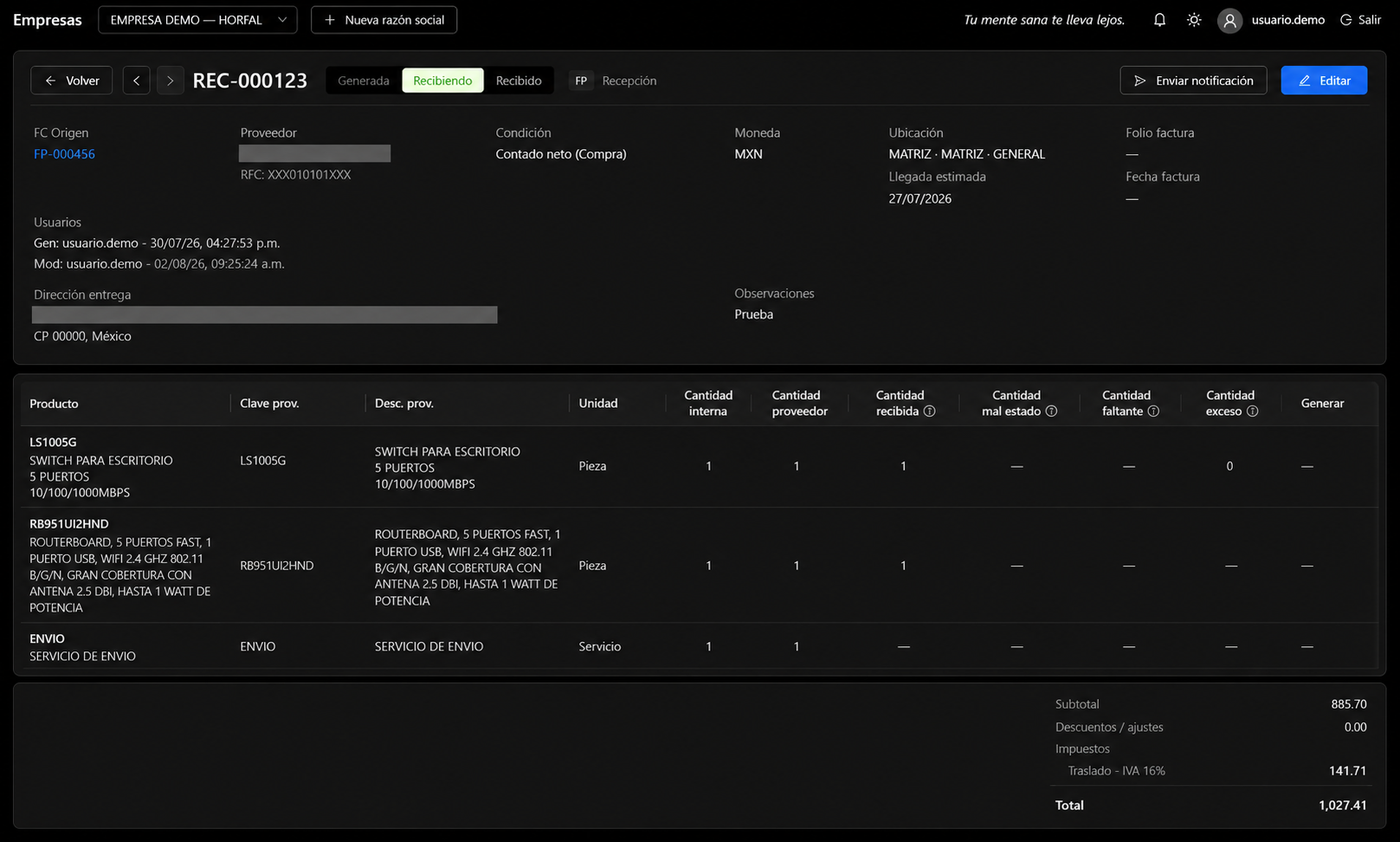
Detalle de la recepción
Al abrir una recepción, Horfal-EOS muestra la información general del documento, su estado actual y las partidas relacionadas con la mercancía que debe recibirse.
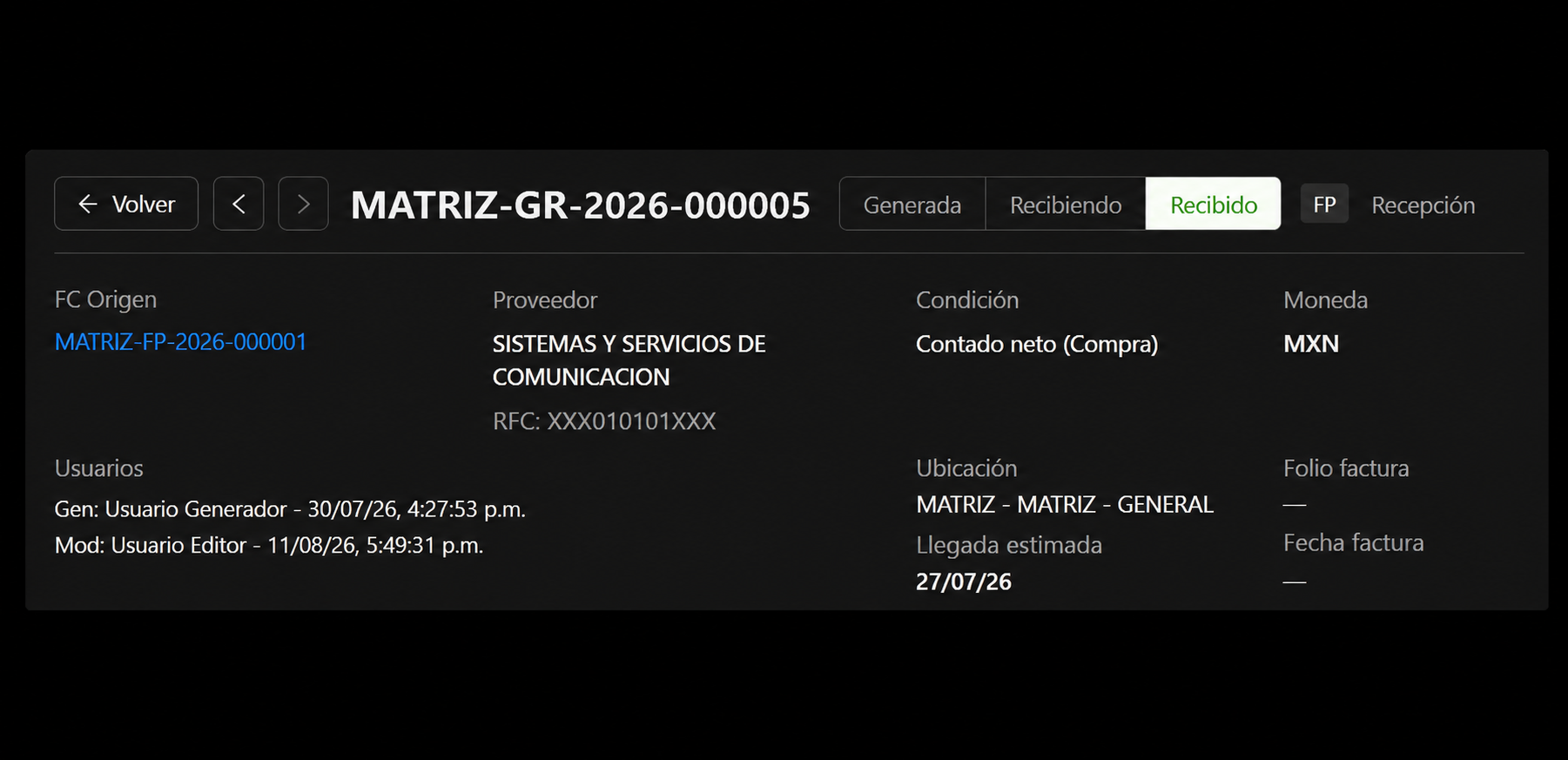
En la parte superior puede observarse el folio de la recepción y el flujo de estados:
GENERADA → RECIBIENDO → RECIBIDO
El estado resaltado permite identificar rápidamente en qué etapa se encuentra la recepción.
En esta sección también se encuentra información relacionada con la operación.
FC Origen
Identifica la Factura de Proveedor a partir de la cual se generó la recepción.
El folio puede mostrarse como enlace para conservar la trazabilidad entre ambos documentos.
Proveedor
Muestra el proveedor relacionado con la mercancía que se está recibiendo.
Condición
Indica la condición comercial correspondiente a la compra.
Moneda
Muestra la moneda utilizada en la operación.
Ubicación
Indica el nodo, almacén y ubicación relacionados con la recepción de la mercancía.
Esta información es importante porque permite identificar dónde se está realizando la entrada física de los productos.
Llegada estimada
Muestra la fecha en que se esperaba recibir la mercancía.
Folio y fecha de factura
Cuando la información se encuentra disponible, permite identificar el folio y la fecha de la factura relacionada con la operación.
Usuarios
Permite identificar información relacionada con la generación y modificación del documento.
Dirección de entrega
Muestra la dirección en la que debe realizarse o se realizó la entrega correspondiente.
Observaciones
Presenta las notas adicionales registradas para la operación.
Partidas de la recepción
En la parte central del documento se muestran los productos relacionados con la recepción.
Esta sección permite comparar lo que se esperaba recibir con el resultado de la recepción física.
Para cada partida pueden mostrarse los siguientes datos:
Producto
Producto interno relacionado con la operación.
Clave prov.
Clave utilizada por el proveedor para identificar el producto.
Desc. prov.
Descripción del producto proporcionada por el proveedor.
Unidad
Unidad correspondiente al producto.
Cantidad interna
Cantidad expresada de acuerdo con la unidad utilizada internamente por Horfal-EOS.
Cantidad proveedor
Cantidad correspondiente a la presentación o información manejada por el proveedor.
Cantidad recibida
Cantidad de mercancía que efectivamente fue recibida.
Cantidad mal estado
Cantidad que llegó físicamente, pero presenta daños o condiciones que deben registrarse como mercancía en mal estado.
Cantidad faltante
Permite identificar mercancía esperada que no fue entregada.
Cantidad exceso
Permite identificar mercancía recibida por encima de la cantidad esperada.
De esta forma, la recepción permite distinguir entre lo solicitado o esperado y lo que realmente llegó físicamente.
Por ejemplo, si se esperaban 10 piezas y solamente llegan 8, la recepción permite reflejar la diferencia correspondiente en lugar de asumir que las 10 piezas fueron recibidas correctamente.
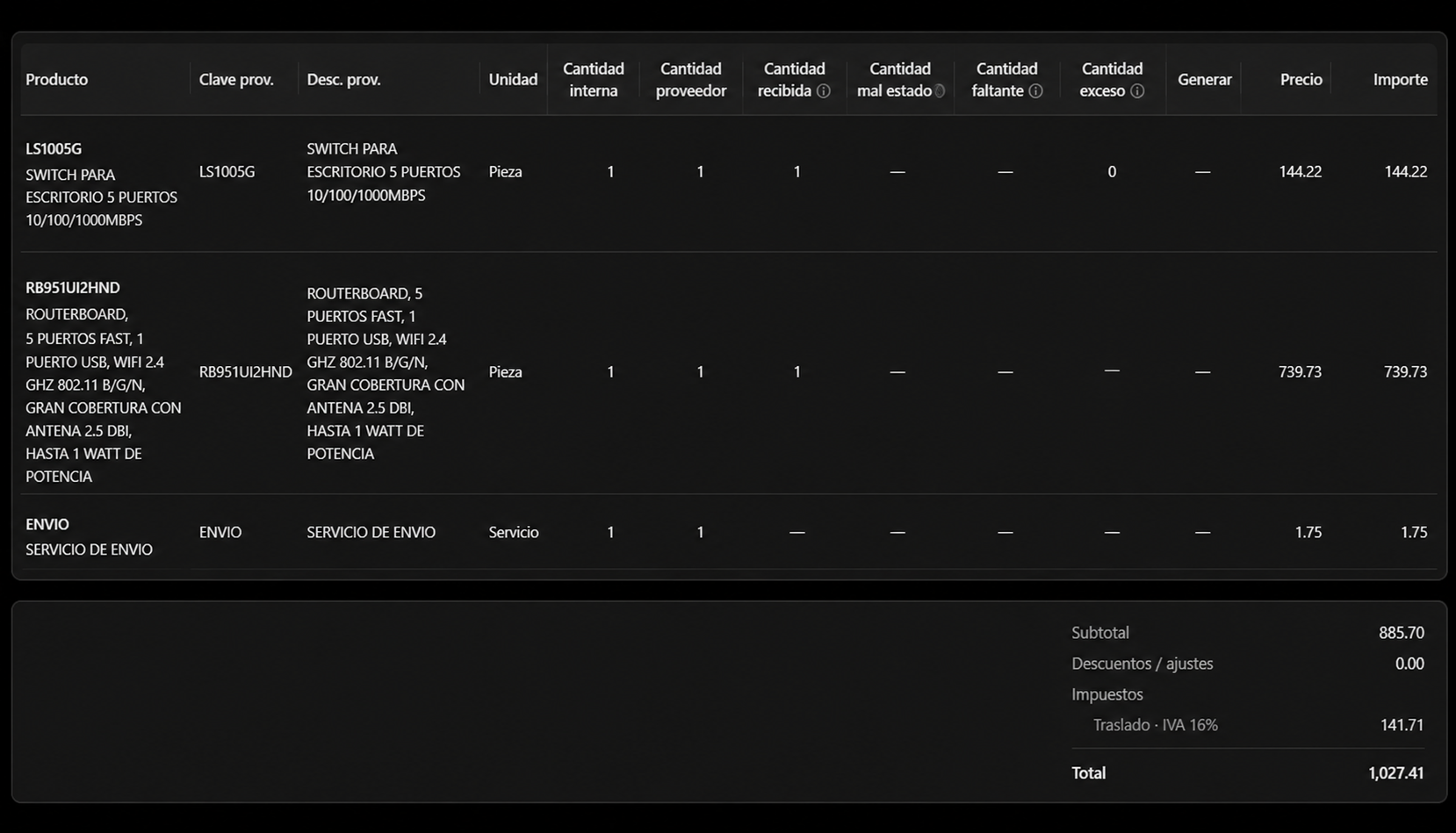
La tabla permite comparar las cantidades esperadas con las cantidades efectivamente recibidas e identificar diferencias por mercancía en mal estado, faltante o recibida en exceso.
Servicios dentro de una recepción
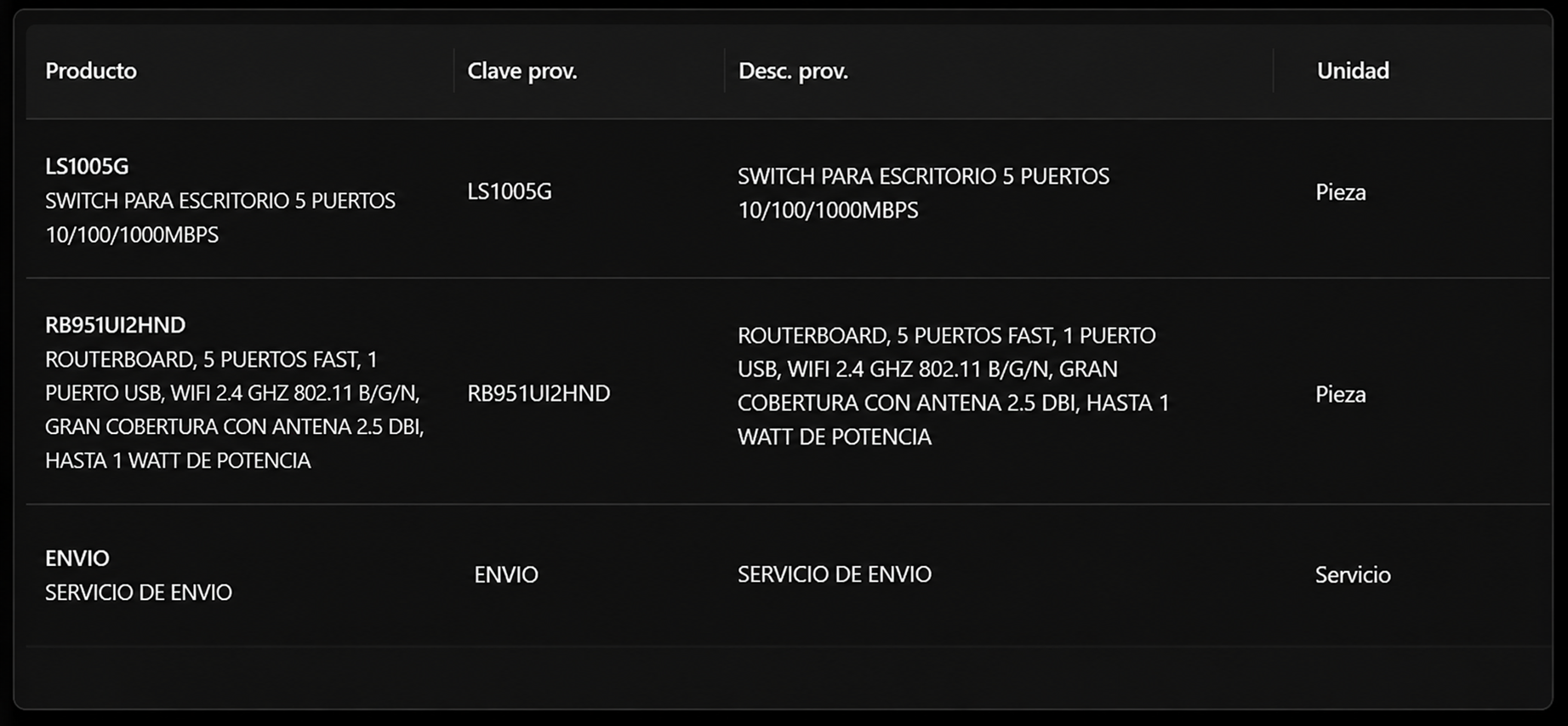
Una operación de compra puede contener conceptos que no representan mercancía física, como determinados servicios asociados a la operación.
En el ejemplo mostrado puede observarse una partida correspondiente a Servicio de envío.
Este tipo de concepto no representa una unidad física que deba incorporarse a las existencias de la misma manera que un producto inventariable.
Por ello, durante una recepción es importante distinguir entre los productos que efectivamente deben recibirse físicamente y los conceptos de servicio relacionados con la operación.
Totales de la operación
En la parte inferior del documento se presenta el resumen económico relacionado con la operación.
Puede incluir información como:
Estos importes permiten conservar como referencia la información económica relacionada con la compra que dio origen a la recepción.
Es importante considerar que la finalidad principal de esta pantalla es realizar el control de la recepción física de mercancías. La validación documental y comercial de la factura corresponde al proceso previo de Facturas de Proveedor.
Editar una recepción
Cuando la recepción se encuentra en una etapa que permite continuar con el proceso, en la parte superior derecha se encuentra la opción Editar.
Esta opción permite ingresar al proceso operativo de recepción para registrar o revisar la información correspondiente a las mercancías recibidas.
Antes de realizar modificaciones, se recomienda comprobar:
Proveedor → Ubicación → Productos → Cantidades esperadas → Mercancía físicamente recibida
Posteriormente, seleccione Editar para continuar.

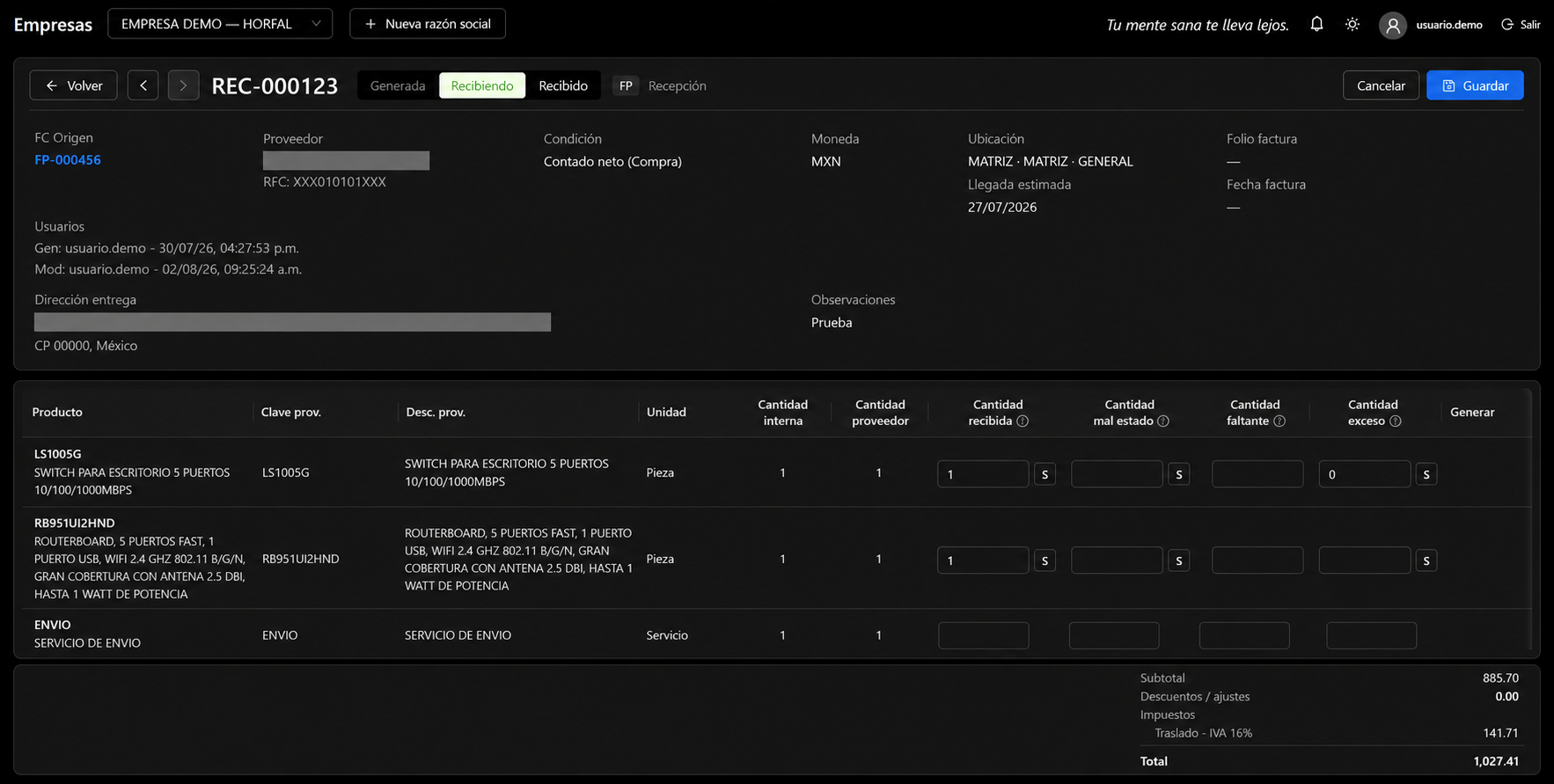
Acceso a la edición de la recepción. Mientras el documento se encuentre en estado RECIBIENDO, seleccione el botón Editar, ubicado en la parte superior derecha, para comenzar a registrar las cantidades que fueron recibidas físicamente.
Después de esta imagen pasamos a la Imagen 7, que es la pantalla que aparece después de hacer clic en Editar, donde ya se habilitan los campos para capturar las cantidades.
Registro de la mercancía recibida
Durante el proceso de recepción deberán registrarse los resultados de la entrega realizada por el proveedor.
El usuario deberá comprobar físicamente la mercancía y registrar la información de acuerdo con lo que realmente se haya recibido.
Dependiendo del resultado de la entrega, podrán existir productos:
El objetivo es que la información registrada en Horfal-EOS represente la situación real de la entrega y no solamente las cantidades originalmente esperadas.
Finalizar la recepción
Una vez registrada y revisada la mercancía recibida, deberá completarse el proceso utilizando la opción correspondiente proporcionada por Horfal-EOS.
Antes de finalizar una recepción se recomienda realizar una última comprobación de:
Producto → Cantidad esperada → Cantidad recibida → Mal estado → Faltante → Exceso → Ubicación
La recepción deberá finalizarse únicamente cuando la información registrada corresponda con la mercancía físicamente recibida.
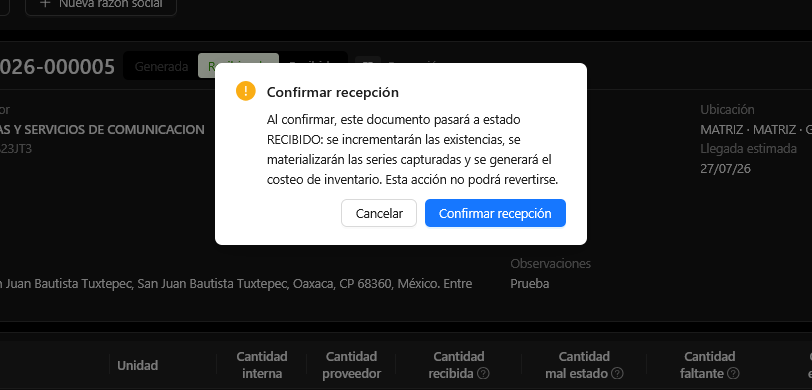
Recepción completada
Una vez finalizado correctamente el proceso, la recepción pasa al estado RECIBIDO.
A partir de este momento queda registrada como una operación completada y sus efectos correspondientes pueden formar parte de la información del Inventario.
Posteriormente, el usuario podrá utilizar otros módulos para consultar el resultado de estas operaciones:
Existencias permite conocer cuánto producto se encuentra disponible actualmente.
Kardex permite consultar el historial de movimientos del producto, incluyendo entradas, salidas, existencias y la información relacionada con sus costos.
Esto permite mantener la trazabilidad de la mercancía desde la operación de compra hasta su incorporación al inventario.
Actualizar y limpiar filtros
En el listado de Recepciones se encuentran disponibles las opciones Actualizar y Limpiar filtros.
Actualizar
Vuelve a consultar la información y muestra los datos más recientes registrados en el sistema.
Limpiar filtros
Elimina los filtros aplicados y restablece la consulta del listado.
Estas opciones facilitan la búsqueda y actualización de la información cuando se trabaja con diferentes recepciones.
Exportación de información
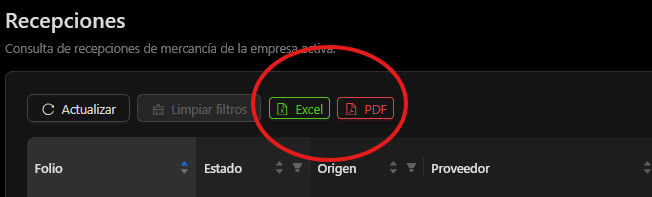
El listado puede exportarse mediante las opciones Excel y PDF.
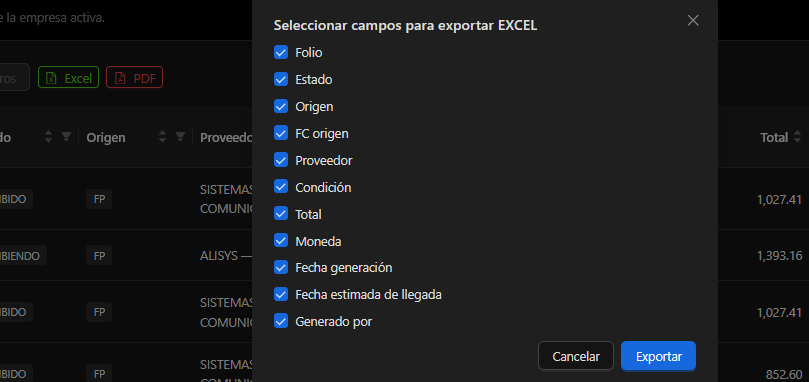
Al seleccionar una opción de exportación, Horfal-EOS permite elegir los campos que se desean incluir en el archivo.
Entre los campos disponibles pueden encontrarse:
Seleccione los campos que desea incluir y posteriormente haga clic en Exportar.
Esta función permite generar reportes únicamente con la información necesaria para cada consulta.
Relación con Existencias y Kardex
Los apartados Recepciones, Existencias y Kardex cumplen funciones diferentes dentro del control de Inventario.
Puede entenderse de manera sencilla de la siguiente forma:
Recepciones:
¿Qué mercancía llegó y en qué condiciones llegó?
Existencias:
¿Cuánto producto tenemos actualmente?
Kardex:
¿Qué movimientos ha tenido ese producto y cómo se llegó a la existencia actual?
Esta relación permite pasar del proceso operativo de recibir mercancía a las consultas posteriores de control y trazabilidad del inventario.
Consideraciones
Kardex
El Kardex de inventario permite consultar el historial de movimientos y los saldos de costo de un producto dentro del inventario.
Desde esta pantalla es posible conocer cómo se han registrado las entradas y salidas, identificar los documentos que originaron los movimientos y consultar la información relacionada con las capas de costo, existencias y valor del inventario.
La consulta se realiza para un producto y puede delimitarse por su ubicación dentro de la estructura operativa de la empresa.
Filtros de consulta
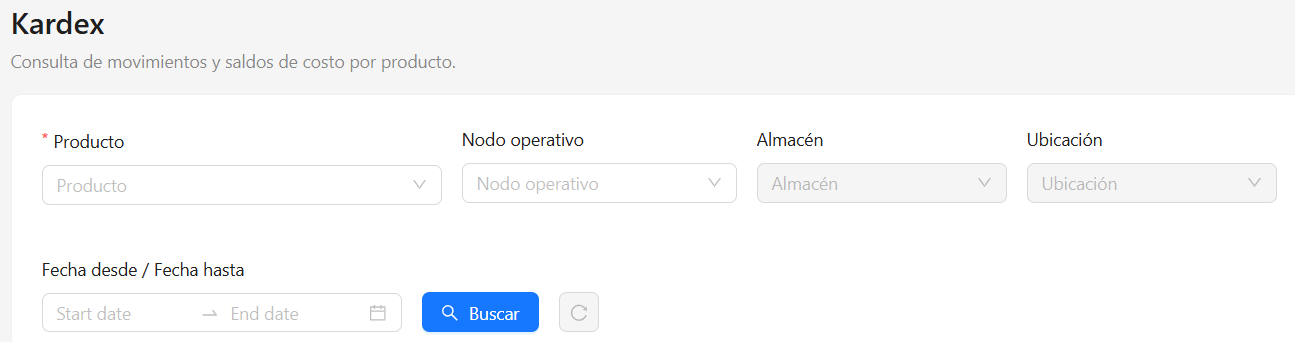
Para consultar el Kardex se encuentran disponibles los siguientes campos:
Producto
Permite seleccionar el producto cuyo historial de inventario se desea consultar.
El producto es un dato obligatorio para realizar la búsqueda.
El sistema muestra la clave y descripción de los productos disponibles para facilitar su identificación.
Nodo operativo
Permite delimitar la consulta a un nodo operativo determinado.
Los nodos representan las unidades operativas de la empresa desde las cuales se administra el inventario.
Almacén
Permite seleccionar el almacén correspondiente al nodo operativo elegido.
De esta manera, la consulta puede concentrarse únicamente en los movimientos registrados dentro de un almacén específico.
Ubicación
Permite seleccionar una ubicación perteneciente al almacén.
Las ubicaciones permiten identificar con mayor precisión el lugar dentro del almacén en el que se encuentra o se controla el inventario.
Fecha desde / Fecha hasta
Permite establecer un periodo para consultar los movimientos registrados entre determinadas fechas.
Este filtro es útil para analizar el comportamiento del inventario durante un periodo específico.
Consulta de movimientos
Una vez establecidos los criterios, se debe seleccionar Buscar.
El sistema mostrará los movimientos del producto que correspondan a los filtros seleccionados.
El botón ubicado junto a Buscar, identificado con el símbolo de recarga, permite restablecer o actualizar los criterios de la consulta.

Información del Kardex
Los resultados se presentan en una tabla que concentra tanto información documental como información física y de costo del inventario.
Documento
Identifica el documento que dio origen al movimiento de inventario.
Por ejemplo, una entrada puede estar relacionada con una recepción de mercancía.
Cuando el folio aparece en color azul, puede seleccionarse para acceder directamente al documento relacionado y consultar su información.
Fecha de recepción
Indica la fecha y hora en que se registró la recepción correspondiente al movimiento.
Permite distinguir la fecha efectiva de recepción de otras fechas documentales, como la fecha de la factura.
Fecha factura
Muestra la fecha correspondiente a la factura relacionada con el movimiento.
Folio factura
Identifica el folio de la factura asociada.
Cuando el folio aparece en color azul, funciona como acceso directo a la información relacionada con dicho documento.
Entrada
Muestra la cantidad que ingresó al inventario como consecuencia del movimiento.
Las entradas incrementan la existencia del producto en la ubicación correspondiente.
Salida
Muestra la cantidad que salió del inventario.
Las salidas representan disminuciones de existencia ocasionadas por los movimientos correspondientes.
Cuando un movimiento no registra una cantidad aplicable en alguna de estas columnas, el sistema puede mostrar un guion o el valor correspondiente según el tipo de movimiento.
Capas y costos
Además de mostrar las cantidades físicas, el Kardex incorpora información relacionada con la valuación del inventario.
Capa
Identifica la capa de costo relacionada con el movimiento.
Las capas permiten conservar el origen y comportamiento del costo de las existencias conforme se producen movimientos de inventario.
Un mismo documento puede generar varios registros cuando las unidades o movimientos deben conservar información individual de sus capas de costo.
Costo
Muestra el importe de costo asociado al movimiento registrado.
Este valor forma parte de la información utilizada por el sistema para determinar la valuación correspondiente de las existencias.
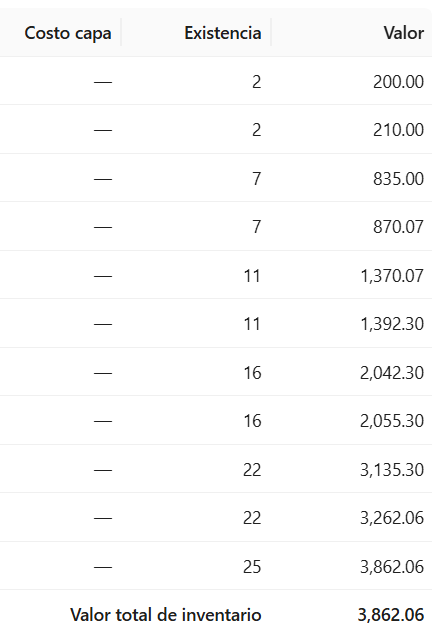
Costo capa
Muestra el costo resultante asociado a la capa de inventario después de considerar los movimientos o componentes de costo que correspondan.
Por esta razón, el Costo y el Costo capa no necesariamente tienen que mostrar siempre el mismo importe.
Existencia
Muestra la cantidad de inventario asociada a la capa correspondiente.
Permite conocer qué cantidad permanece disponible dentro de esa capa de costo.
Valor
Representa el valor monetario correspondiente a la existencia mostrada en la capa.
Este dato permite conocer no solamente cuántas unidades permanecen en inventario, sino también el valor que representan.


Valor total de inventario
En la parte inferior del Kardex se muestra el Valor total de inventario.
Este importe presenta la valuación total resultante de las existencias consideradas en la consulta.
De esta manera, el Kardex permite analizar conjuntamente dos dimensiones del inventario:
- Cantidad física: cuánto producto existe.
- Valor económico: cuánto representa monetariamente esa existencia.
Navegación a documentos relacionados
Algunos datos de la tabla se muestran en color azul, indicando que cuentan con navegación hacia información relacionada.
Por ejemplo, al seleccionar el folio de un documento de recepción, el sistema abre directamente el detalle correspondiente, donde pueden consultarse datos como el documento de origen, proveedor, ubicación, factura, productos y cantidades recibidas.
Paginación
Cuando existen numerosos movimientos, el sistema distribuye los registros en diferentes páginas.
En la parte inferior de la tabla es posible:
- Cambiar entre las páginas disponibles.
- Avanzar o retroceder entre los resultados.
- Seleccionar la cantidad de registros mostrados por página.
La paginación facilita la consulta del historial cuando un producto cuenta con una gran cantidad de movimientos.
Observaciones
- El Kardex es una herramienta de consulta y trazabilidad; la información mostrada proviene de los movimientos registrados en los procesos operativos del sistema.
- Los resultados dependen del producto, nodo operativo, almacén, ubicación y periodo seleccionados.
- La fecha de recepción y la fecha de factura representan momentos diferentes del proceso y, por lo tanto, pueden no coincidir.
- Un mismo documento puede aparecer en varios registros cuando existen diferentes movimientos o capas de costo asociados.
- Los datos mostrados en color azul permiten acceder directamente a la información relacionada.
- El Valor total de inventario permite conocer la valuación económica de las existencias consideradas en la consulta.
Existencias
El módulo de Existencias permite consultar las cantidades disponibles de los productos en inventario de acuerdo con el nodo operativo, almacén y ubicación seleccionados.
Esta consulta facilita conocer el nivel actual de inventario y compararlo con los parámetros de stock mínimo y máximo definidos para cada producto, permitiendo identificar faltantes, niveles adecuados de existencia o posibles necesidades de resurtido.
Consulta y filtros
Para realizar una consulta es posible utilizar los siguientes filtros:
- Nodo operativo: permite seleccionar la unidad operativa sobre la cual se desea consultar el inventario.
- Almacén: permite seleccionar el almacén correspondiente al nodo operativo.
- Ubicación: permite consultar las existencias de una ubicación específica dentro del almacén.
- Marca: filtra los productos de acuerdo con su marca.
- Departamento: permite consultar productos pertenecientes a un departamento determinado.
- Línea: filtra los productos de acuerdo con la línea a la que pertenecen.
- Familia: permite delimitar la consulta por familia de productos.
- Categoría: permite consultar únicamente los productos pertenecientes a una categoría específica.
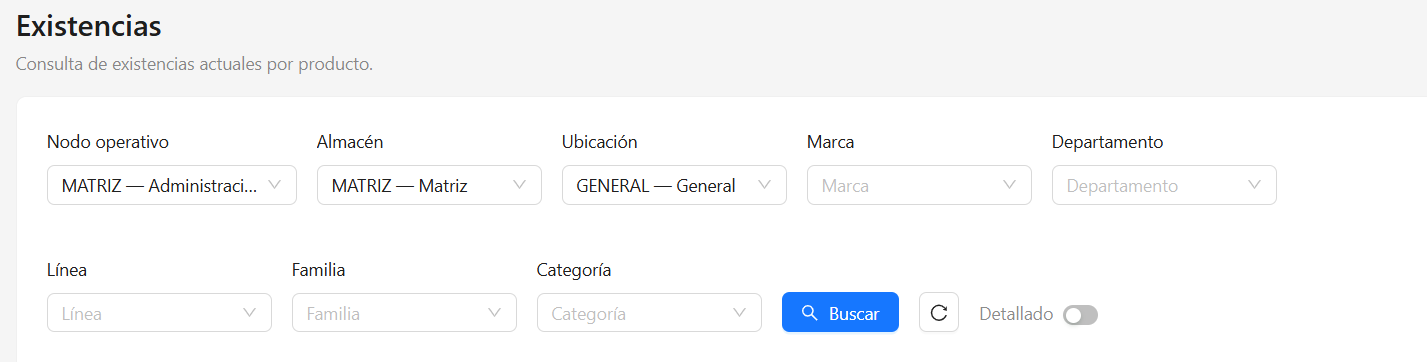
Una vez definidos los criterios correspondientes, da clic en Buscar para actualizar los resultados.

El botón de recarga permite restablecer o actualizar la consulta.

Información de existencias
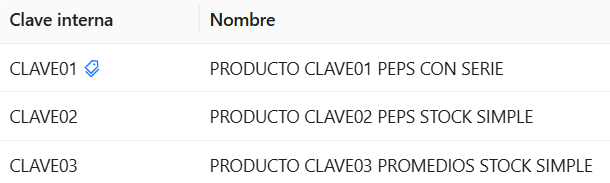
El listado presenta los productos que cumplen con los criterios seleccionados y permite consultar información como:
- Clave interna: identificador del producto dentro del sistema.
- Nombre: descripción del producto.
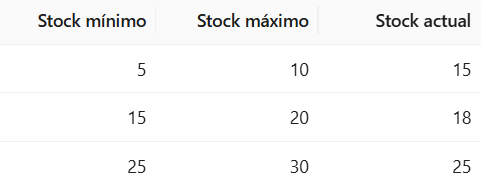
- Stock mínimo: cantidad mínima que se busca mantener disponible para la operación.
- Stock máximo: cantidad máxima establecida como referencia para el nivel de inventario.
- Stock actual: cantidad que actualmente se encuentra registrada como existencia para el producto en la ubicación consultada.
Interpretación del stock
La comparación entre estos valores permite conocer rápidamente la situación de cada producto.
Por ejemplo, si un producto tiene:
- Stock mínimo: 15.
- Stock máximo: 20.
- Stock actual: 18.
La existencia se encuentra dentro del rango establecido.
En cambio, si el stock actual se encuentra por debajo del mínimo, puede indicar una necesidad de abastecimiento o resurtido, dependiendo de las políticas y procesos de compra establecidos por la empresa.
Vista detallada
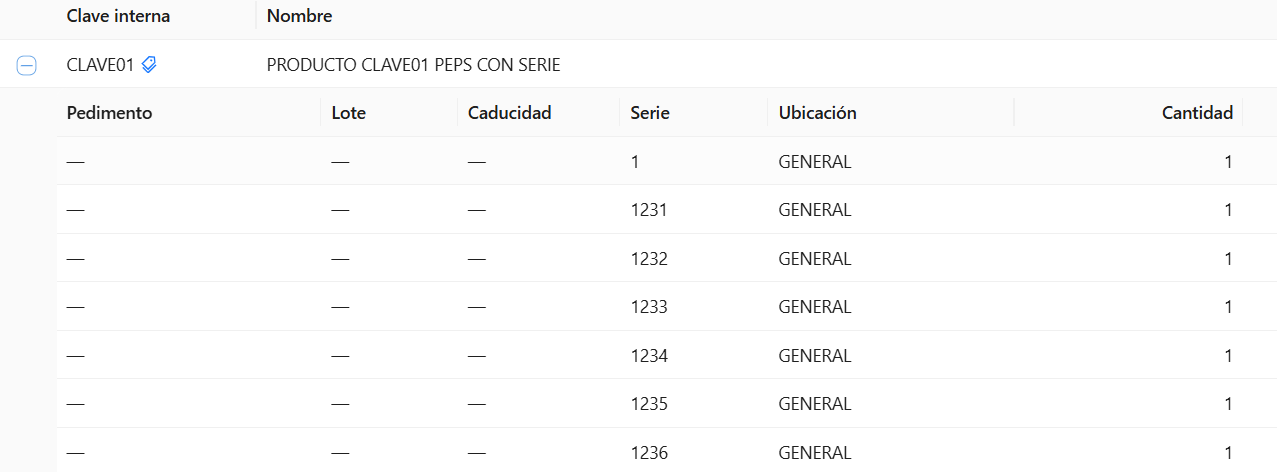
La opción Detallado permite cambiar el nivel de información presentado en la consulta.

Al activarla, el sistema puede mostrar un mayor desglose de las existencias cuando el producto requiere controles específicos de inventario, facilitando una consulta más precisa que la visualización general del stock.
Esta función resulta especialmente útil para productos cuya existencia necesita identificarse mediante controles adicionales, en lugar de consultar únicamente una cantidad global.
Consideraciones
- Las existencias mostradas corresponden a los criterios de nodo operativo, almacén y ubicación utilizados en la consulta.
- Los valores de stock mínimo y máximo funcionan como parámetros de referencia para controlar los niveles deseados de inventario.
- Un stock inferior al mínimo permite detectar productos que podrían requerir resurtido, pero no significa por sí mismo que exista una compra pendiente.
- Los filtros de marca, departamento, línea, familia y categoría permiten reducir la consulta cuando existe un catálogo amplio de productos.
- La vista Detallado debe utilizarse cuando sea necesario conocer un mayor desglose del inventario y no únicamente la existencia general del producto.