HORFAL-EOS
Sistema Operativo Empresarial con Verdad Fiscal — Manual de Usuario
- Introducción
- Configuración
- Catálogos
- Nodos
- Puestos
- Socios
- Compradores
- Vendedores
- Clasificaciones
- Unidades
- Productos
- Variantes
- Ensamblados
- Contabilidad
- CSF's
- FX
- CFDI Store
- Carga Histórica
- Impuestos
- Clasificaciones
- Plan de cuentas
- Pólizas
- Configuración de cuenta fiscal
- Bancos
- Comercial
- Compras
- Inventario
- Ventas
- Auditoría
- Comunicaciones
Introducción
Bienvenido a Horfal-EOS — Conoce el sistema, su filosofía y cómo sacarle el máximo provecho.
Configuración
Empresas
El apartado Empresas permite consultar y administrar la configuración particular de cada razón social registrada en Horfal-EOS. Desde esta sección se concentran los datos fiscales, comerciales y administrativos de la empresa, así como parámetros que determinan su comportamiento contable y operativo.
Al ingresar, seleccione la empresa que desea consultar desde el selector ubicado en la parte superior. La información y configuraciones mostradas corresponden únicamente a la empresa seleccionada.
La configuración se encuentra organizada en diferentes pestañas, entre ellas Datos Generales, Datos Comerciales, Datos Administrativos, Contabilidad, Series operativas, Manejo de decimales, Monedas, Períodos, e.firma y CSD.
Datos Generales
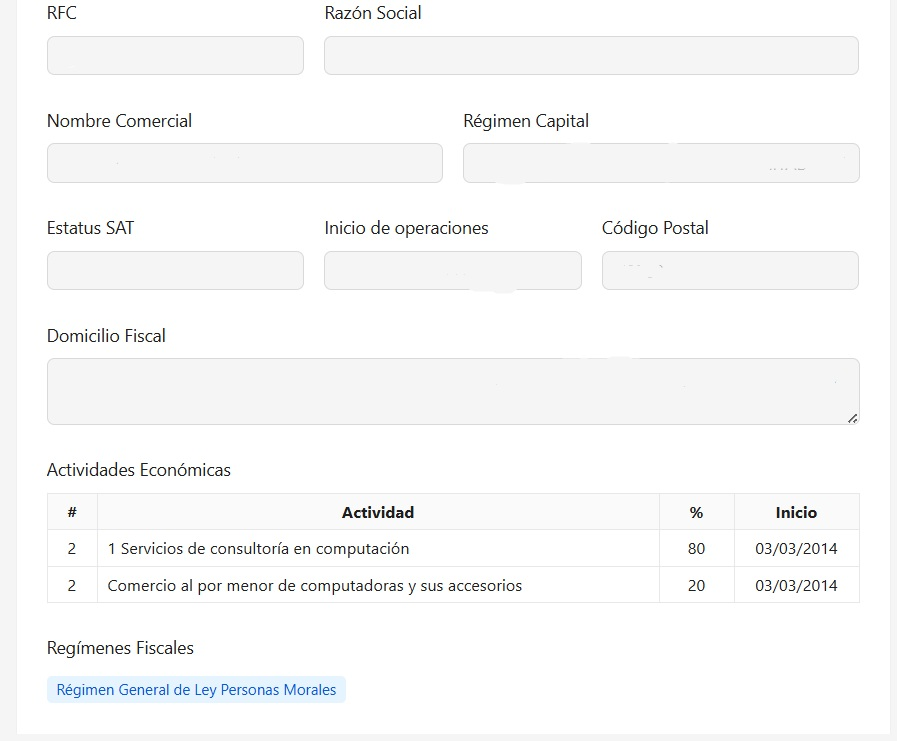
La pestaña Datos Generales concentra la información fiscal principal de la empresa. Aquí pueden consultarse datos como RFC, razón social, nombre comercial, régimen de capital, estatus ante el SAT, fecha de inicio de operaciones, código postal, domicilio fiscal y actividades económicas.
Parte de esta información proviene de los datos fiscales registrados para la empresa y puede utilizarse posteriormente en diferentes procesos y documentos generados por Horfal-EOS.
Las Actividades Económicas muestran las actividades registradas para la empresa, junto con su porcentaje y fecha de inicio.
Datos Comerciales
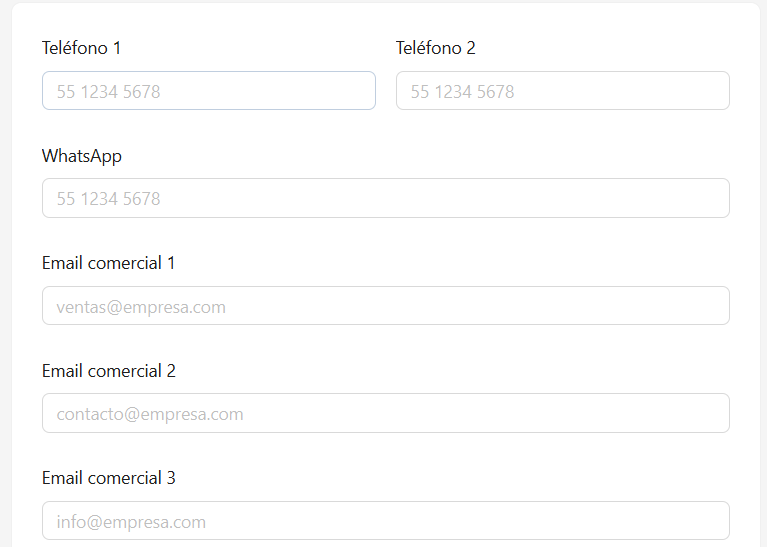
La pestaña Datos Comerciales permite registrar información de contacto utilizada para fines comerciales y operativos. Es posible capturar teléfonos, número de WhatsApp y diferentes direcciones de correo electrónico comercial.
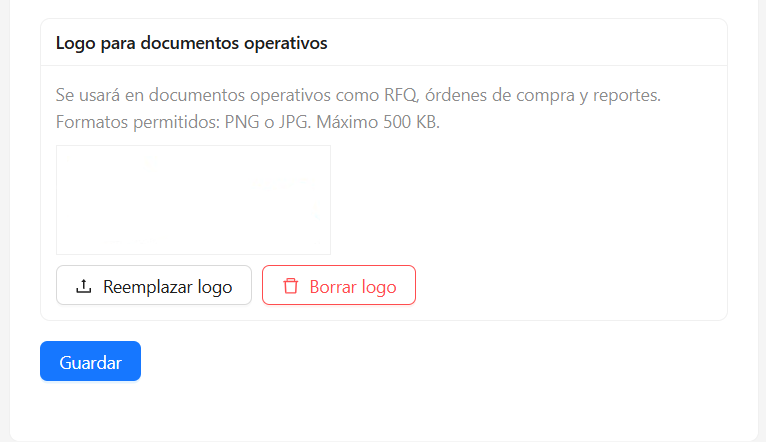
También puede configurarse el logo para documentos operativos, utilizado por Horfal-EOS en los documentos donde corresponda la identidad visual de la empresa.
Una vez realizada alguna modificación, guarde los cambios para conservar la nueva configuración.
Datos Administrativos
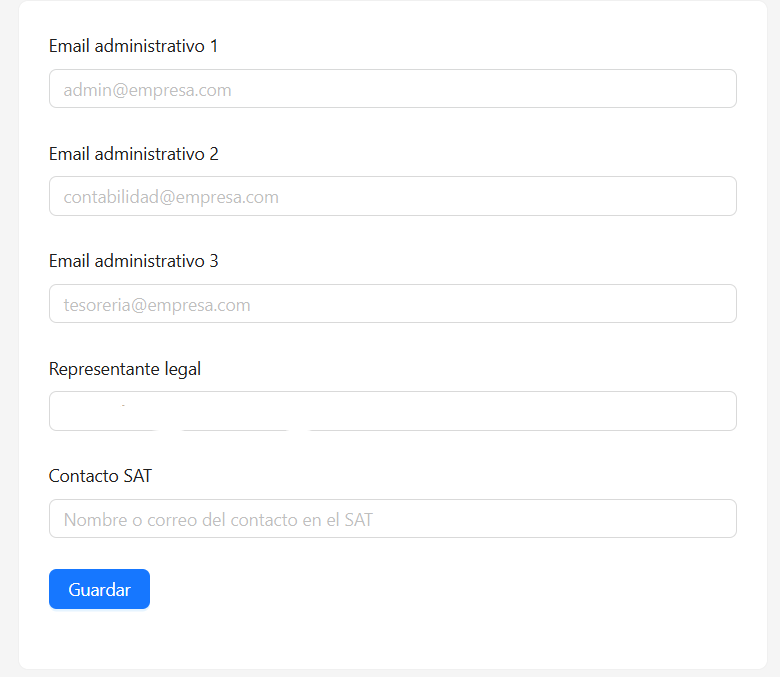
La pestaña Datos Administrativos concentra información de contacto destinada principalmente a procesos internos y administrativos de la empresa.
Es posible registrar diferentes correos administrativos, además del Representante legal y el Contacto SAT. Esto permite mantener separados los medios de contacto comerciales de aquellos utilizados para asuntos administrativos, contables o fiscales.
Después de realizar los cambios necesarios, haga clic en Guardar.
Contabilidad
La pestaña Contabilidad contiene parámetros que determinan el comportamiento contable de la empresa dentro de Horfal-EOS. Debido a su impacto en la operación, estas opciones deben configurarse de acuerdo con las políticas contables definidas para cada empresa.
Formato del plan de cuentas
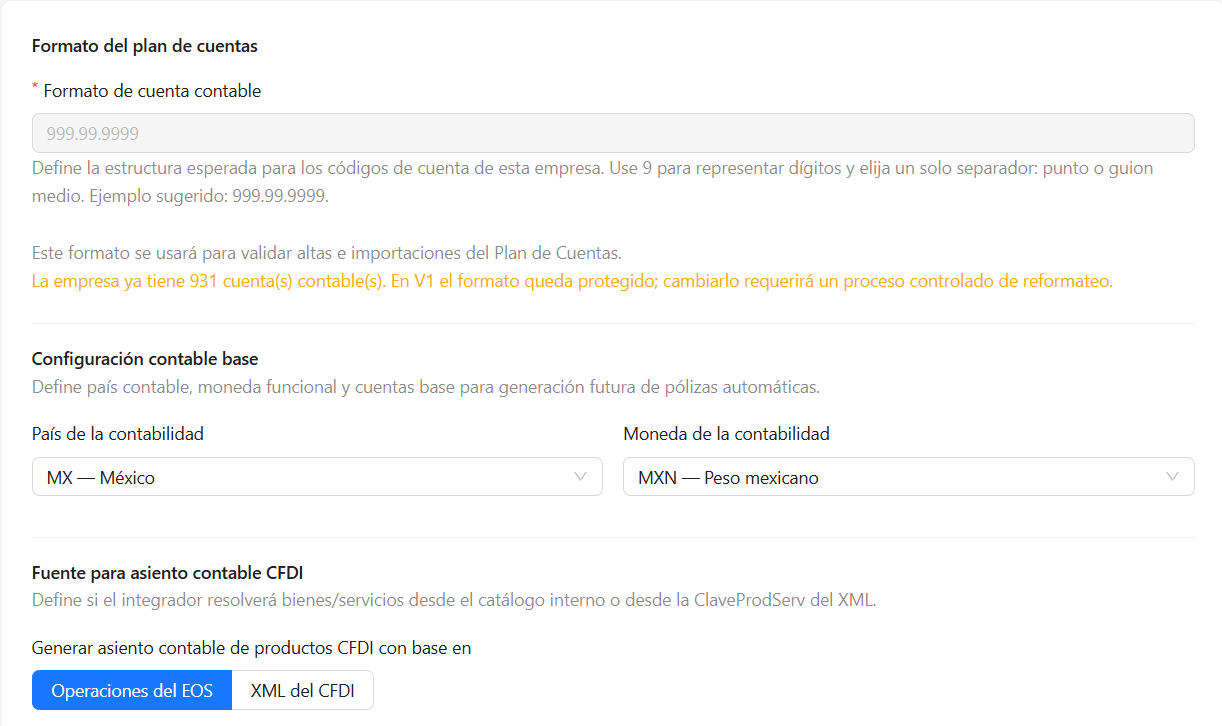
El Formato de cuenta contable establece la estructura que deberán seguir los códigos utilizados en el Plan de Cuentas. El sistema utiliza 9 para representar las posiciones numéricas y permite definir la separación entre los diferentes niveles de la cuenta.
Este formato se utiliza para validar nuevas cuentas e importaciones del Plan de Cuentas. Cuando la empresa ya cuenta con cuentas contables registradas, el formato puede encontrarse protegido para evitar cambios que provoquen inconsistencias en la estructura existente.
Configuración contable base
En esta sección se establece el País de la contabilidad y la Moneda de la contabilidad. Estos parámetros constituyen parte de la configuración base utilizada por los procesos contables de la empresa.
Fuente para asiento contable CFDI
La opción Generar asiento contable de productos CFDI con base en determina de dónde obtendrá el integrador la información necesaria para resolver los bienes o servicios al generar determinados asientos contables provenientes de CFDI.
Puede configurarse como:
Esta configuración es especialmente importante para los procesos automatizados de integración contable de CFDI.
Método de costeo de inventario
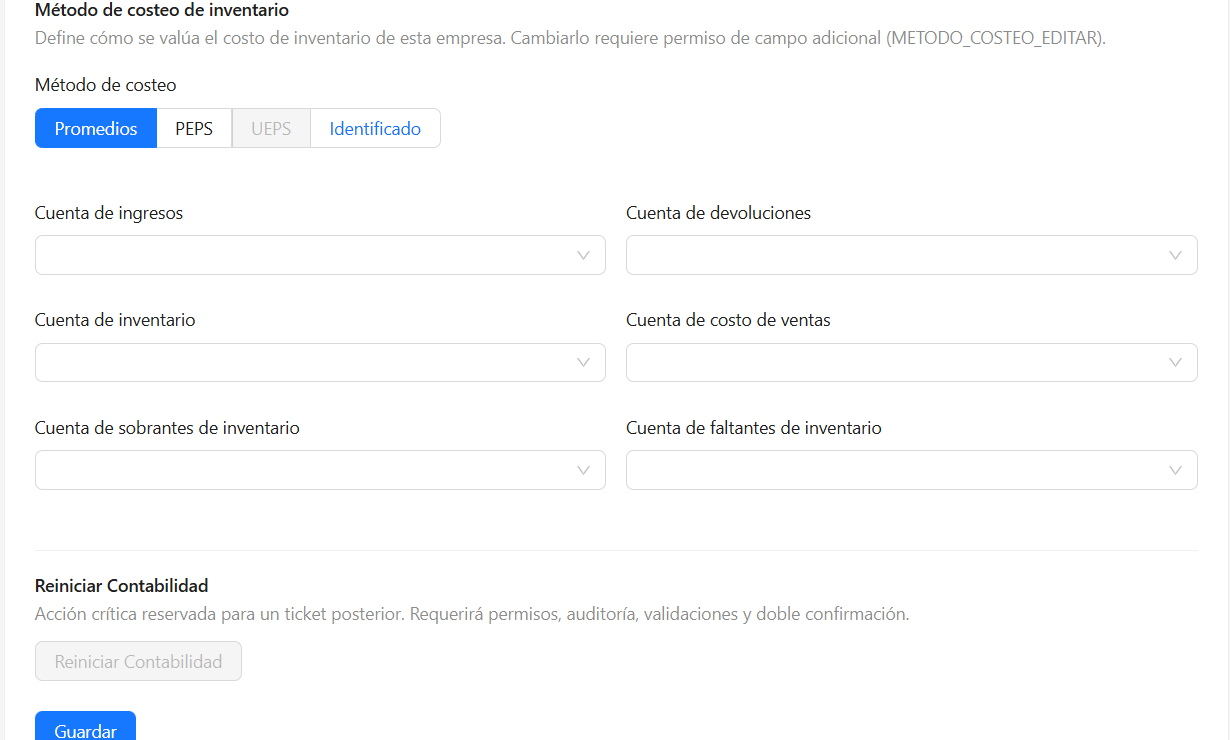
El Método de costeo determina la forma en que la empresa valúa el costo de su inventario. Dependiendo de la configuración disponible pueden mostrarse métodos como Promedios, PEPS, UEPS e Identificado.
El cambio de este parámetro puede estar restringido mediante permisos debido al impacto que tiene sobre la valuación del inventario.
Cuentas contables base
La empresa también puede relacionar cuentas del Plan de Cuentas para determinados procesos automáticos. Entre las configuraciones disponibles se encuentran Cuenta de ingresos, Cuenta de devoluciones, Cuenta de inventario, Cuenta de costo de ventas, Cuenta de sobrantes de inventario y Cuenta de faltantes de inventario.
Estas relaciones permiten que los procesos contables que las requieran conozcan qué cuentas corresponden a cada operación.
Reiniciar Contabilidad
La sección Reiniciar Contabilidad corresponde a una acción crítica del sistema. Cuando la función no se encuentra habilitada, el botón permanece desactivado y no puede utilizarse.
No debe considerarse una operación habitual de configuración.
Para conservar las modificaciones realizadas en esta pestaña, haga clic en Guardar.
Series operativas
La pestaña Series operativas permite definir las series que utilizará la empresa para identificar sus documentos operativos.
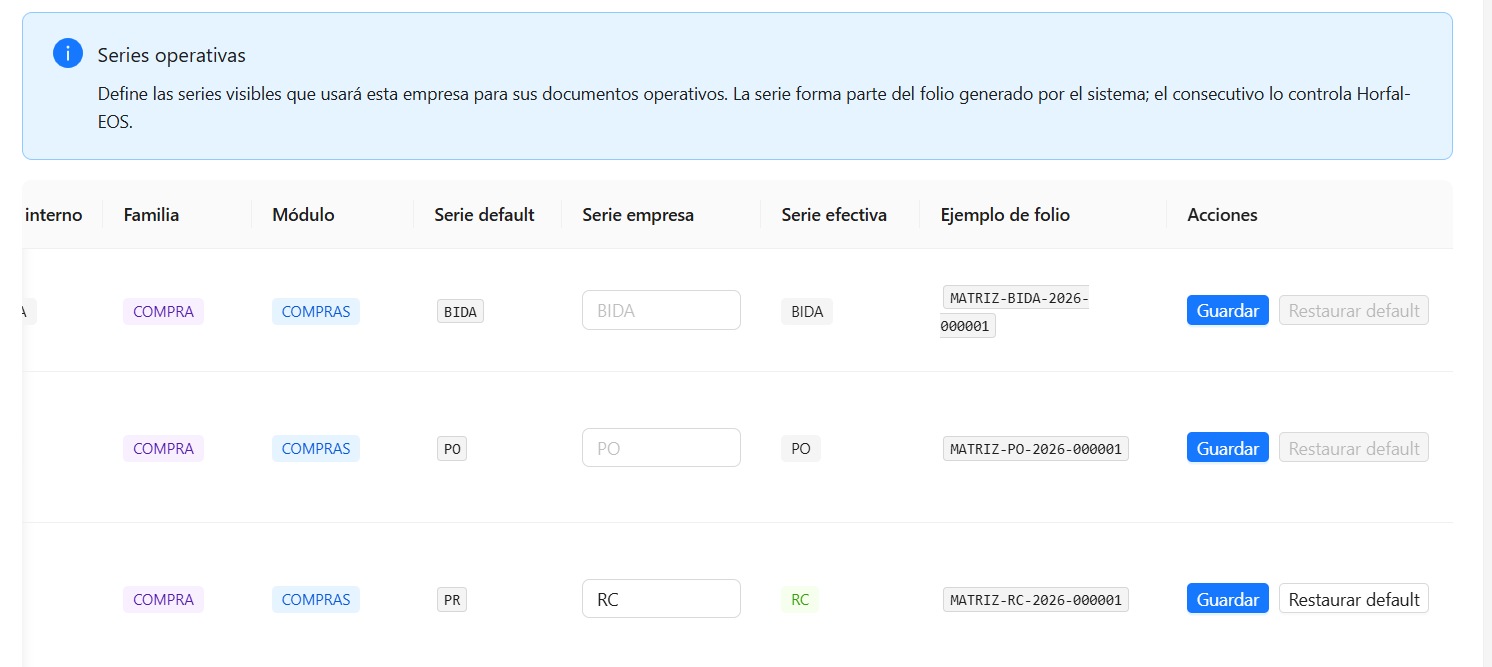
Cada tipo de documento dispone de una serie default definida por el sistema y puede contar con una serie empresa configurada específicamente para la razón social. La columna Serie efectiva muestra la serie que finalmente utilizará Horfal-EOS.
La tabla permite identificar el documento, tipo interno, familia, módulo, serie default, serie configurada para la empresa, serie efectiva y un ejemplo del folio resultante.
Por ejemplo, pueden existir series independientes para documentos como Comparativa / Bid Analysis y Orden de Compra / Purchase Order. La serie forma parte del folio generado, mientras que el consecutivo es administrado por Horfal-EOS.
Para modificar una serie, capture el valor correspondiente en Serie empresa y haga clic en Guardar en la fila del documento.
Manejo de decimales
La pestaña Manejo de decimales permite establecer la precisión utilizada por la empresa para diferentes valores operativos.
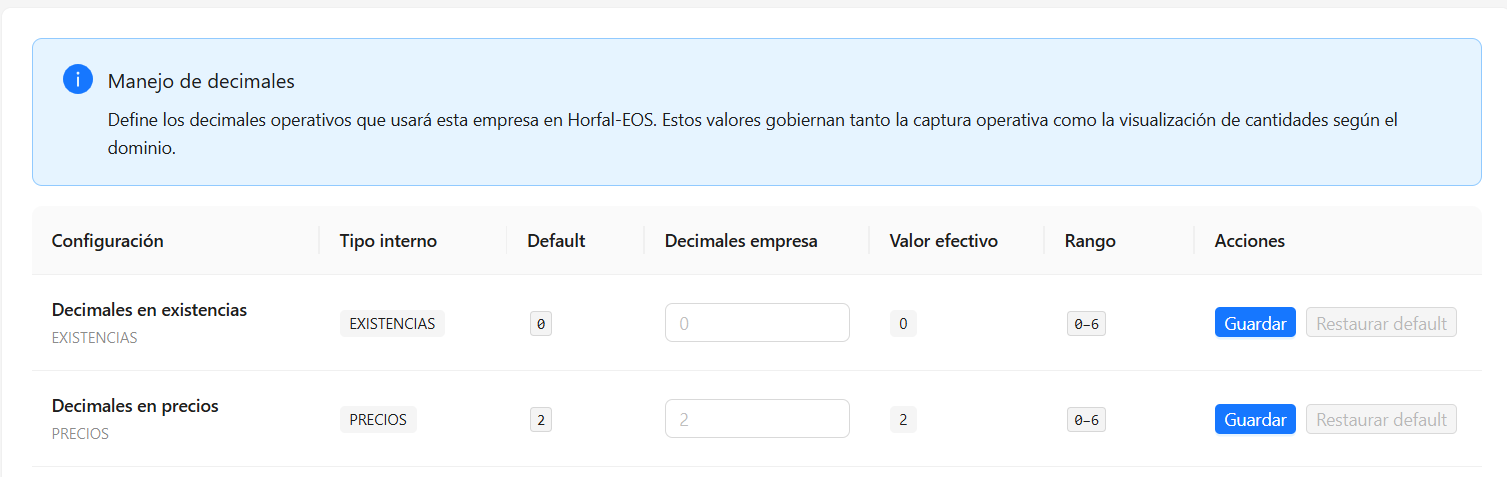
Actualmente pueden configurarse los decimales en existencias y los decimales en precios. Para cada configuración se muestra el valor predeterminado, el valor definido para la empresa, el valor efectivo utilizado por el sistema y el rango permitido.
Para modificar una configuración, indique el número de decimales requerido dentro del rango permitido y haga clic en Guardar. Cuando exista una configuración particular diferente al valor predeterminado, la opción Restaurar default permite regresar al comportamiento definido originalmente por el sistema.
Estos valores gobiernan tanto la captura como la visualización de cantidades en los procesos correspondientes.
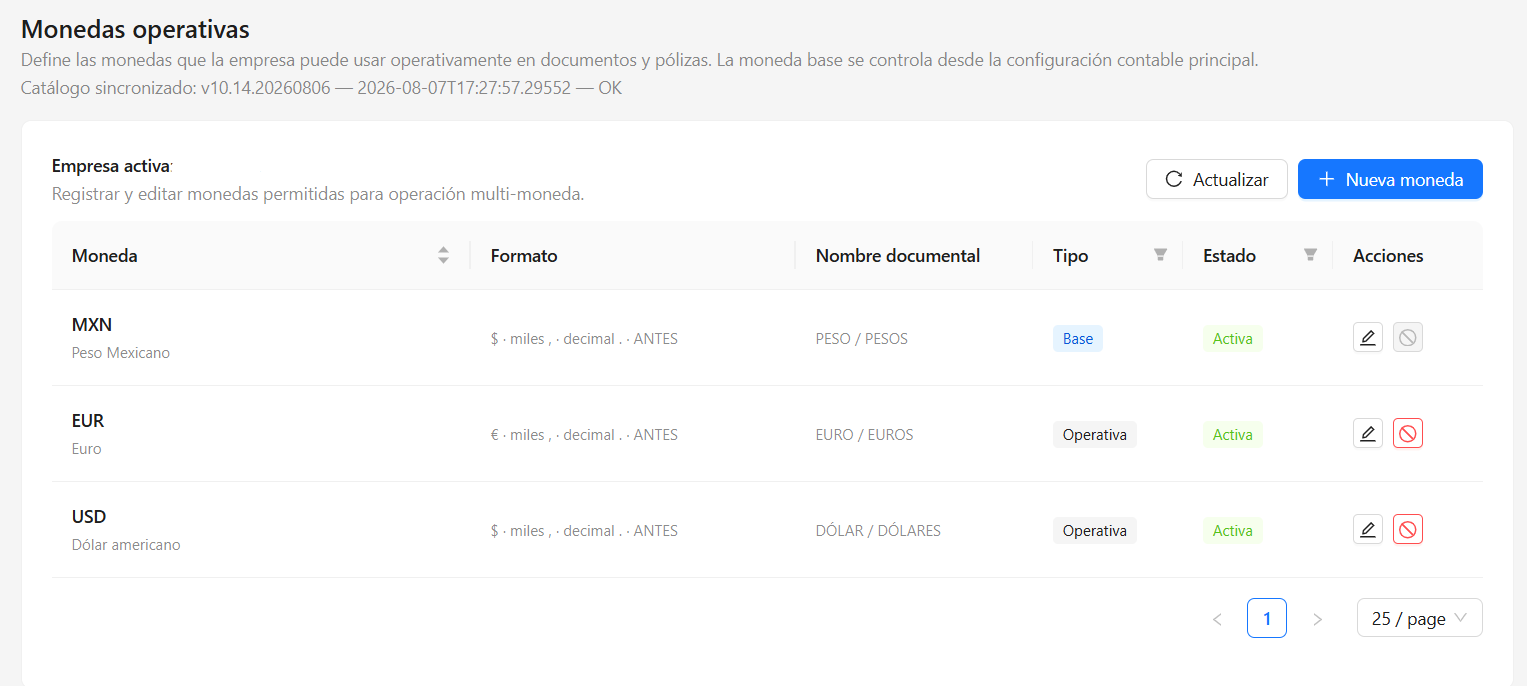
Monedas
La pestaña Monedas permite administrar las monedas que la empresa puede utilizar en sus operaciones y documentos.
La moneda definida desde la configuración contable principal se identifica como Base, mientras que las monedas adicionales se identifican como Operativas.
Para cada moneda se muestra información como código, descripción, formato, nombre documental, tipo y estado. El nombre documental establece la denominación utilizada al representar importes en documentos, considerando su forma singular y plural.
Para incorporar una moneda adicional, haga clic en Nueva moneda, capture la configuración solicitada y guarde los cambios. Las monedas existentes pueden editarse desde la columna Acciones.
Las monedas operativas también pueden desactivarse cuando dejan de utilizarse. La moneda base se encuentra protegida debido a su relación con la configuración contable principal.
Períodos
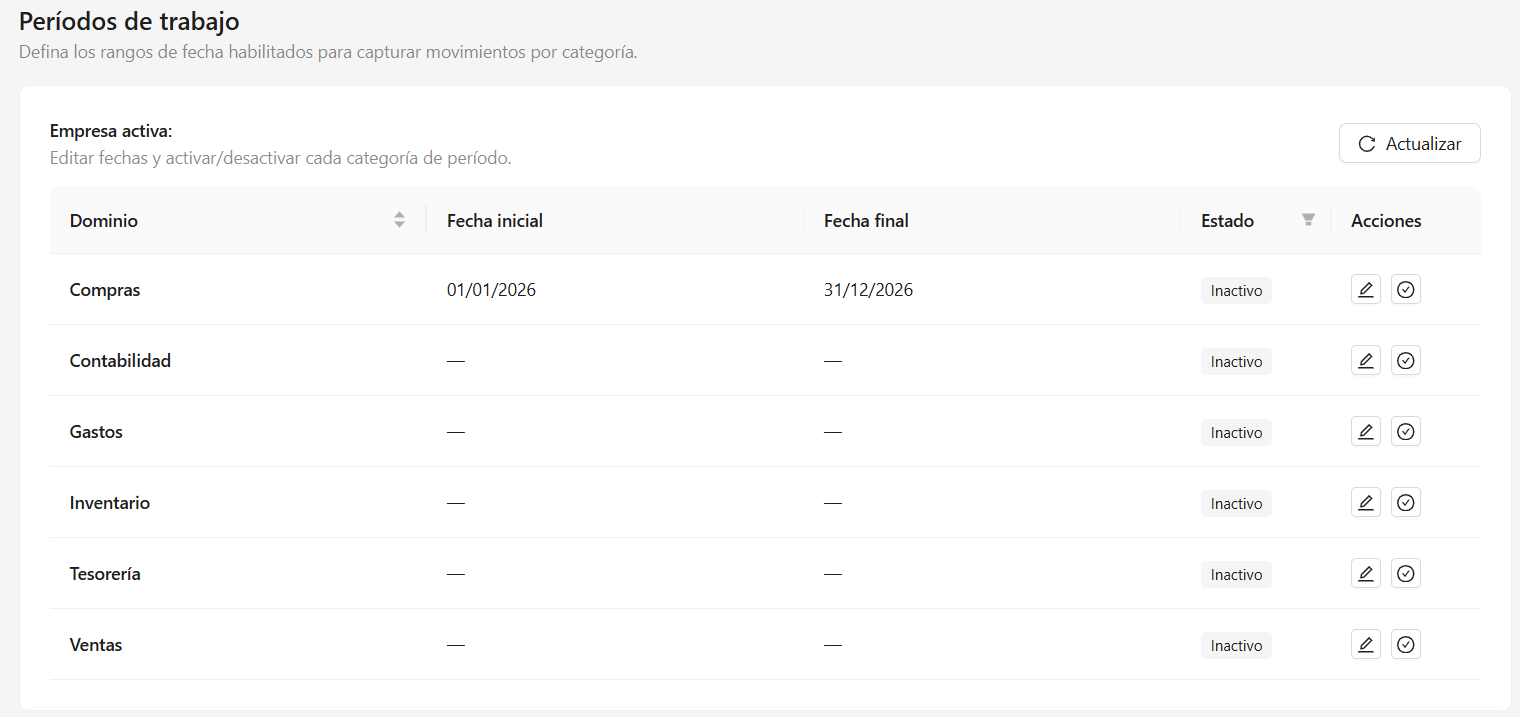
La pestaña Períodos permite definir los rangos de fechas durante los cuales la empresa puede registrar movimientos en diferentes dominios del sistema.
Los períodos se administran de manera independiente por categoría, por ejemplo Compras, Contabilidad, Gastos e Inventario. Para cada dominio se muestra la fecha inicial, fecha final y estado.
Para configurar un período, utilice la acción Editar, establezca las fechas correspondientes y guarde los cambios. La acción disponible en la misma fila permite controlar su estado.
Un período activo determina el rango de fechas habilitado para la captura de movimientos del dominio correspondiente. De esta manera, Horfal-EOS puede restringir operaciones fuera del período establecido.
Otros Datos
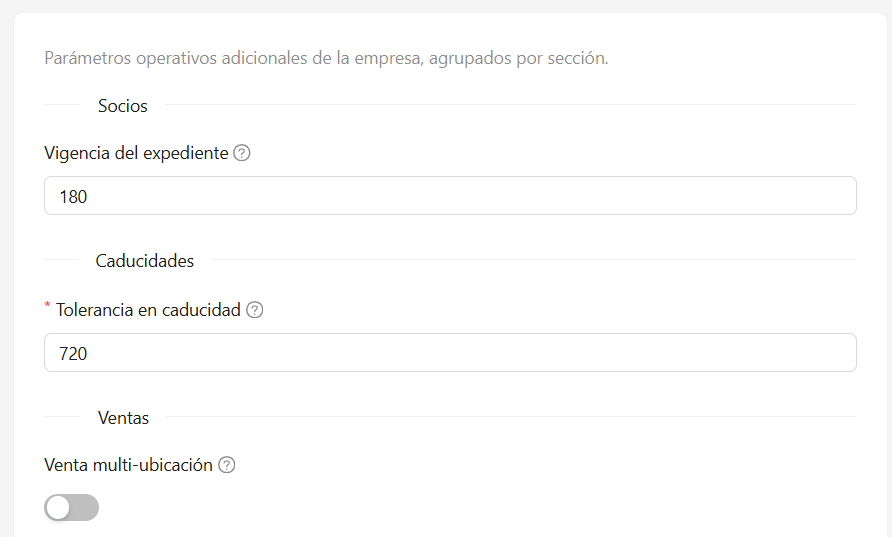
La pestaña Otros Datos permite configurar parámetros adicionales que determinan ciertos comportamientos operativos de la empresa dentro de HORFAL-EOS.
Los parámetros se encuentran organizados por sección:
Socios
- Vigencia del expediente: establece el periodo de vigencia utilizado para el expediente de los socios de la empresa.
Caducidades
- Tolerancia en caducidad: establece el margen de tolerancia que utilizará el sistema para los controles relacionados con productos que manejan caducidad.
Ventas
- Venta multi-ubicación: permite que una operación de venta pueda involucrar existencias provenientes de diferentes ubicaciones.
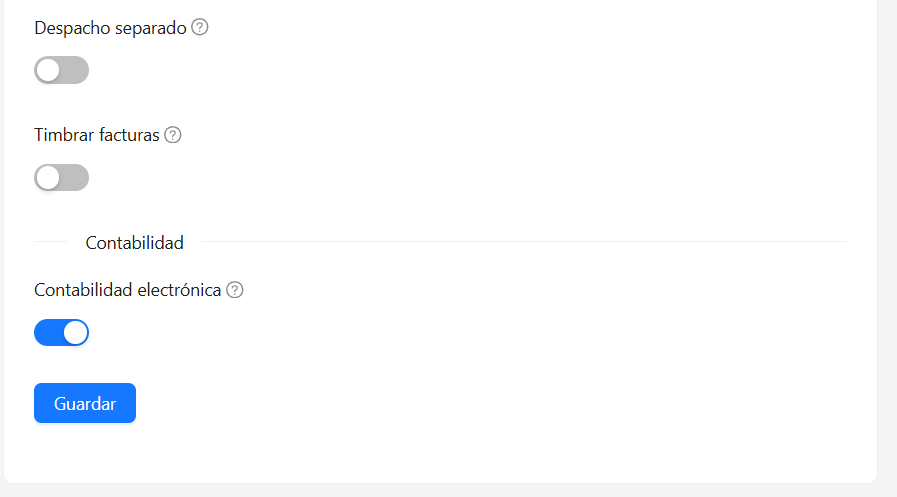
- Despacho separado: habilita el manejo del despacho como un proceso separado dentro de la operación de venta.
- Timbrar facturas: habilita el timbrado de facturas para la empresa.
Contabilidad
- Contabilidad electrónica: habilita las funciones relacionadas con el manejo de contabilidad electrónica para la empresa.
Una vez configurados los parámetros correspondientes, selecciona Guardar para aplicar los cambios.
e.firma
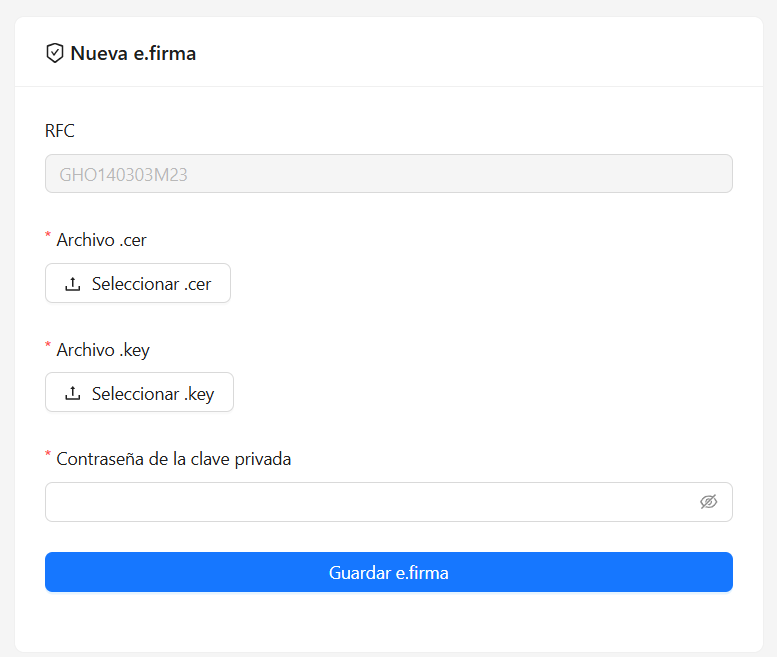
La pestaña e.firma permite registrar la firma electrónica correspondiente a la empresa.
Para realizar el registro se requieren:
El RFC se muestra asociado a la empresa seleccionada. Utilice Seleccionar .cer y Seleccionar .key para cargar los archivos correspondientes, capture la contraseña de la clave privada y haga clic en Guardar e.firma.
Debido a que se trata de información fiscal sensible, los archivos y credenciales deben corresponder a la empresa que se encuentra seleccionada.
CSD
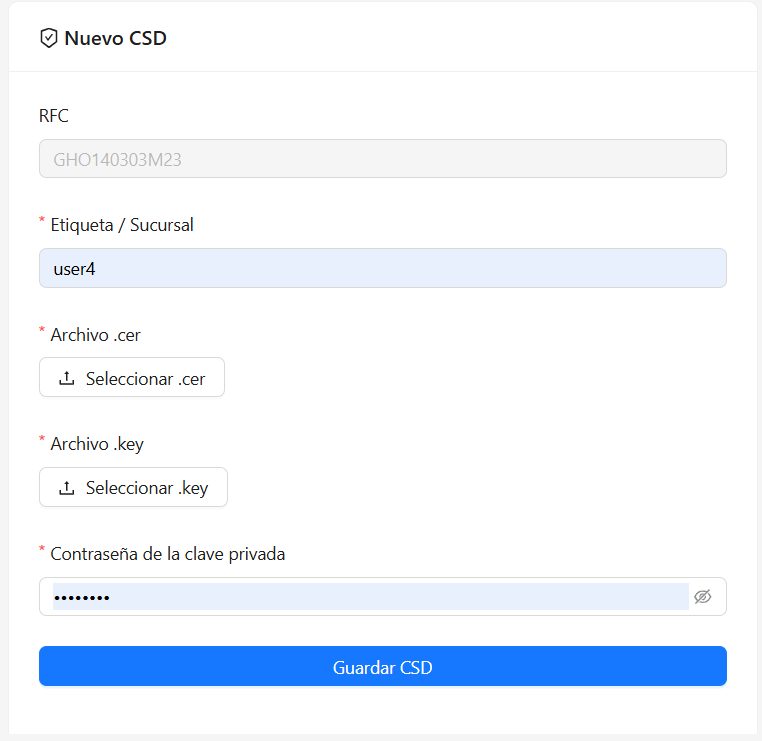
La pestaña CSD permite registrar el Certificado de Sello Digital utilizado por la empresa para los procesos fiscales que lo requieran.
Para registrar un nuevo CSD se debe indicar una Etiqueta / Sucursal, seleccionar los archivos .cer y .key correspondientes y proporcionar la contraseña de la clave privada.
La etiqueta permite identificar el certificado dentro de Horfal-EOS, especialmente cuando la empresa requiere distinguir certificados asociados a diferentes contextos operativos.
Una vez capturada la información, guarde el CSD para completar su registro.
Contraseña del portal SAT
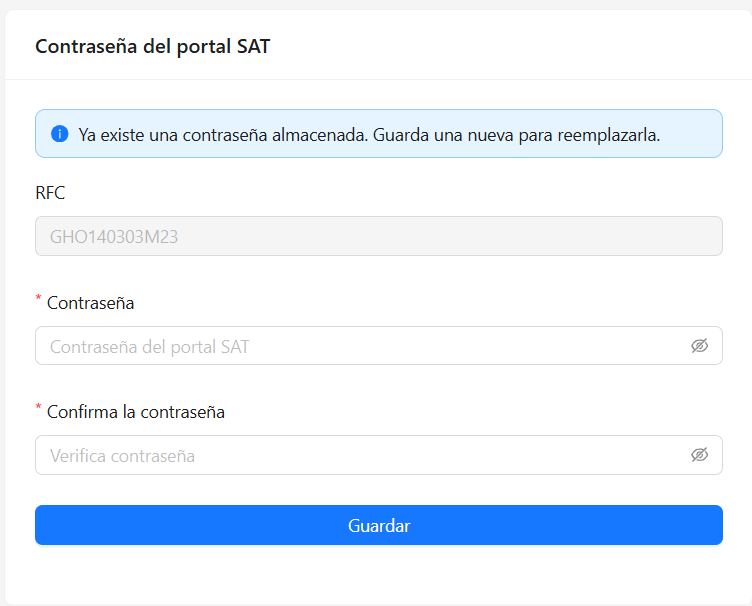
La pestaña Contraseña permite registrar o actualizar la contraseña del portal del SAT correspondiente al RFC de la empresa activa.
Para registrarla se muestra la siguiente información:
- RFC: se muestra automáticamente el RFC de la empresa y no requiere captura.
- Contraseña: permite ingresar la contraseña vigente del portal SAT.
- Confirma la contraseña: permite capturarla nuevamente para verificar que ambas coincidan.
Una vez ingresada la información, selecciona Guardar.
Si la empresa ya cuenta con una contraseña almacenada, el sistema lo indicará mediante un mensaje. En este caso, al guardar una nueva contraseña, se reemplazará la registrada anteriormente.
Llenar desde CSF
En la parte superior del apartado se encuentra la opción Llenar desde CSF, que permite utilizar la información disponible de la Constancia de Situación Fiscal para completar o actualizar datos fiscales de la empresa.
Esta función facilita la captura y ayuda a mantener la información registrada en Horfal-EOS alineada con los datos fiscales disponibles para la razón social.
Después de utilizarla, es recomendable revisar la información obtenida antes de continuar con la configuración de la empresa.
Ver cambios recientes
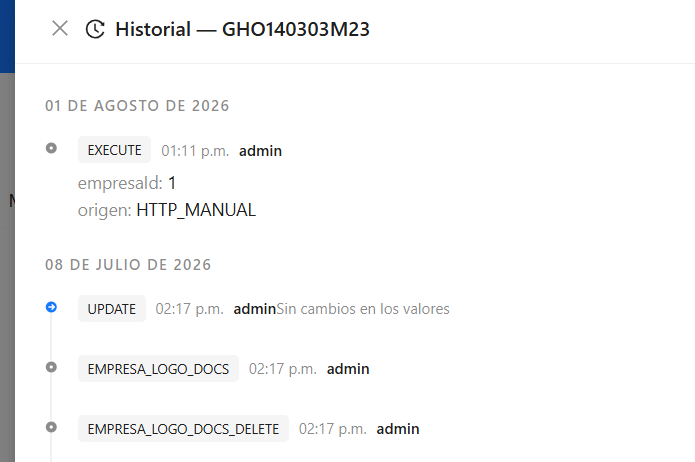
La opción Ver cambios recientes permite consultar modificaciones realizadas sobre la información de la empresa, facilitando el seguimiento de los cambios efectuados durante su administración.

Esta consulta resulta especialmente útil cuando diferentes usuarios intervienen en la configuración o cuando es necesario verificar modificaciones realizadas recientemente.
Consideraciones
La configuración de Empresas tiene efecto sobre diferentes módulos de Horfal-EOS. Parámetros como la moneda base, los períodos, las series operativas, el método de costeo, las cuentas contables y el manejo de decimales no deben modificarse únicamente por razones visuales, ya que pueden intervenir directamente en procesos operativos, documentales y contables.
Al trabajar con varias razones sociales, verifique siempre la empresa seleccionada antes de realizar modificaciones. Cada empresa mantiene su propia configuración y determinados campos pueden encontrarse protegidos cuando ya existe información operativa relacionada.
Tabla Periódica de Sincronización
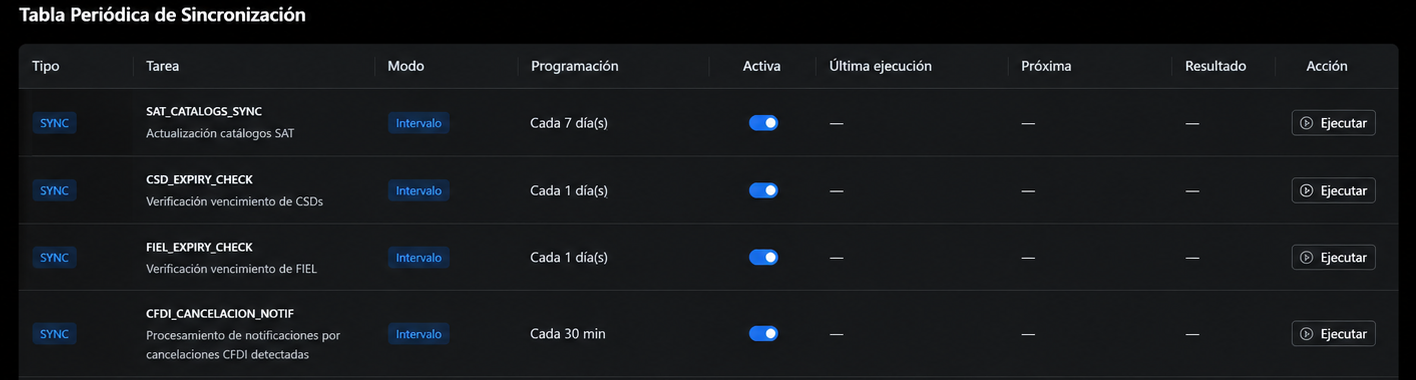
La Tabla Periódica de Sincronización permite administrar y supervisar las tareas automáticas del sistema.
Estas tareas ayudan a mantener actualizada la información de Horfal-EOS mediante procesos programados, como sincronizaciones, verificaciones y descargas automáticas.
Información disponible
Cada tarea puede mostrar información como:
Tipo
Clasificación general de la tarea.
Tarea
Nombre del proceso automático ejecutado por el sistema.
Modo
Forma en que se ejecuta la tarea, por ejemplo por intervalo o día fijo.
Programación
Frecuencia con la que se ejecuta la tarea.
Activa
Indica si la tarea se encuentra habilitada.
Última ejecución
Fecha y hora de la última vez que se ejecutó la tarea.
Próxima
Fecha y hora programada para la siguiente ejecución.
Resultado
Estado o resultado de la última ejecución.
Acciones disponibles
Dependiendo de los permisos del usuario, algunas tareas pueden ejecutarse manualmente mediante el botón Ejecutar.
Beneficio práctico
Esta sección permite que el sistema realice procesos automáticos sin intervención constante del usuario, ayudando a mantener información actualizada y reducir trabajo manual.
Consideraciones
- Algunas tareas son ejecutadas automáticamente por el sistema.
- Desactivar una tarea puede afectar procesos importantes.
- La ejecución manual puede depender de los permisos del usuario.
- Algunas tareas críticas deben permanecer activas para asegurar el correcto funcionamiento del sistema.
Mis Campos
El módulo Mis Campos constituye el sistema de personalización dinámica de Horfal-EOS.
Su propósito es permitir que cada empresa adapte el comportamiento de distintas entidades del sistema sin necesidad de realizar desarrollos adicionales ni modificar el código fuente del ERP.
En muchas organizaciones existen necesidades particulares de clasificación que cambian dependiendo del giro del negocio.
Por ejemplo:
- una empresa comercial puede requerir clasificar productos por Marca, Línea y Temporada;
- una empresa agrícola puede necesitar Variedad, Calibre y Empaque;
- una empresa industrial podría trabajar con Familia, Material y Proceso.
Aunque todos esos conceptos son distintos, técnicamente representan el mismo tipo de información.
En lugar de crear campos específicos para cada industria, Horfal-EOS proporciona un conjunto de espacios configurables (slots) que cada empresa puede definir libremente.
De esta manera el ERP conserva una estructura estable mientras cada organización adapta el sistema a su propia operación.
Filosofía del módulo
El diseño de Mis Campos sigue varios principios arquitectónicos importantes.
Personalización por empresa
Cada empresa administra sus propios campos configurables.
Dos empresas diferentes pueden utilizar exactamente el mismo slot con nombres completamente distintos.
Por ejemplo:
Empresa A
clasif1 → Marca
Empresa B
clasif1 → Región
Empresa C
clasif1 → Tipo de cultivo
Cada configuración permanece completamente aislada.
Contratos estables
Internamente el sistema conserva nombres técnicos permanentes.
Por ejemplo:
- clasif1
- clasif2
- clasif3
- dimvar1
- dimvar2
Estos identificadores nunca cambian.
Lo único configurable es la etiqueta visible que observa el usuario.
Gracias a ello el modelo de datos permanece estable incluso cuando una empresa modifica completamente su configuración.
Configuración declarativa
El comportamiento no depende de programación.
Toda la información se almacena mediante configuración.
Esto permite:
- crear nuevos catálogos
- cambiar nombres
- agregar valores
- restringir combinaciones
- reutilizar configuraciones
sin realizar modificaciones técnicas.
Estructura del módulo
Mis Campos se divide en cuatro grandes áreas.
Socios
Permite crear clasificaciones configurables para clientes y proveedores.
Estas clasificaciones pueden utilizarse para segmentar la base de socios de acuerdo con las necesidades de cada empresa.
Ejemplos:
- Zona comercial
- Canal de distribución
- Ejecutivo responsable
- Nivel de servicio
- Segmento
- Región
- Clasificación interna
Etiquetas
La pestaña Etiquetas permite configurar el nombre que recibirá cada slot.
La pantalla muestra cinco espacios configurables.
Para cada uno se visualiza:
- Slot técnico.
- Etiqueta visible.
- Estado.
- Acciones disponibles.
Slot
Corresponde al identificador técnico permanente.
Ejemplo:
clasif1
Nunca cambia internamente.
Etiqueta visible
Es el nombre que observarán los usuarios dentro del ERP.
Ejemplo:
Zona
Región
Canal
Marca preferente
Nivel VIP
Estado
Indica si el slot se encuentra disponible para utilizarse.
Estados posibles:
Activo
El campo aparecerá en las pantallas correspondientes.
Inactivo
El campo permanecerá oculto.
Acciones
Editar
Permite modificar:
- etiqueta
- activación
- desactivación
Eliminar
Cuando un slot activo ya no sea necesario puede desactivarse retirando la configuración.
Contenido
Una vez creada la etiqueta, la pestaña Contenido permite definir los valores válidos para dicho campo.
Primero se selecciona el slot correspondiente.
Posteriormente pueden registrarse todos los valores permitidos.
Slot
Selecciona cuál clasificación será administrada.
Valor canónico
Representa el identificador interno del valor.
Ejemplos:
NORTE
SUR
VIP
MAYORISTA
OEM
INDUSTRIAL
Este valor es utilizado internamente por el sistema.
Label visible
Corresponde al texto mostrado al usuario.
Ejemplos:
Zona Norte
Cliente VIP
Distribuidor autorizado
Canal Industrial
Agregar
Incorpora un nuevo valor permitido.
Listado de valores
Cada registro contiene:
Valor canónico
Identificador interno.
Label visible
Nombre mostrado al usuario.
Acciones
Editar
Modificar el nombre visible o el valor.
Eliminar
Retirar el valor cuando ya no deba utilizarse.
Productos — Clasificaciones
Esta sección funciona exactamente bajo la misma filosofía, pero aplicada al catálogo de productos.
Permite crear dimensiones configurables utilizadas para clasificar artículos.
Ejemplos:
Marca
Línea
Familia
Modelo
Temporada
Proveedor principal
Origen
Departamento
Color base
Material
Colección
Sector
Uso
Presentación
Etiquetas
La operación es idéntica al apartado de Socios.
Cada slot configurable puede recibir un nombre diferente según las necesidades de la empresa.
Contenido
Permite administrar todos los valores válidos para cada clasificación.
Ejemplo:
Marca
Canon:
SONY
Visible:
Sony
Canon:
SAMSUNG
Visible:
Samsung
Canon:
LG
Visible:
LG Electronics
Productos — Variaciones
Las variaciones representan las dimensiones utilizadas para construir variantes de productos.
A diferencia de las clasificaciones, estas dimensiones participan directamente en la generación de SKU y variantes.
Ejemplos:
Color
Talla
Material
Acabado
Longitud
Voltaje
Capacidad
Diámetro
Presentación
Sabor
Fragancia
Etiquetas
Permite definir el nombre de cada dimensión configurable.
Ejemplo:
dimvar1 → Color
dimvar2 → Talla
dimvar3 → Material
Contenido
Permite registrar los valores permitidos para cada dimensión.
Ejemplo:
Color
ROJO
AZUL
NEGRO
BLANCO
VERDE
Reglas de combinación
Esta es una de las características más avanzadas del módulo.
Permite definir combinaciones de atributos que no estarán permitidas durante la generación de variantes.
En ausencia de reglas, el sistema considera que todas las combinaciones posibles son válidas.
Nueva regla
Cada regla puede contener:
Nombre
Identificador descriptivo de la restricción.
Ejemplo:
Prohibir talla 24 rojo.
Descripción
Explicación opcional de la regla.
Regla activa
Indica si la restricción se encuentra vigente.
Condiciones
Cada condición está formada por:
Dimensión
Color
Talla
Material
Voltaje
etc.
Valor
El valor específico perteneciente a dicha dimensión.
Ejemplo:
Color = Rojo
Talla = 24
Agregar condición
Permite incorporar múltiples condiciones.
Todas las condiciones deben cumplirse simultáneamente para que la restricción aplique.
Por ejemplo:
Color = Rojo
Talla = 24
Material = Piel
Cuando se presenta exactamente esa combinación, el sistema impedirá generar dicha variante.
Listado de reglas
Cada regla muestra:
- Nombre.
- Condiciones definidas.
- Tipo de restricción.
- Estado.
- Acciones disponibles.
Plan de cuentas
El último apartado permite personalizar clasificaciones adicionales para las cuentas contables.
Su funcionamiento es idéntico al resto del módulo.
Etiquetas
Permite definir el nombre visible de cada clasificación contable.
Ejemplos:
Centro de costos
Proyecto
Región
Sucursal
Analítica
Departamento
Unidad de negocio
Contenido
Permite registrar todos los valores válidos para cada clasificación.
Ejemplo:
Centro de costos
OAX
Oaxaca
VER
Veracruz
PUE
Puebla
Beneficios del módulo
El diseño de Mis Campos aporta ventajas importantes para la administración del sistema:
- Personalización independiente por empresa.
- Adaptación a distintos giros de negocio sin desarrollos adicionales.
- Contratos técnicos estables que preservan la integridad del modelo de datos.
- Configuración completamente declarativa.
- Reutilización de estructuras en distintos módulos del ERP.
- Uniformidad en la experiencia de usuario.
- Escalabilidad para incorporar nuevas clasificaciones sin afectar la arquitectura existente.
- Compatibilidad con procesos de importación, exportación, filtros, búsquedas y reportes.
- Control centralizado de los valores permitidos, reduciendo errores de captura y mejorando la calidad de la información.
- Capacidad para definir restricciones inteligentes sobre variantes de productos mediante reglas de combinación, evitando configuraciones inconsistentes desde su origen.
En conjunto, Mis Campos convierte a Horfal-EOS en un sistema altamente configurable, permitiendo que cada empresa modele su información de acuerdo con sus propios procesos de negocio, manteniendo al mismo tiempo una arquitectura consistente, estable y preparada para evolucionar sin perder compatibilidad.
Mis Menús
El módulo Mis Menús permite personalizar los nombres con los que se muestran determinados catálogos dentro de Horfal-EOS, adaptando la terminología del sistema al giro comercial y las necesidades de cada empresa.
Esta función permite modificar las etiquetas visibles sin alterar la información registrada ni el funcionamiento de los catálogos.
Actualmente, la pantalla permite personalizar los siguientes catálogos:
-
Clientes: permite utilizar nombres como Compradores, Pacientes o Comensales.
-
Vendedores: permite establecer una denominación diferente para identificar al personal de ventas.
Consulta de catálogos
La pantalla principal muestra los catálogos disponibles para personalización y sus respectivas etiquetas.

La información se organiza en los siguientes campos:
Catálogo
Identifica el catálogo del sistema que puede personalizarse.
Actualmente se muestran CLIENTES y VENDEDORES.
Nombre por defecto
Muestra la denominación original asignada al catálogo por Horfal-EOS.
Por ejemplo:
-
CLIENTES → Clientes.
-
VENDEDORES → Vendedores.
Etiqueta personalizada
Permite escribir el nombre que se desea mostrar para el catálogo.
Cuando este campo permanece vacío, el sistema utiliza el nombre predeterminado.
Guardar
Permite almacenar individualmente la etiqueta personalizada de cada catálogo.
Personalizar el nombre de un catálogo
Para modificar la denominación de un catálogo, realice lo siguiente:
-
Ingrese a Configuración → Mis Menús.
-
Identifique el catálogo que desea personalizar.
-
Localice el campo Etiqueta personalizada.
-
Capture el nuevo nombre que desea utilizar.
-
Seleccione Guardar en la fila correspondiente.
Una vez guardada la configuración, el sistema utilizará la nueva denominación en las ubicaciones de la interfaz donde se aplique esta personalización.
Por ejemplo, si el catálogo Clientes se personaliza como Compradores, el sistema podrá mostrar Compradores en lugar de Clientes.
Restaurar el nombre predeterminado
Para volver a utilizar el nombre original del catálogo:
-
Localice el catálogo correspondiente.
-
Elimine el contenido del campo Etiqueta personalizada.
-
Seleccione Guardar.
Al no existir una etiqueta personalizada, se utilizará nuevamente el nombre predeterminado.
Consideraciones importantes
-
La personalización está disponible para los catálogos Clientes y Vendedores en la versión mostrada.
-
Cada catálogo dispone de su propio campo y botón Guardar.
-
Los cambios de denominación no modifican los registros ni la operación del catálogo.
-
Si no se establece una etiqueta personalizada, se utiliza el nombre predeterminado.
-
Esta función permite adaptar la terminología de Horfal-EOS a las necesidades de cada empresa.
Seguridad
El módulo de Seguridad permite controlar el acceso y administración de usuarios dentro de Horfal-EOS.
Desde esta sección es posible gestionar:
- usuarios
- roles
- permisos
- accesos específicos a información o funciones del sistema
La configuración de seguridad ayuda a proteger la información y controlar qué acciones puede realizar cada usuario dentro de la plataforma.
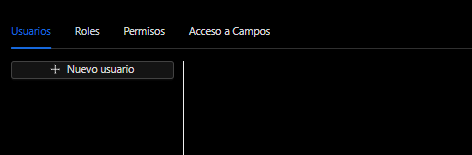
Secciones disponibles
Usuarios
La sección de Usuarios permite registrar y administrar las cuentas utilizadas para acceder al sistema.
Aquí pueden:
- crearse nuevos usuarios
- consultarse usuarios existentes
- administrarse accesos y configuraciones relacionadas con cada cuenta
El panel lateral izquierdo muestra los usuarios disponibles dentro del sistema.
Roles
Los Roles permiten agrupar permisos y responsabilidades dentro de la operación.
Un rol puede representar funciones como:
- administrador
- contador
- auditor
- supervisor
- operador
Los roles ayudan a facilitar la administración de accesos sin configurar permisos individualmente para cada usuario.
Permisos
Los Permisos controlan qué acciones puede realizar un usuario dentro del sistema.
Dependiendo de la configuración, un usuario puede:
- visualizar información
- crear registros
- editar información
- eliminar registros
- ejecutar procesos
- acceder a módulos específicos
Los permisos permiten mantener control sobre las funciones disponibles para cada perfil operativo.
Acceso a Campos
La sección de Acceso a Campos permite controlar la visualización o edición de información específica dentro de formularios y registros.
Esto ayuda a limitar el acceso a datos sensibles o configuraciones importantes dependiendo del perfil del usuario.
Nuevo usuario
El botón “Nuevo usuario” permite registrar nuevas cuentas de acceso dentro del sistema.
Selección de usuario
Cuando no existe un usuario seleccionado, el sistema mostrará un mensaje indicando que debe seleccionarse un registro para visualizar su información.
Beneficio práctico
El módulo de Seguridad ayuda a mantener control sobre la operación del sistema, permitiendo organizar accesos, proteger información y limitar acciones según las responsabilidades de cada usuario.
Consideraciones
- Algunas funciones pueden requerir permisos administrativos.
- Los accesos pueden variar dependiendo del rol asignado.
- Los permisos ayudan a proteger información y procesos importantes dentro del sistema.
- El acceso a ciertos campos o módulos puede restringirse según la configuración de seguridad.
Plantillas
El apartado Plantillas documentales, dentro de Configuración, permite administrar el formato de los documentos operativos que genera Horfal-EOS.
Las plantillas determinan cómo se presenta la información de un documento al momento de generarlo, utilizando contenido HTML para su estructura, CSS para su presentación y variables de HTML_EOS para incorporar automáticamente los datos correspondientes a cada operación.
Por ejemplo, pueden existir plantillas diferentes para una Orden de Compra, una Requisición, una RFQ o una Recepción.
[Imagen: listado principal de Plantillas documentales]
Listado de plantillas
La pantalla principal concentra las plantillas disponibles y permite identificar rápidamente cuál se encuentra activa para cada tipo documental.
Entre la información mostrada se encuentra:
- ID: identificador interno de la plantilla.
- Clave: código utilizado para identificarla.
- Nombre: nombre descriptivo.
- Tipo: documento para el cual fue creada, por ejemplo PO, PR o RFQ.
- Motor: tecnología utilizada para procesar la plantilla. En las mostradas corresponde a HTML_EOS.
- Estado: indica si la plantilla está en borrador, activa o inactiva.
- Default: identifica si es la plantilla predeterminada para ese tipo documental.
- Schema: esquema de datos utilizado por la plantilla.
- Versión: versión actual de la plantilla.
- Actualizado por: usuario que realizó la última actualización.
- Acciones: permiten consultar, duplicar y administrar el estado de la plantilla.
Estados
Las plantillas pueden encontrarse principalmente en los siguientes estados:
BORRADOR: plantilla en preparación. Su contenido puede modificarse antes de utilizarla en producción.
ACTIVA: plantilla habilitada para su utilización. Una plantilla activa no se modifica directamente; para realizar cambios debe generarse una nueva versión en borrador.
INACTIVA: plantilla que ya no se encuentra habilitada para su utilización normal.
Esta separación evita que una modificación accidental cambie inmediatamente el formato de los documentos que se están utilizando en operación.
Crear una nueva plantilla
Para registrar una plantilla se selecciona Nueva plantilla.
El sistema solicita:
- Tipo documental: determina para qué documento será utilizada.
- Clave: identificador de la plantilla. Admite letras, números, guion y guion bajo, y se almacena en mayúsculas.
- Nombre: nombre descriptivo.
- Descripción: explicación opcional de la finalidad de la plantilla.
- Schema: versión del esquema de datos que utilizará; en el ejemplo se muestra V1.
[Imagen: ventana Nueva plantilla documental]
Tipos documentales
El sistema permite crear plantillas para distintos documentos operativos. Entre los mostrados se encuentran:
- BIDA: Comparativa / Bid Analysis.
- PO: Orden de Compra / Purchase Order.
- PR: Requisición de Compra / Purchase Request.
- RFQ: Solicitud de Cotización / Request for Quotation.
- FP: Factura de Proveedor / Supplier Invoice.
- GR: Recepciones / Goods Receipts.
- RDR: Reporte de Discrepancia en Recepción.
- RR: Solicitud de Devolución a Proveedor / Return Request.
Por lo tanto, el Tipo documental es importante porque define qué clase de información podrá recibir la plantilla cuando se genere el documento.
[Imagen: catálogo de tipos documentales]
Detalle de una plantilla
Al abrir una plantilla se muestra su información técnica o Metadata.
Aquí pueden consultarse datos como:
ID, Empresa, Tipo documental, Motor, Clave, Nombre, Descripción, Estado, Default, Schema, Versión, Plantilla HTML, Estilo CSS, usuario que la creó, usuario que la actualizó y las fechas correspondientes.
También se muestran las rutas internas correspondientes al archivo HTML y al estilo CSS.
[Imagen: detalle y Metadata de una plantilla]
Default
Cuando una plantilla aparece como Default = Sí, significa que se encuentra establecida como la plantilla predeterminada para ese tipo documental.
Por ejemplo, si existe más de una plantilla para PO, la marcada como predeterminada es la que corresponde utilizar como referencia principal para ese documento.
Contenido HTML/CSS
Esta sección contiene la construcción visual y documental de la plantilla.
Se divide principalmente en:
HTML
El HTML define la estructura y contenido del documento.
Aquí se determina dónde aparecerán elementos como encabezados, información de la empresa, proveedor, folio, productos, cantidades, precios, impuestos, totales y demás información disponible.
Sin embargo, los datos de una operación no deben capturarse manualmente en la plantilla. Para ello se utilizan variables documentales HTML_EOS.
Por ejemplo:
{{documento.folio}}
Al generarse un documento, el motor sustituye la variable por el dato correspondiente de la operación.
CSS
El CSS controla la presentación visual del documento.
Permite establecer aspectos como tamaño de página, márgenes, tamaños de texto, distribución, espacios y demás características de presentación.
En términos sencillos:
HTML = qué información y estructura tendrá el documento.
CSS = cómo se verá esa información.
[Imagen: editores HTML y CSS]
Asistente HTML_EOS
A la derecha del editor se encuentra el Asistente HTML_EOS.
Su función es mostrar las variables y bloques que el sistema permite utilizar para el tipo de documento seleccionado. Esto evita tener que memorizar los nombres técnicos de cada variable.
Las variables se encuentran organizadas por grupos, por ejemplo:
- meta
- empresa
- documento
- proveedor
- entrega
- condicionComercial
- totales
- lineas[]
- totales.impuestosResumen[]
Cada grupo contiene información relacionada con una sección determinada del documento.
Por ejemplo, empresa concentra información correspondiente a la empresa, mientras que proveedor corresponde a información del proveedor y totales a los importes finales del documento.
[Imagen: Asistente HTML_EOS y categorías de variables]
Variables y bloques
HTML_EOS admite variables individuales y bloques.
Una variable individual utiliza una estructura como:
{{variable}}
Los bloques se utilizan cuando existe información que puede repetirse, como las líneas de productos de una Orden de Compra:
{{#lineas}} ... {{/lineas}}
El sistema recorre las líneas disponibles y genera el contenido correspondiente para cada una.
Esto permite, por ejemplo, que una misma plantilla funcione correctamente tanto para una orden con un producto como para otra con múltiples productos.
El asistente también proporciona Snippets seguros, es decir, estructuras preparadas que pueden copiarse para utilizar correctamente determinados bloques.
Limitaciones del motor
El propio asistente indica las funciones soportadas por HTML_EOS.
Es importante considerar que el motor no está diseñado para realizar libremente programación o cálculos dentro de la plantilla. Entre las limitaciones mostradas se indica que no existe soporte para funciones como datetime, length, groupBy, sum, if/else, expresiones JavaScript ni cálculos o agregaciones en plantilla.
La plantilla debe utilizar principalmente la información que ya proporciona el contrato de datos del documento.
También pueden aparecer advertencias cuando existe información disponible en el contrato de datos pero su utilización implicaría estructuras no recomendadas por la versión actual del motor, como determinados bloques iterables anidados.
Edición y control de versiones
Un punto importante de este apartado es que las plantillas activas no se editan directamente.
Cuando una plantilla se encuentra ACTIVA, el sistema la presenta en modo de solo lectura e indica que debe crearse una nueva versión en borrador para modificar el contenido utilizado en producción.
El flujo recomendado es:
Plantilla activa → crear nueva versión → modificar el borrador → revisar → activar la nueva versión.
De esta manera se conserva la versión que estaba funcionando y los cambios pueden prepararse sin modificar directamente la plantilla productiva.
En el listado, la columna Versión permite identificar la evolución que ha tenido cada plantilla.
Acciones principales
Desde el listado pueden encontrarse acciones como:
Ver: abre el detalle técnico y contenido de la plantilla.
Duplicar: permite generar una copia de una plantilla existente para utilizarla como base de otra.
Activar/Inactivar: permite controlar su disponibilidad dependiendo de su estado.
Además, dentro del detalle se encuentran opciones como Recargar, Recargar contenido y, cuando la plantilla sea editable, Guardar contenido.
Correos
El apartado Correos, dentro del módulo de Configuración, permite administrar las cuentas de correo que Horfal-EOS utilizará para el envío manual de documentos por usuario y empresa.
La configuración se realiza mediante SMTP, que es el servicio encargado de permitir que Horfal-EOS se conecte al servidor de correo y envíe mensajes utilizando una cuenta autorizada.
Además, como indica el propio sistema, la cuenta SYSTEM funciona como cuenta de respaldo empresarial.
[Imagen: pantalla principal de Correos]
Listado de configuraciones
La pantalla principal muestra las configuraciones SMTP registradas.
Se presenta la siguiente información:
- Usuario: usuario de Horfal-EOS al que pertenece la configuración.
- Cuenta SMTP: cuenta utilizada para autenticarse ante el servidor de correo.
- Remitente: dirección que aparecerá como origen del mensaje.
- Servidor: servidor SMTP y puerto configurados.
- Seguridad: mecanismo de seguridad utilizado para establecer la conexión.
- Activa: indica si la configuración está habilitada.
- Prueba: muestra el resultado de la validación de la configuración. Un estado OK indica que la prueba fue satisfactoria.
- Acciones: permite administrar y comprobar la configuración registrada.
Acciones
Desde cada registro se muestran diferentes acciones para administrar la cuenta, entre ellas la edición de la configuración, la prueba de conexión/configuración, una acción de envío/prueba y la opción para eliminar o deshabilitar el registro, según corresponda.
Estas herramientas permiten comprobar que la cuenta puede utilizarse correctamente antes de depender de ella para el envío de documentos.
Nueva configuración SMTP
Para registrar una cuenta se selecciona Nueva configuración.
El sistema divide la información principalmente en Usuario, Servidor SMTP y Remitente.
[Imagen: Nueva configuración SMTP – Usuario y Servidor SMTP]
Usuario
Usuario: determina qué usuario de Horfal-EOS utilizará esta configuración de correo.
Esto permite que diferentes usuarios puedan disponer de sus propias credenciales y remitentes para el envío de documentos.
Servidor SMTP
Aquí se proporcionan los datos necesarios para que Horfal-EOS pueda conectarse con el servidor de correo.
Seguridad: define el mecanismo utilizado para proteger la comunicación con el servidor SMTP. En el ejemplo se utiliza STARTTLS.
Puerto: puerto mediante el cual se establecerá la conexión. Al seleccionar STARTTLS, en la pantalla se muestra el puerto 587.
Host SMTP: dirección del servidor de correo al que Horfal-EOS deberá conectarse. Este dato depende del proveedor o servidor de correo utilizado por la empresa.
Usuario SMTP: cuenta utilizada para autenticarse en el servidor.
Contraseña SMTP: contraseña o credencial correspondiente a la cuenta SMTP. El sistema la mantiene oculta durante su captura.
Los datos de host, usuario, contraseña, seguridad y puerto deben corresponder con la configuración proporcionada por el administrador o proveedor del servicio de correo.
Remitente
Esta sección determina cómo se identificará el correo enviado desde Horfal-EOS.
[Imagen: Nueva configuración SMTP – Remitente]
Correo remitente: dirección que se utilizará como remitente del mensaje.
Nombre del remitente: nombre que podrá mostrarse al destinatario junto con la dirección de correo. Por ejemplo, podría utilizarse el nombre de un área de la empresa.
Responder a: dirección a la que se dirigirán las respuestas de los destinatarios. Puede coincidir con el correo remitente o utilizarse una dirección diferente según la operación de la empresa.
Una vez capturada la información requerida, se selecciona Crear para registrar la configuración.
Funcionamiento general
De manera resumida, la configuración funciona así:
Usuario de Horfal-EOS → Configuración SMTP → Servidor de correo → Destinatario
Horfal-EOS no sustituye al proveedor de correo. Utiliza los datos SMTP registrados para conectarse al servidor correspondiente y realizar el envío.
Esto permite que los documentos enviados desde el sistema utilicen las cuentas de correo autorizadas por la empresa.
Prueba de la configuración
Después de registrar una configuración es recomendable realizar una prueba.
La columna Prueba permite identificar el resultado de la validación. Cuando aparece OK, indica que la configuración superó satisfactoriamente la prueba realizada por el sistema.
Si la prueba presenta un error, deben revisarse principalmente:
Host SMTP, puerto, tipo de seguridad, usuario SMTP y contraseña.
También debe comprobarse que el servidor de correo permita conexiones SMTP desde la cuenta utilizada.
Catálogos
Nodos
El módulo Nodos permite registrar y administrar las diferentes unidades operativas de una empresa, como la matriz, sucursales o centros de distribución.
Los nodos permiten que Horfal-EOS identifique en qué unidad de la empresa se realiza una operación. Por ejemplo, una empresa puede tener un nodo para su Matriz y otros nodos para cada una de sus sucursales.
Esta información es utilizada posteriormente por diferentes procesos del sistema. Por ejemplo, en Inventario un nodo puede estar relacionado con determinados almacenes y ubicaciones.
De esta manera, Horfal-EOS puede mantener separada y organizada la operación de cada unidad de la empresa.
Por ejemplo, una empresa puede tener configurados los siguientes nodos:
Esto permite que Horfal-EOS diferencie las operaciones realizadas en cada unidad de la empresa.

Información disponible
En el listado se presenta la información principal de cada nodo registrado.
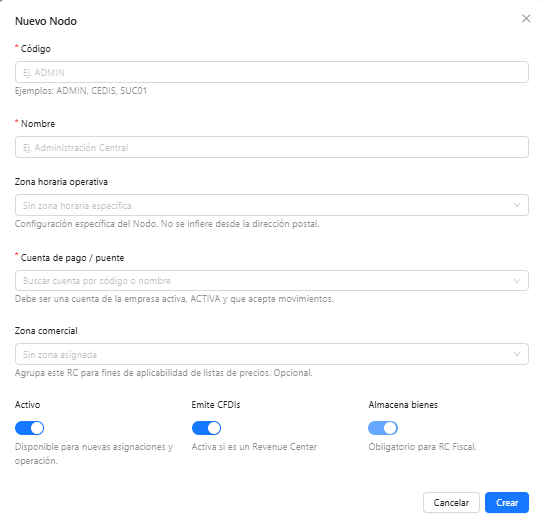
Clave
Identificador interno asignado al nodo dentro de Horfal-EOS.
Permite distinguir cada registro dentro del sistema.
Código
Código operativo utilizado para identificar fácilmente el nodo.
Por ejemplo:
Se recomienda utilizar códigos breves y consistentes que permitan reconocer fácilmente cada unidad operativa.
Nombre
Nombre descriptivo asignado al nodo.
Por ejemplo:
El código funciona como una identificación corta, mientras que el nombre permite describir de manera más clara la unidad operativa.
Cuenta de pago / puente
Muestra la cuenta contable asociada al nodo para los procesos que requieren utilizar una cuenta de pago o cuenta puente.
La cuenta configurada puede ser utilizada por procesos financieros y contables de Horfal-EOS según el tipo de operación realizada.
Al crear o modificar un nodo, la cuenta seleccionada debe pertenecer a la empresa activa, encontrarse activa y aceptar movimientos.
Zona comercial
Permite asociar el nodo a una zona comercial.
Esta configuración se utiliza para agrupar Revenue Centers y puede intervenir en la aplicabilidad de las listas de precios.
La asignación de una zona comercial es opcional. Cuando no se asigna una zona, el nodo permanece sin una clasificación comercial específica de este tipo.
Emite CFDIs
Indica si el nodo está configurado para emitir CFDIs dentro de la operación correspondiente.
Cuando aparece Sí, esta característica se encuentra habilitada para el nodo.
En la configuración del nodo, Horfal-EOS indica que esta opción debe activarse cuando el nodo funciona como un Revenue Center.
Almacena bienes
Indica si el nodo puede manejar físicamente bienes o mercancías.
Cuando aparece Sí, el nodo puede formar parte de la estructura utilizada por los procesos de inventario y almacenamiento.
Esta configuración es especialmente importante porque no todas las unidades operativas necesariamente tienen que almacenar productos.
En la configuración del nodo, Horfal-EOS indica que esta característica es obligatoria para un RC Fiscal.
Estado
Indica si el nodo se encuentra disponible para operar.
Un nodo Activo puede continuar utilizándose en los procesos correspondientes del sistema.
Los nodos que dejan de utilizarse deben desactivarse cuando corresponda, conservando así la información histórica relacionada con sus operaciones.
Acciones
En la columna Acciones se encuentran las opciones disponibles para administrar cada nodo.
Dependiendo de su estado y de los permisos del usuario, desde aquí pueden realizarse acciones como:

Mostrar solamente nodos activos
En la parte superior del listado se encuentra la opción Solo activos.
Al activar esta opción, Horfal-EOS muestra únicamente los nodos que actualmente se encuentran activos.
Esto facilita la consulta cuando existen nodos históricos o unidades operativas que ya no se utilizan.
El botón Actualizar permite volver a consultar la información y mostrar los cambios registrados.
Crear un nuevo Nodo
Para registrar una nueva unidad operativa, haga clic en + Nuevo Nodo.
El sistema mostrará el formulario correspondiente para capturar la información necesaria del nuevo nodo.
La configuración deberá realizarse de acuerdo con la función que tendrá esa unidad dentro de la empresa.
Relación de los Nodos con otros módulos
Los nodos no funcionan únicamente como un catálogo de sucursales.
Su configuración puede ser utilizada posteriormente por diferentes procesos de Horfal-EOS.
Por ejemplo, en Inventario, el nodo permite determinar la unidad operativa sobre la cual se realizará una consulta o movimiento.
La estructura puede continuar mediante:
Nodo operativo → Almacén → Ubicación
Por esta razón, una correcta configuración de los nodos es importante para mantener organizada la operación de la empresa.
Beneficio práctico
Los nodos permiten dividir y organizar las operaciones de una empresa de acuerdo con su estructura real.
Por ejemplo, si una empresa cuenta con una matriz y dos sucursales, Horfal-EOS puede identificar a qué unidad corresponde determinada operación en lugar de manejar toda la información como si proviniera de un único lugar.
Esto facilita:
¿Quién debe utilizar esta sección?
La configuración de Nodos debe ser realizada principalmente por usuarios responsables de la administración y configuración de Horfal-EOS.
Debido a que los nodos pueden intervenir posteriormente en diferentes procesos del sistema, se recomienda modificar su configuración únicamente cuando se conozca la función que tendrá cada unidad operativa dentro de la empresa.
Recomendaciones de configuración
Consideraciones
Puestos
El módulo Puestos permite registrar y administrar los diferentes cargos o funciones que pueden desempeñar las personas relacionadas con una empresa.
Los puestos permiten identificar de manera organizada la función que desempeña una persona dentro de una organización.
Por ejemplo, pueden registrarse puestos como:
- CEO.
- CFO.
- Gerente de Compras.
- Ejecutivo de Compras.
- Gerente de Ventas.
- Ejecutivo de Ventas.
- Socio/Dueño.
Esta información puede utilizarse posteriormente en los registros donde Horfal-EOS requiera identificar el puesto o función de una persona, como en los contactos relacionados con los socios.
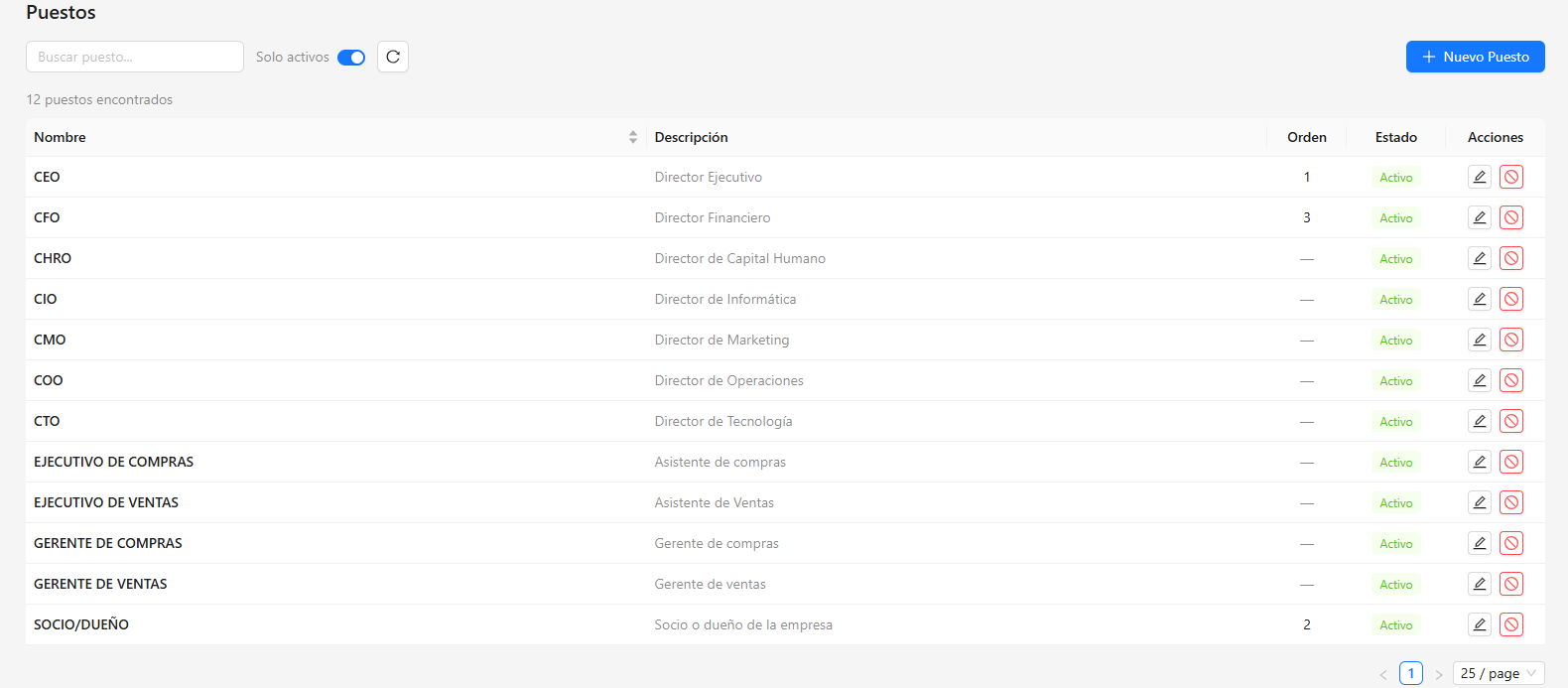
Consulta y búsqueda
Al ingresar a Catálogos → Puestos, Horfal-EOS muestra los puestos registrados para la empresa activa.
En la parte superior se encuentran diferentes herramientas para consultar la información.
Buscar puesto
El campo Buscar puesto... permite localizar un registro específico dentro del catálogo.
Puede utilizarse cuando existe una cantidad considerable de puestos y se necesita encontrar uno en particular.
Solo activos
La opción Solo activos permite controlar qué registros se muestran en el listado.
Cuando está activada, se muestran únicamente los puestos que actualmente se encuentran activos.
Al desactivarla, pueden consultarse también los puestos que hayan sido desactivados.
Actualizar
El botón de actualización permite volver a consultar la información registrada y actualizar el contenido del listado.
Información mostrada
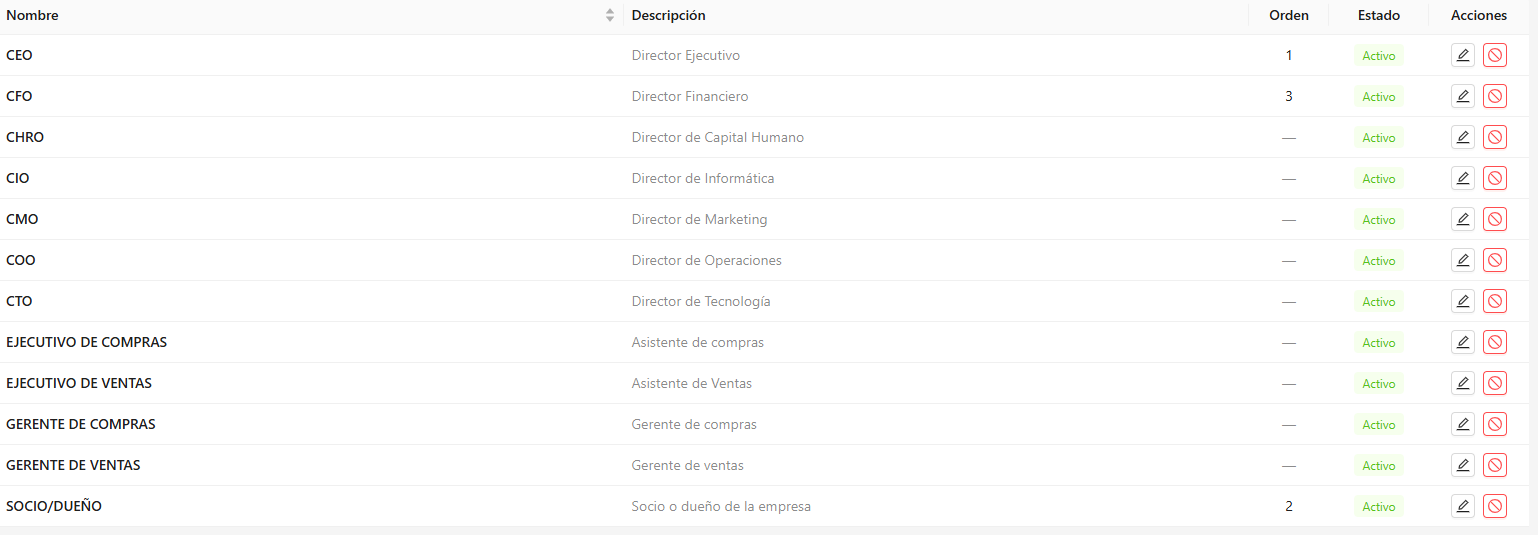
El listado presenta la información principal de cada puesto.
Nombre
Muestra el nombre asignado al puesto.
Por ejemplo:
GERENTE DE COMPRAS
Descripción
Permite identificar de manera más específica la función correspondiente al puesto.
Por ejemplo:
Gerente de compras
Orden
Permite asignar un número para definir el orden de visualización del puesto dentro de los listados.
Por ejemplo, puede utilizarse para mostrar primero los puestos directivos y después los puestos operativos.
Si no se asigna un valor, el sistema puede mostrar — en esta columna.
Estado
Indica si el puesto se encuentra actualmente Activo o Inactivo.
Los puestos activos se encuentran disponibles para los procesos del sistema en los que puedan ser utilizados.
Acciones
Permite administrar el puesto seleccionado.
De acuerdo con el estado del registro y los permisos del usuario, pueden encontrarse acciones para:
- Editar.
- Desactivar.
- Reactivar un puesto previamente desactivado.
Crear un nuevo Puesto
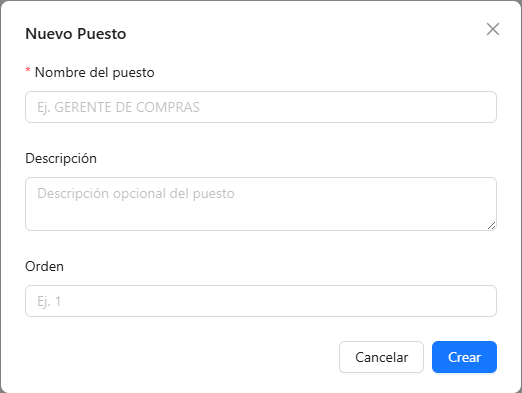
Para registrar un nuevo puesto, haga clic en + Nuevo Puesto, ubicado en la parte superior derecha.
Horfal-EOS mostrará el formulario correspondiente para capturar la información del nuevo registro.
Nombre del puesto
Campo obligatorio utilizado para indicar el nombre con el que se identificará el puesto dentro de Horfal-EOS.
Por ejemplo:
- GERENTE DE COMPRAS.
- EJECUTIVO DE VENTAS.
- DIRECTOR DE OPERACIONES.
Descripción
Campo opcional que permite agregar una descripción que ayude a identificar la función correspondiente al puesto.
Por ejemplo:
Gerente responsable del área de compras.
Orden
Campo opcional que permite asignar un número de orden al puesto para su organización dentro del sistema.
Por ejemplo:
1, 2, 3, etc.
Si no es necesario establecer un orden específico, este campo puede dejarse vacío.
Crear
Una vez capturada la información, haga clic en Crear para registrar el nuevo puesto.
Si el campo obligatorio Nombre del puesto no ha sido completado correctamente, el sistema no permitirá finalizar el registro.
Estado del Puesto
Los puestos pueden desactivarse cuando dejan de utilizarse, sin necesidad de eliminar su información del sistema.
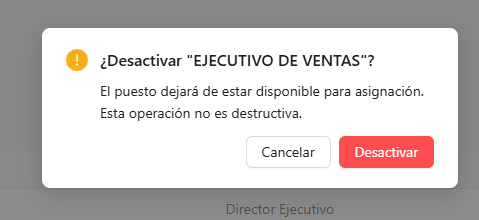
Para desactivar un puesto, haga clic en el ícono correspondiente ubicado en la columna Acciones.
Antes de realizar el cambio, Horfal-EOS mostrará una ventana de confirmación indicando que el puesto dejará de estar disponible para asignación.
La operación no es destructiva, por lo que el registro permanece almacenado en el sistema y puede conservarse como referencia en la información donde haya sido utilizado anteriormente.
Para continuar, haga clic en Desactivar. Si no desea realizar el cambio, seleccione Cancelar.
Navegación del listado
En la parte inferior del listado se encuentran los controles de paginación.
Estos controles permiten desplazarse entre las diferentes páginas cuando la cantidad de puestos registrados supera el número de registros mostrados en pantalla.
También puede seleccionarse la cantidad de registros que se desea visualizar por página.
Esto facilita la consulta cuando el catálogo contiene una cantidad considerable de puestos.
Beneficio práctico
El catálogo de Puestos permite mantener estandarizados los cargos utilizados dentro de Horfal-EOS.
En lugar de capturar diferentes nombres para una misma función cada vez que se registra una persona, el sistema permite utilizar puestos previamente definidos.
Esto ayuda a:
- Mantener nombres de puestos consistentes.
- Identificar la función de las personas relacionadas con la empresa.
- Evitar registros duplicados o escritos de diferentes maneras.
- Mantener organizados los contactos y registros que utilicen esta información.
- Conservar referencias históricas aunque un puesto deje de utilizarse.
Consideraciones
- El catálogo permite mantener organizados los puestos utilizados por la empresa.
- Los puestos pueden mantenerse activos o desactivarse cuando dejan de utilizarse.
- Desactivar un puesto permite conservar la información histórica relacionada con el registro.
- La disponibilidad de las acciones depende de los permisos asignados al usuario.
- Se recomienda evitar crear puestos duplicados con nombres diferentes para una misma función.
- Antes de crear un puesto nuevo, se recomienda utilizar el buscador para comprobar que no exista previamente.
Socios
El módulo Socios permite consultar y administrar las personas físicas y morales que mantienen alguna relación operativa con la empresa dentro de Horfal-EOS.
Un socio puede participar en el sistema con diferentes roles, por ejemplo, como Cliente, Proveedor o Empleado. Un mismo socio puede tener más de un rol cuando corresponda.
Desde esta sección también se concentra información fiscal, datos de contacto, direcciones, clasificaciones comerciales y cuentas contables específicas asociadas al socio.
Listado de socios
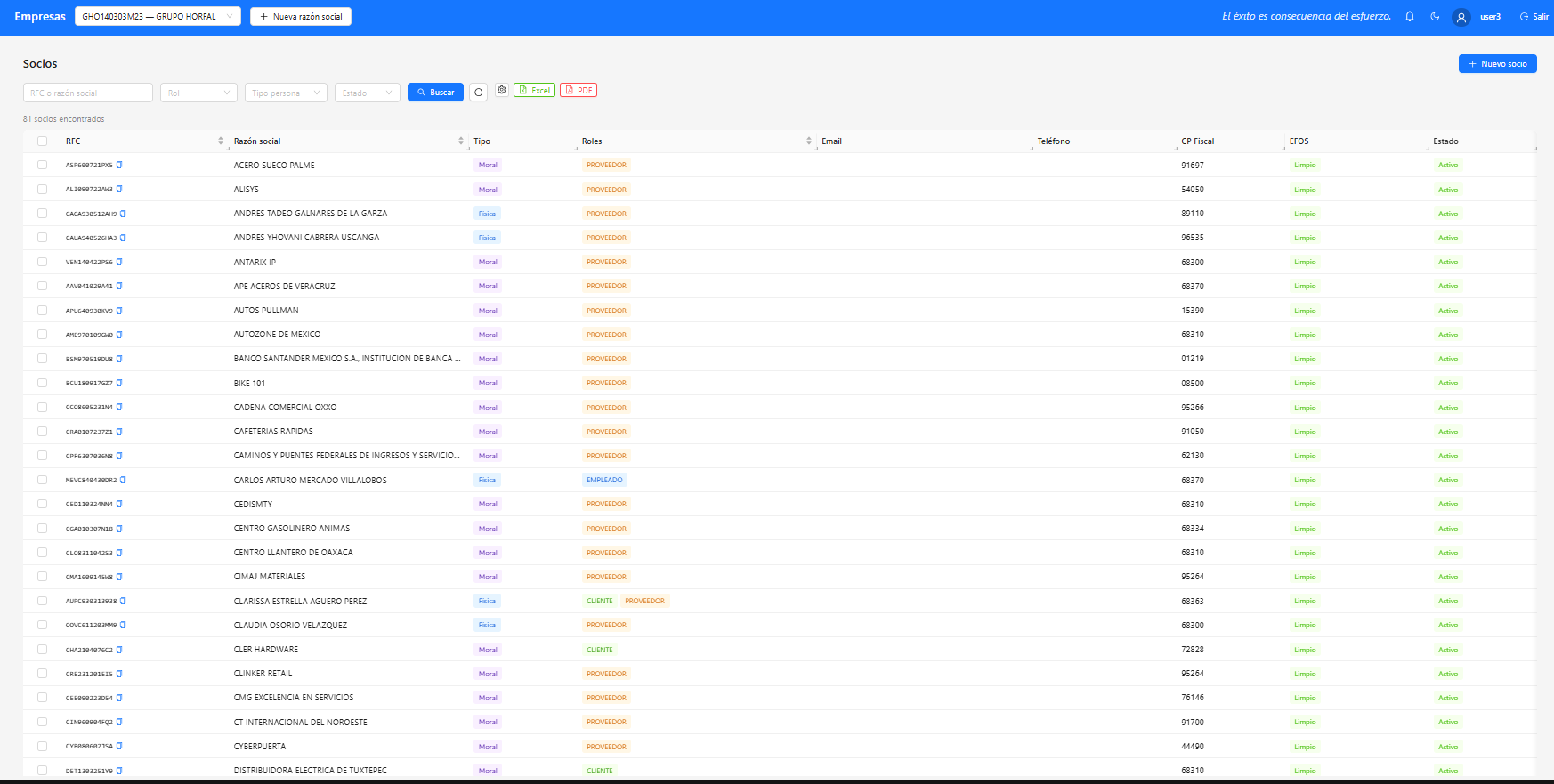
Al ingresar al módulo se muestra el listado de socios registrados para la empresa activa.
En la parte superior se encuentran diferentes filtros que permiten localizar registros con mayor facilidad:
El listado también puede exportarse mediante las opciones Excel y PDF.
Información disponible
En el listado se muestran los principales datos de cada socio:
RFC: muestra el Registro Federal de Contribuyentes asociado al socio.
Tipo: identifica el tipo de persona correspondiente al socio.
Roles: muestra la función o funciones que desempeña dentro de Horfal-EOS, como Cliente, Proveedor o Empleado.
Email: muestra el correo electrónico registrado cuando se encuentra disponible.
Teléfono: muestra el número telefónico registrado cuando se encuentra disponible.
CP Fiscal: muestra el código postal fiscal correspondiente.
EFOS: muestra el estado correspondiente a esta validación dentro del sistema. En los registros revisados puede mostrarse, por ejemplo, como Limpio.
Estado: permite identificar si el socio se encuentra activo.
Nuevo socio
El botón + Nuevo socio permite iniciar el registro de un nuevo socio dentro de la empresa.
Detalle del socio
Al ingresar a un socio, Horfal-EOS organiza su información mediante las siguientes pestañas:
- Datos del socio.
- Contactos.
- Direcciones.
- Otros datos.
Esta estructura permite mantener concentrada en un mismo registro la información necesaria para utilizar al socio en los diferentes procesos del sistema.
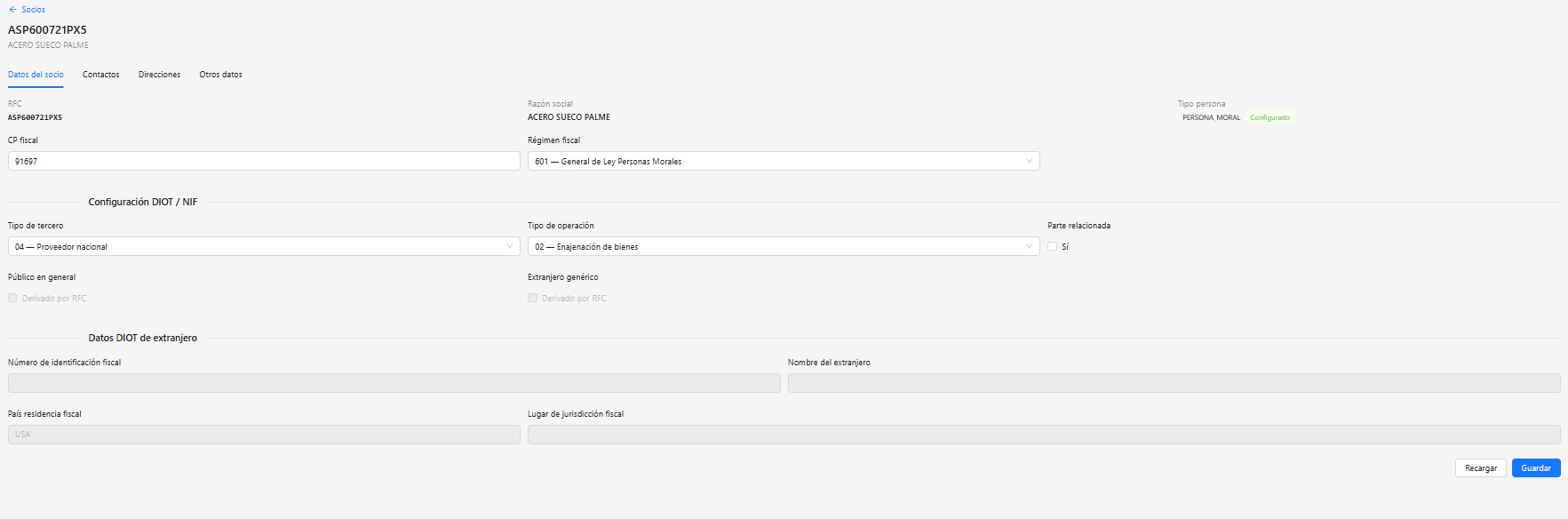
Datos del socio
Esta pestaña concentra la información fiscal y de identificación principal del socio.
Entre los datos disponibles se encuentran:
RFC
Muestra el RFC correspondiente al socio.
Razón social
Muestra el nombre o razón social registrada.
Tipo persona
Identifica el tipo de persona correspondiente al registro. En la pantalla también puede mostrarse el indicador Configurado.
CP fiscal
Permite registrar el código postal fiscal del socio.
Régimen fiscal
Permite seleccionar el régimen fiscal correspondiente.
Configuración DIOT / NIF
Dentro de esta misma pestaña se encuentra un apartado específico para información utilizada en la configuración DIOT / NIF.
Tipo de tercero
Permite establecer la clasificación del tercero que corresponda.
Por ejemplo, en el registro revisado se muestra:
04 — Proveedor nacional.
Tipo de operación
Permite indicar el tipo de operación asociado al socio.
Por ejemplo:
02 — Enajenación de bienes.
Parte relacionada
Permite indicar mediante la opción Sí cuando el socio debe identificarse como parte relacionada.
Público en general
La pantalla dispone de esta identificación dentro de la configuración DIOT/NIF y puede mostrarse como Derivado por RFC.
Extranjero genérico
Permite contemplar la identificación correspondiente para operaciones con extranjero y también puede mostrarse como Derivado por RFC.
Datos DIOT de extranjero
La pantalla incluye adicionalmente los siguientes campos:
- Número de identificación fiscal.
- Nombre del extranjero.
- País residencia fiscal.
- Lugar de jurisdicción fiscal.
Estos datos se utilizan cuando corresponda registrar información de un socio extranjero.
El botón Guardar permite conservar los cambios realizados y Recargar permite volver a consultar la información.
Contactos
La pestaña Contactos permite administrar las personas de contacto relacionadas con el socio.
Esto permite que una empresa o proveedor pueda tener registrados sus contactos sin tener que crear un socio independiente por cada persona.
El listado contempla:
- Nombre completo.
- Puesto.
- Email.
- Teléfono.
- WhatsApp.
- Estado.
La opción Solo activos permite limitar la consulta a los contactos que actualmente se encuentren activos.
Crear un contacto
Para registrar una persona de contacto, seleccione + Nuevo contacto.
El formulario contiene los siguientes campos:
Nombre: nombre de la persona de contacto. Es un dato obligatorio.
Apellidos: permite registrar los apellidos de la persona.
Puesto: permite seleccionar el puesto correspondiente.
Email: correo electrónico del contacto.
Teléfono: número telefónico.
WhatsApp: número utilizado para WhatsApp.
Notas: permite registrar información adicional relacionada con el contacto.
Finalmente, seleccione Crear para registrar la información.
Direcciones
La pestaña Direcciones permite registrar y administrar los domicilios relacionados con el socio.
Un mismo socio puede contar con diferentes direcciones según las necesidades de la operación.
En el listado se muestran:
- Tipo.
- Dirección.
- Mapa.
- Estado.
La opción Solo activos permite mostrar únicamente las direcciones que se encuentren activas.
Crear una dirección
Seleccione + Nueva dirección para registrar un nuevo domicilio.
El formulario contiene los siguientes campos:
Código Postal
Permite ingresar el código postal correspondiente al domicilio.
Estado
La pantalla indica que este dato se autocompleta con el CP.
Municipio
También se autocompleta con el CP.
Localidad
Puede autocompletarse a partir del código postal.
Colonia
Permite seleccionar la colonia correspondiente. El sistema indica que primero debe ingresarse el código postal.
Tipo
Permite seleccionar el tipo de dirección.
Calle / Vialidad
Permite registrar el nombre de la calle o vialidad.
Núm. Ext.
Número exterior del domicilio.
Núm. Int.
Número interior, cuando corresponda.
Referencia
Permite agregar información que facilite la identificación o localización del domicilio, por ejemplo, calles cercanas o puntos de referencia.
País
Permite establecer el país correspondiente a la dirección.
Marcar como dirección principal
Esta opción permite identificar el domicilio como la dirección principal del socio.
Es especialmente útil cuando el socio tiene registradas varias direcciones.
Una vez capturada la información, seleccione Crear.
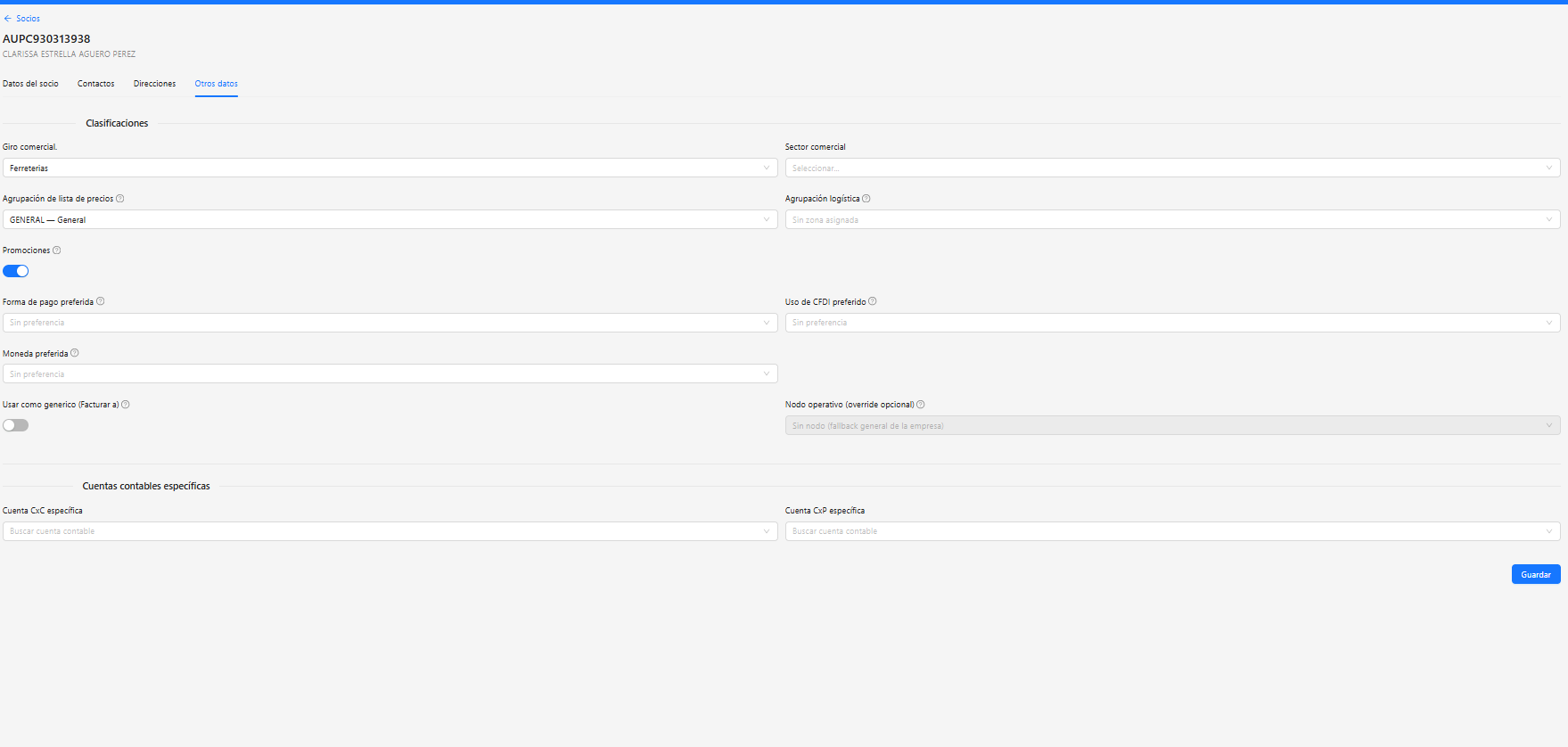
Otros datos
La pestaña Otros datos concentra configuraciones complementarias del socio.
Actualmente se divide en dos apartados principales:
Clasificaciones
Giro comercial
Permite asignar al socio un giro comercial previamente configurado en el sistema.
Las opciones disponibles dependen de los registros existentes. Durante la revisión se observaron, por ejemplo:
- Refaccionarias.
- Panaderías.
- Tortillerías.
Debe seleccionarse únicamente una clasificación que realmente corresponda al socio. Si no existe una opción adecuada, el campo puede mantenerse sin selección.
Sector comercial
Permite asignar el sector comercial correspondiente cuando exista una opción configurada para ello.
Estas clasificaciones ayudan a organizar a los socios de acuerdo con criterios comerciales definidos por la empresa.
Cuentas contables específicas
Cuenta CxC específica
Permite buscar y asignar una cuenta por cobrar específica al socio cuando corresponda.
Cuenta CxP específica
Permite buscar y asignar una cuenta por pagar específica al socio cuando corresponda.
Estas opciones permiten establecer una configuración contable particular para el socio cuando la operación requiera utilizar cuentas específicas.
Una vez realizada la configuración correspondiente, seleccione Guardar.
Relación de los socios con la operación
Los socios constituyen un catálogo central utilizado posteriormente por diferentes procesos de Horfal-EOS.
El rol asignado ayuda a determinar la forma en que el socio participa dentro de la operación. Por ejemplo, un registro puede participar como cliente, proveedor o empleado.
Por esta razón, antes de crear registros duplicados se recomienda verificar si la persona física o moral ya se encuentra registrada y únicamente requiere información o roles adicionales.
Recomendaciones
- Verificar el RFC y la razón social antes de registrar un nuevo socio.
- Mantener actualizados los datos fiscales del socio.
- Configurar correctamente el régimen fiscal.
- Revisar cuidadosamente la información de DIOT/NIF cuando corresponda.
- No asignar un giro o sector comercial únicamente para llenar el campo; debe corresponder realmente al socio.
- Registrar los contactos necesarios para facilitar la comunicación con el socio.
- Mantener actualizadas sus direcciones y definir correctamente la dirección principal.
- Asignar cuentas CxC o CxP específicas solamente cuando la configuración contable de la empresa lo requiera.
- Evitar crear socios duplicados.
Consideraciones
- Un socio puede desempeñar diferentes roles dentro de Horfal-EOS.
- Los datos disponibles pueden variar según el tipo de socio y su configuración.
- Las clasificaciones comerciales dependen de los catálogos previamente configurados.
- Un socio puede tener varios contactos y direcciones asociados.
- Una de las direcciones puede identificarse como principal.
- La configuración DIOT/NIF debe realizarse de acuerdo con las características fiscales y operativas del socio.
- Las cuentas CxC y CxP específicas deben configurarse únicamente cuando corresponda.
- Los cambios deben guardarse antes de abandonar la pantalla.
Compradores
El módulo Compradores permite administrar a los clientes que pueden utilizarse dentro de las operaciones comerciales de Horfal-EOS.
Desde este apartado es posible consultar los compradores registrados, crear nuevos registros, modificar su información y controlar si se encuentran disponibles para nuevas operaciones.
Consulta de compradores
La pantalla principal muestra los compradores registrados en la empresa activa.
En la parte superior se encuentran las herramientas de búsqueda y consulta, que permiten localizar compradores y administrar la información mostrada.
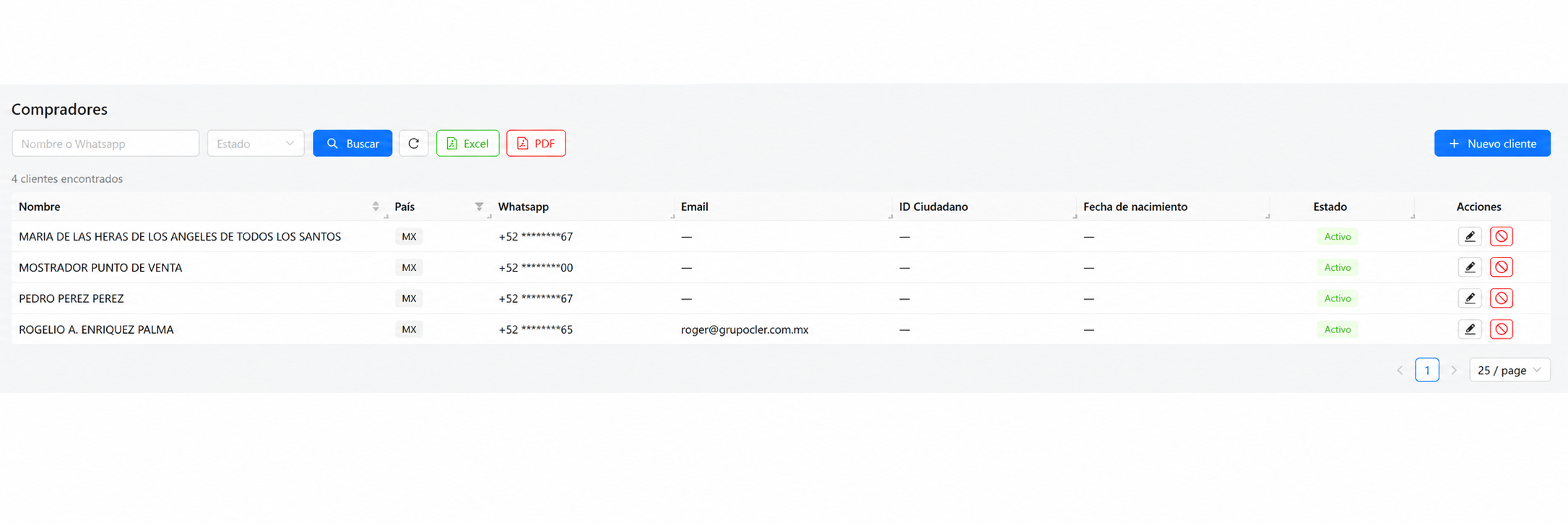
Nombre o WhatsApp
Permite buscar un comprador utilizando su nombre o número de WhatsApp.
Estado
Permite filtrar los registros de acuerdo con su estado.
Buscar
Ejecuta la consulta utilizando los criterios capturados.
Recargar
Actualiza la información mostrada en el listado.
Excel
Permite exportar la información disponible a un archivo de Excel.
Permite generar la información del listado en formato PDF.
Información del listado
El listado de compradores muestra los siguientes datos:
Nombre
Nombre con el que se encuentra registrado el comprador.
País
Indica el país asociado al comprador. Este dato también se utiliza como referencia para determinar la lada telefónica correspondiente.
Número de WhatsApp registrado para el comprador.
Correo electrónico asociado al comprador. Puede permanecer vacío cuando no se haya proporcionado.
ID Ciudadano
Identificador personal del comprador cuando corresponda. Es un dato opcional.
Fecha de nacimiento
Fecha de nacimiento registrada para el comprador. Es un dato opcional.
Estado
Indica si el comprador se encuentra Activo o inactivo.
Acciones
Permite administrar cada registro mediante las opciones disponibles, principalmente Editar e Inactivar.
Crear un comprador
Para registrar un comprador, seleccione + Nuevo cliente.
El sistema abrirá el formulario Compradores — Nuevo, donde se captura la información necesaria para registrar al nuevo comprador.
Nombre
Campo obligatorio. Permite capturar el nombre completo del comprador.
País
Campo obligatorio. Permite seleccionar el país correspondiente al comprador.
La selección del país permite que Horfal-EOS determine automáticamente la lada telefónica utilizada para el número de WhatsApp.
Campo obligatorio para registrar el número telefónico asociado al comprador.
La lada correspondiente se determina automáticamente de acuerdo con el país seleccionado.
ID Ciudadano
Campo opcional destinado al identificador personal del comprador cuando sea necesario registrarlo.
Campo opcional para capturar el correo electrónico del comprador.
Fecha de nacimiento
Campo opcional para registrar la fecha de nacimiento.
Editar un comprador
Para modificar un comprador existente, seleccione la opción Editar correspondiente al registro.
El sistema abrirá el formulario Compradores — Editar, donde pueden consultarse y modificarse sus datos.
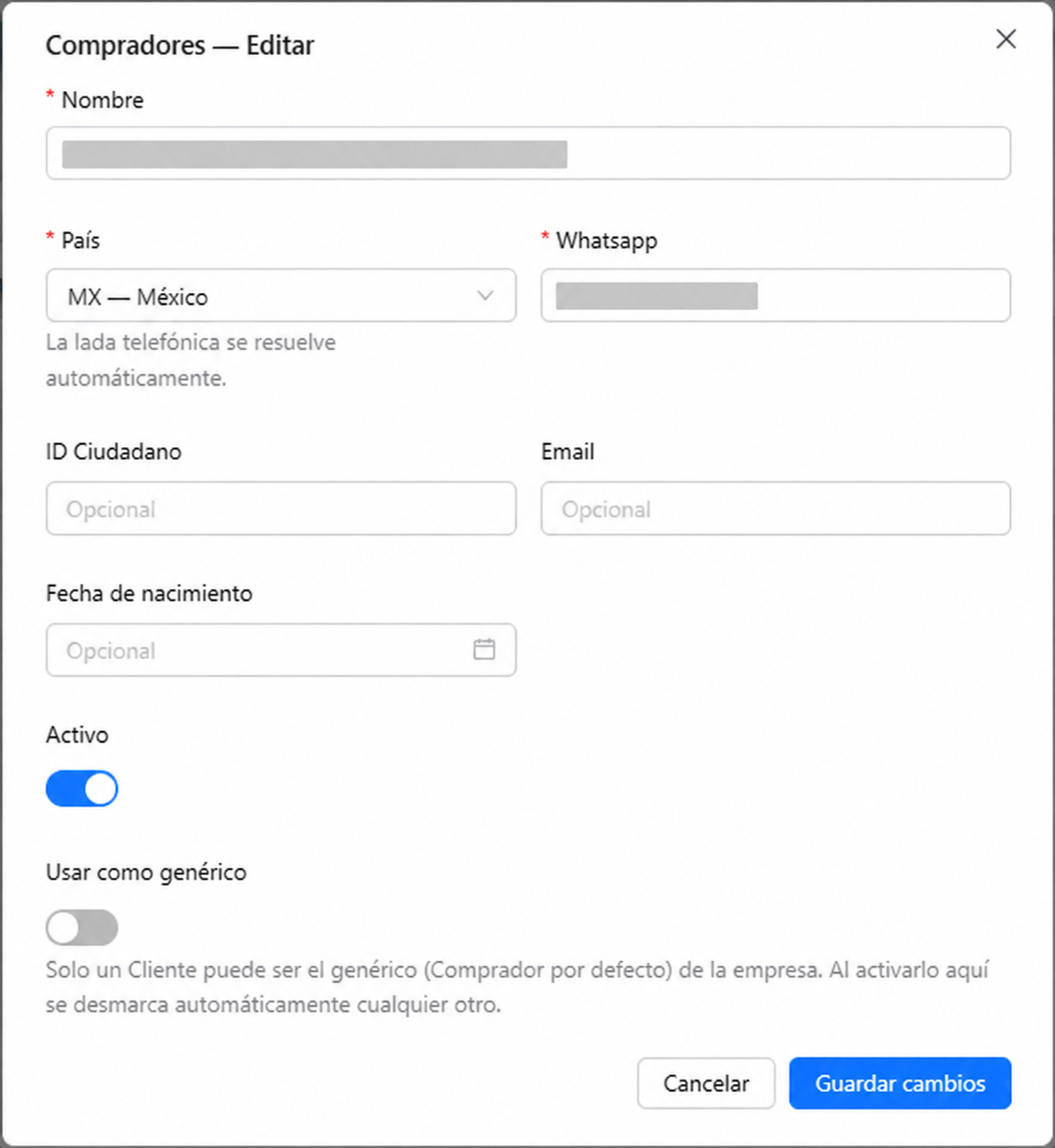
Además de los datos generales del comprador, en esta pantalla se encuentran las opciones Activo y Usar como genérico.
Activo
Determina si el comprador se encuentra disponible para nuevas operaciones.
Cuando la opción está activada, el comprador puede continuar utilizándose dentro de los procesos correspondientes de Horfal-EOS.
Desactivar esta opción permite retirar al comprador de nuevas operaciones sin necesidad de eliminar su información.
Usar como genérico
Permite establecer al comprador como el Comprador por defecto de la empresa.
Esta configuración puede realizarse tanto durante la creación del comprador como posteriormente mediante su edición.
Solo puede existir un comprador genérico por empresa. Al activar esta opción en un comprador, Horfal-EOS desmarca automáticamente cualquier otro que estuviera configurado previamente como genérico.
Después de realizar las modificaciones necesarias, seleccione Guardar cambios.
Inactivar un comprador
La opción Inactivar permite retirar a un comprador de nuevas operaciones sin eliminar su información del sistema.
Antes de realizar la acción, Horfal-EOS solicita una confirmación e informa que el cliente dejará de estar disponible para nuevas operaciones y que la operación no elimina la información histórica.
Esto permite conservar los registros y operaciones relacionados con el comprador, aunque ya no se encuentre disponible para nuevas operaciones.
Si desea continuar, seleccione Inactivar. Para mantener al comprador activo, seleccione Cancelar.
Comprador genérico
El comprador genérico permite identificar un registro como Comprador por defecto de la empresa.
Horfal-EOS permite configurar solamente un comprador genérico por empresa. Cuando se asigna un comprador diferente como genérico, el sistema desmarca automáticamente al anterior.
La opción Usar como genérico se encuentra disponible tanto al crear como al editar un comprador.
Importante: durante las pruebas realizadas, se comprobó la configuración del comprador genérico, pero todavía no se ha confirmado que este comprador sea seleccionado automáticamente en el campo Facturar a al crear una nueva orden. Por esta razón, no debe asumirse ese comportamiento hasta validar su funcionamiento dentro del flujo de ventas.
Consideraciones importantes
- El nombre, país y WhatsApp forman parte de la información principal requerida para registrar al comprador.
- La lada telefónica se determina automáticamente de acuerdo con el país seleccionado.
- El ID Ciudadano, email y fecha de nacimiento son datos opcionales.
- La opción Usar como genérico está disponible desde la creación del comprador y también durante su edición.
- Solo puede existir un comprador genérico por empresa.
- Al establecer un nuevo comprador como genérico, Horfal-EOS desmarca automáticamente al anterior.
- La opción Activo se encuentra disponible durante la edición del comprador.
- Un comprador inactivo deja de estar disponible para nuevas operaciones, pero conserva su información histórica.
- La función exacta del comprador genérico dentro de las órdenes debe validarse antes de documentar que se asigna automáticamente en una operación de venta.
Vendedores
El módulo de Vendedores permite registrar y administrar al personal que participa como vendedor dentro de las operaciones de Horfal-EOS.
Además de sus datos generales, cada vendedor puede asociarse a un nodo principal, definir los nodos en los que tiene permitido operar y configurar una escalera de comisiones.
Consulta de vendedores
La pantalla principal muestra los vendedores registrados y permite consultar información como:
- Clave.
- Nombre.
- Email.
- Nodo principal.
- Nodos permitidos.
- Estado.
La búsqueda puede realizarse por nombre o clave, además de filtrar los registros de acuerdo con su estado.

Crear un nuevo vendedor
Para registrar un vendedor, haga clic en + Nuevo vendedor.
El sistema permite capturar la siguiente información:
- Nombre: nombre del vendedor. Es obligatorio.
- Fecha de ingreso: fecha en que el vendedor se incorpora.
- Email: correo electrónico del vendedor.
- WhatsApp: número utilizado como medio de contacto.
- Nodo principal: nodo al que pertenece principalmente el vendedor.
- Nodos permitidos: nodos en los que el vendedor podrá operar.
Es necesario asignar al menos un nodo permitido; de lo contrario, el vendedor quedará inoperante.
Escalera de comisiones
Cada vendedor puede contar con una escalera de comisiones de hasta cinco niveles.
Para cada escala se dispone de:
- % Comisión: porcentaje correspondiente a la escala.
- Monto límite: importe establecido para dicho nivel.
Las escalas deben capturarse de manera consecutiva y ascendente, sin dejar espacios entre ellas. Las escalas que no sean necesarias pueden permanecer en blanco o en cero, comenzando por las últimas.

Editar un vendedor
Desde las acciones del listado es posible modificar la información de un vendedor previamente registrado.
Se pueden actualizar sus datos generales, nodo principal, nodos permitidos y configuración de comisiones.
Desde esta opción también se dispone del control Activo, que permite administrar el estado del vendedor.
Estado del vendedor
Los vendedores pueden mantenerse activos o inactivos de acuerdo con las necesidades de la empresa.
Al desactivar un vendedor, este deja de estar disponible para nuevas operaciones. La desactivación no elimina su información histórica, por lo que las operaciones y registros anteriores se conservan.
Consideraciones
- El Nodo principal identifica el nodo principal asociado al vendedor.
- Los Nodos permitidos determinan dónde puede operar.
- Un vendedor sin al menos un nodo permitido queda inoperante.
- La escalera de comisiones admite hasta cinco niveles.
- Desactivar un vendedor no elimina su información histórica.
- La información de contacto, como email y WhatsApp, es opcional.
Clasificaciones
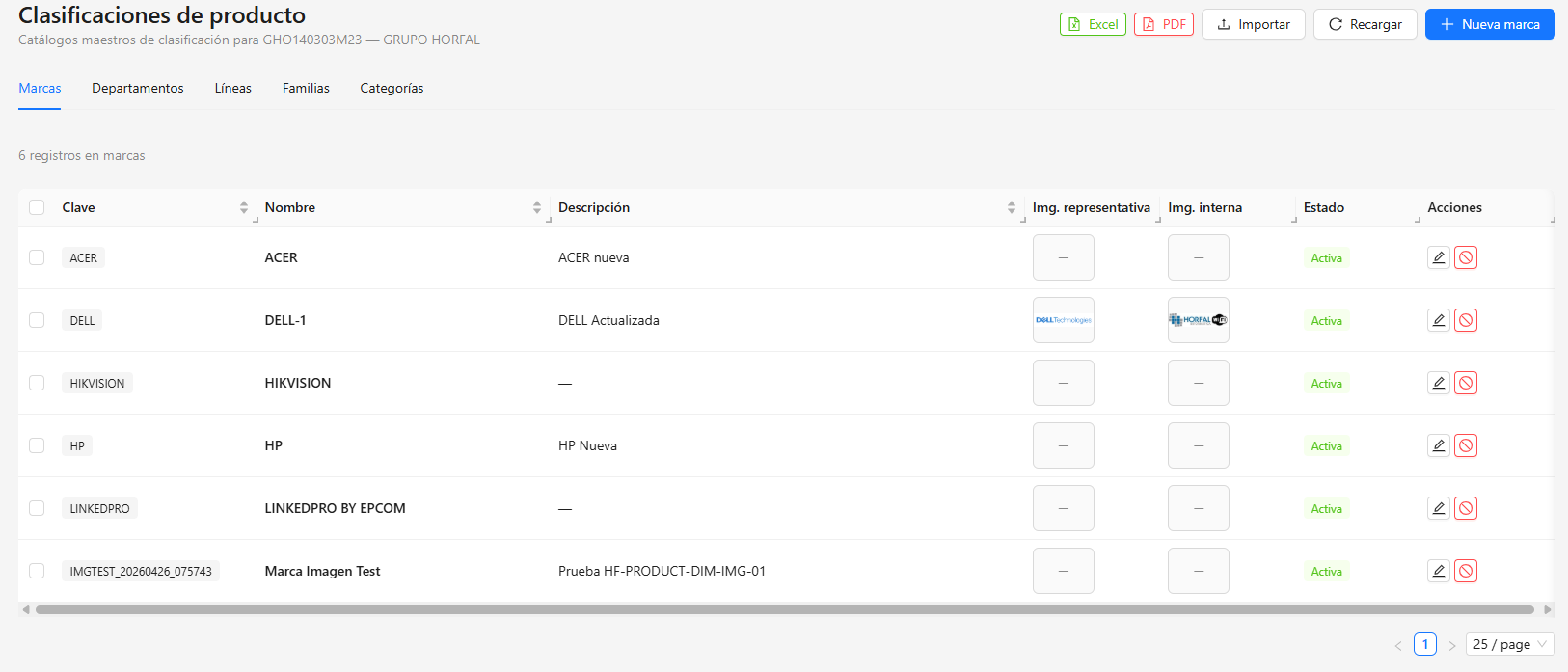
El módulo Clasificaciones de producto permite registrar y administrar los catálogos utilizados para organizar y clasificar los productos dentro de Horfal-EOS.
Las clasificaciones permiten establecer diferentes criterios de organización de acuerdo con las necesidades de cada empresa y posteriormente pueden utilizarse durante la configuración de los productos.
Horfal-EOS dispone de los siguientes tipos de clasificación:
- Marcas.
- Departamentos.
- Líneas.
- Familias.
- Categorías.
Cada una se administra desde su pestaña correspondiente dentro del mismo módulo.
Consulta de clasificaciones
Al ingresar al módulo, Horfal-EOS muestra por defecto la pestaña Marcas.
En la parte superior puede cambiarse entre:
Marcas → Departamentos → Líneas → Familias → Categorías
Al seleccionar una pestaña, el sistema muestra los registros correspondientes a ese tipo de clasificación.
Aunque las clasificaciones se administran por separado, comparten una estructura similar para su consulta y administración.
El botón de creación cambia de acuerdo con la clasificación seleccionada. Por ejemplo, al encontrarse en Marcas, se muestra la opción + Nueva marca.
Información mostrada
El listado permite consultar la información principal de cada clasificación.
Clave
Identificador utilizado para distinguir la clasificación dentro del sistema.
Nombre
Nombre asignado a la clasificación y utilizado para identificarla durante la operación.
Descripción
Muestra información adicional relacionada con la clasificación, cuando se encuentre registrada.
Img. representativa
Muestra la imagen representativa asociada a la clasificación, cuando exista.
Img. interna
Muestra la imagen interna configurada para la clasificación, cuando exista.
Estado
Indica si la clasificación se encuentra Activa o Inactiva.
Acciones
Permite realizar las operaciones disponibles sobre el registro, como editar o desactivar la clasificación.
Crear una clasificación
Para registrar una nueva clasificación:
- Seleccione la pestaña correspondiente: Marcas, Departamentos, Líneas, Familias o Categorías.
- Haga clic en el botón de creación correspondiente.
- Capture la información solicitada.
- Revise los datos registrados.
- Guarde la nueva clasificación.
El nombre del botón se adapta al tipo de clasificación que se esté administrando.

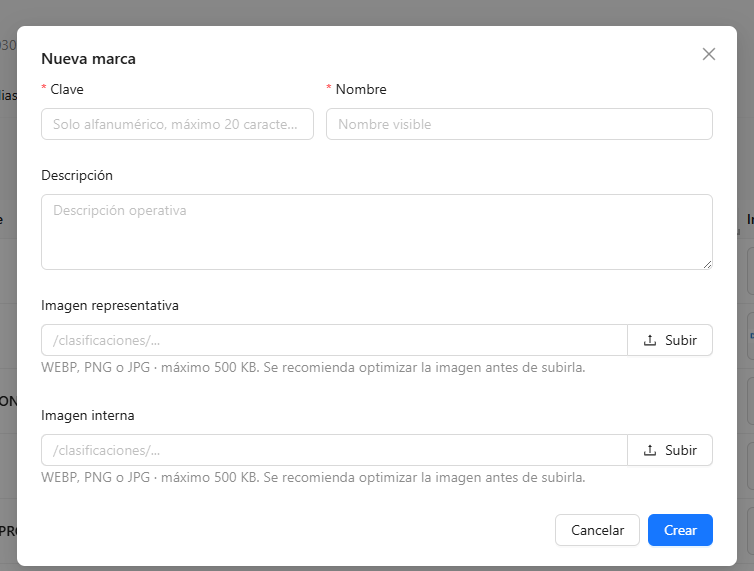
Información de la clasificación
Las clasificaciones pueden contener información como:
- Clave.
- Nombre.
- Descripción.
- Imagen representativa.
- Imagen interna.
Los campos obligatorios se identifican mediante un asterisco (*).
La imagen representativa y la imagen interna permiten mantener recursos visuales asociados a la clasificación para los usos correspondientes dentro del ecosistema de Horfal-EOS.
Estado de la clasificación
Las clasificaciones pueden mantenerse activas o desactivarse cuando dejan de utilizarse.
Una clasificación Activa se encuentra disponible para la operación correspondiente.
Cuando una clasificación deja de utilizarse, puede desactivarse mediante la acción disponible en el listado, conservando el registro dentro del sistema.
Esto permite mantener la información histórica sin necesidad de eliminar registros.
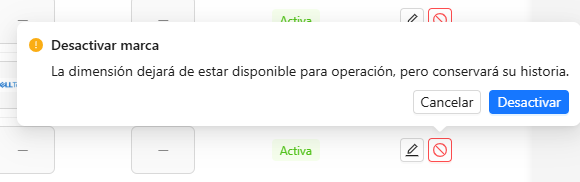
Exportación de información
El módulo dispone de las opciones Excel y PDF para exportar información de las clasificaciones.
Estas herramientas permiten generar archivos con la información disponible de acuerdo con las opciones proporcionadas por Horfal-EOS.
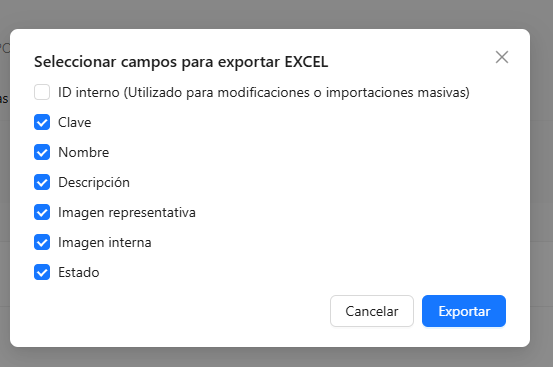
Importación de clasificaciones
La opción Importar permite acceder al proceso disponible para incorporar información de clasificaciones a Horfal-EOS.
Esta función facilita el registro de información cuando se requiere trabajar con múltiples registros.
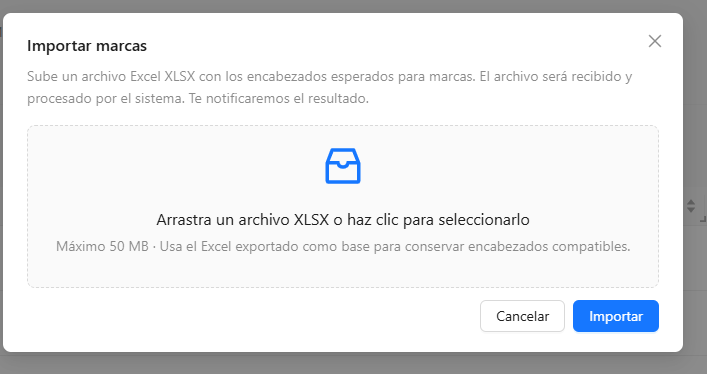
Recargar
La opción Recargar permite actualizar la información mostrada en pantalla para consultar el estado más reciente de los registros.
Visualización del listado
En la parte inferior se encuentran los controles de paginación, que permiten desplazarse entre las diferentes páginas del listado y seleccionar la cantidad de registros que se muestran.
Esto facilita la consulta cuando existe un número amplio de clasificaciones registradas.
Beneficio práctico
Las clasificaciones permiten mantener organizado el catálogo de productos mediante diferentes criterios de identificación.
Su correcta configuración facilita la administración de productos y permite mantener una estructura consistente de acuerdo con las necesidades de cada empresa.
Consideraciones
- Las clasificaciones se administran desde las pestañas Marcas, Departamentos, Líneas, Familias y Categorías.
- Se recomienda crear las clasificaciones necesarias antes de utilizarlas en la configuración de productos.
- Cada tipo de clasificación se administra de manera independiente.
- Los registros que dejan de utilizarse pueden desactivarse para conservar su información.
- Se recomienda utilizar claves y nombres consistentes para facilitar su identificación.
- Las imágenes son opcionales cuando el formulario correspondiente así lo permita.
- La estructura de clasificación debe definirse de acuerdo con las necesidades de organización de cada empresa.
Unidades
Unidades
El catálogo de Unidades permite administrar las unidades operativas utilizadas por los productos y diferentes procesos de Horfal-EOS.
Cada unidad interna mantiene una relación con una unidad del SAT, permitiendo utilizar una denominación adaptada a la operación de la empresa sin perder la referencia fiscal correspondiente.
Por ejemplo:
- Internamente puede utilizarse Millar.
- Fiscalmente puede relacionarse con Pieza (H87).
De esta manera, Horfal-EOS distingue entre la forma en que la empresa identifica una unidad durante su operación y la clave utilizada para efectos fiscales.
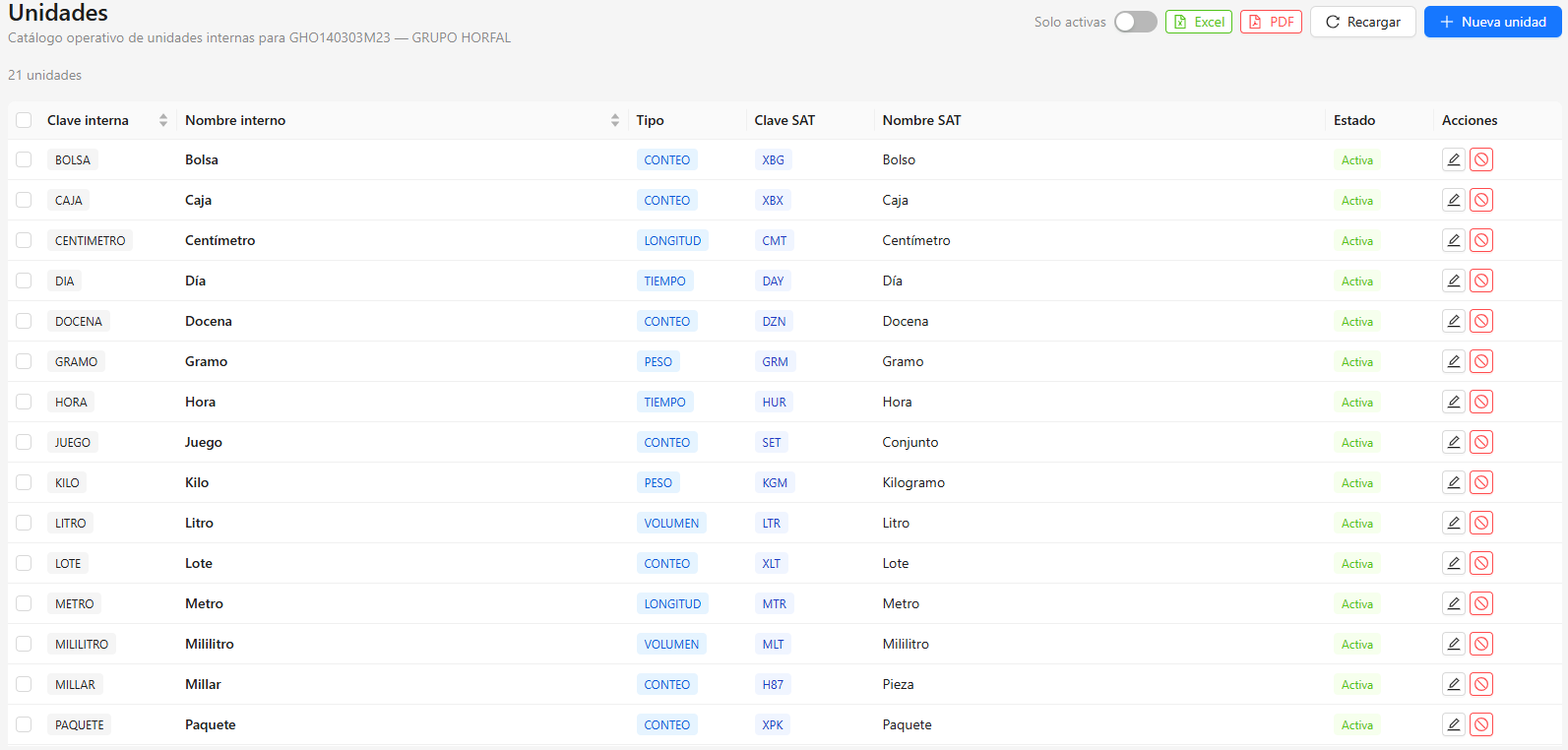
Consulta de unidades
Al ingresar al módulo, Horfal-EOS muestra el listado de unidades registradas para la empresa activa.
En el listado puede consultarse la siguiente información:
Clave interna
Código utilizado para identificar la unidad dentro de Horfal-EOS.
Por ejemplo: BOLSA, CAJA, KILO, LITRO o PIEZA.
Nombre interno
Nombre con el que la unidad se identifica dentro de la operación de la empresa.
Tipo
Indica la naturaleza de la unidad.
En el catálogo pueden encontrarse tipos como:
- Conteo.
- Longitud.
- Tiempo.
- Peso.
- Volumen.
- Servicio.
Clave SAT
Muestra la clave de la unidad correspondiente al catálogo del SAT.
Por ejemplo, H87 corresponde a Pieza.
Nombre SAT
Muestra la descripción de la unidad SAT relacionada.
Estado
Indica si la unidad se encuentra Activa o Inactiva.
Acciones
Permite realizar las operaciones disponibles sobre cada unidad, como editar o desactivar el registro.
Herramientas del listado
En la parte superior del módulo se encuentran diferentes herramientas para administrar y consultar el catálogo.
Solo activas permite controlar si se muestran únicamente las unidades activas o también los registros inactivos.
Excel y PDF permiten exportar la información del catálogo.
Recargar actualiza la información mostrada en pantalla.
+ Nueva unidad permite registrar una nueva unidad.
Crear una unidad
Para registrar una nueva unidad:
- Haga clic en + Nueva unidad.
- Capture la información solicitada.
- Seleccione la unidad SAT correspondiente.
- Revise la información.
- Guarde el registro.
La unidad interna será utilizada dentro de la operación de Horfal-EOS, mientras que su equivalencia SAT permitirá mantener la referencia fiscal correspondiente.
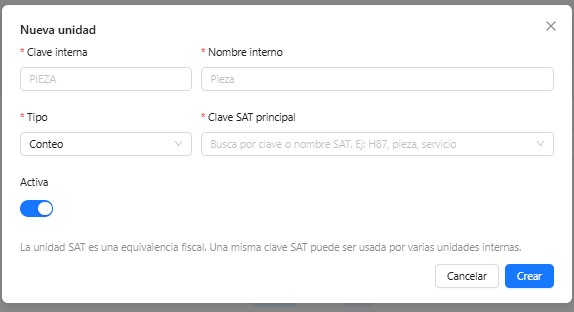
Unidades internas y SAT
El nombre de una unidad interna no necesariamente tiene que ser idéntico al nombre de la unidad SAT relacionada.
Esto permite adaptar las unidades a la terminología utilizada por la empresa manteniendo al mismo tiempo la equivalencia correspondiente con el catálogo fiscal.
Por ejemplo, una empresa puede utilizar internamente Millar y mantener su relación con la unidad SAT que corresponda según la configuración realizada.
Activar y desactivar unidades
Las unidades pueden desactivarse cuando dejan de utilizarse en la operación.
Para desactivar una unidad, haga clic en el ícono correspondiente ubicado en la columna Acciones.
Antes de realizar el cambio, Horfal-EOS mostrará una ventana de confirmación indicando que la unidad dejará de estar disponible para operación, pero conservará su historia.
Esto permite retirar una unidad de la operación sin eliminar la información histórica relacionada con ella.
Para continuar, haga clic en Desactivar. Si no desea realizar el cambio, seleccione Cancelar.
Las unidades inactivas pueden consultarse desactivando el filtro Solo activas y, cuando corresponda, podrán reactivarse para volver a utilizarlas.
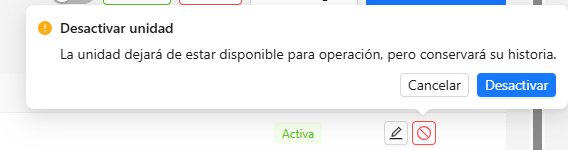
Exportación de información
El catálogo de Unidades puede exportarse mediante las opciones Excel y PDF.
Al seleccionar una opción de exportación, Horfal-EOS permite elegir los campos que se desean incluir en el archivo.
Los campos disponibles son:
- ID interno.
- Clave interna.
- Nombre interno.
- Símbolo.
- Tipo.
- Clave SAT.
- Nombre SAT.
- Estado.
El campo ID interno se encuentra disponible para procesos de modificación o importaciones masivas, tal como indica Horfal-EOS.
Seleccione los campos que desea incluir y posteriormente haga clic en Exportar. La opción Cancelar permite cerrar la ventana sin generar el archivo.
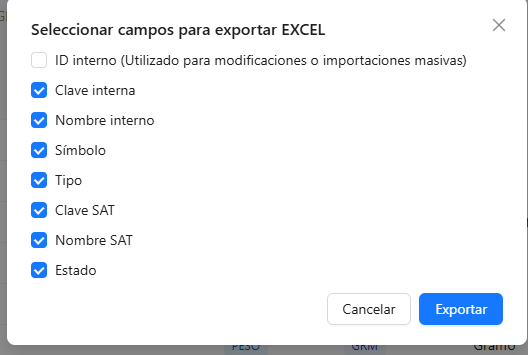
Visualización del listado
En la parte inferior del módulo se encuentran los controles de paginación para desplazarse entre las diferentes páginas y seleccionar la cantidad de registros que se muestran.
Esto facilita la consulta cuando existe un número amplio de unidades registradas.
Beneficio práctico
El catálogo de Unidades permite mantener una estructura uniforme para registrar cantidades y medidas dentro de Horfal-EOS.
La relación entre unidades internas y unidades SAT permite que la empresa utilice términos adecuados para su operación manteniendo al mismo tiempo las referencias necesarias para los procesos fiscales y documentales.
Consideraciones
- Las unidades internas pueden utilizar denominaciones adaptadas a la operación de la empresa.
- Las unidades mantienen una relación con las unidades correspondientes del SAT.
- Una unidad puede desactivarse cuando deja de utilizarse.
- La desactivación permite conservar la información histórica relacionada con el registro.
- Se recomienda evitar la creación de unidades duplicadas.
- Antes de crear una unidad nueva, conviene verificar si ya existe una unidad que cubra la misma necesidad operativa.
- Las unidades deben configurarse correctamente antes de utilizarlas en los productos y demás procesos que dependan de ellas.
Productos
El módulo Productos permite registrar y administrar los bienes y servicios utilizados por la empresa dentro de Horfal-EOS.
Cada producto puede configurarse de acuerdo con sus características fiscales, operativas y de inventario, permitiendo posteriormente utilizarlo en los diferentes procesos del sistema.
Dependiendo de su configuración, un producto puede participar en operaciones como compras, ventas, inventario, variantes, ensamblados y otros procesos relacionados.
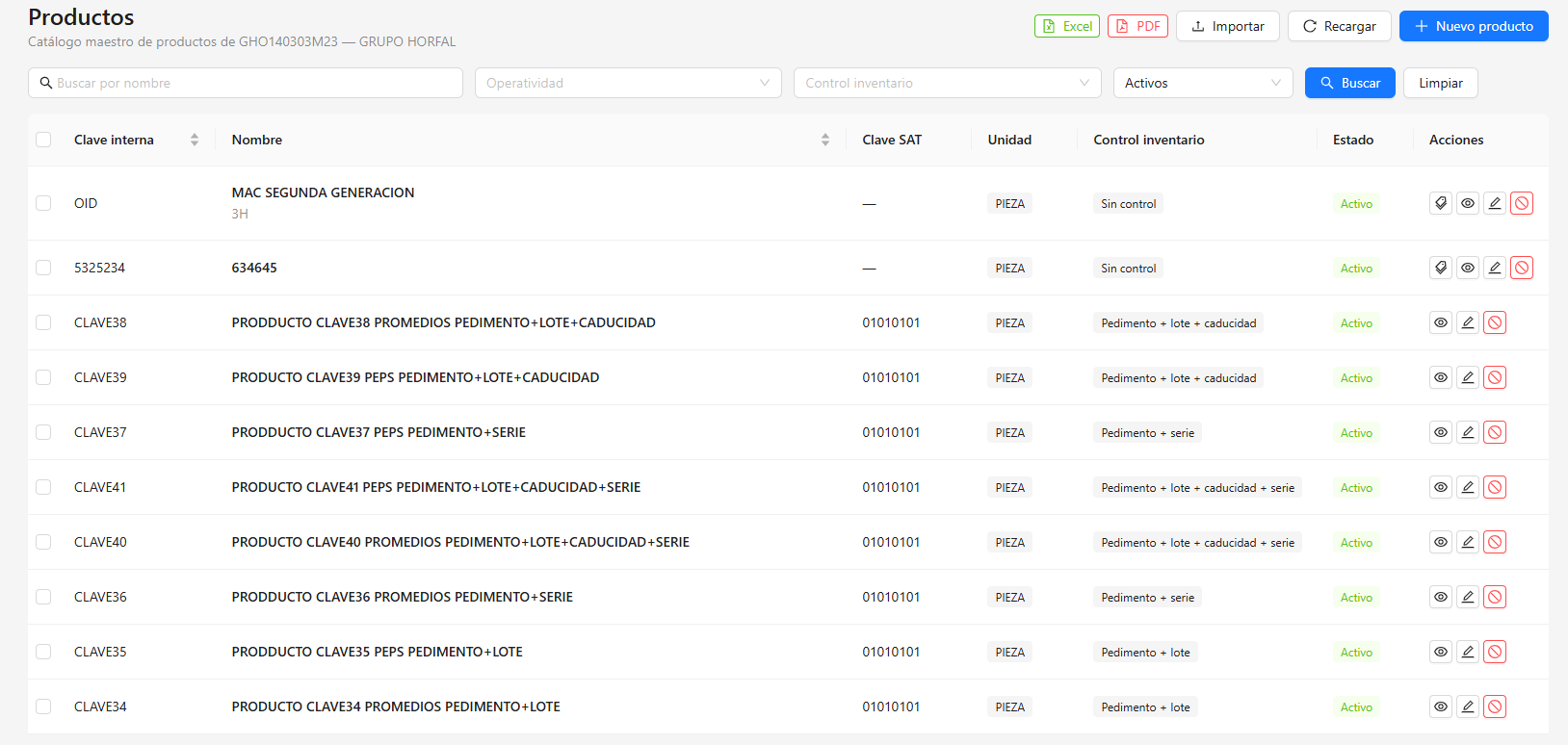
Consulta y búsqueda
Al ingresar al módulo, Horfal-EOS muestra el catálogo de productos registrados para la empresa activa.
En la parte superior se encuentran diferentes criterios para localizar y consultar productos.
Buscar por nombre
Permite localizar productos utilizando su nombre.
Operatividad
Permite filtrar los productos de acuerdo con la operatividad configurada para cada uno.
Control inventario
Permite filtrar los productos de acuerdo con el esquema de control de inventario que tengan configurado.
Estado
Permite consultar los productos de acuerdo con su estado operativo.
En la pantalla actual se encuentra seleccionada la opción activos.
Buscar
Ejecuta la consulta utilizando los criterios seleccionados.
Limpiar
Elimina los criterios aplicados para realizar una nueva consulta.
Información mostrada
El listado presenta información relevante de cada producto.
Clave interna
Identificador utilizado para reconocer el producto dentro de Horfal-EOS.
Nombre
Muestra el nombre asignado al producto.
Clave SAT
Muestra la clave correspondiente a la clasificación fiscal del producto, cuando se encuentre configurada.
Unidad
Indica la unidad interna utilizada por el producto.
Control inventario
Muestra la configuración utilizada para controlar el inventario del producto.
Dependiendo de su configuración pueden observarse diferentes esquemas, por ejemplo Sin control o controles que requieren información adicional como pedimento, lote, serie o caducidad.
Estado
Indica si el producto se encuentra actualmente Activo o Inactivo.
Acciones
La columna Acciones proporciona las operaciones disponibles para cada producto.
En la pantalla pueden observarse acciones relacionadas con la consulta, edición y desactivación de registros. Algunas acciones adicionales pueden aparecer únicamente para determinados productos de acuerdo con su configuración.
Herramientas del catálogo
En la parte superior del módulo se encuentran diferentes herramientas para administrar la información.
Excel y PDF
Permiten exportar información del catálogo de productos.
Importar
Permite acceder al proceso de importación de productos.
Recargar
Actualiza la información mostrada en el catálogo.
+ Nuevo producto
Permite iniciar el registro de un nuevo producto.
Crear un producto
Para registrar un producto nuevo, haga clic en + Nuevo producto.
Horfal-EOS mostrará el formulario correspondiente, donde podrán configurarse las características del producto.
Los campos obligatorios se identifican mediante un asterisco (*).
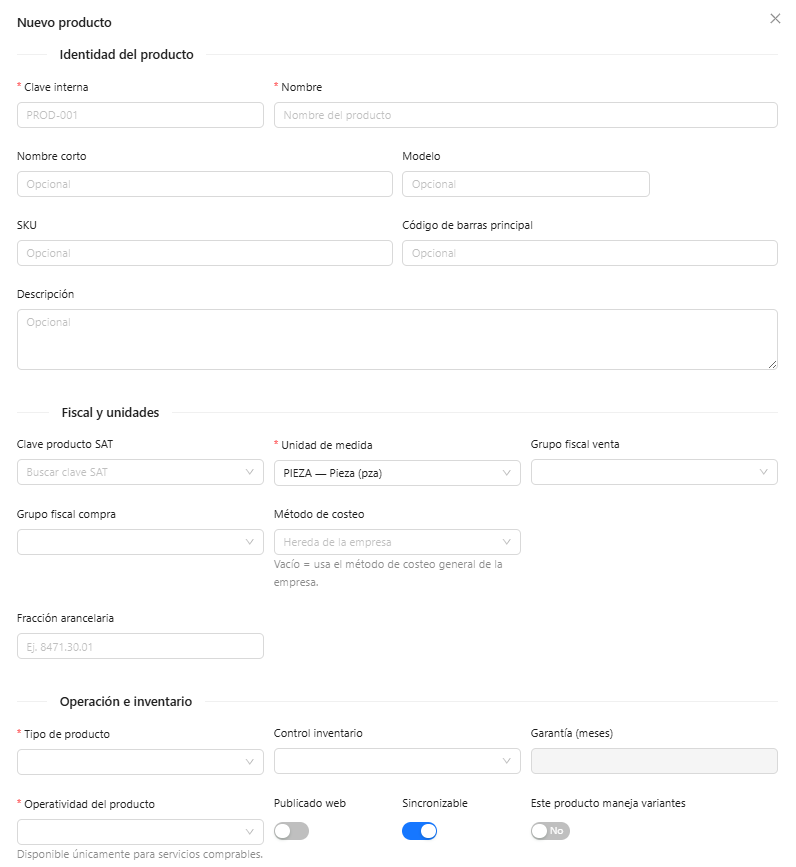 Crear un nuevo producto (Parte 1)
Formulario de creación donde se muestran las secciones Identidad del producto, Fiscal y unidades y Operación e inventario.
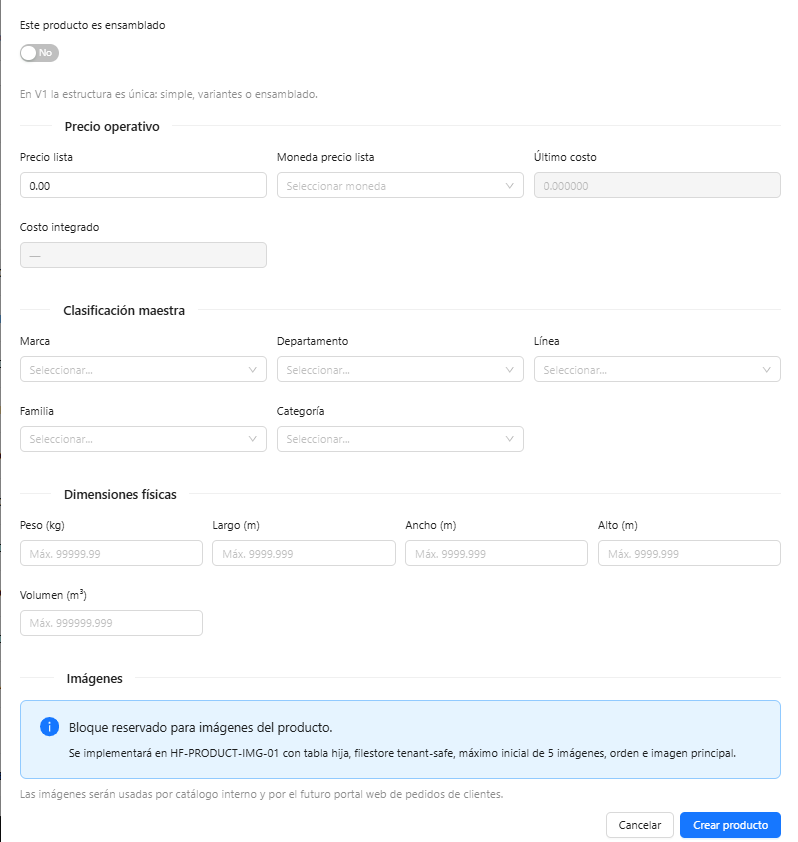 (Parte 2)
Continuación del formulario, donde se muestran Precio operativo, Clasificación maestra, Dimensiones físicas e Imágenes.
Identidad del producto
Esta sección concentra la información utilizada para identificar el producto dentro de Horfal-EOS.
- Clave interna: Identificador único utilizado para reconocer el producto dentro del sistema.
- Nombre: Nombre principal del producto.
- Nombre corto: Nombre abreviado que puede utilizarse para facilitar su identificación.
- Modelo: Permite registrar el modelo del producto, cuando corresponda.
- SKU: Código utilizado para identificar comercial u operativamente el producto.
- Código de barras principal: Permite registrar el código de barras principal asociado al producto.
- Descripción: Espacio para registrar información adicional o una descripción general del producto.
Los campos Clave interna y Nombre son obligatorios.
Fiscal y unidades
Esta sección permite establecer la información fiscal y de unidad de medida relacionada con el producto.
- Clave producto SAT: Permite asociar el producto con la clave correspondiente del catálogo del SAT.
- Unidad de medida: Define la unidad interna con la que se manejará el producto. Es un campo obligatorio.
- Grupo fiscal venta: Permite asignar el grupo fiscal que deberá considerarse en las operaciones de venta.
- Grupo fiscal compra: Permite asignar el grupo fiscal correspondiente a las operaciones de compra.
- Método de costeo: Define el método utilizado para determinar el costo del producto. Si se deja vacío, Horfal-EOS utiliza el método de costeo general configurado para la empresa.
- Fracción arancelaria: Permite registrar la fracción arancelaria del producto cuando corresponda.
Los grupos fiscales deben encontrarse previamente configurados en el módulo correspondiente para poder seleccionarlos.
Operación e inventario
Esta sección determina el comportamiento operativo y de inventario del producto.
Tipo de producto
Permite definir el tipo de producto que se está registrando.
Las opciones disponibles deberán seleccionarse de acuerdo con la naturaleza y uso que tendrá el producto dentro de la operación.
Control inventario
Determina la forma en que Horfal-EOS realizará el seguimiento del producto dentro del inventario.
Dependiendo de la configuración seleccionada, el producto puede requerir controles adicionales como lote, serie, pedimento o caducidad.
Garantía (meses)
Permite indicar el periodo de garantía del producto expresado en meses, cuando corresponda.
Operatividad del producto
Permite establecer la operatividad que tendrá el producto dentro de Horfal-EOS.
Este campo es obligatorio y las opciones disponibles pueden depender del tipo de producto seleccionado.
Publicado web
Permite indicar si el producto estará habilitado para los procesos relacionados con publicación web.
Sincronizable
Determina si el producto se encuentra habilitado para los procesos de sincronización correspondientes.
Este producto maneja variantes
Permite definir que el producto utilizará una estructura basada en variantes.
Cuando esta opción se habilita, la administración de las variantes se realiza mediante las funciones correspondientes de Horfal-EOS.
Este producto es ensamblado
Permite establecer que el producto tendrá una estructura de ensamblado.
En la versión actual, Horfal-EOS establece una estructura única para el producto: simple, variantes o ensamblado.
Por lo tanto, la estructura del producto debe definirse de acuerdo con la forma en que será utilizado en la operación.
Precio operativo
Esta sección concentra información relacionada con precios y costos del producto.
- Precio lista: Permite registrar el precio de lista del producto.
- Moneda precio lista: Define la moneda correspondiente al precio registrado.
- Último costo: Muestra el último costo disponible para el producto.
- Costo integrado: Muestra el costo integrado correspondiente cuando exista información disponible.
Algunos valores de costo son determinados por los procesos correspondientes del sistema y no necesariamente se capturan manualmente desde este formulario.
Clasificación maestra
Permite organizar el producto utilizando los catálogos maestros previamente configurados en Horfal-EOS.
Pueden asignarse:
- Marca.
- Departamento.
- Línea.
- Familia.
- Categoría.
Las opciones disponibles provienen del módulo Clasificaciones de producto. Por esta razón, las clasificaciones necesarias deben encontrarse previamente registradas y disponibles.
Dimensiones físicas
Permite registrar las características físicas del producto.
Pueden capturarse:
- Peso (kg).
- Largo (m).
- Ancho (m).
- Alto (m).
- Volumen (m³).
Esta información permite conservar las dimensiones físicas asociadas al producto para los procesos que puedan requerirlas.
Imágenes
El formulario dispone actualmente de un espacio reservado para la administración de imágenes del producto.
En la versión mostrada, Horfal-EOS indica que esta funcionalidad se encuentra reservada para una implementación posterior, por lo que todavía no debe documentarse como una función disponible para carga de imágenes.
El sistema contempla que estas imágenes puedan utilizarse posteriormente en el catálogo interno y en el futuro portal web de pedidos de clientes.
Guardar el producto
Una vez capturada y revisada la información, haga clic en Crear producto para registrar el producto.
Si no desea conservar la captura realizada, seleccione Cancelar.
Estado del producto
Los productos pueden administrarse mediante su estado para controlar su disponibilidad dentro de la operación.
Cuando un producto deja de utilizarse, puede desactivarse mediante la acción correspondiente sin necesidad de eliminar su información histórica.
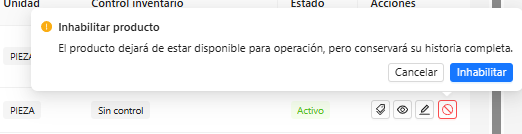
Exportación e importación
La pantalla actual dispone de las opciones Excel, PDF e Importar.
La exportación permite generar archivos con información del catálogo, mientras que la importación permite acceder al proceso disponible para incorporar información de productos.
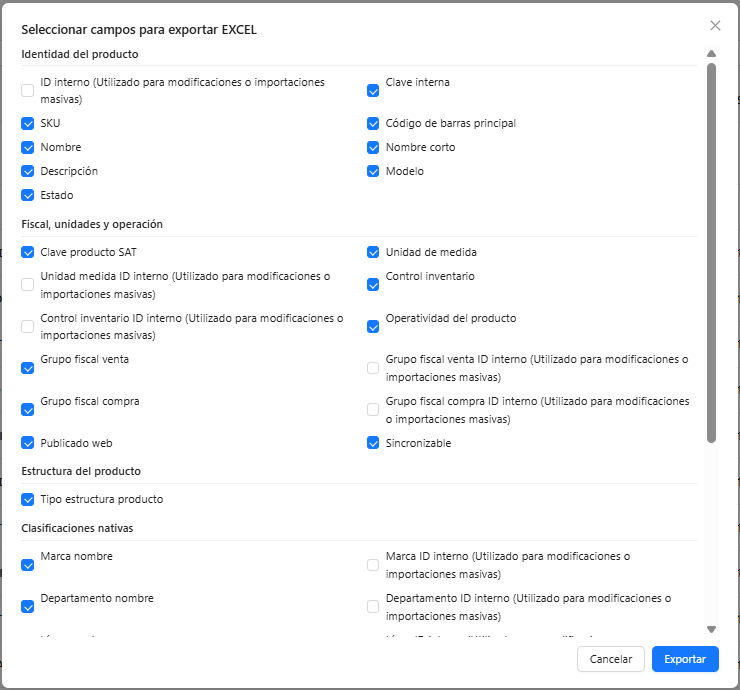 la ventana “Seleccionar campos para exportar EXCEL”.
Ahí se muestran los campos que Horfal-EOS permite seleccionar para generar el archivo de exportación.
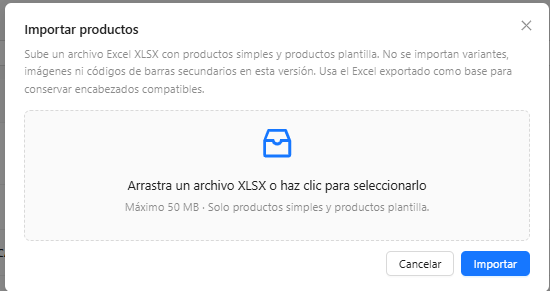 la ventana “Importar productos”.
Ahí se muestra el área para cargar o arrastrar el archivo XLSX, junto con las condiciones actuales de la importación.
Consideraciones
- Se recomienda verificar si un producto ya existe antes de crear un nuevo registro.
- Cada producto dispone de una clave interna para su identificación.
- Los productos pueden tener diferentes configuraciones de operación e inventario.
- La unidad y la información fiscal deben configurarse de acuerdo con las características del producto.
- Los productos que dejan de utilizarse pueden desactivarse para conservar su información histórica.
- Determinadas funciones y acciones pueden variar dependiendo de la configuración del producto.
- Los catálogos relacionados deben configurarse previamente cuando sean necesarios para completar la información del producto.
Variantes
El módulo de Variantes permite consultar y administrar las diferentes presentaciones de un producto que ha sido configurado para manejar variantes.
Una variante representa una presentación específica de un producto padre, diferenciada mediante atributos como talla, color, material, medida, capacidad u otras características definidas por la empresa.
Por ejemplo, un mismo producto puede manejar diferentes presentaciones:
- Chica / Negro / Algodón.
- Mediana / Azul / Poliéster.
- Grande / Rojo / Mezclilla.
De esta manera, no es necesario registrar cada presentación como un producto principal independiente. Todas las variantes permanecen relacionadas con un mismo producto padre, pero pueden identificarse individualmente dentro de la operación.
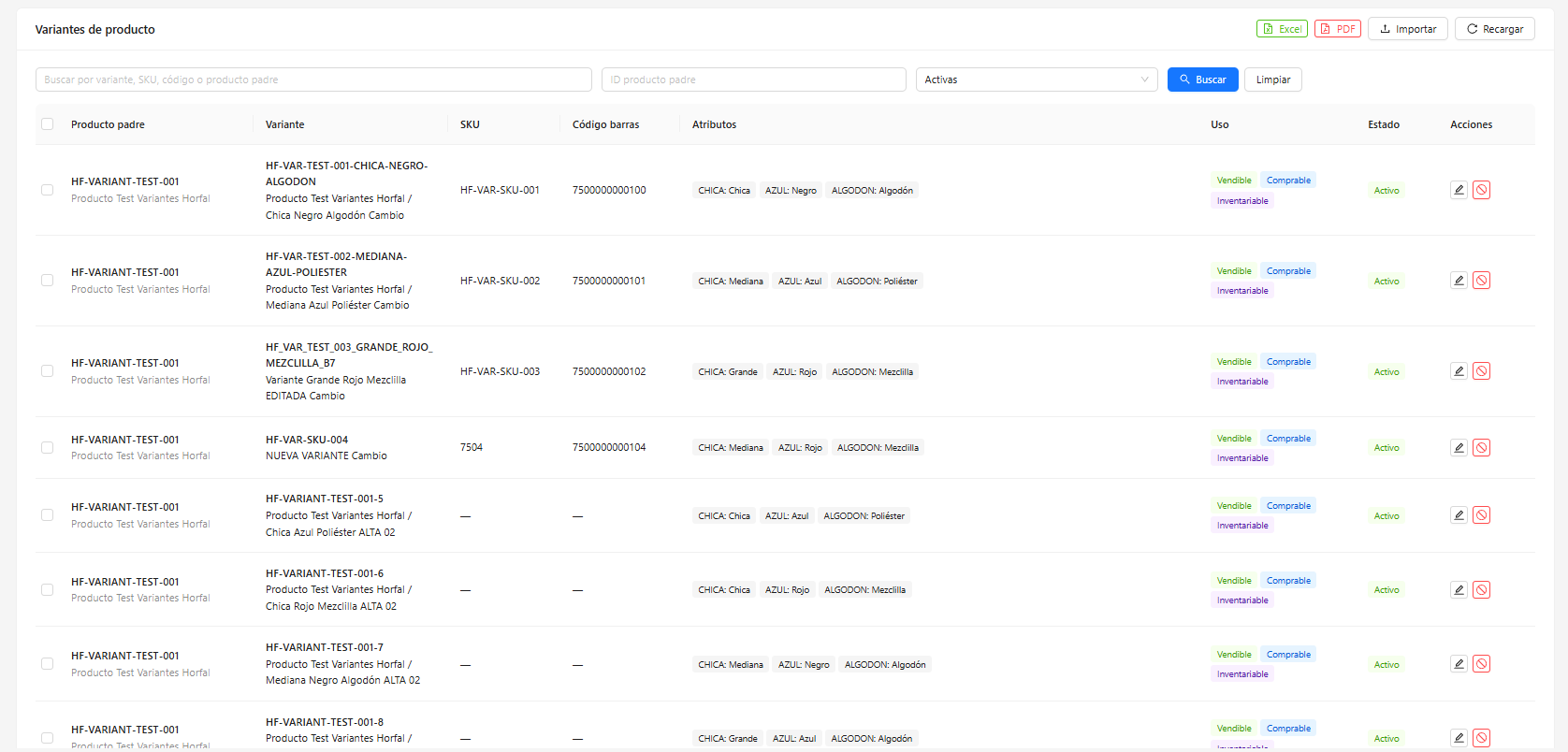
¿De dónde se generan las variantes?
Las variantes se originan a partir de un producto previamente registrado en el módulo Productos.
Durante la creación o configuración del producto, dentro de la sección Operación e inventario, se encuentra la opción “Este producto maneja variantes”.
Al activar esta opción, el producto queda configurado para utilizar una estructura de variantes y funciona como el producto padre bajo el cual podrán administrarse sus diferentes presentaciones.
Por ejemplo:
Producto padre: Camiseta deportiva.
Variantes:
- Camiseta / Chica / Negro / Algodón.
- Camiseta / Mediana / Azul / Poliéster.
- Camiseta / Grande / Rojo / Mezclilla.
Cada variante permanece vinculada con el producto padre, pero puede contar con información propia para distinguirla dentro de la operación.
Importante: En la versión actual de Horfal-EOS, la estructura del producto es única: un producto se configura como simple, con variantes o ensamblado, según corresponda a su operación.
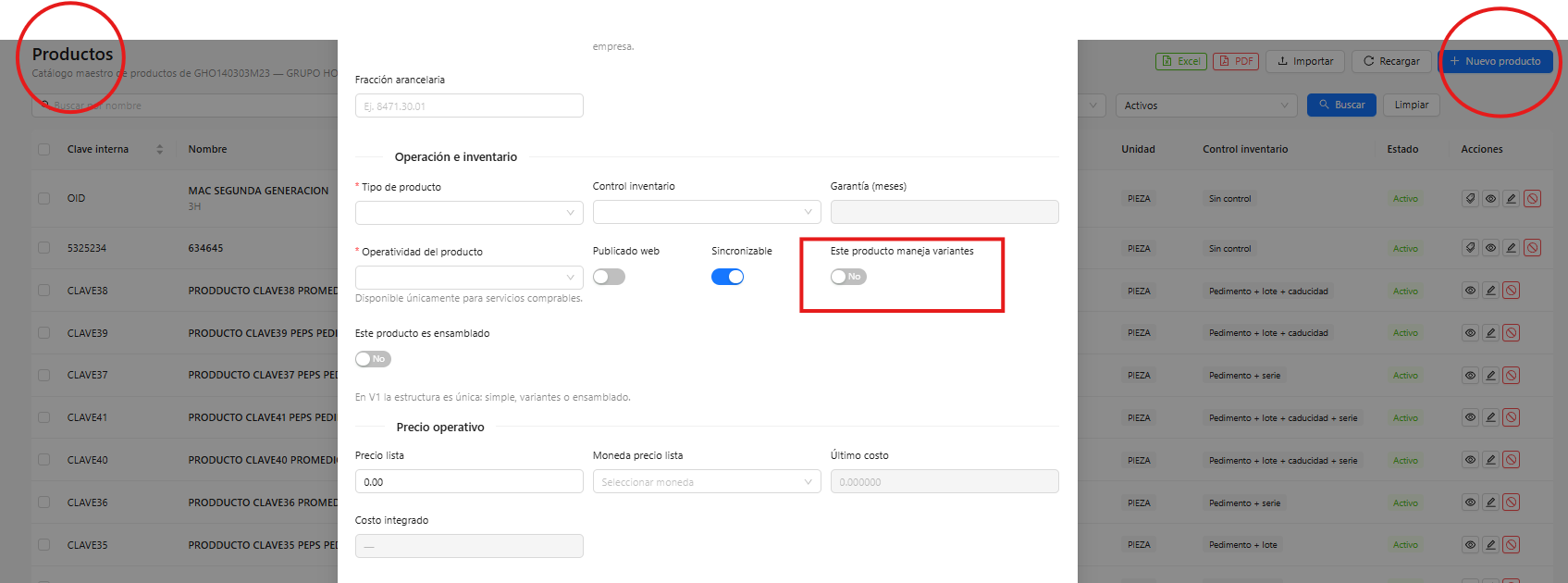
Durante la creación de un producto, active la opción “Este producto maneja variantes” dentro de la sección Operación e inventario para definir que el producto utilizará una estructura de variantes.Solo una precisión en el procedimiento: después de activar esa opción, hay que guardar/crear el producto. Luego verificaremos exactamente cómo se agregan las variantes al producto padre para documentar el siguiente paso.
Consulta y búsqueda
Al ingresar al módulo de Variantes, Horfal-EOS muestra el listado de las variantes registradas.
En la parte superior se encuentran diferentes herramientas para localizar la información.
Es posible:
- Buscar por variante, SKU, código o producto padre.
- Buscar mediante el ID del producto padre.
- Filtrar las variantes de acuerdo con su estado.
- Ejecutar la búsqueda mediante el botón Buscar.
- Eliminar los criterios aplicados mediante Limpiar.
- Actualizar la información mediante Recargar.
Esto facilita la localización de una presentación específica cuando existe un número amplio de variantes.
Información del listado
El listado permite consultar la información principal de cada variante.
Producto padre
Identifica el producto principal al que pertenece la variante.
Un mismo producto padre puede tener diferentes variantes asociadas dependiendo de las presentaciones que maneje la empresa.
Variante
Muestra la identificación correspondiente a la variante específica.
Permite distinguir una presentación de las demás variantes asociadas al mismo producto padre.
SKU
Muestra el SKU asociado a la variante, cuando se encuentra registrado.
Este dato permite contar con una identificación comercial u operativa propia para la presentación.
Código de barras
Muestra el código de barras asociado específicamente a la variante, cuando existe.
Esto permite identificar individualmente cada presentación durante los procesos que utilicen códigos de barras.
Atributos
Los atributos representan las características utilizadas para diferenciar una variante de otra.
Por ejemplo:
- Talla: Chica.
- Color: Negro.
- Material: Algodón.
Los atributos y valores disponibles dependerán de la configuración utilizada por la empresa y por el producto correspondiente.
Uso
La columna Uso permite identificar las capacidades operativas que tiene asignada cada variante.
Dependiendo de su configuración, pueden mostrarse indicadores como:
- Vendible: La variante puede utilizarse en operaciones de venta.
- Comprable: La variante puede utilizarse en operaciones de compra.
- Inventariable: La variante participa en los procesos de inventario correspondientes.
Una misma variante puede contar con varias capacidades operativas simultáneamente.
Estado de la variante
Las variantes se administran mediante su estado.
Una variante activa se encuentra disponible para utilizarse en los procesos correspondientes del sistema.
Cuando una variante deja de utilizarse, puede desactivarse sin necesidad de eliminar su información.
De esta manera, Horfal-EOS conserva el registro y la trazabilidad histórica de la variante.
Acciones
En la columna Acciones se encuentran las operaciones disponibles para cada variante.
Actualmente, desde el listado es posible acceder a acciones como:
- Editar la variante.
- Desactivar la variante.
Las acciones disponibles pueden variar dependiendo del estado del registro y de los permisos asignados al usuario.
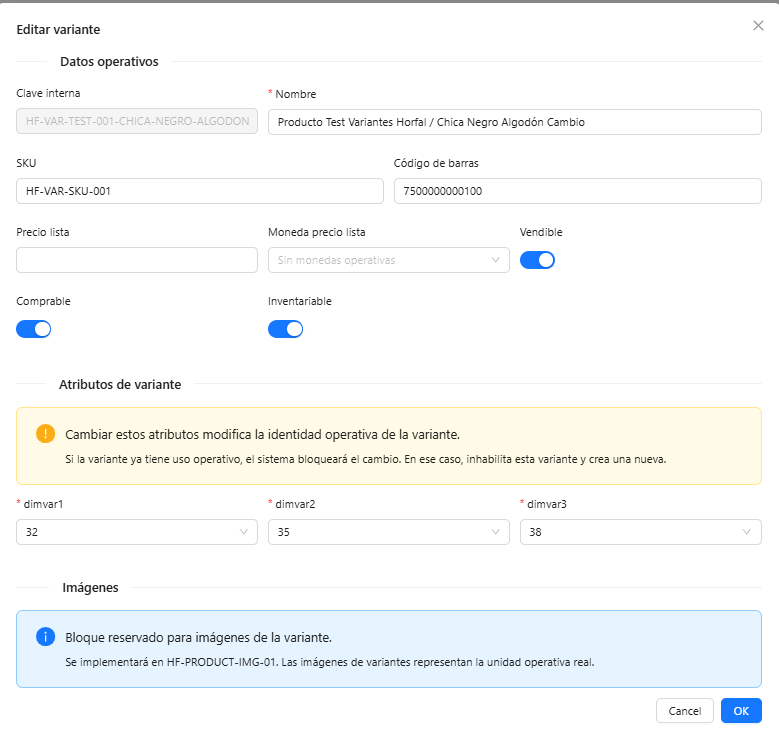
Editar una variante
Desde la acción Editar es posible consultar y modificar la configuración de una variante existente.
El formulario se divide principalmente en Datos operativos, Atributos de variante e Imágenes.
Datos operativos
En esta sección se encuentra la información utilizada para identificar y definir el comportamiento de la variante.
- Clave interna: Identificador interno de la variante. En la edición se muestra como un dato no modificable.
- Nombre: Nombre descriptivo de la variante.
- SKU: Código utilizado para identificar comercial u operativamente la variante.
- Código de barras: Código de barras asociado específicamente a la variante.
- Precio lista: Permite establecer el precio de lista correspondiente a la variante.
- Moneda precio lista: Define la moneda utilizada para el precio de lista.
- Vendible: Indica si la variante puede utilizarse en operaciones de venta.
- Comprable: Indica si puede utilizarse en operaciones de compra.
- Inventariable: Indica si participa en los procesos de inventario correspondientes.
Atributos de variante
Esta sección muestra los atributos que permiten diferenciar una variante de las demás presentaciones del mismo producto padre.
Los atributos disponibles dependen de la configuración establecida para el producto.
Importante: Modificar estos atributos implica modificar la identidad operativa de la variante.
Si la variante ya tiene uso operativo, Horfal-EOS puede bloquear la modificación de estos campos. En ese caso, deberá inhabilitarse la variante existente y crearse una nueva con la combinación de atributos requerida.
Esto permite conservar correctamente la trazabilidad de las variantes que ya han participado en operaciones.
Imágenes
Horfal-EOS dispone de un bloque reservado para las imágenes correspondientes a la variante.
En la versión actual mostrada, esta funcionalidad se encuentra pendiente de implementación, por lo que todavía no se encuentra disponible para su operación.
Las imágenes de variantes estarán destinadas a representar la unidad operativa real de cada presentación.
Guardar cambios
Después de realizar las modificaciones permitidas, haga clic en OK para guardar los cambios.
Si no desea conservar las modificaciones, seleccione Cancel.
Exportación de variantes
El módulo de Variantes permite exportar la información mediante las opciones Excel y PDF.
Antes de generar el archivo, Horfal-EOS permite seleccionar los campos que se desean incluir en la exportación, facilitando la generación de archivos con únicamente la información necesaria.
Entre los campos disponibles se encuentran:
- Clave y nombre del producto padre.
- Clave interna de la variante.
- Nombre de la variante.
- SKU.
- Código de barras.
- Estado.
- Vendible.
- Comprable.
- Inventariable.
También se encuentran disponibles determinados identificadores internos, utilizados principalmente para procesos de modificación o importaciones masivas.
Para realizar la exportación:
- Haga clic en Excel o PDF.
- Seleccione los campos que desea incluir.
- Haga clic en Exportar.
- Horfal-EOS generará el archivo con la información seleccionada.
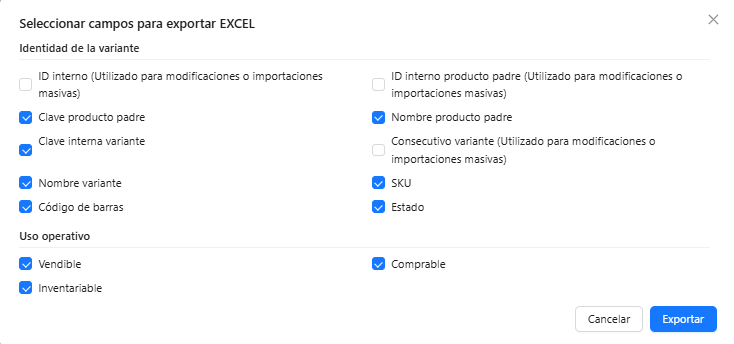
Importación de variantes
La opción Importar permite acceder al proceso de carga masiva disponible para las variantes.
Antes de documentar sus reglas, formato y limitaciones, se recomienda revisar la ventana actual de importación para conocer exactamente qué información admite Horfal-EOS.
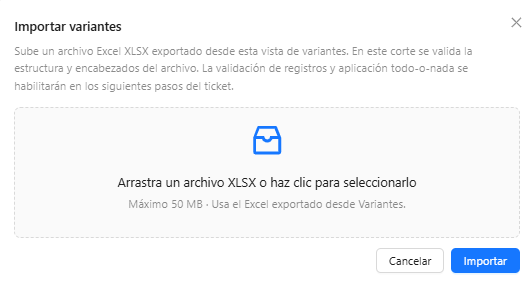
Consideraciones
- Toda variante debe estar relacionada con un producto padre.
- El producto padre debe estar configurado para manejar variantes.
- Las variantes permiten administrar diferentes presentaciones sin crear un producto principal independiente para cada combinación.
- Los atributos permiten diferenciar las características particulares de cada variante.
- Una variante puede contar con SKU y código de barras propios.
- Las capacidades operativas permiten identificar si una variante es vendible, comprable o inventariable.
- Las variantes se administran mediante su estado para conservar su información histórica.
- En la versión actual, la estructura del producto es única: simple, con variantes o ensamblado.
- Las opciones disponibles pueden depender de la configuración del producto y de los permisos asignados al usuario.
Ensamblados
El módulo de Ensamblados permite consultar y administrar productos cuya estructura está formada por otros productos o variantes registrados en Horfal-EOS.
Un ensamblado representa un producto compuesto por diferentes elementos, denominados componentes, cuya composición puede administrarse desde este módulo.
Esta funcionalidad puede utilizarse para representar artículos como:
- Kits.
- Paquetes.
- Equipos.
- Combos.
- Productos integrados por varios componentes.
Los ensamblados se originan a partir de productos configurados previamente con estructura de Ensamblado dentro del catálogo de Productos.
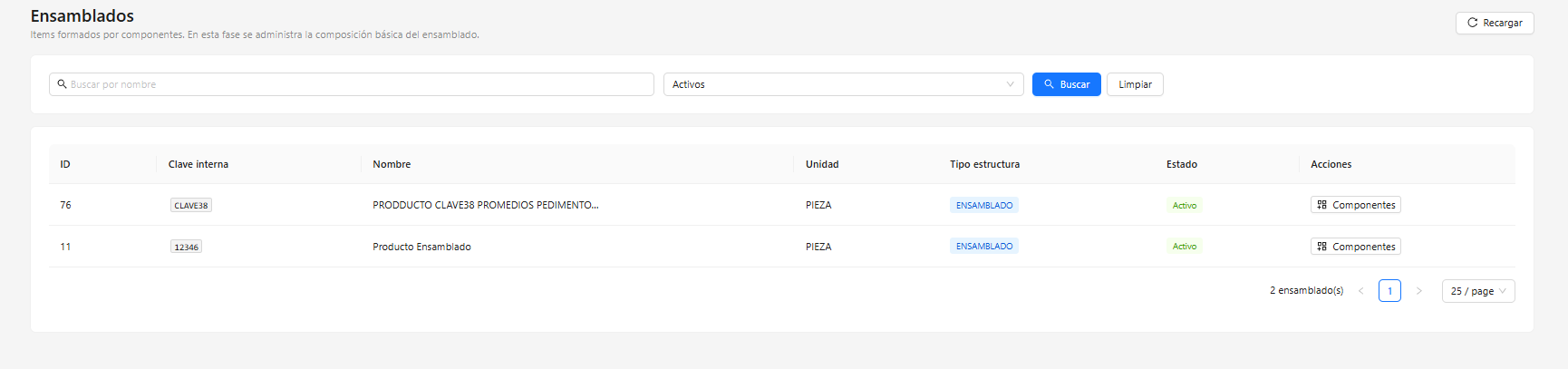
Consulta y búsqueda
Al ingresar al módulo, Horfal-EOS muestra el listado de productos configurados como Ensamblados.
En la parte superior es posible:
- Buscar un ensamblado por nombre.
- Filtrar los registros de acuerdo con su estado.
- Ejecutar la búsqueda.
- Limpiar los criterios utilizados.
- Recargar la información del módulo.
En el listado se muestra la siguiente información:
- ID: Identificador interno asignado al producto.
- Clave interna: Código utilizado para identificar el producto dentro de Horfal-EOS.
- Nombre: Nombre del producto ensamblado.
- Unidad: Unidad de medida asociada al producto.
- Tipo estructura: Identifica al producto con estructura ENSAMBLADO.
- Estado: Indica si el producto se encuentra activo o inactivo.
- Acciones: Contiene las opciones disponibles para administrar el ensamblado.
Componentes
Desde la acción Componentes es posible consultar y administrar los elementos que forman parte de un producto ensamblado.
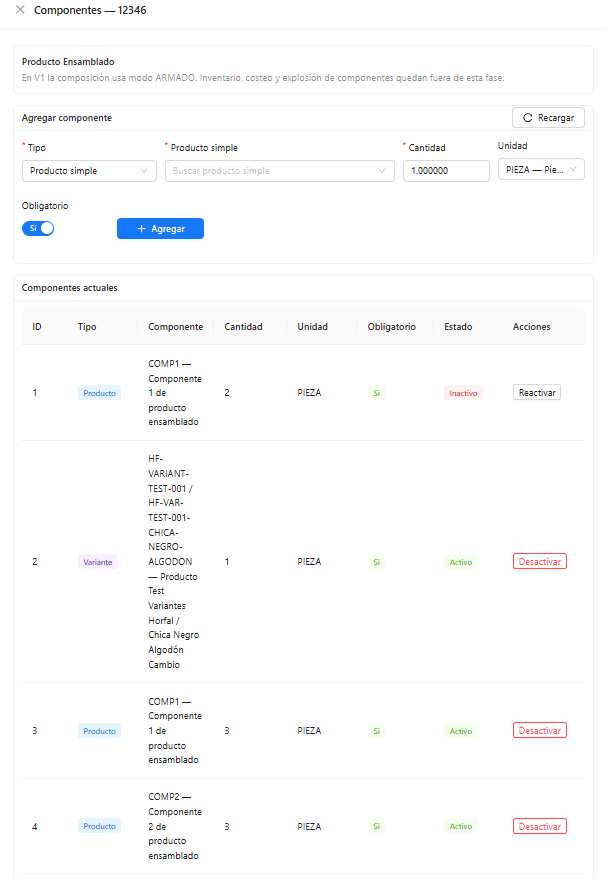
Agregar un componente
Para agregar un nuevo componente al ensamblado:
- Seleccione el Tipo de componente.
- Seleccione el producto o variante correspondiente.
- Indique la Cantidad requerida.
- Defina si el componente será Obligatorio.
- Haga clic en + Agregar.
Información del componente
Al agregar un componente se configura la siguiente información:
- Tipo: Define qué clase de elemento formará parte del ensamblado. Actualmente pueden utilizarse productos simples o variantes.
- Producto simple / Variante: Permite seleccionar el elemento específico que se incorporará a la composición.
- Cantidad: Indica cuántas unidades del componente forman parte del ensamblado.
- Unidad: Muestra la unidad de medida correspondiente al componente seleccionado.
- Obligatorio: Indica si el componente forma parte obligatoria de la composición definida para el ensamblado.
Componentes actuales
En la parte inferior se muestra la composición registrada actualmente.
El listado permite consultar:
- ID.
- Tipo.
- Componente.
- Cantidad.
- Unidad.
- Obligatorio.
- Estado.
- Acciones.
Los componentes pueden encontrarse Activos o Inactivos.
Desde la columna Acciones es posible desactivar un componente activo o reactivar uno que se encuentre inactivo, conservando así el registro de la composición.
Estado de los componentes
Los componentes de un ensamblado pueden administrarse mediante su estado.
Al seleccionar Desactivar, el componente cambia a estado Inactivo y permanece registrado dentro de la composición del ensamblado.
Un componente inactivo puede volver a habilitarse mediante la acción Reactivar.
De esta forma, Horfal-EOS conserva el registro del componente sin necesidad de eliminarlo de la composición.
Contabilidad
CSF's
El módulo CSF's de CuentaFiscal en Horfal-EOS permite administrar las Constancias de Situación Fiscal asociadas a las empresas registradas dentro del sistema.
Este módulo funciona como un repositorio histórico y operativo de constancias fiscales descargadas desde el SAT, permitiendo centralizar información fiscal oficial utilizada por distintos procesos dentro de CuentaFiscal.
Las CSF almacenadas pueden utilizarse para:
- Validación de información fiscal
- Autocompletado de datos empresariales
- Verificación de estatus SAT
- Consulta histórica
- Apoyo en procesos fiscales y administrativos
Acceso al módulo
Para ingresar al módulo:
CuentaFiscal → CSF's
Al acceder, el sistema muestra el listado de Constancias de Situación Fiscal registradas para la empresa activa.
Objetivo del módulo
El objetivo principal del módulo es mantener centralizada y organizada la información fiscal oficial descargada desde el SAT.
Esto permite:
- Evitar captura manual repetitiva
- Mantener evidencia documental
- Facilitar validaciones fiscales
- Automatizar llenado de información empresarial
- Conservar historial de descargas fiscales
Empresa activa
Las CSF mostradas corresponden a la empresa activa seleccionada en la parte superior del sistema.
Listado de CSF's
La pantalla principal presenta una tabla con las constancias registradas.
La información visible incluye:
| Campo | Descripción |
|---|---|
| Tipo | Tipo de documento registrado |
| Razón Social | Nombre fiscal de la empresa |
| RFC | RFC asociado a la constancia |
| Estatus SAT | Estado fiscal identificado |
| Fecha descarga | Fecha y hora de obtención del documento |
| Acciones | Opciones disponibles para consulta |
Ejemplo:

Estatus SAT
El sistema muestra el estado fiscal identificado dentro de la constancia descargada.
Ejemplos comunes:
- ACTIVO
- SUSPENDIDO
- CANCELADO
Esta información ayuda a validar la situación fiscal actual de la empresa.
Descargar ahora
El botón:
Descargar ahora

permite iniciar la descarga inmediata de una nueva Constancia de Situación Fiscal desde el SAT.
Este proceso utiliza las credenciales y configuraciones previamente registradas para la empresa.
Actualizar
El botón:
Actualizar
permite refrescar la información mostrada en pantalla y consultar nuevas constancias registradas.
Consulta de PDF
La opción:
Ver PDF
permite abrir y visualizar la Constancia de Situación Fiscal almacenada en el sistema.
Esto facilita:
- Validación visual de información
- Descarga manual del documento
- Consulta histórica
- Verificación administrativa
Historial de constancias
El módulo conserva múltiples descargas históricas de la misma empresa.
Esto permite:
- Mantener evidencia documental
- Revisar cambios fiscales históricos
- Comparar información entre descargas
- Auditar modificaciones registradas ante el SAT
Integración con Empresas
Las CSF descargadas pueden utilizarse dentro del módulo Empresas mediante la función:
Llenar desde CSF
Esta integración permite completar automáticamente información fiscal oficial de la empresa utilizando la constancia más reciente disponible.
Automatización y operación fiscal
Las Constancias de Situación Fiscal forman parte de la base documental utilizada por CuentaFiscal para futuras automatizaciones fiscales y validaciones operativas.
La información contenida puede apoyar procesos relacionados con:
- CFDI
- Facturación electrónica
- Validaciones fiscales
- Procesos SAT
- Automatizaciones administrativas
Consideraciones operativas
- Cada empresa mantiene su propio historial de CSF's
- Las constancias se almacenan como evidencia documental
- La información depende de los datos oficiales registrados ante el SAT
- El sistema puede conservar múltiples versiones históricas
Buena práctica
Se recomienda:
- Mantener actualizadas las constancias fiscales
- Descargar nuevas versiones periódicamente
- Validar el estatus SAT de forma regular
- Revisar cambios en razón social o domicilio fiscal
- Utilizar siempre la información más reciente para procesos operativos
FX
El módulo FX de CuentaFiscal en Horfal-EOS permite consultar tipos de cambio oficiales utilizados dentro de procesos fiscales, financieros y operativos del sistema.
Este módulo funciona como una referencia centralizada de tipos de cambio monetarios obtenidos desde fuentes oficiales, permitiendo mantener consistencia en operaciones que involucran monedas extranjeras.
Actualmente el sistema permite consultar tipos de cambio para:
- USD — Dólar Estadounidense
- EUR — Euro
Acceso al módulo
Para ingresar al módulo:
CuentaFiscal → FX
Al acceder, el sistema muestra el tipo de cambio vigente correspondiente a la moneda seleccionada.
Objetivo del módulo
El objetivo principal del módulo FX es centralizar información oficial de tipos de cambio para ser utilizada en procesos relacionados con:
- CFDI
- Facturación electrónica
- Conversión monetaria
- Operaciones contables
- Validaciones fiscales
- Procesos financieros futuros
Empresa activa
La información consultada se muestra dentro del contexto de la empresa activa seleccionada en la parte superior del sistema.
Monedas disponibles
El sistema permite alternar entre distintas monedas mediante pestañas de selección.
Actualmente se encuentran disponibles:
| Moneda | Descripción |
|---|---|
| USD | Dólar Estadounidense |
| EUR | Euro |
Ejemplo:
Cada pestaña muestra información independiente de la moneda seleccionada.
Tipo de cambio vigente
La sección principal muestra el tipo de cambio oficial vigente de la moneda seleccionada.
La información visible incluye:
| Campo | Descripción |
|---|---|
| Tipo de cambio vigente | Valor actual de conversión |
| Determinado | Fecha en que fue determinado |
| Vigente desde | Fecha de entrada en vigor |
| Fuente | Institución origen del dato |
Ejemplo:
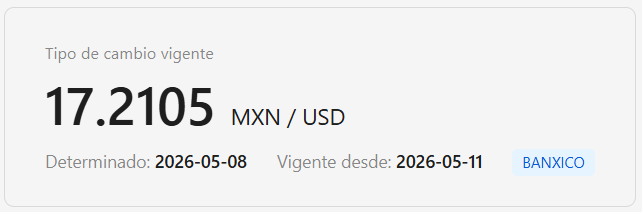
Fuente de información
El sistema muestra la fuente oficial utilizada para obtener el tipo de cambio.
Actualmente la información mostrada proviene de:
BANXICO — Banco de México
Esto ayuda a mantener trazabilidad y confiabilidad sobre los datos utilizados dentro del sistema.
Histórico de tipos de cambio
La sección Histórico permite consultar registros anteriores de tipos de cambio.
La tabla incluye:
| Campo | Descripción |
|---|---|
| Vigente desde | Fecha de inicio de vigencia |
| Determinado en | Fecha de determinación |
| Valor (MXN) | Valor oficial registrado |
| Fuente | Institución origen |
Ejemplo:

Consulta histórica
El historial permite:
- Revisar valores anteriores
- Validar operaciones históricas
- Consultar fluctuaciones monetarias
- Mantener trazabilidad financiera
- Apoyar procesos fiscales y contables
Exportación de información
El módulo permite exportar información del histórico mediante:
- Excel
Estas opciones facilitan:
- Consulta externa
- Reporteo financiero
- Auditoría documental
- Análisis administrativo
Operación fiscal y financiera
Los tipos de cambio administrados en FX pueden utilizarse en distintos procesos dentro de CuentaFiscal y futuros componentes de Horfal-EOS.
Esto incluye escenarios relacionados con:
- CFDI en moneda extranjera
- Conversión monetaria
- Procesos contables
- Validaciones fiscales
- Operaciones financieras internacionales
Consideraciones operativas
- Los tipos de cambio mostrados provienen de fuentes oficiales
- El sistema conserva historial de registros
- Cada moneda mantiene su propia línea histórica
- La información puede utilizarse como referencia operativa y fiscal
Buena práctica
Se recomienda:
- Validar la moneda seleccionada antes de consultar información
- Revisar la fecha de vigencia del tipo de cambio
- Utilizar siempre información vigente para operaciones fiscales
- Mantener respaldo documental mediante exportaciones cuando sea necesario
CFDI Store
CFDI Store es el repositorio fiscal centralizado de Horfal-EOS encargado de almacenar, organizar y administrar todos los Comprobantes Fiscales Digitales por Internet (CFDI) generados o recibidos por la empresa. Este módulo constituye la fuente principal de información fiscal para el sistema, ya que conserva el XML original de cada comprobante, interpreta su contenido y lo pone a disposición de los diferentes procesos operativos y contables.
Más que un simple almacén documental, CFDI Store actúa como el punto de integración entre la operación comercial y el Journal Engine, permitiendo que los comprobantes fiscales se conviertan automáticamente en información contable mediante los integradores especializados de ventas, compras y nómina.
Desde este módulo es posible consultar el historial completo de comprobantes, validar su estado fiscal, revisar la información de la contraparte, verificar el estado de procesamiento del XML y controlar el avance del proceso de contabilización.
El módulo se encuentra organizado en tres pestañas principales:
- CFDI's, que concentra todos los comprobantes almacenados.
- Ventas, enfocada en los CFDI emitidos por la empresa.
- Nóminas, destinada al seguimiento de los CFDI de pago de sueldos y salarios.
Pestaña CFDI's
La pestaña CFDI's ofrece una vista consolidada de todos los comprobantes fiscales registrados en la empresa, independientemente de su origen o naturaleza. En un solo listado pueden consultarse facturas emitidas, facturas recibidas, notas de crédito, comprobantes de nómina, pagos y cualquier otro CFDI almacenado por el sistema.
Esta vista está orientada principalmente a labores de consulta, auditoría y validación documental.
Barra de consulta
En la parte superior de la pantalla se encuentran las herramientas que permiten acotar la información mostrada.
Rango de fechas: delimita el periodo de emisión de los comprobantes que serán consultados.
CFDI encontrados: indica el número total de documentos localizados conforme a los filtros aplicados.
Actualizar: recarga la información más reciente disponible en el sistema.
Limpiar filtros: elimina todos los criterios de búsqueda establecidos y restablece la consulta.
Información mostrada
Cada registro corresponde a un CFDI y presenta los datos fiscales más importantes para su identificación y seguimiento.
Estado: indica la situación fiscal actual del comprobante ante el SAT, como Vigente o Cancelado.
Dirección: especifica si el comprobante fue Emitido por la empresa o Recibido de una contraparte.
Efecto: muestra la naturaleza fiscal del CFDI conforme a los catálogos oficiales del SAT, por ejemplo Ingreso, Egreso, Nómina, Pago o Traslado.
UUID: identificador único asignado por el SAT al comprobante. Este valor permite localizar y validar el CFDI durante toda su vida útil.
RFC contraparte: Registro Federal de Contribuyentes del emisor o receptor, según corresponda.
Nombre contraparte: razón social o nombre completo asociado al RFC del comprobante.
Fecha de emisión: fecha y hora en que el CFDI fue timbrado.
Total: importe total del comprobante incluyendo impuestos.
XML: muestra el estado de procesamiento del archivo XML dentro de Horfal-EOS. Cuando aparece como Procesado, significa que el documento fue interpretado correctamente y ya puede utilizarse en los distintos procesos del sistema.
Pestaña Ventas
La pestaña Ventas concentra exclusivamente los CFDI emitidos por la empresa derivados de sus operaciones comerciales. Su objetivo es facilitar la consulta de las facturas de ingreso y supervisar su integración automática con el Journal Engine.
Además del listado de documentos, esta sección incorpora indicadores que permiten conocer el avance del proceso de contabilización, distinguiendo claramente entre los comprobantes ya integrados y aquellos que aún permanecen pendientes.

Barra de consulta
La parte superior de la pantalla incorpora diversas herramientas para facilitar el seguimiento de las ventas.
Rango de fechas: define el periodo que será consultado.
Ventas visibles: muestra el número de facturas encontradas.
Contabilizadas: indica cuántos CFDI ya generaron correctamente una póliza contable.
Pendientes: informa cuántos comprobantes aún no han sido integrados al Journal Engine.
Actualizar: recarga la información disponible.
Limpiar filtros: elimina los filtros aplicados.
Estos indicadores permiten conocer inmediatamente el estado de avance de la contabilización de las ventas del periodo seleccionado.
Información mostrada
Cada fila representa un CFDI de ingreso emitido por la empresa.
Estado SAT: situación fiscal del comprobante.
Serie: serie utilizada durante la emisión.
Folio: consecutivo asignado al CFDI.
RFC cliente: Registro Federal de Contribuyentes del cliente.
Cliente: razón social o nombre del receptor.
Fecha de emisión: fecha y hora de timbrado.
Subtotal: importe antes de impuestos.
Descuento: descuentos aplicados al comprobante.
IVA: importe del Impuesto al Valor Agregado trasladado.
IEPS: importe del Impuesto Especial sobre Producción y Servicios, cuando exista.
Total: importe total del CFDI.
Moneda: moneda utilizada para emitir el comprobante.
TC: tipo de cambio utilizado durante la emisión. Para operaciones nacionales normalmente será 1.0000.
Método: método de pago registrado en el CFDI, como PUE o PPD.
Forma de pago: clave SAT correspondiente a la forma de pago utilizada, por ejemplo 03 Transferencia electrónica, 01 Efectivo, 28 Tarjeta de débito, entre otras.
Tipo póliza: indica el tipo de póliza que será generado por el Journal Engine. Para las facturas de ingreso normalmente corresponde a pólizas de Ingreso.
Contabilizada: informa si el CFDI ya generó su póliza contable.
Acciones disponibles
La columna Acciones concentra las operaciones que pueden ejecutarse sobre cada comprobante.
Generar póliza
Cuando un CFDI todavía no ha sido contabilizado, el sistema habilita el botón Generar póliza.
Esta función ejecuta el integrador de ventas del Journal Engine, el cual interpreta la información contenida en el XML, aplica las reglas contables configuradas por la empresa y genera automáticamente la póliza correspondiente.
Una vez concluido el proceso correctamente:
- el indicador Contabilizada cambia a Sí;
- el contador de Contabilizadas aumenta;
- el contador de Pendientes disminuye;
- el botón Generar póliza queda deshabilitado para impedir la generación de pólizas duplicadas.
Si la factura ya fue contabilizada previamente, el botón permanecerá inactivo, indicando que el comprobante ya forma parte de la contabilidad oficial de la empresa.
Totales y promedios
En la parte inferior del listado el sistema calcula automáticamente un resumen financiero considerando únicamente los registros visibles.
Totales: muestra la suma acumulada de los importes correspondientes a Subtotal, Descuento, IVA, IEPS y Total.
Promedios: presenta el promedio de cada uno de estos importes con base en los comprobantes visibles.
Estos valores se recalculan automáticamente cada vez que cambia el rango de fechas o se aplican filtros de búsqueda.
Pestaña Nóminas
La pestaña Nóminas concentra todos los CFDI emitidos por concepto de pago de salarios. Su finalidad es facilitar el seguimiento de los recibos de nómina y controlar su integración al Journal Engine.
Al igual que la pestaña de Ventas, incorpora indicadores que permiten conocer cuántos comprobantes ya fueron contabilizados y cuántos permanecen pendientes.
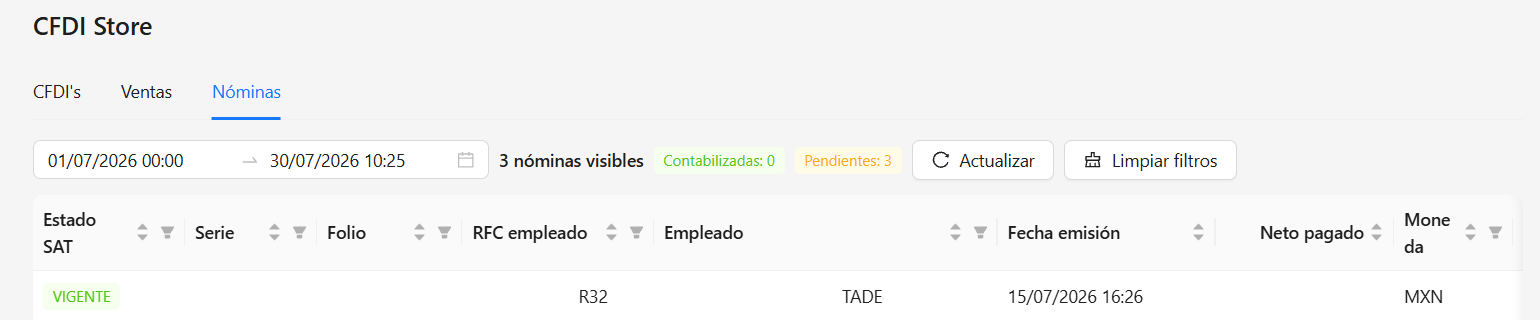
Barra de consulta
La barra superior incorpora las siguientes herramientas:
Rango de fechas: delimita el periodo de consulta.
Nóminas visibles: indica el número de CFDI encontrados.
Contabilizadas: muestra el total de recibos que ya generaron su póliza contable.
Pendientes: indica cuántos CFDI aún no han sido contabilizados.
Actualizar: recarga la información.
Limpiar filtros: elimina los criterios de búsqueda.
Información mostrada
Cada fila representa un CFDI de nómina emitido por la empresa.
Estado SAT: situación fiscal del comprobante.
Serie: serie del CFDI.
Folio: consecutivo asignado.
RFC empleado: Registro Federal de Contribuyentes del colaborador.
Empleado: nombre completo del trabajador.
Fecha de emisión: fecha y hora del timbrado.
Neto pagado: importe neto entregado al empleado.
Moneda: moneda utilizada durante la emisión.
TC: tipo de cambio registrado.
Tipo póliza: muestra el estado o tipo de póliza que será generado por el Journal Engine. Mientras el CFDI no haya sido integrado aparecerá normalmente como Pendiente.
Contabilizada: indica si el comprobante ya cuenta con una póliza contable asociada.
Acciones disponibles
Generar póliza
Cuando un CFDI de nómina aún no ha sido integrado al Journal Engine, el sistema habilita el botón Generar póliza.

Al ejecutar esta acción, Horfal-EOS interpreta el XML de nómina, identifica las percepciones, deducciones, otros pagos e incapacidades, aplica la configuración contable definida para la empresa y genera automáticamente la póliza correspondiente.
Una vez finalizado el proceso:
- el comprobante deja de aparecer como pendiente;
- el indicador Contabilizada cambia a Sí;
- el contador de Contabilizadas aumenta;
- el contador de Pendientes disminuye;
- el botón Generar póliza deja de estar disponible.
Este mecanismo garantiza que cada CFDI de nómina origine una única póliza contable, conservando la trazabilidad entre el XML fiscal y los registros contables generados.
Integración con el Journal Engine
CFDI Store representa el punto de partida de la automatización contable dentro de Horfal-EOS. Todos los comprobantes almacenados son interpretados por el motor fiscal y posteriormente puestos a disposición de los integradores especializados.
Dependiendo del tipo de CFDI, el sistema puede generar automáticamente pólizas de Ingresos, Compras, Nómina u otros procesos contables, reutilizando la información contenida en el XML oficial emitido por el SAT.
Gracias a esta arquitectura, la empresa evita capturas manuales, reduce errores operativos, conserva la trazabilidad completa entre el comprobante fiscal y la póliza generada, y asegura que la contabilidad se construya directamente a partir de documentos fiscales válidos, manteniendo una única fuente de información confiable para toda la operación empresarial.
Carga Histórica
El módulo Carga Histórica de CuentaFiscal en Horfal-EOS permite importar información fiscal histórica de una empresa mediante archivos proporcionados por el SAT.
Este módulo está diseñado para facilitar la incorporación masiva de información fiscal previamente descargada, permitiendo poblar CFDI Store y otros procesos internos sin necesidad de realizar consultas individuales.
Acceso al módulo
Para ingresar al módulo:
CuentaFiscal → Carga Histórica
Al acceder, el sistema muestra el panel de carga correspondiente a la empresa activa seleccionada.
Objetivo del módulo
El objetivo principal de Carga Histórica es permitir la incorporación rápida y centralizada de información fiscal histórica dentro del sistema.
Esto facilita:
- Migración de información previa
- Carga masiva de CFDI
- Integración documental
- Recuperación histórica fiscal
- Alimentación inicial del sistema
Empresa activa
La carga realizada se aplica únicamente a la empresa activa mostrada en la parte superior del sistema.
Es importante validar correctamente la empresa seleccionada antes de iniciar cualquier carga.
Tipos de archivo permitidos
El sistema permite cargar archivos ZIP que contengan:
- XML CFDI 4.0
- Archivos TXT de metadata SAT
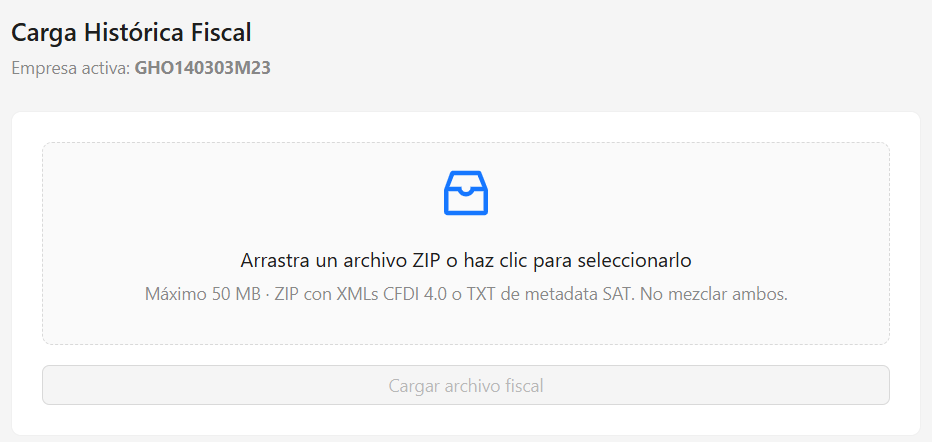
Restricciones de carga
La pantalla muestra las reglas operativas permitidas para la importación.
Actualmente:
- Tamaño máximo permitido: 50 MB
- No deben mezclarse XML y TXT dentro del mismo archivo ZIP
Selección de archivo
El sistema permite:
- Arrastrar un archivo ZIP directamente al área de carga
- Seleccionar manualmente el archivo desde el equipo
Procesamiento de carga
Una vez seleccionado el archivo, el sistema habilita el botón:
Cargar archivo fiscal
El sistema procesa la información contenida dentro del ZIP para integrarla a los procesos internos de CuentaFiscal.
Uso operativo
La Carga Histórica puede utilizarse para:
- Incorporar CFDI históricos
- Alimentar CFDI Store
- Recuperar información fiscal anterior
- Migrar información desde respaldos SAT
- Preparar procesos fiscales futuros
Consideraciones operativas
- La carga se realiza sobre la empresa activa
- El archivo debe cumplir las restricciones indicadas
- El sistema espera estructura válida proveniente del SAT
- Los documentos procesados pueden integrarse a CFDI Store
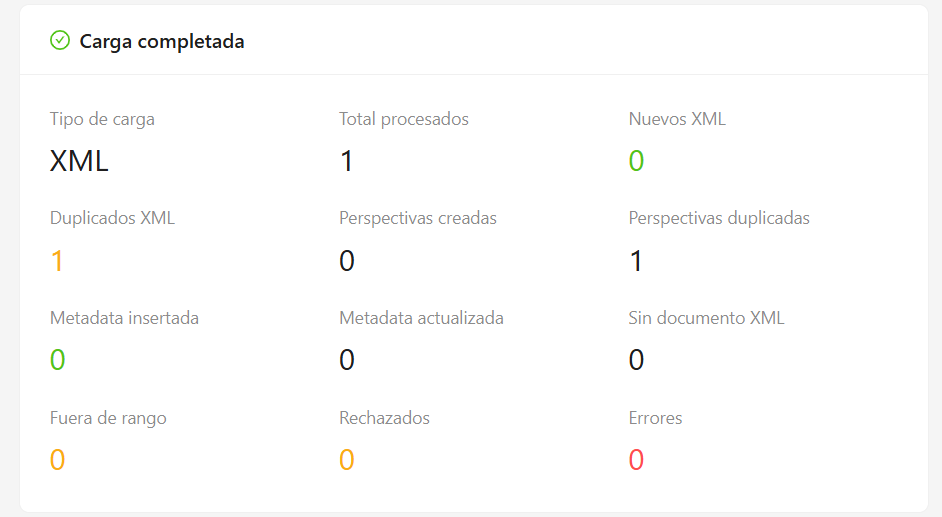
Buenas prácticas
Se recomienda:
- Validar la empresa activa antes de cargar archivos
- No mezclar XML y TXT dentro del mismo ZIP
- Mantener respaldos originales de los archivos SAT
- Realizar cargas organizadas por periodos fiscales
Impuestos
El módulo Impuestos de CuentaFiscal en Horfal-EOS constituye el núcleo de configuración tributaria del sistema. Desde este apartado se administran las reglas fiscales que posteriormente serán utilizadas en procesos operativos, comerciales y fiscales como:
- Facturación CFDI
- Configuración de productos
- Compras y ventas
- Automatizaciones fiscales
- Procesos tributarios internos
- Integraciones contables futuras
A diferencia de sistemas tradicionales donde un impuesto se limita a un porcentaje fijo, Horfal-EOS incorpora una arquitectura fiscal flexible capaz de representar distintos escenarios tributarios utilizados en México.
Acceso al módulo
Ruta de acceso:
CuentaFiscal → Impuestos
Todas las configuraciones se realizan sobre la empresa activa seleccionada en la parte superior del sistema.
Estructura del módulo
El módulo se encuentra dividido en tres secciones principales:
- Impuestos
- Grupos fiscales
- Composición

Cada sección cumple una función específica dentro del modelo tributario del sistema.
Sección: Impuestos
La pestaña Impuestos permite registrar y administrar impuestos individuales.
Cada impuesto representa una regla fiscal reutilizable que posteriormente podrá incorporarse dentro de grupos fiscales o estructuras tributarias más avanzadas.
El listado principal muestra:
- Clave
- Nombre
- Clase
- Tipo de cálculo
- Tasa/cuota
- Afectación total
- Estado
- Acciones disponibles
Ejemplo:
Campos principales del impuesto
Ejemplo:
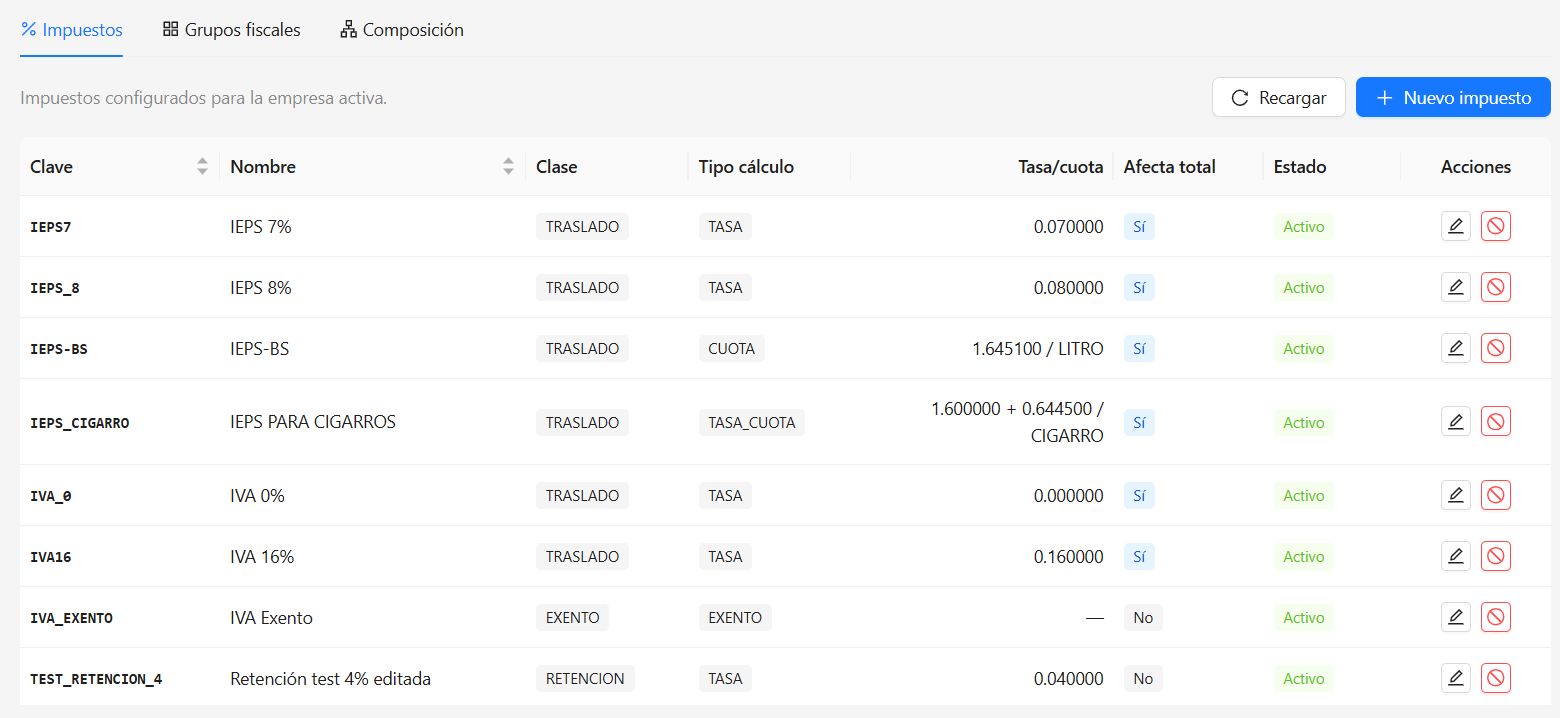
Clave
La clave funciona como identificador interno del impuesto dentro del sistema.
Ejemplos:
- IVA16
- IEPS7
- IVA_EXENTO
Consideración importante
Se recomienda utilizar claves organizadas y fáciles de identificar, ya que estas servirán como referencia técnica y operativa en distintos módulos del sistema.
Nombre
Corresponde al nombre descriptivo visible para usuarios administrativos y operativos.
Ejemplos:
- IVA 16%
- IEPS 8%
- Retención ISR
Consideración importante
El nombre debe permitir identificar rápidamente el comportamiento fiscal del impuesto y facilitar su administración futura.
Clase fiscal
La clase define el comportamiento tributario general del impuesto.
Opciones disponibles:
- TRASLADO
- RETENCION
- EXENTO
- INFORMATIVO
TRASLADO
Representa impuestos que incrementan el total de la operación.
Ejemplo típico:
- IVA trasladado al cliente
Cuando el CFDI se genera, este tipo de impuesto forma parte del importe total a pagar.
RETENCION
Representa impuestos retenidos al contribuyente.
Ejemplos:
- Retención ISR
- Retención IVA
Este tipo de impuesto disminuye el monto neto de la operación.
EXENTO
Indica operaciones fiscalmente exentas.
Aunque no existe un cálculo monetario del impuesto, el CFDI mantiene consistencia fiscal y tributaria.
INFORMATIVO
Se utiliza para registrar información fiscal que no impacta directamente el cálculo económico, pero sí puede ser relevante para validaciones o controles tributarios.
Tipo de cálculo
Define el mecanismo mediante el cual el impuesto será calculado.
Opciones disponibles:
- TASA
- CUOTA
- TASA + CUOTA
- EXENTO
- NO_OBJETO
TASA
El impuesto se calcula mediante porcentaje.
Ejemplo:
IVA 16%
Para una operación de:
$100.00
El cálculo sería:
$100 × 16%
Resultado:
$16.00
CUOTA
El impuesto se calcula mediante una cantidad fija por unidad.
Ejemplo:
Impuestos especiales aplicados por pieza, litro o unidad operativa.
En este escenario, el cálculo no depende del importe monetario, sino de la unidad definida.
TASA + CUOTA
Combina simultáneamente:
- porcentaje
- cuota fija
Este esquema se utiliza en ciertos escenarios fiscales especiales definidos por regulación tributaria.
EXENTO
El impuesto existe fiscalmente pero no genera importe calculable.
NO_OBJETO
Representa operaciones que legalmente no son objeto del impuesto.
Tasa/cuota
Este campo muestra el valor utilizado para el cálculo fiscal.
Dependiendo del tipo de cálculo, puede representar:
- porcentaje
- cuota fija
- combinación de ambos
Ejemplos de configuración visibles en el sistema
IVA 16%
Valor:
0.160000
Representa una tasa del 16%.
IEPS-BS
Valor:
1.645100 / UNIDAD
Representa una cuota fija por unidad operativa.
Impuesto mixto
Ejemplo:
1.600000 + 0.644500 / UNIDAD
En este caso existe una combinación de:
- porcentaje
- cuota fija
Afecta total
La opción Afecta total determina si el impuesto participa dentro del cálculo acumulado del documento.
Importancia funcional
En escenarios fiscales complejos, algunos impuestos pueden modificar bases posteriores o influir en otros cálculos tributarios. Esta configuración permite controlar ese comportamiento de forma precisa.
Vigencias fiscales
Cada impuesto puede manejar periodos de vigencia:
- Vigencia desde
- Vigencia hasta
Importancia funcional
Esta característica permite administrar cambios fiscales históricos sin eliminar configuraciones anteriores, garantizando trazabilidad y consistencia tributaria.
Estado del impuesto
Los impuestos pueden mantenerse:
- Activos
- Inactivos
El sistema conserva registros históricos incluso cuando dejan de utilizarse operativamente.
Acciones disponibles
Cada registro permite:
- Editar configuración
- Inactivar registro
Registro de nuevos impuestos
El botón:
Nuevo impuesto

permite crear nuevas reglas tributarias.
El formulario incluye:
- Clave
- Nombre
- Descripción
- Clase fiscal
- Tipo de cálculo
- Tasa/cuota
- Vigencias
- Configuración de afectación
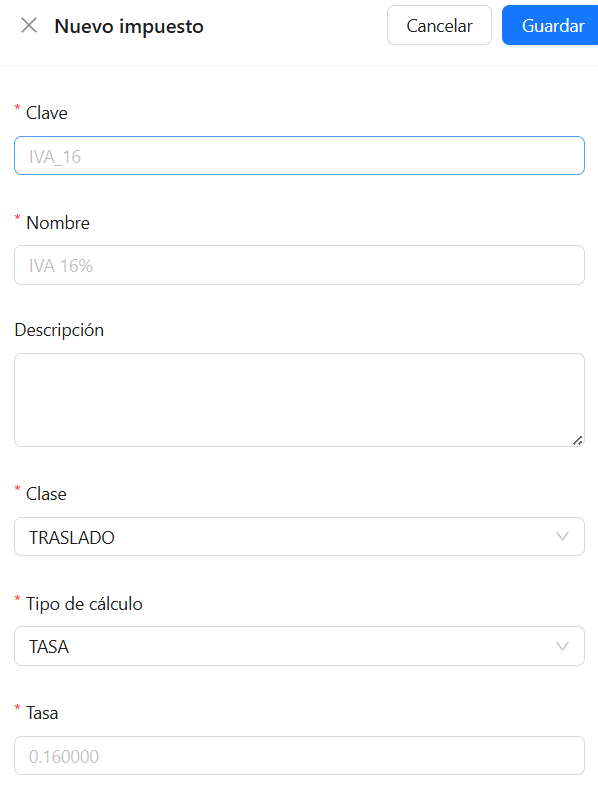
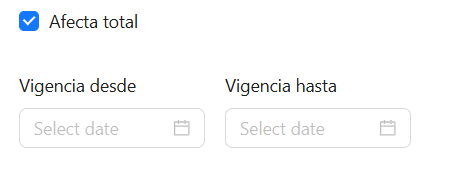
Sección: Grupos fiscales
La pestaña Grupos fiscales permite agrupar varios impuestos dentro de una estructura reutilizable.
Estos grupos podrán utilizarse posteriormente en:
- Productos
- Operaciones de venta
- Compras
- Facturación
- Automatizaciones fiscales
Objetivo de los grupos fiscales
Un grupo fiscal representa una combinación organizada de impuestos aplicables a un escenario específico.
Ejemplos:
- IVA 16%
- IVA Exento
- IEPS + IVA
- Configuraciones especiales de retención
Beneficio operativo
En lugar de configurar impuestos individualmente en cada operación, los grupos fiscales permiten reutilizar estructuras completas y mantener consistencia tributaria en todo el sistema.
Campos del grupo fiscal
Ejemplo:
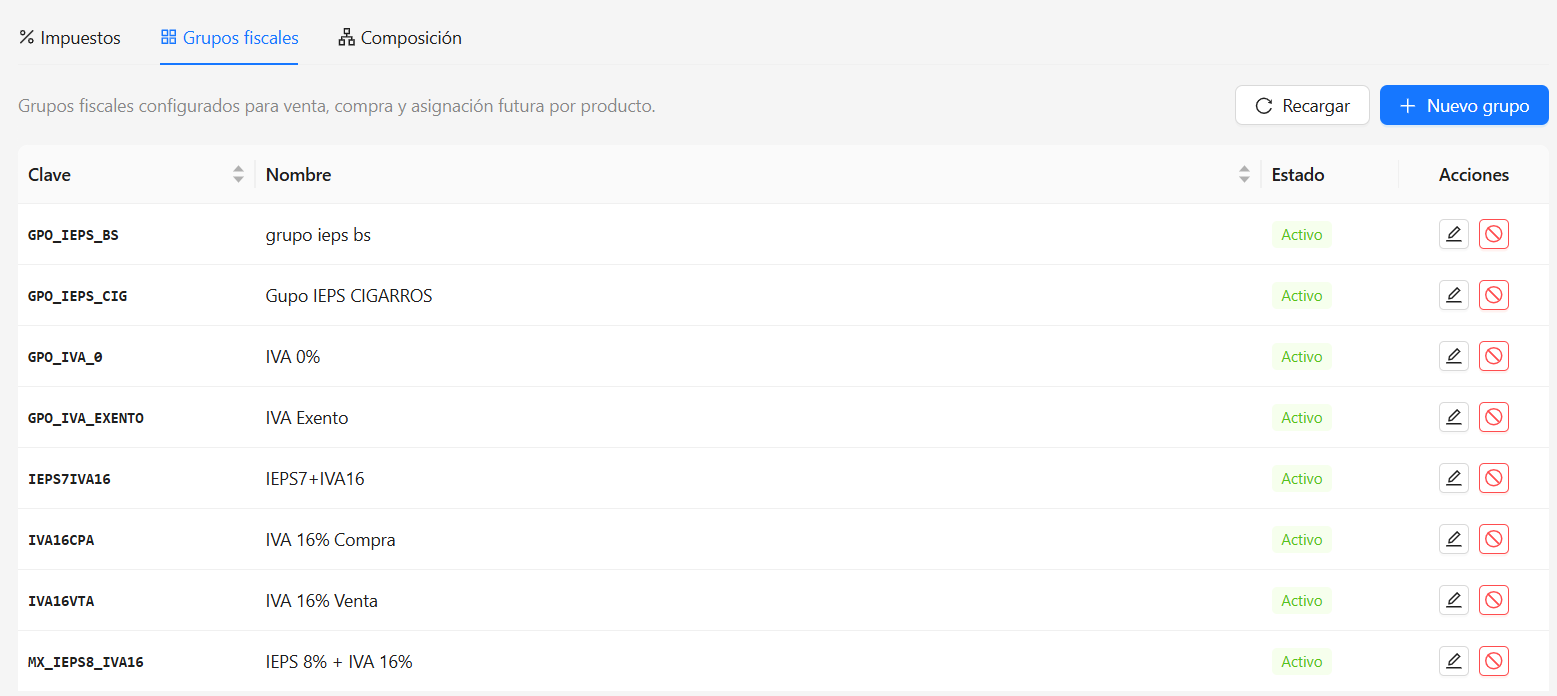
Clave
Identificador interno del grupo.
Ejemplo:
GPO_IVA16
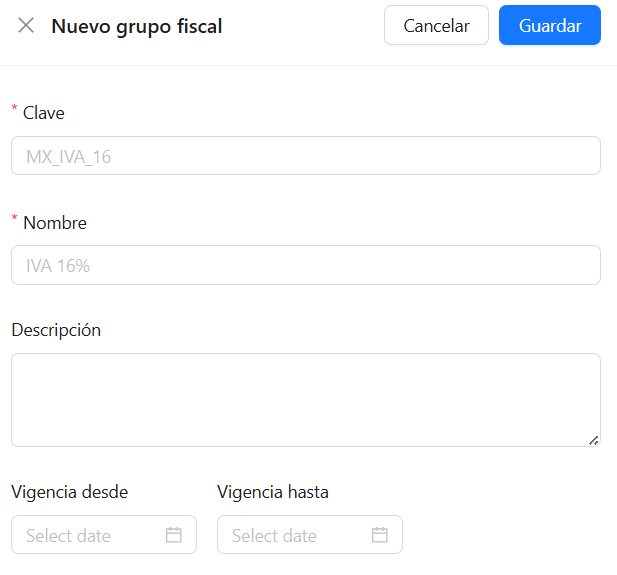
Nombre
Nombre descriptivo del grupo fiscal.
Ejemplo:
IVA 16% Compra
Descripción
Campo destinado a documentar el propósito operativo o fiscal del grupo.
Vigencias
Permite controlar periodos de validez del grupo fiscal.
Sección: Composición
La pestaña Composición permite definir la estructura interna del grupo fiscal.
Aquí se configura:
- Qué impuestos integran el grupo
- El orden de aplicación
- Las bases de cálculo
- Las reglas de acumulación fiscal
Simulación fiscal
El sistema incorpora una simulación automática basada en un importe de ejemplo.
La simulación muestra:
- Total estimado
- Base acumulada final
- Resultado tributario proyectado
Importancia de la simulación
Esta funcionalidad permite validar configuraciones antes de utilizarlas en operaciones reales, ayudando a detectar:
- errores de cálculo
- acumulaciones incorrectas
- órdenes mal definidos
- inconsistencias fiscales
Campos de composición
Ejemplo:
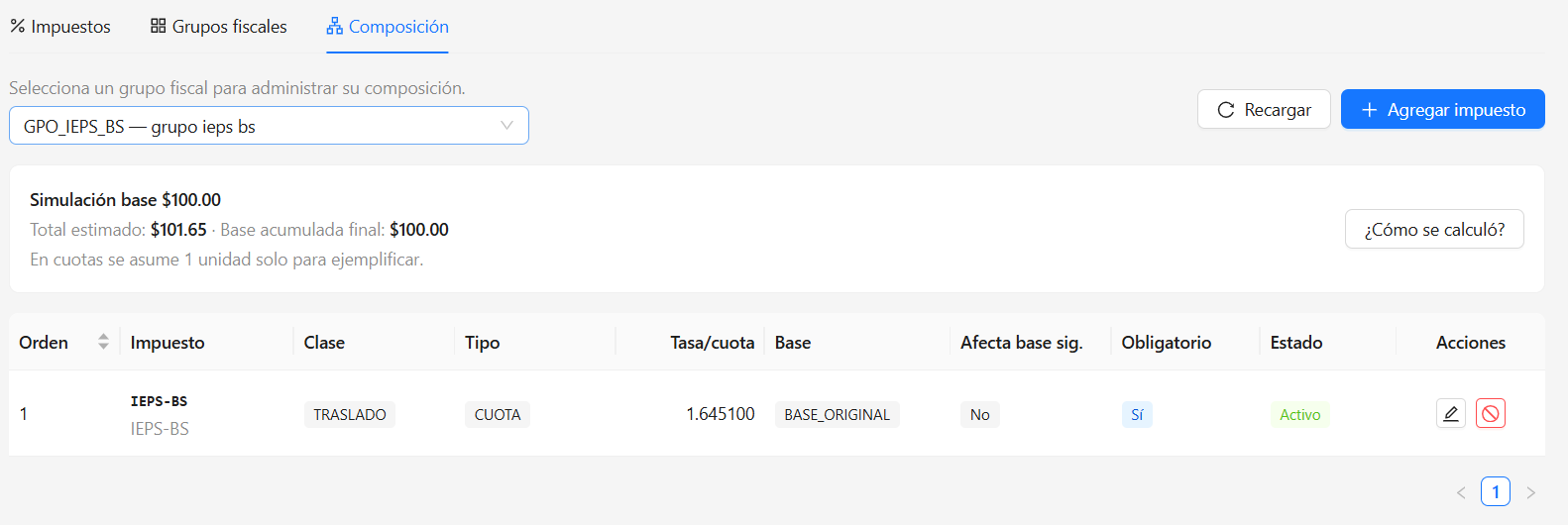
Orden
Define la secuencia exacta en la que se aplicará cada impuesto.
Importancia funcional
En escenarios tributarios complejos, el orden puede modificar significativamente el resultado fiscal final.
Impuesto
Impuesto individual agregado al grupo.
Clase
Clase tributaria del impuesto configurado.
Tipo
Método de cálculo utilizado por el impuesto.
Tasa/cuota
Valor utilizado durante el cálculo fiscal.
Base
Define sobre qué importe se realizará el cálculo.
Ejemplos:
- BASE_ORIGINAL
- bases acumuladas posteriores
Afecta base siguiente
Determina si el resultado del impuesto impactará el cálculo posterior.
Importancia funcional
Esto permite construir estructuras fiscales acumulativas utilizadas en escenarios avanzados.
Obligatorio
Define si el impuesto debe aplicarse siempre dentro del grupo fiscal.
Esto evita omisiones accidentales en operaciones futuras.
Agregar impuestos al grupo
El botón:
Agregar impuesto

permite integrar nuevos impuestos dentro de la composición fiscal.
Configuraciones disponibles:
- Impuesto
- Orden de aplicación
- Base de cálculo
- Afectación acumulativa
- Obligatorio
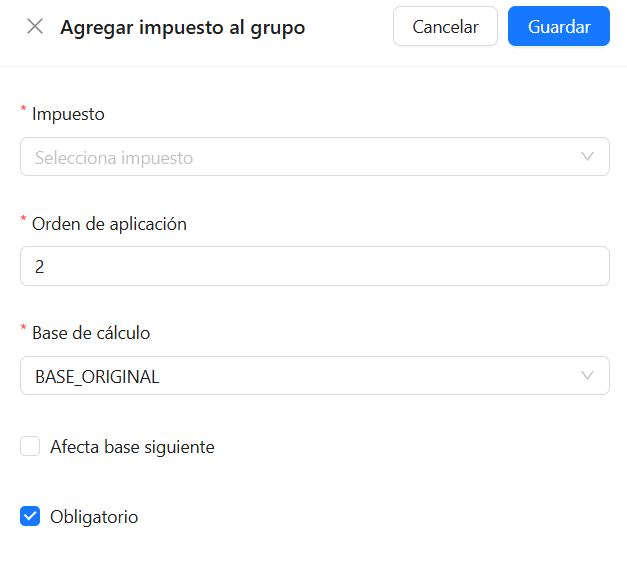
Relación con otros módulos
La configuración realizada en este módulo impacta directamente sobre:
- CFDI Store
- Facturación
- Productos
- Compras
- Ventas
- Automatizaciones fiscales
- Procesos tributarios internos
Buenas prácticas recomendadas
Se recomienda:
- Mantener nomenclaturas organizadas
- Utilizar nombres descriptivos
- Configurar vigencias correctamente
- Validar simulaciones antes de activar cambios
- Evitar eliminar configuraciones históricas
- Utilizar grupos fiscales reutilizables
Importancia estratégica dentro de Horfal-EOS
El módulo de Impuestos representa el motor fiscal configurable del ecosistema CuentaFiscal.
Su diseño permite modelar escenarios tributarios reales sin depender de estructuras rígidas, facilitando:
- escalabilidad
- trazabilidad histórica
- automatización tributaria
- consistencia operativa
- evolución futura del sistema
Gracias a esta arquitectura, Horfal-EOS puede adaptarse a distintos escenarios fiscales manteniendo control, flexibilidad y precisión tributaria.
Clasificaciones
El módulo Clasificaciones contables constituye la base estructural sobre la cual se organiza el futuro plan de cuentas de la empresa dentro de Horfal-EOS.
Su objetivo es proporcionar un lenguaje financiero común y una estructura homogénea que permita clasificar correctamente cada cuenta contable, facilitando posteriormente la generación automática de pólizas, reportes financieros y estados contables.
A diferencia de un plan de cuentas tradicional donde únicamente existe un número y un nombre de cuenta, Horfal-EOS separa la clasificación contable en distintos niveles especializados, permitiendo una mayor flexibilidad, capacidad analítica y orden financiero.
El módulo se encuentra dividido en cuatro apartados principales:
- Grupos contables.
- Naturalezas.
- Reportar en.
- Grupos financieros.

Cada uno responde a una pregunta diferente sobre la función y comportamiento de la cuenta dentro de la contabilidad.
Grupos contables
Los grupos contables representan la clasificación principal o jerarquía superior de una cuenta dentro del sistema contable.
Corresponden a las grandes categorías financieras reconocidas por la práctica contable y por las Normas de Información Financiera.
Las categorías disponibles son:
- Activo.
- Pasivo.
- Capital contable.
- Ingresos.
- Costos.
- Gastos.
- Resultado Integral de Financiamiento.
- Cuentas de orden.
Esta clasificación constituye el primer nivel de organización del plan de cuentas y permite identificar rápidamente la naturaleza general de la cuenta dentro de la estructura financiera de la empresa.
Punto clave
El grupo contable define el comportamiento financiero más importante de una cuenta.
Por ejemplo:
- Las cuentas bancarias pertenecen al grupo de Activo.
- Los proveedores y acreedores pertenecen al grupo de Pasivo.
- Las ventas pertenecen al grupo de Ingresos.
- Los gastos administrativos pertenecen al grupo de Gastos.
Esta clasificación será utilizada posteriormente para la elaboración de balances, estados financieros y procesos de cierre contable.
Naturalezas
Las naturalezas permiten identificar el significado económico de una cuenta y la función que desempeña dentro de la operación financiera de la empresa.
Mientras el grupo contable determina la familia principal a la que pertenece la cuenta, la naturaleza permite describir qué representa realmente dicho saldo.
Las naturalezas disponibles incluyen:
- Activo.
- Pasivo.
- Capital.
- Ingreso.
- Costo.
- Gasto.
- Cuenta de orden.
Punto clave
La naturaleza ayuda al sistema a comprender el comportamiento económico del movimiento contable y constituye uno de los elementos que posteriormente permitirá automatizar procesos financieros y reportes especializados.
Por ejemplo:
- Un activo representa recursos controlados por la empresa y de los cuales se esperan beneficios económicos futuros.
- Un pasivo representa obligaciones o compromisos pendientes de liquidar.
- Un ingreso representa incrementos en el patrimonio derivados de la actividad económica.
- Un gasto representa consumos o erogaciones necesarias para la operación del negocio.
Aunque en muchos casos grupo contable y naturaleza coinciden, ambos conceptos cumplen funciones distintas dentro del modelo contable.
Reportar en
Este apartado define el estado financiero principal donde deberá presentarse la información correspondiente a la cuenta.
Las opciones disponibles son:
- Balance General.
- Estado de Resultados.
- Estado de Flujos de Efectivo.
- Estado de Cambios en el Capital Contable.
- Cuentas de Orden.
Esta clasificación permite separar correctamente la información financiera según el tipo de análisis requerido.
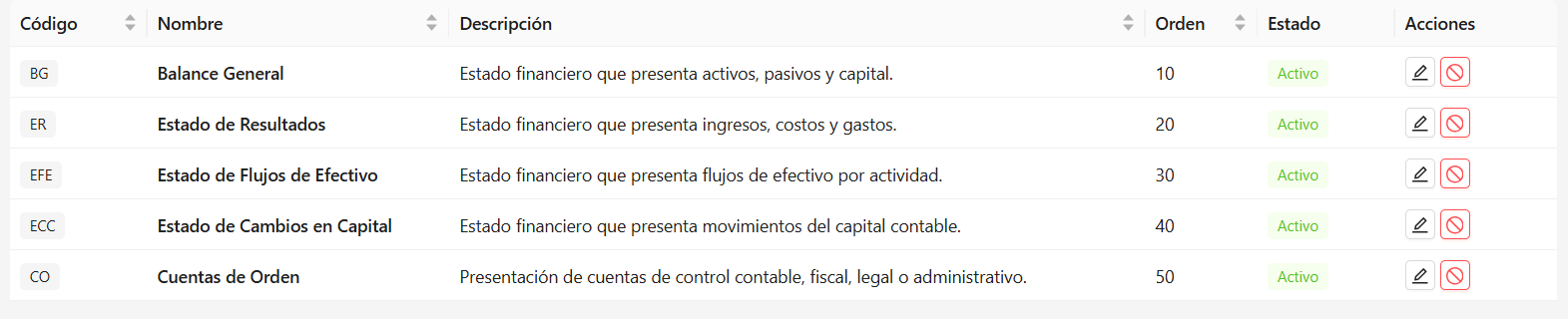
Balance General
Presenta la situación financiera de la empresa en una fecha determinada mediante la relación entre activos, pasivos y capital contable.
Estado de Resultados
Presenta el desempeño económico de la organización durante un periodo determinado, mostrando ingresos, costos, gastos y utilidad o pérdida del ejercicio.
Estado de Flujos de Efectivo
Presenta los movimientos de efectivo y equivalentes, permitiendo analizar la capacidad de generación de liquidez de la empresa.
Estado de Cambios en el Capital Contable
Presenta las variaciones ocurridas en el patrimonio de los accionistas o propietarios durante un periodo.
Cuentas de Orden
Presenta cuentas informativas, de control o seguimiento que no afectan directamente la posición financiera de la organización, pero que requieren monitoreo y registro administrativo.
Punto clave
Esta clasificación permitirá que Horfal-EOS pueda generar automáticamente estados financieros sin requerir configuraciones manuales adicionales para cada reporte.
Grupos financieros
Los grupos financieros representan el nivel más específico de clasificación dentro de los reportes y estados financieros.
Su función consiste en agrupar cuentas similares dentro de una misma sección del reporte para facilitar la interpretación y el análisis financiero.
Entre los grupos disponibles se encuentran ejemplos como:
- Activo circulante.
- Activo fijo.
- Activo diferido.
- Activo intangible.
- Pasivo circulante.
- Pasivo no circulante.
- Capital contable.
- Ingresos.
- Costos.
- Gastos.
Punto clave
Los grupos financieros determinan la ubicación exacta que tendrá una cuenta dentro de los estados financieros.
Por ejemplo:
- Las cuentas bancarias normalmente se ubicarán dentro del Activo Circulante.
- La maquinaria y el equipo productivo se ubicarán dentro del Activo Fijo.
- Los proveedores normalmente se presentarán dentro del Pasivo Circulante.
- Las obligaciones de largo plazo podrán clasificarse como Pasivo No Circulante.
Gracias a esta clasificación los reportes financieros podrán presentarse de manera ordenada, profesional y alineada con las mejores prácticas contables y financieras.
Relación entre las clasificaciones
Las cuatro clasificaciones trabajan conjuntamente para definir completamente la identidad financiera de cada cuenta.
De manera simplificada:
- El grupo contable indica qué es la cuenta dentro de la contabilidad.
- La naturaleza describe qué representa económicamente.
- La clasificación "Reportar en" determina en qué estado financiero aparecerá.
- El grupo financiero define la sección específica donde será presentada.
Esta estructura multicapa proporciona una gran flexibilidad para el crecimiento futuro del sistema contable y permite mantener consistencia en toda la información financiera de la organización.
Importancia dentro del ecosistema Horfal-EOS
Aunque actualmente este módulo funciona principalmente como un catálogo de configuración, representa uno de los pilares fundamentales del futuro motor contable de Horfal-EOS.
De estas clasificaciones dependerán posteriormente funcionalidades como:
- El plan de cuentas.
- La generación automática de pólizas.
- Los asientos contables automáticos.
- La contabilización de operaciones comerciales.
- Los estados financieros.
- Los reportes gerenciales.
- Los indicadores financieros.
- Los procesos de cierre contable.
- La consolidación financiera entre empresas.
- Los análisis financieros y de rentabilidad.
Una configuración adecuada desde esta etapa permitirá mantener consistencia, trazabilidad y calidad en toda la información financiera generada por la organización.
Plan de cuentas
El módulo Plan de cuentas constituye el catálogo central de cuentas contables de la empresa y representa la base sobre la cual se registrarán posteriormente las pólizas, movimientos contables y estados financieros dentro de Horfal-EOS.
Cada cuenta define el destino financiero de las operaciones de la organización, permitiendo clasificar correctamente activos, pasivos, ingresos, costos y gastos.
El sistema organiza las cuentas utilizando una estructura jerárquica que facilita el crecimiento ordenado del catálogo contable y mantiene consistencia en toda la operación financiera.
Catálogo de cuentas
La pantalla principal muestra todas las cuentas contables registradas para la empresa activa.
Para cada cuenta se presenta información fundamental para su identificación y clasificación financiera:
- Código contable.
- Nombre de la cuenta.
- Grupo contable.
- Naturaleza.
- Saldo natural.
- Reportar en.
- Grupo financiero.
- Acciones disponibles.

Código contable
Cada cuenta posee un código único que permite identificar su posición dentro del plan contable.
La numeración sigue una estructura jerárquica y organizada que facilita la agrupación automática de cuentas similares y mejora la navegación dentro del catálogo.
Por ejemplo, las cuentas relacionadas con efectivo y bancos suelen compartir rangos similares, mientras que las cuentas de proveedores, ingresos o gastos se agrupan en segmentos diferentes del catálogo.
Punto clave
El código contable no solamente identifica una cuenta, sino que también refleja su ubicación dentro del árbol financiero de la organización.
Una estructura adecuada permite:
- Mantener orden dentro del catálogo.
- Facilitar búsquedas y localización de cuentas.
- Simplificar la elaboración de reportes financieros.
- Facilitar integraciones futuras con otros sistemas.
- Permitir el crecimiento ordenado del plan contable.
Nombre de la cuenta
Corresponde a la descripción operativa y financiera de la cuenta.
El nombre debe ser suficientemente claro para identificar la finalidad de la cuenta y facilitar su utilización por parte de usuarios contables y administrativos.
Ejemplos comunes pueden incluir:
- Caja y efectivo.
- Bancos nacionales.
- Clientes nacionales.
- Proveedores nacionales.
- Gastos administrativos.
- Ventas nacionales.
Punto clave
Una nomenclatura clara reduce errores de captura y facilita la interpretación de reportes financieros y pólizas contables.
Grupo contable
Indica la clasificación principal a la que pertenece la cuenta dentro de la contabilidad.
Las categorías disponibles corresponden a las grandes familias financieras:
- Activo.
- Pasivo.
- Capital contable.
- Ingresos.
- Costos.
- Gastos.
- Resultado Integral de Financiamiento.
- Cuentas de orden.
Punto clave
El grupo contable define la naturaleza financiera general de la cuenta y determina el comportamiento esperado dentro de los estados financieros.
Naturaleza
La naturaleza identifica el significado económico de la cuenta y complementa la clasificación del grupo contable.
Permite determinar si la cuenta representa recursos, obligaciones, ingresos o erogaciones para la empresa.
Punto clave
La naturaleza será utilizada posteriormente por el sistema para automatizar validaciones, reglas contables y generación de reportes financieros.
Saldo natural
El saldo natural indica el comportamiento esperado de la cuenta dentro de los registros contables.
Las cuentas pueden manejar principalmente dos comportamientos:
- Deudor.
- Acreedor.
Punto clave
El saldo natural permite que el sistema pueda detectar comportamientos inusuales y validar automáticamente la consistencia de los movimientos contables.
Generalmente:
- Las cuentas de activo y gasto presentan saldo deudor.
- Las cuentas de pasivo, capital e ingresos presentan saldo acreedor.
Esta configuración será fundamental para la futura generación automática de pólizas y validaciones contables.
Reportar en
Define el estado financiero principal donde deberá presentarse la cuenta.
Las opciones disponibles incluyen:
- Balance General.
- Estado de Resultados.
- Estado de Flujos de Efectivo.
- Estado de Cambios en el Capital.
- Cuentas de Orden.
Punto clave
Esta configuración permitirá que el sistema construya automáticamente los estados financieros correspondientes sin requerir configuraciones adicionales por cada reporte.
Grupo financiero
El grupo financiero determina la sección específica del estado financiero donde aparecerá la cuenta.
Algunos ejemplos comunes son:
- Activo circulante.
- Activo fijo.
- Activo intangible.
- Pasivo circulante.
- Pasivo no circulante.
- Ingresos.
- Costos.
- Gastos.
Punto clave
Este nivel de clasificación es el responsable de definir la ubicación exacta de la cuenta dentro de los reportes financieros y balances.
Gracias a esta organización, los estados financieros pueden presentarse de manera ordenada y alineada con las mejores prácticas contables.
Exportación de información
El módulo permite exportar el catálogo contable a distintos formatos para su consulta externa o integración con otros procesos administrativos.
Las opciones disponibles incluyen:
- Exportación a Excel.
- Exportación a PDF.
Estas funciones facilitan auditorías, revisiones internas y procesos de documentación financiera.
Importación de cuentas
El sistema permite importar cuentas contables mediante procesos masivos de carga.
Esta funcionalidad resulta especialmente útil durante:
- Implementaciones iniciales.
- Migraciones desde otros sistemas.
- Actualizaciones masivas del catálogo contable.
- Incorporación de planes contables preexistentes.
Instalación de plan contable
Horfal-EOS contempla la posibilidad de instalar planes contables base o preconfigurados para facilitar el arranque operativo de nuevas empresas.
Esto reduce significativamente el tiempo de configuración inicial y proporciona una estructura alineada con prácticas contables estándar.
Creación de nuevas cuentas
Mediante la opción Nueva cuenta, los usuarios autorizados podrán incorporar nuevas cuentas al catálogo contable de la empresa.
Durante su creación se definirán los elementos fundamentales de clasificación financiera, permitiendo mantener la consistencia y orden del plan de cuentas.

Importancia dentro del sistema
El plan de cuentas representa uno de los componentes centrales del ecosistema contable de Horfal-EOS.
De este catálogo dependerán posteriormente:
- Las pólizas contables.
- Los movimientos financieros.
- Los asientos automáticos.
- Los procesos de cierre contable.
- Los estados financieros.
- Los reportes gerenciales.
- Los indicadores financieros.
- Los procesos de auditoría y conciliación.
Una correcta definición del plan de cuentas constituye la base para obtener información financiera confiable, consistente y útil para la toma de decisiones dentro de la organización.
Pólizas
Las pólizas contables representan el documento fundamental mediante el cual se registran formalmente los movimientos económicos de la empresa dentro del sistema.
Cada póliza concentra el conjunto de cargos y abonos que afectan las cuentas contables y constituye la evidencia documental de las operaciones realizadas durante un periodo determinado.
El módulo permite consultar, filtrar y administrar las pólizas registradas por la organización, facilitando los procesos de revisión, conciliación, auditoría y generación de estados financieros.
Rango de fechas.
Permite delimitar el periodo de consulta de las pólizas visibles dentro del sistema.
La búsqueda puede realizarse utilizando una fecha inicial y una fecha final, mostrando únicamente los movimientos comprendidos dentro del intervalo seleccionado.
Importancia operativa.
La delimitación por fechas facilita el cierre mensual, las conciliaciones periódicas y la revisión histórica de movimientos específicos.
Actualizar.
Ejecuta nuevamente la consulta utilizando los filtros actualmente seleccionados y refresca la información visible en pantalla.
Importancia operativa.
Garantiza que la información mostrada corresponda al estado más reciente de las pólizas registradas en el sistema.
Limpiar filtros.
Elimina todos los criterios de búsqueda aplicados y restablece la consulta a su estado inicial.
Importancia operativa.
Permite regresar rápidamente a una vista general sin necesidad de eliminar manualmente cada filtro configurado.
Agregar póliza.
Permite registrar una nueva póliza contable dentro del ejercicio operativo de la empresa.
Durante su creación se capturan los datos generales del movimiento y posteriormente se agregan las partidas contables correspondientes.
Importancia operativa.
Toda afectación financiera formal debe quedar respaldada mediante una póliza, garantizando trazabilidad, control interno y cumplimiento contable.
Folio.
Corresponde al identificador único asignado a cada póliza dentro de la organización.
El folio permite localizar rápidamente un movimiento específico y constituye una referencia habitual durante revisiones, auditorías y conciliaciones.
Importancia operativa.
La existencia de un folio único evita duplicidades y facilita la trazabilidad documental de las operaciones registradas.
Fecha.
Representa la fecha contable a la que pertenece el movimiento registrado.
Esta fecha determina el periodo fiscal y contable al que será imputada la operación.
Importancia operativa.
La correcta asignación de la fecha es fundamental para la elaboración precisa de estados financieros y cierres contables.
Periodo.
Indica el ejercicio o periodo contable al que pertenece la póliza registrada.
Generalmente se encuentra asociado al mes y año de operación.
Importancia operativa.
La clasificación por periodos facilita cierres mensuales, ajustes de ejercicio y generación de reportes históricos.
Tipo.
Identifica la naturaleza operativa de la póliza dentro del proceso contable.
Dependiendo de la configuración de la empresa, pueden existir pólizas de ingreso, egreso, diario, ajuste, cierre o reclasificación, entre otras.
Importancia operativa.
La clasificación por tipo simplifica la organización documental y mejora la velocidad de búsqueda y análisis financiero.
Estado.
Indica la situación actual de la póliza dentro del flujo operativo del sistema.
Dependiendo del proceso implementado, una póliza puede encontrarse en preparación, validación, contabilización o cierre definitivo.
Importancia operativa.
El control de estados evita modificaciones indebidas y fortalece la integridad del proceso contable.
Fecha de creación.
Corresponde al momento exacto en que la póliza fue registrada dentro del sistema.
Esta fecha pertenece al ámbito administrativo y no necesariamente coincide con la fecha contable del movimiento.
Importancia operativa.
La separación entre fecha contable y fecha de creación es fundamental para auditoría, reconstrucción histórica y análisis forense de operaciones.
Concepto.
Describe el motivo económico que originó la póliza.
Debe permitir identificar rápidamente la naturaleza del movimiento registrado y proporcionar contexto suficiente para futuras revisiones.
Importancia operativa.
Un concepto claro y descriptivo reduce considerablemente los tiempos de revisión y facilita las labores de conciliación y auditoría.
Cargos.
Representan los movimientos deudores registrados dentro de la póliza.
Los cargos incrementan determinadas cuentas o disminuyen otras, dependiendo de su naturaleza contable.
Importancia operativa.
El adecuado registro de cargos garantiza la correcta aplicación del principio de partida doble y la integridad del asiento contable.
Abonos.
Representan los movimientos acreedores registrados dentro de la póliza.
Los abonos incrementan determinadas cuentas o disminuyen otras, conforme a las reglas de la contabilidad financiera.
Importancia operativa.
La correcta relación entre cargos y abonos asegura el equilibrio matemático y contable de cada operación registrada.
CFDI.
Indica la cantidad o relación de comprobantes fiscales asociados a la póliza.
Esta vinculación permite conectar la evidencia fiscal con el registro contable correspondiente.
Importancia operativa.
La asociación entre pólizas y comprobantes fiscales fortalece la trazabilidad documental y simplifica procesos de revisión fiscal y auditoría.
Acciones.
Agrupa las operaciones disponibles para cada póliza registrada, tales como consulta, edición, revisión, cancelación o visualización de detalle.
Las acciones disponibles pueden variar dependiendo del estado de la póliza y de los permisos del usuario.
Importancia operativa.
El control centralizado de acciones mejora la seguridad operativa y reduce riesgos derivados de modificaciones no autorizadas.
Configuración de cuenta fiscal
El módulo de Configuración de Cuenta Fiscal concentra las reglas y parámetros que permiten al motor contable de Horfal-EOS transformar operaciones del negocio en registros financieros consistentes y automatizados.
Mientras el Plan de cuentas define la estructura contable de la organización, este módulo establece cómo y cuándo deberá utilizarse cada cuenta dentro de los distintos procesos operativos del sistema.
Una configuración adecuada permite reducir intervención manual, mantener uniformidad en la contabilización y garantizar cumplimiento fiscal y regulatorio.
Tipos de póliza
La sección Tipos de póliza permite administrar las clasificaciones utilizadas por el sistema para organizar los distintos movimientos contables generados durante la operación diaria.
Estas clasificaciones mantienen compatibilidad con los requerimientos de Contabilidad Electrónica y facilitan los procesos de auditoría, conciliación y generación de reportes fiscales.
Clave
Corresponde al identificador único del tipo de póliza dentro del sistema.
La clave es utilizada internamente por el motor contable para determinar el comportamiento de los distintos procesos de contabilización automática.
Nombre
Representa la descripción funcional utilizada por los usuarios para identificar el tipo de póliza durante la operación diaria.
Se recomienda utilizar nombres claros y consistentes que faciliten la administración y consulta de información histórica.
Tipo SAT
Define la clasificación oficial utilizada para efectos de Contabilidad Electrónica.
Los tipos más habituales corresponden a:
- Ingreso.
- Egreso.
- Diario.
La correcta asignación garantiza compatibilidad con los requerimientos regulatorios vigentes.
Origen
Indica si el tipo de póliza fue creado automáticamente por el sistema o definido por la organización.
Esta diferenciación permite proteger configuraciones base del sistema y distinguirlas claramente de personalizaciones locales.
Descripción
Permite documentar el propósito y alcance del tipo de póliza dentro de la operación financiera de la empresa.
Una descripción adecuada facilita el mantenimiento del catálogo y reduce errores de configuración futuros.
Estado
Indica si el tipo de póliza se encuentra disponible para ser utilizado dentro de los procesos operativos y contables.
La desactivación impide nuevas asignaciones sin afectar el historial previamente generado.
Acciones disponibles
Dependiendo del origen y permisos del usuario podrán estar disponibles las siguientes acciones:
- Consultar información.
- Modificar configuraciones existentes.
- Desactivar registros.
- Reactivar registros previamente deshabilitados.

Cuentas funcionales
Las cuentas funcionales representan uno de los elementos más importantes del motor contable de Horfal-EOS.
Su objetivo consiste en desacoplar la lógica operativa del negocio del plan de cuentas específico utilizado por cada empresa.
En lugar de registrar directamente contra una cuenta contable fija, el sistema primero identifica la función contable requerida y posteriormente determina qué cuenta debe utilizarse según la configuración establecida.
Dominio
Agrupa las funciones contables dentro de áreas funcionales comunes como ventas, impuestos, cuentas por cobrar, retenciones o ingresos.
Esta organización facilita la administración de configuraciones complejas y mejora la navegación dentro del catálogo.
Función
Representa la necesidad contable que el sistema debe resolver durante la generación automática de pólizas.
La función constituye el contrato entre el proceso operativo y el motor contable.
Algunos ejemplos habituales son:
- IVA trasladado cobrado.
- Clientes nacionales.
- Clientes extranjeros.
- ISR retenido a favor en CFDI.
- Cuenta CxC específica del socio.
- Cuenta de ingreso determinada por regla.
Tipo saldo
Define el comportamiento esperado de la cuenta asociada, indicando si debe operar como deudora o acreedora.
Esta validación permite detectar configuraciones inconsistentes antes de que generen afectaciones contables.
Cuenta asignada
Representa la cuenta del Plan de cuentas que será utilizada cuando el sistema requiera resolver la función correspondiente.
La correcta configuración garantiza que las pólizas automáticas respeten la estructura financiera definida por la organización.
Forma de pago
Permite especializar determinadas asignaciones dependiendo del método de pago utilizado en la operación.
Este mecanismo resulta especialmente útil para conciliaciones bancarias, cuentas puente y análisis financieros por canal de cobranza.
Estado
Indica si la función cuenta con una configuración completa y disponible para operación.
La identificación temprana de funciones pendientes permite evitar errores durante la generación automática de pólizas.
Acciones disponibles
Las acciones disponibles permiten mantener actualizada la configuración conforme evolucionan las necesidades de la organización.
Normalmente incluyen:
- Consultar configuración actual.
- Asignar cuentas contables.
- Modificar asignaciones existentes.
- Actualizar reglas de resolución.


Reglas de ingresos
Las reglas de ingresos permiten determinar automáticamente la cuenta contable que deberá utilizarse para registrar una venta o ingreso determinado.
El sistema evalúa las características fiscales y comerciales de la operación y selecciona la regla más adecuada según los criterios configurados.
Cuando varias reglas cumplen simultáneamente las condiciones, el sistema utilizará aquella con mayor prioridad.
Nombre
Representa la descripción funcional de la regla y facilita su identificación administrativa.
Se recomienda utilizar nombres que permitan identificar rápidamente el escenario contable que cubre cada configuración.
Método
Permite restringir la aplicación de la regla según el método de pago del CFDI.
Los valores más habituales corresponden a:
- PUE.
- PPD.
- Cualquiera.
Tasa IVA
Permite especializar reglas según el tratamiento fiscal de la operación.
Algunos ejemplos frecuentes incluyen:
- IVA 16%.
- IVA 8%.
- IVA 0%.
- Exento.
Tipo
Permite distinguir entre operaciones relacionadas con bienes, servicios o escenarios genéricos.
Esta segmentación resulta particularmente útil para organizaciones que manejan tratamientos contables diferenciados.
Público general
Indica si la regla aplica a operaciones realizadas con público en general.
Extranjero
Permite identificar operaciones vinculadas con clientes extranjeros.
Partes relacionadas
Determina si la operación involucra partes relacionadas para efectos fiscales y regulatorios.
Cuenta ingreso
Representa la cuenta contable final donde será reconocido el ingreso generado por la operación.
Prioridad
Define el orden de evaluación de las reglas.
Un número menor representa una prioridad superior dentro del proceso de resolución.
Estado
Indica si la regla se encuentra habilitada para ser utilizada por el motor contable.
Acciones disponibles
Las operaciones disponibles habitualmente incluyen:
- Consultar configuración.
- Modificar reglas existentes.
- Duplicar reglas.
- Desactivar reglas obsoletas.

Conceptos de nómina
La sección Conceptos de nómina permite asociar cuentas contables a los distintos conceptos oficiales definidos por el catálogo SAT para CFDI de Nómina.
Estas configuraciones son utilizadas durante la generación automática de pólizas derivadas de procesos de nómina y obligaciones patronales.
Tipo
Clasifica el concepto conforme a la estructura definida por el SAT.
Las categorías más habituales incluyen:
- Percepción.
- Deducción.
- Otro pago.
- Incapacidad.
Concepto SAT
Corresponde al identificador oficial definido dentro del catálogo SAT de nómina.
La utilización del catálogo oficial garantiza consistencia fiscal y compatibilidad con los CFDI emitidos.
Revenue Center
Permite especializar configuraciones contables dependiendo del centro operativo responsable del gasto o ingreso asociado.
Este mecanismo facilita análisis financieros por unidad de negocio, sucursal o centro de costos.
Cuenta asignada
Representa la cuenta contable que recibirá el movimiento asociado al concepto correspondiente.
La correcta parametrización asegura consistencia entre la nómina y la contabilidad financiera.
Estado
Indica si la configuración se encuentra habilitada para ser utilizada durante la generación de pólizas de nómina.
Acciones disponibles
Las acciones normalmente disponibles incluyen:
- Consultar configuraciones existentes.
- Modificar asignaciones contables.
- Desactivar configuraciones obsoletas.
- Crear nuevas asociaciones contables.
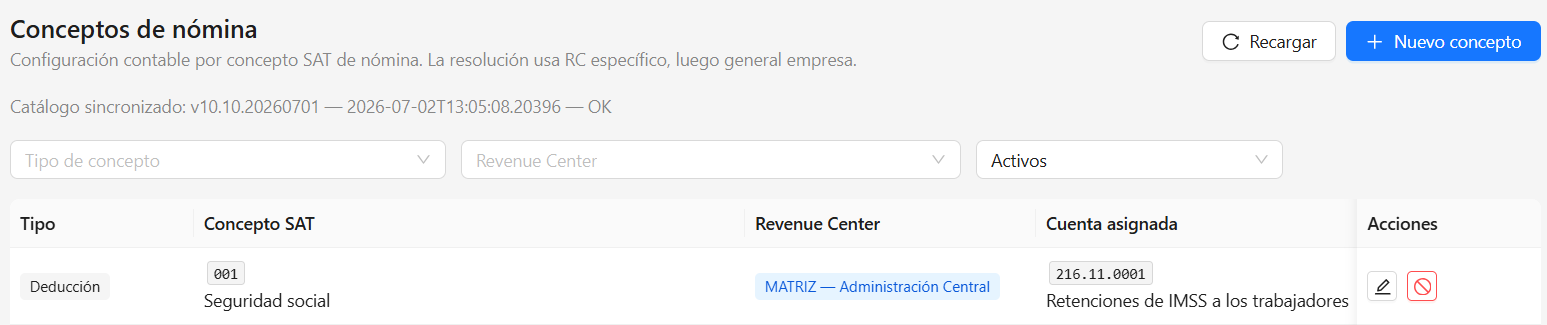
Recomendaciones generales
Se recomienda completar la configuración de cuentas funcionales antes del arranque operativo de la organización.
Las reglas de ingresos deben revisarse periódicamente para asegurar que reflejen correctamente los tratamientos fiscales vigentes.
Las desactivaciones son preferibles a las eliminaciones, ya que permiten preservar la integridad histórica y la trazabilidad documental.
Toda modificación relevante en la configuración contable debe documentarse y validarse antes de ser promovida a ambientes productivos.
Una correcta parametrización de Cuenta Fiscal reduce significativamente la intervención manual, mejora la consistencia de la información financiera y facilita los procesos de auditoría y cumplimiento regulatorio.
Bancos
Movimientos Bancarios
El módulo de Movimientos Bancarios permite consultar y administrar los movimientos registrados en las cuentas bancarias de la empresa.
Desde esta sección es posible revisar ingresos, egresos, saldos y el estado de conciliación de cada movimiento, facilitando el control financiero y la conciliación bancaria.
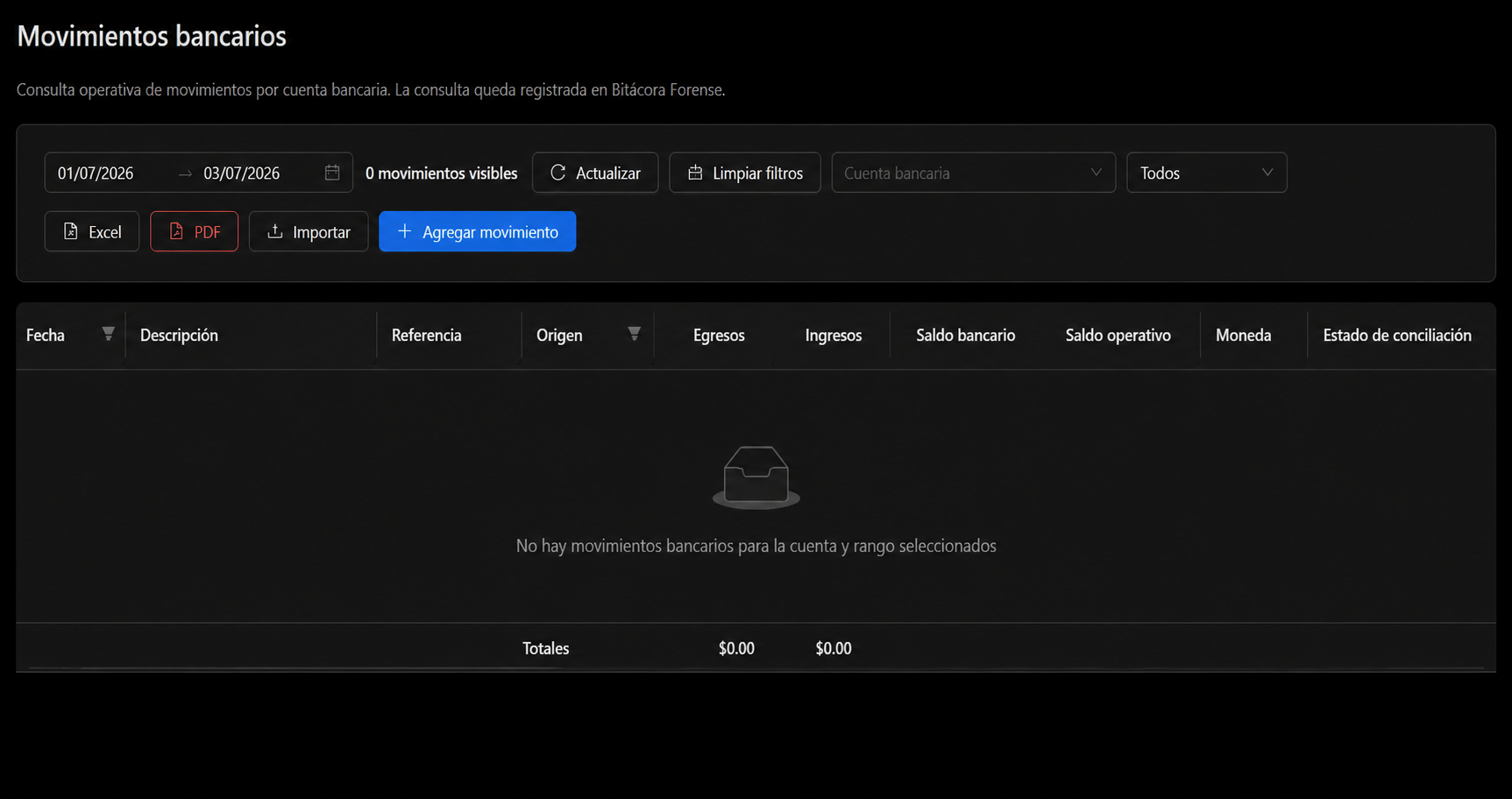
Objetivo del módulo
Este módulo concentra la información operativa proveniente de las cuentas bancarias registradas en el sistema.
Su finalidad es proporcionar visibilidad sobre:
- Movimientos bancarios.
- Ingresos y egresos.
- Saldos bancarios.
- Conciliaciones.
- Origen de las operaciones.
Información disponible
Fecha
Fecha en la que se registró el movimiento bancario.
Descripción
Descripción proporcionada por la institución financiera o por el origen de la operación.
Permite identificar el concepto del movimiento.
Referencia
Dato utilizado para identificar o rastrear la operación.
Puede corresponder a números de autorización, referencias bancarias o identificadores internos.
Origen
Indica la fuente desde la cual se obtuvo el movimiento.
Por ejemplo:
- Extracto bancario.
- Sincronización bancaria.
- Registro manual.
Egresos
Importe correspondiente a cargos o salidas de dinero de la cuenta bancaria.
Ingresos
Importe correspondiente a depósitos o abonos bancarios.
Saldo bancario
Saldo reportado directamente por la institución financiera después de la operación registrada.
Representa el saldo oficial reconocido por el banco.
Saldo operativo
Saldo calculado internamente por Horfal-EOS considerando únicamente los movimientos registrados y conciliados dentro del sistema.
El saldo operativo puede diferir temporalmente del saldo bancario debido a movimientos pendientes de conciliación, depósitos en tránsito o cargos aún no registrados.
Moneda
Moneda utilizada por la cuenta bancaria.
Por ejemplo:
- MXN
- USD
- EUR
Estado de conciliación
Indica la situación actual del movimiento respecto al proceso de conciliación bancaria.
Algunos estados pueden ser:
- Pendiente
- Conciliado
- Parcialmente conciliado
- Rechazado
Funciones principales
Desde este módulo es posible:
- Consultar movimientos bancarios.
- Filtrar información por fechas.
- Seleccionar cuentas bancarias específicas.
- Revisar saldos bancarios.
- Analizar movimientos pendientes de conciliación.
- Exportar información.
- Generar reportes.
- Registrar movimientos manuales.
Barra de herramientas
La parte superior de la pantalla proporciona diversas opciones de trabajo.
Rango de fechas
Permite limitar la consulta de movimientos bancarios a un periodo específico.
La búsqueda puede realizarse utilizando una fecha inicial y una fecha final, mostrando únicamente los movimientos comprendidos dentro del intervalo seleccionado.
Importancia operativa
La consulta por fechas facilita cierres mensuales, conciliaciones periódicas y revisiones históricas de movimientos específicos.
Contador de movimientos visibles
Muestra la cantidad de registros que cumplen con los filtros actualmente seleccionados.
El valor se actualiza automáticamente conforme cambian los criterios de búsqueda.
Importancia operativa
Permite validar rápidamente si existen movimientos pendientes de revisión dentro del periodo consultado.
Actualizar
Recarga la información mostrada utilizando los filtros actualmente seleccionados.
Importancia operativa
Garantiza que la información visible corresponda al estado más reciente de los movimientos registrados.
Limpiar filtros
Elimina todos los criterios de búsqueda aplicados y restablece la consulta a su estado inicial.
Importancia operativa
Permite regresar rápidamente a una vista general sin necesidad de eliminar manualmente cada filtro configurado.
Selección de cuenta bancaria
Permite consultar únicamente los movimientos asociados a una cuenta bancaria específica.
Importancia operativa
Facilita la revisión individual de cuentas cuando la empresa opera múltiples bancos o monedas.
Filtro de estado
Permite consultar movimientos según su estado de conciliación.
Por ejemplo:
- Pendientes.
- Conciliados.
- Parcialmente conciliados.
Importancia operativa
Ayuda a identificar rápidamente operaciones que aún requieren revisión o validación.
Exportación a Excel
Genera un archivo en formato Excel con los movimientos visibles en pantalla.
Esta opción resulta útil para:
- conciliaciones externas;
- análisis financieros;
- auditorías;
- reportes administrativos.
Exportación a PDF
Genera una versión imprimible del listado de movimientos bancarios.
Importancia operativa
Facilita la elaboración de expedientes financieros y documentación de soporte para auditorías.
Importador
Permite incorporar movimientos bancarios mediante archivos compatibles generados por las instituciones financieras.
Importancia operativa
Reduce la captura manual y acelera los procesos de conciliación bancaria.
Agregar movimiento
Permite registrar manualmente un movimiento bancario cuando corresponda.
Importancia operativa
Resulta útil para operaciones extraordinarias, ajustes o movimientos que aún no han sido importados desde el banco.
Totales
La parte inferior del listado muestra los totales acumulados de ingresos y egresos correspondientes a los movimientos visibles.
Los totales respetan los filtros actualmente aplicados.
Importancia operativa
Permite validar rápidamente la consistencia del periodo analizado y detectar desviaciones financieras.
Diferencia entre saldo bancario y saldo operativo
Aunque ambos conceptos pueden parecer similares, representan información distinta dentro del sistema.
Saldo bancario
Corresponde al saldo reportado directamente por la institución financiera.
Representa el dinero reconocido oficialmente por el banco al momento del movimiento.
Saldo operativo
Corresponde al saldo calculado por Horfal-EOS considerando únicamente las operaciones registradas y conciliadas dentro del sistema.
Puede existir diferencia temporal entre ambos valores debido a:
- movimientos pendientes de conciliación;
- cargos bancarios no registrados;
- depósitos en tránsito;
- transferencias pendientes;
- operaciones capturadas manualmente.
Importancia operativa
La comparación entre ambos saldos constituye uno de los principales mecanismos para detectar diferencias financieras y mantener consistencia entre la contabilidad y la información bancaria.
Beneficios prácticos
El módulo de Movimientos Bancarios permite:
- Supervisar la actividad financiera de las cuentas.
- Detectar diferencias entre banco y contabilidad.
- Facilitar conciliaciones bancarias.
- Mantener trazabilidad financiera.
- Apoyar procesos de auditoría y control interno.
¿Quién debe utilizar esta sección?
Esta sección está orientada principalmente a:
- Tesorería.
- Contadores.
- Auxiliares contables.
- Responsables financieros.
- Administradores autorizados.
Consideraciones
- Toda consulta realizada puede quedar registrada para efectos de auditoría.
- Los movimientos conciliados forman parte de la evidencia financiera de la empresa.
- Se recomienda revisar periódicamente los movimientos pendientes de conciliación.
- La correcta conciliación bancaria contribuye a mantener información financiera confiable y actualizada.
- El acceso a esta sección debe limitarse a usuarios con autorización financiera o contable.
Configuración
La sección Configuración de Bancos permite administrar las cuentas bancarias que serán utilizadas por la empresa dentro de Horfal-EOS. Desde este módulo se registran las cuentas que participarán en los procesos de tesorería, conciliación bancaria, movimientos bancarios y operaciones financieras.
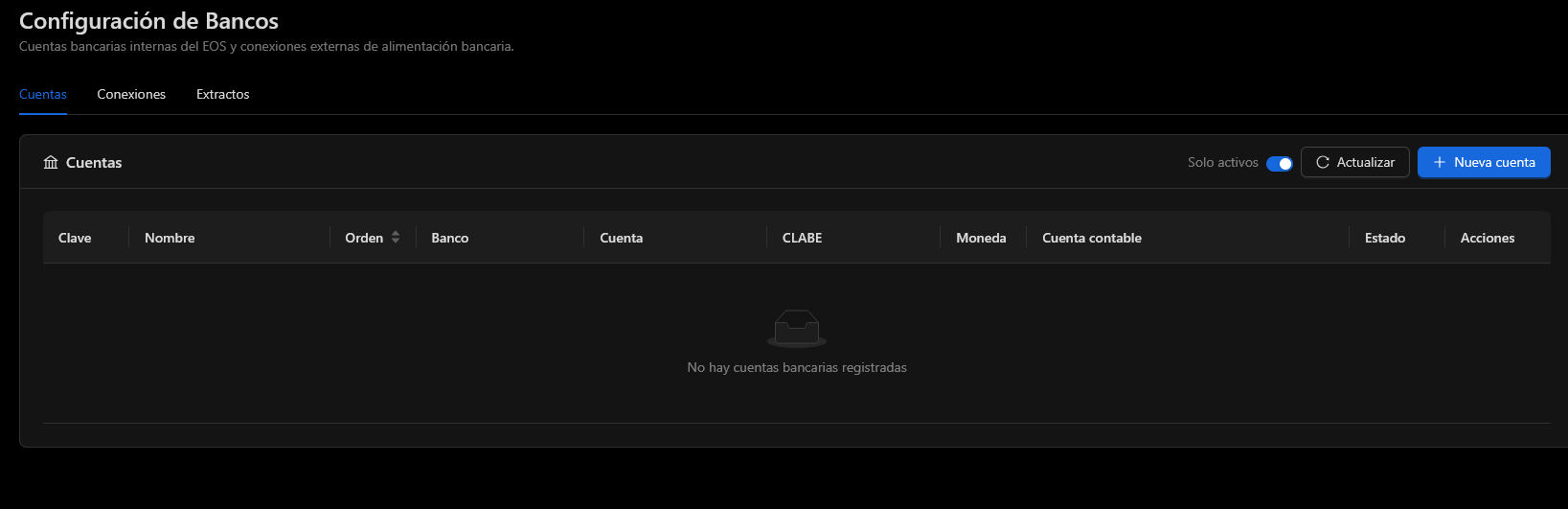
Al ingresar al módulo se muestran tres pestañas principales:
- Cuentas
- Conexiones
- Extractos
La pestaña Cuentas concentra el catálogo de cuentas bancarias registradas para la empresa activa.
Cada cuenta bancaria puede almacenar información como:
- Clave interna.
- Nombre de la cuenta.
- Banco asociado.
- Número de cuenta.
- CLABE interbancaria.
- Moneda.
- Cuenta contable relacionada.
- Estado operativo.
Esta información permite vincular correctamente las operaciones bancarias con los procesos contables y financieros de la organización.
Conexiones Bancarias
La pestaña Conexiones permite vincular Horfal-EOS con proveedores externos de información bancaria, facilitando la sincronización de movimientos y extractos bancarios.
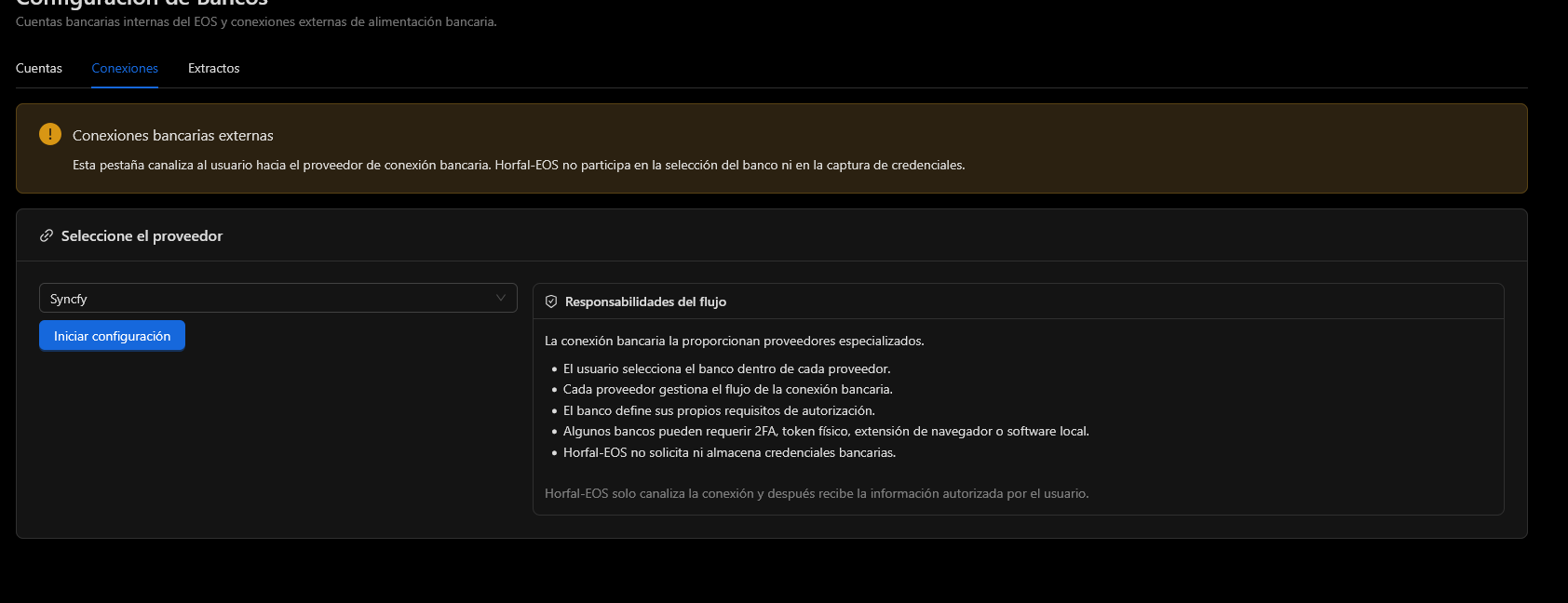
Desde esta pantalla el usuario puede seleccionar un proveedor de conectividad bancaria y comenzar el proceso de autorización correspondiente.
El botón Iniciar configuración abre el flujo definido por el proveedor seleccionado, donde el usuario podrá autorizar el acceso a las cuentas bancarias que desea sincronizar.
Horfal-EOS no almacena credenciales bancarias. La autenticación y autorización son gestionadas directamente por el proveedor de conectividad y la institución financiera correspondiente.
Las conexiones bancarias permiten automatizar la obtención de movimientos y extractos bancarios, reduciendo la captura manual de información y facilitando los procesos de conciliación financiera.
Extractos Bancarios
La pestaña Extractos permite importar archivos de extractos bancarios para que Horfal-EOS procese automáticamente los movimientos contenidos en ellos.
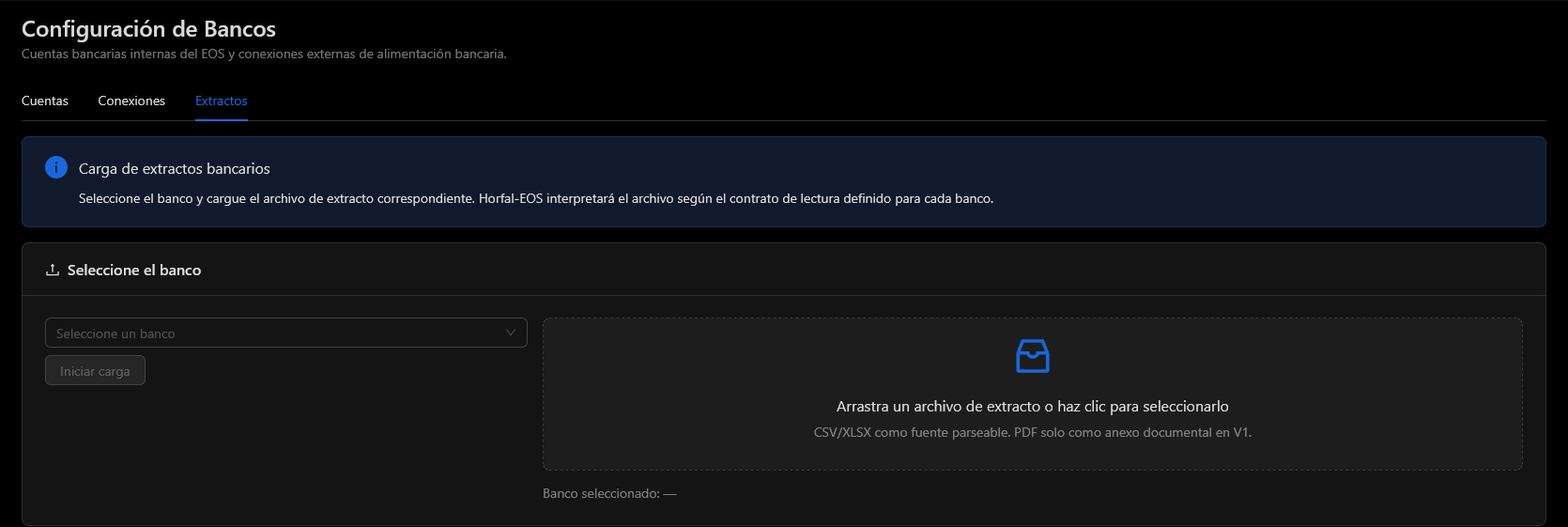
Para realizar una carga, el usuario debe seleccionar primero la institución bancaria correspondiente y posteriormente cargar el archivo de extracto emitido por dicho banco.
El sistema interpreta la información utilizando las reglas de lectura configuradas para cada institución financiera, permitiendo convertir el contenido del archivo en movimientos bancarios procesables dentro de Horfal-EOS.
La carga puede realizarse arrastrando el archivo hacia el área indicada o seleccionándolo manualmente desde el equipo del usuario.
Dependiendo de la configuración disponible, Horfal-EOS puede procesar archivos en formatos compatibles como CSV o XLSX. Los archivos PDF pueden utilizarse únicamente como respaldo documental cuando corresponda.
La importación de extractos bancarios ayuda a reducir la captura manual de movimientos, agiliza los procesos de conciliación bancaria y mejora la precisión de la información financiera registrada en el sistema.
Herramientas disponibles
Solo activos
Permite mostrar únicamente las cuentas bancarias que se encuentran activas.
Actualizar
Recarga la información mostrada en pantalla.
Nueva cuenta
Abre el formulario para registrar una nueva cuenta bancaria dentro del sistema.
Información mostrada
Cuando existan cuentas registradas, la tabla mostrará la siguiente información:
Clave
Identificador interno de la cuenta bancaria.
Nombre
Nombre descriptivo utilizado para identificar la cuenta.
Orden
Valor utilizado para organizar la visualización de las cuentas.
Banco
Institución financiera a la que pertenece la cuenta.
Cuenta
Número de cuenta bancaria.
CLABE
Clave Bancaria Estandarizada utilizada para transferencias electrónicas.
Moneda
Divisa asociada a la cuenta bancaria.
Cuenta contable
Cuenta del plan contable vinculada a la cuenta bancaria.
Estado
Indica si la cuenta se encuentra activa o inactiva.
Acciones
Permite editar o administrar la configuración de la cuenta bancaria.
Propósito del módulo
La Configuración de Bancos constituye la base para todos los procesos financieros relacionados con tesorería y banca electrónica. Las cuentas registradas aquí podrán utilizarse posteriormente en:
- Movimientos bancarios.
- Conciliaciones bancarias.
- Importación de extractos.
- Tesorería.
- Pagos y cobros.
- Integraciones bancarias.
- Contabilidad.
Por este motivo, se recomienda que únicamente usuarios autorizados del área financiera o administrativa tengan acceso a esta configuración.
Comercial
Listas de precios
El módulo Listas de precios constituye el núcleo del Price Engine de Horfal-EOS y permite construir estrategias comerciales reutilizables, escalables y completamente desacopladas del catálogo de productos.
A diferencia de los esquemas tradicionales donde el precio se captura directamente sobre cada producto, Horfal-EOS utiliza un modelo basado en atributos, listas y lógica de resolución que permite generar políticas comerciales altamente especializadas sin duplicar información ni incrementar el mantenimiento operativo.
El motor se encuentra dividido en cuatro componentes principales:

Atributos
Los atributos representan las piezas elementales utilizadas para construir una estrategia de precios.
Cada atributo encapsula una regla económica individual que posteriormente puede ser reutilizada por múltiples listas de precios sin necesidad de duplicar configuraciones.
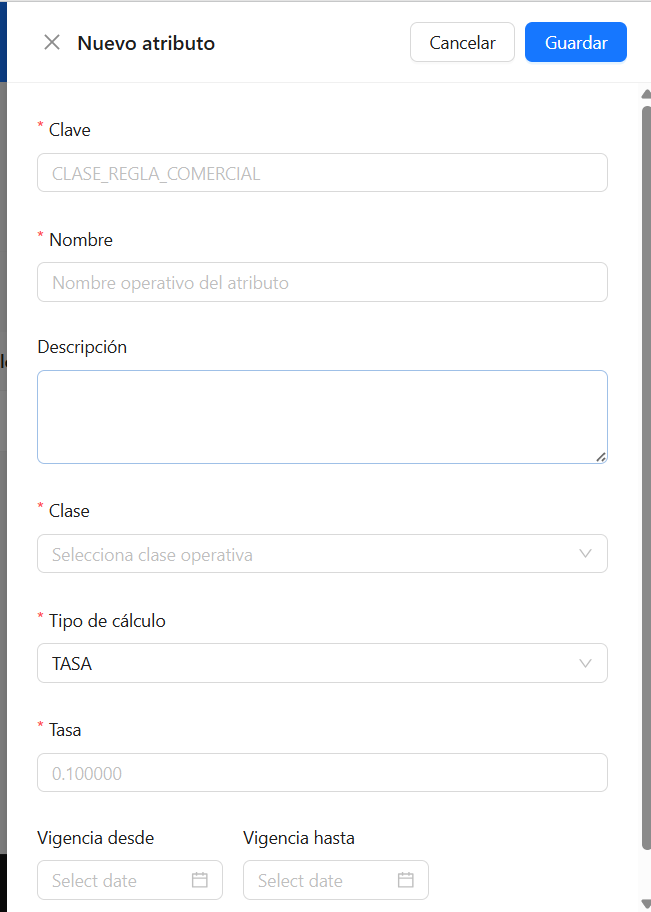
Clave
Identificador único utilizado internamente por el sistema.
Se recomienda utilizar claves estables, descriptivas y orientadas al propósito comercial del atributo.
Ejemplos:
Nombre
Descripción operativa utilizada por los usuarios para identificar rápidamente el propósito del atributo.
Ejemplos:
Descripción
Permite documentar el contexto comercial y el objetivo del atributo.
Una buena documentación reduce errores de interpretación y facilita la administración a largo plazo.
Clase
La clase funciona como una clasificación semántica del atributo.
Ejemplos posibles:
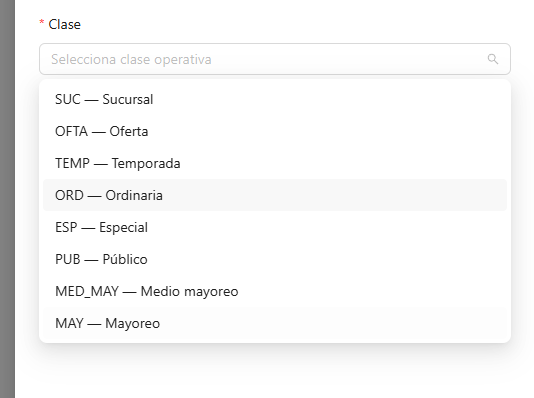
Tipo de cálculo
Determina la naturaleza matemática del atributo.
Actualmente el motor soporta principalmente:
TASA
Aplica un porcentaje sobre una base determinada.
Ejemplo:
Costo base: 100.00 MXN
Utilidad: 40%
Resultado:
140.00 MXN
IMPORTE
Aplica un monto fijo sobre la base seleccionada.
Ejemplo:
Costo base: 100.00 MXN
Cargo logístico: 25.00 MXN
Resultado:
125.00 MXN
Valor
Representa el porcentaje o importe asociado al atributo.
La precisión es administrada utilizando el canon financiero del sistema basado en BigDecimal.
Vigencia
Permite limitar temporalmente la utilización del atributo.
Resulta especialmente útil para:
Estado
Indica si el atributo se encuentra disponible para nuevas resoluciones de precios.
La desactivación preserva el historial y evita afectar operaciones históricas.
Listas
Las listas representan contratos comerciales completos construidos a partir de uno o varios atributos.
Una misma organización puede administrar simultáneamente decenas o cientos de listas orientadas a distintos segmentos de mercado.
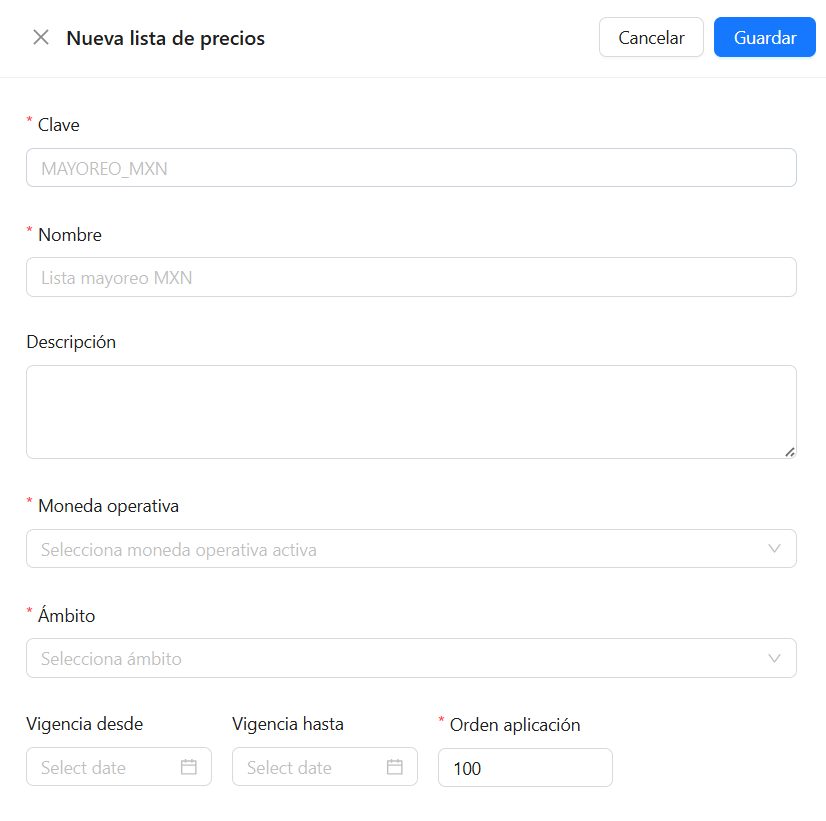
Clave
Identificador técnico único de la lista.
Ejemplos:
Nombre
Nombre comercial utilizado por usuarios y procesos de negocio.
Ejemplos:
Descripción
Permite documentar el objetivo comercial y el alcance de la lista.
Moneda operativa
Determina la moneda en la cual opera la lista y dentro de la cual serán ejecutados todos los cálculos asociados.
Cada lista pertenece exclusivamente a una moneda operativa.
Ámbito
Define dónde puede utilizarse la lista dentro del ecosistema comercial.
Valores habituales:
Orden de aplicación
Determina la prioridad relativa cuando múltiples listas resultan candidatas durante una resolución.
Valores menores representan mayor prioridad.
Vigencia
Permite definir periodos temporales de disponibilidad para campañas o acuerdos comerciales específicos.
Aplica a
Permite especializar listas utilizando filtros comerciales y de catálogo.
Entre los criterios soportados se encuentran:
Este mecanismo permite construir estrategias extremadamente específicas sin necesidad de duplicar productos.
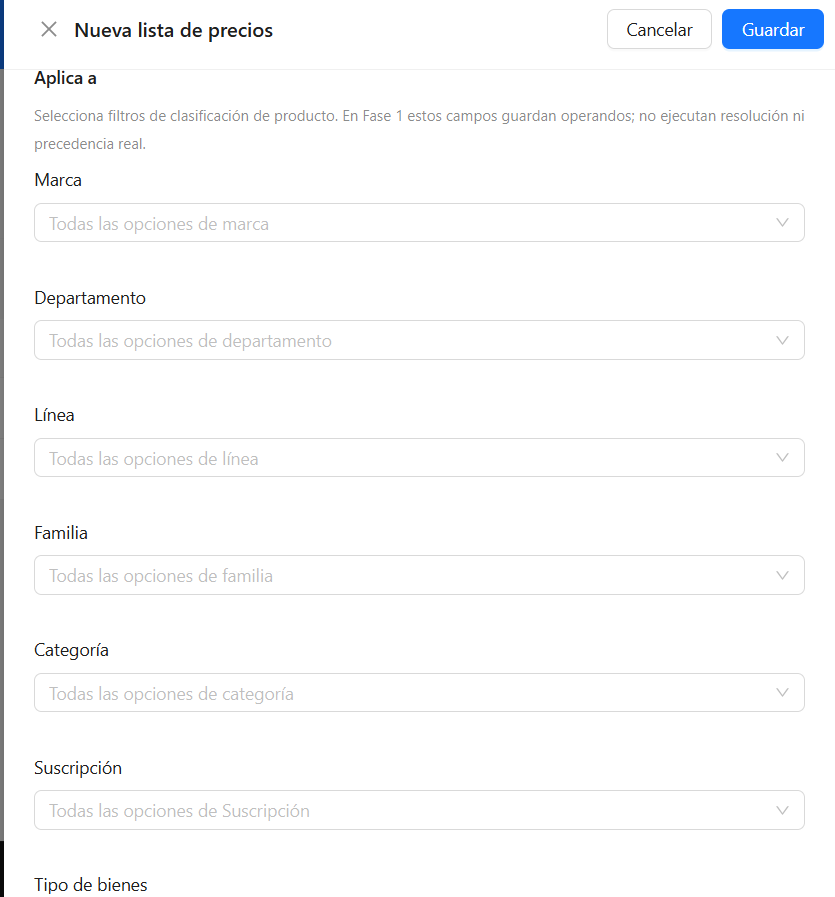
Marca
Permite restringir la lista de precios a productos pertenecientes a una marca específica.
Ejemplos:
- HP
- Dell
- Acer
- Hikvision
- LinkedPro
Una lista configurada para la marca HP únicamente participará en la resolución cuando el producto evaluado pertenezca a dicha marca.
Departamento
Representa el nivel más alto de agrupación comercial dentro del catálogo de productos.
Ejemplos:
- Ferretería
- Electrónica
- Refacciones
- Material eléctrico
Es común utilizar este criterio para definir estrategias comerciales amplias aplicables a una división completa del negocio.
Línea
Permite segmentar productos dentro de un departamento específico.
Ejemplos:
- Línea profesional
- Línea industrial
- Línea doméstica
- Línea premium
Este nivel suele utilizarse cuando diferentes grupos de productos requieren márgenes o estrategias distintas dentro del mismo departamento.
Familia
Agrupa productos con características comerciales similares dentro de una línea determinada.
Ejemplos:
- Herramientas manuales
- Herramientas eléctricas
- Equipo de protección personal
- Accesorios de instalación
La familia representa un nivel de especialización superior al departamento y a la línea.
Categoría
Corresponde al nivel más específico de clasificación comercial disponible dentro del catálogo.
Ejemplos:
- Taladros inalámbricos
- Brocas SDS Plus
- Conectores RJ45 categoría 6
- Cerraduras electrónicas
Las categorías permiten construir listas extremadamente especializadas cuando el modelo comercial así lo requiere.
Suscripción
Indica si la lista aplica a productos comercializados bajo un esquema recurrente o periódico.
Valores disponibles:
- Sí
- No
Ejemplos de productos con suscripción:
- Licencias SaaS.
- Mantenimiento anual.
- Servicios administrados.
- Arrendamientos periódicos.
Tipo de bienes
Permite restringir la lista según la naturaleza operativa del producto dentro del ERP.
Valores observados actualmente:
- Activo fijo
- Consumo interno
Este criterio resulta especialmente útil cuando una organización desea separar estrategias comerciales entre mercancías, activos y consumibles internos.
Lógica
La sección de lógica define el algoritmo interno utilizado para construir el precio final de una lista determinada.
Mientras la pestaña anterior define qué lista existe, esta sección determina cómo se calcula matemáticamente.
Cada fila representa un paso dentro de la cadena de construcción del precio.
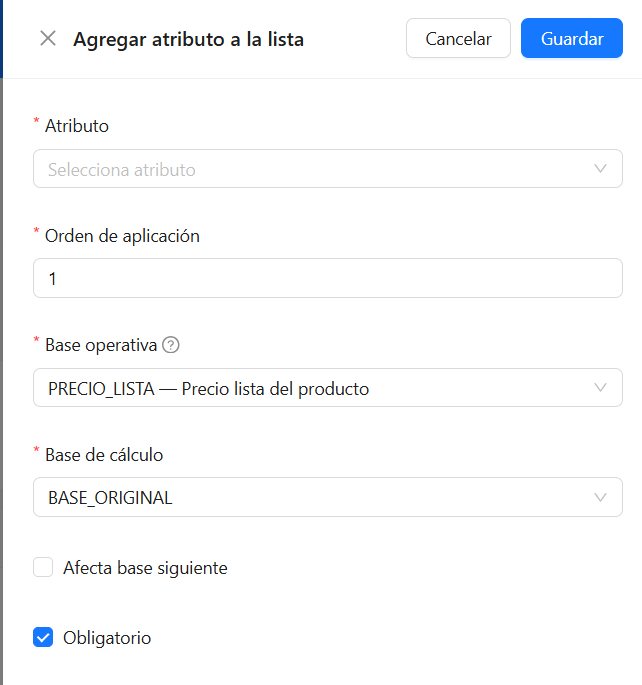
Orden
Define la secuencia exacta de ejecución de cada atributo.
El orden es fundamental porque un mismo atributo puede operar sobre bases distintas dependiendo del momento en que sea ejecutado.
Atributo
Referencia al atributo reutilizable que participará en el cálculo.
Base operativa
Determina el origen económico utilizado para iniciar el cálculo.
Algunos ejemplos incluyen:
Base de cálculo
Define sobre qué importe se aplicará el atributo.
Ejemplos:
BASE_ORIGINAL
Siempre utiliza el valor inicial de referencia.
BASE_ACUMULADA
Utiliza el resultado parcial construido hasta ese momento.
BASE_ANTERIOR
Utiliza únicamente el resultado del paso inmediatamente anterior.
Afecta base siguiente
Indica si el resultado generado por el atributo debe formar parte de la base utilizada por los siguientes pasos.
Esta opción permite construir márgenes acumulativos, descuentos encadenados o cálculos escalonados.
Obligatorio
Define si el atributo debe existir obligatoriamente para que la lista sea considerada válida durante una resolución.
Si un atributo obligatorio no puede resolverse, la lista completa es descartada automáticamente.
Simulación
La sección superior permite visualizar el comportamiento del algoritmo utilizando una base de referencia.
Su objetivo es validar rápidamente la coherencia matemática antes de liberar cambios a producción.
Diagnóstico
La pestaña Diagnóstico constituye una herramienta de análisis y trazabilidad del proceso de resolución del Price Engine.
Su objetivo no consiste en calcular precios finales sino en explicar el razonamiento seguido por el motor.
Es equivalente a un trazador o plan de ejecución dentro de una base de datos.
Contexto de resolución
Representa el conjunto de variables utilizadas para simular una operación comercial específica.
Entre ellas:
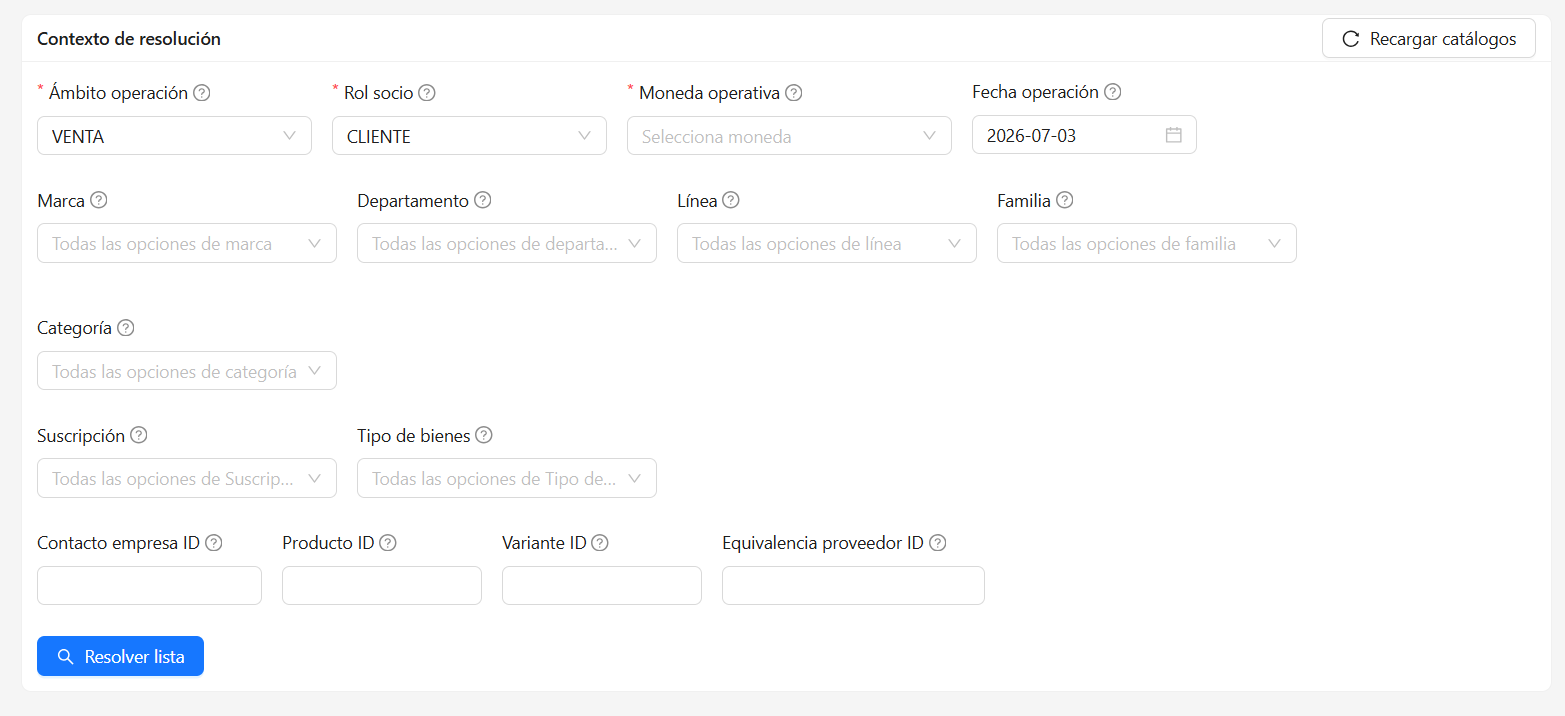
Resolver lista
Ejecuta el algoritmo de selección y presenta el resultado del análisis.
Resultado esperado
El diagnóstico explica:
Casos de uso habituales
La herramienta resulta particularmente útil para:
Recomendaciones de implementación
Se recomienda iniciar con un conjunto reducido de atributos reutilizables y expandir progresivamente el catálogo conforme madure la estrategia comercial de la organización.
La reutilización de atributos produce una reducción significativa en el mantenimiento y mejora la consistencia de las políticas de precios.
Las listas deben representar estrategias comerciales y no clientes individuales.
Cuando un cliente requiera una negociación específica, resulta preferible utilizar condiciones comerciales o asignaciones antes que multiplicar innecesariamente el número de listas.
La herramienta de diagnóstico debe formar parte del proceso habitual de validación antes de liberar nuevas estrategias de precios hacia ambientes productivos.
Una arquitectura correctamente diseñada permite administrar políticas comerciales complejas manteniendo trazabilidad, auditabilidad y simplicidad operativa incluso en organizaciones con miles de productos y múltiples monedas.
Condiciones
Las Condiciones comerciales permiten definir las políticas de pago, cobranza o descuentos que la empresa utilizará durante sus operaciones comerciales con clientes y proveedores.
Una condición comercial representa un conjunto de reglas reutilizables que puede asignarse a uno o varios socios comerciales. De esta forma, no es necesario configurar manualmente los plazos o descuentos en cada operación, ya que el sistema puede sugerir automáticamente la condición correspondiente.
Cada condición está formada por tres elementos principales:
- La definición general de la condición.
- Las reglas que determinan el comportamiento de los plazos o descuentos.
- Las asignaciones que relacionan la condición con clientes o proveedores.
Condiciones
Esta sección permite crear, consultar y administrar todas las condiciones comerciales disponibles para la empresa.
Cada condición funciona como una plantilla que posteriormente podrá utilizarse en diferentes procesos comerciales, evitando capturar la misma información de forma repetitiva.
Para registrar una nueva condición seleccione Nueva condición.
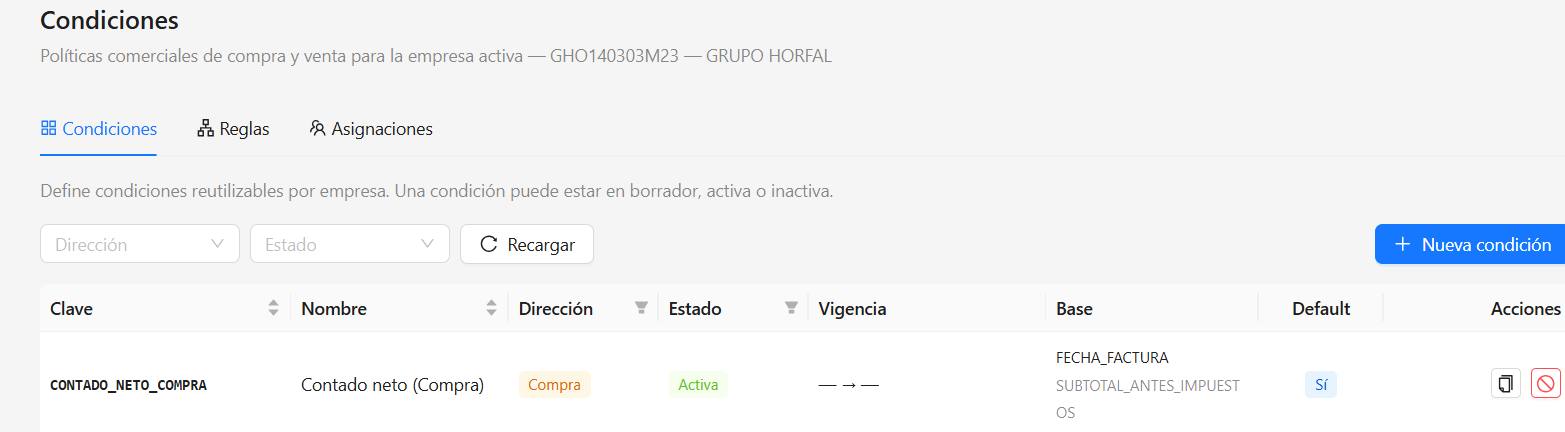
Campos disponibles
Clave
Corresponde al identificador único de la condición comercial.
La clave permite localizar rápidamente una condición dentro del sistema y facilita su identificación en listados, consultas y procesos internos.
Se recomienda utilizar nombres cortos, claros y consistentes.
Ejemplos:
- CONTADO_COMPRA
- NETO30
- PP10DESC8DIAS
Una vez que la condición comienza a utilizarse, es recomendable evitar cambios frecuentes en la clave para mantener consistencia histórica.
Nombre
Es el nombre descriptivo que visualizarán los usuarios.
Debe explicar claramente el comportamiento comercial de la condición.
Ejemplos:
- Contado neto.
- Neto a 30 días.
- Pronto pago 10% a 8 días.
- Escalonada 20/10/5.
Mientras la clave está orientada a la identificación técnica, el nombre facilita la comprensión operativa.
Dirección
Indica el tipo de operación donde podrá utilizarse la condición comercial.
Opciones disponibles:
- Compra.
- Venta.
Esta selección es importante porque determina el comportamiento posterior del sistema.
Por ejemplo:
- Una condición de Compra únicamente podrá asignarse a proveedores.
- Una condición de Venta únicamente podrá asignarse a clientes.
Esto evita configuraciones incompatibles y reduce errores de captura.
Vigencia desde
Define la fecha a partir de la cual la condición podrá comenzar a utilizarse.
Antes de esta fecha la condición permanecerá registrada, pero no deberá considerarse vigente para nuevas operaciones.
Esta funcionalidad resulta útil cuando se desea preparar condiciones que comenzarán a aplicarse en una fecha futura.
Vigencia hasta
Permite establecer una fecha límite para la utilización de la condición.
Cuando la fecha de vigencia concluye, la condición deja de estar disponible para nuevas operaciones sin necesidad de eliminarla.
Si este campo permanece vacío, la condición continuará vigente de manera indefinida hasta que sea modificada o inactivada.
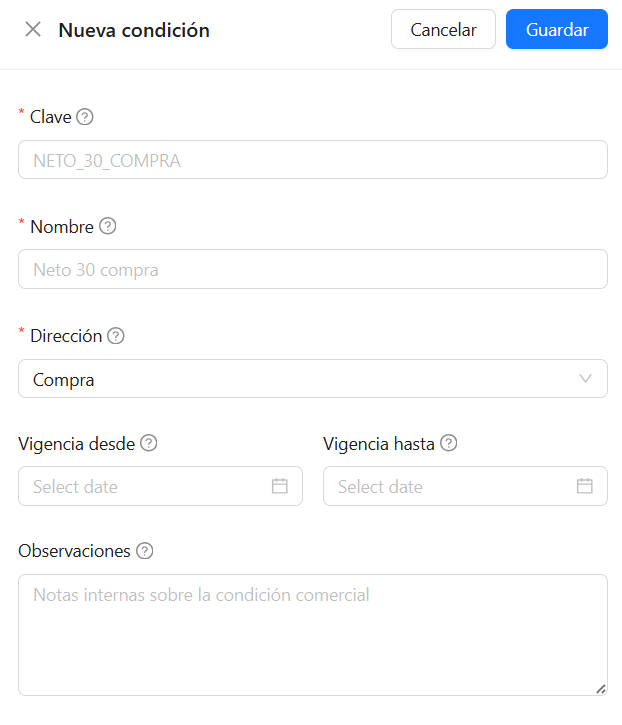
Observaciones
Campo destinado al registro de comentarios internos relacionados con la condición comercial.
Las observaciones pueden utilizarse para documentar información administrativa, criterios de autorización, acuerdos internos o cualquier anotación relevante para el personal de la empresa.
Este campo no modifica el comportamiento de la condición.
Estados de una condición
Durante su ciclo de vida una condición comercial puede encontrarse en diferentes estados.
Borrador
Permite continuar configurando la condición antes de ponerla en operación.
Mientras una condición permanezca en borrador pueden realizarse modificaciones en su información y en sus reglas.
Activa
Indica que la condición ya puede utilizarse en la operación diaria.
Las condiciones activas pueden asignarse a clientes o proveedores y ser utilizadas por los distintos procesos comerciales del sistema.
Cuando una condición se encuentra activa, las reglas únicamente pueden consultarse para preservar la consistencia de la información.
Inactiva
La condición deja de estar disponible para nuevas asignaciones o nuevas operaciones.
Sin embargo, permanece registrada para conservar el historial y permitir la consulta de información utilizada anteriormente.
Reglas
Las reglas representan el comportamiento financiero de la condición comercial.
Una condición puede contener una sola regla o múltiples reglas consecutivas que definan diferentes beneficios conforme transcurren los días.
Este mecanismo permite modelar escenarios como:
- Contado.
- Neto 30 días.
- Pronto pago.
- Descuentos escalonados.
- Esquemas combinados de descuento y plazo.
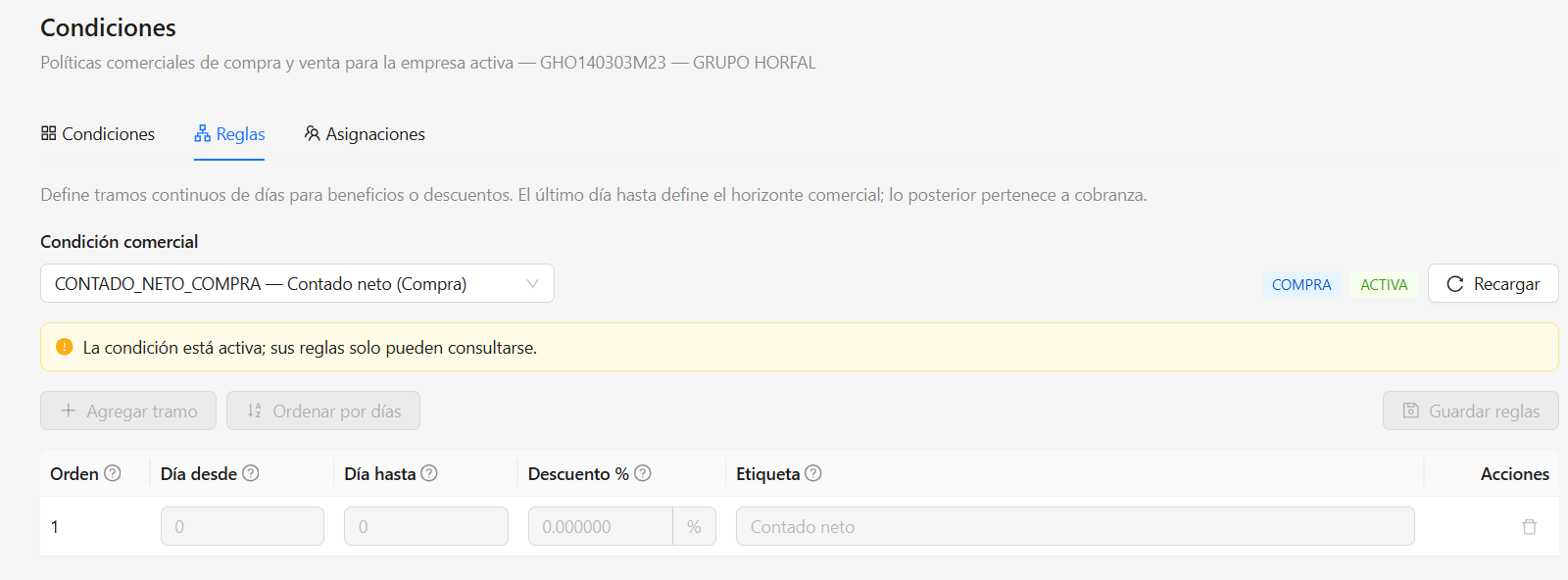
Campos disponibles
Orden
Determina la secuencia lógica de cada tramo.
El sistema utiliza este orden para presentar las reglas de forma organizada.
Generalmente coincide con el crecimiento de los días definidos en cada intervalo.
Día desde
Representa el primer día del periodo donde aplica la regla.
Día hasta
Corresponde al último día donde la regla permanecerá vigente.
Los intervalos deben ser continuos y no deben superponerse.
Descuento %
Define el porcentaje de descuento que se otorgará durante ese intervalo de días.
El porcentaje puede ser cero cuando únicamente se desea representar un plazo sin beneficio económico.
Etiqueta
Es una descripción amigable del tramo.
Su objetivo es facilitar la interpretación de la condición comercial por parte de los usuarios.
Ejemplos:
- Contado neto.
- Pronto pago 10% a 15 días.
- Neto a 45 días.
Ejemplo de condición escalonada
Una condición puede configurarse de la siguiente manera:
| Días | Descuento |
|---|---|
| 0 | 20 % |
| 1 – 15 | 10 % |
| 16 – 30 | 5 % |
| 31 – 45 | 0 % |
En este ejemplo el beneficio disminuye conforme transcurre el tiempo, incentivando el pago anticipado.
Consideraciones
- Los intervalos deben ser consecutivos.
- No deben existir días repetidos entre reglas.
- Tampoco deben dejarse espacios sin cubrir entre un tramo y otro.
- El último día representa el horizonte comercial definido para la condición.
- Una condición activa únicamente permite consultar sus reglas para mantener la integridad de la configuración.
Asignaciones
Las asignaciones permiten relacionar una condición comercial con uno o varios socios.
Gracias a este mecanismo, el sistema conoce qué condición corresponde utilizar para cada cliente o proveedor durante la operación diaria.
Seleccione Nueva asignación para crear una nueva relación.
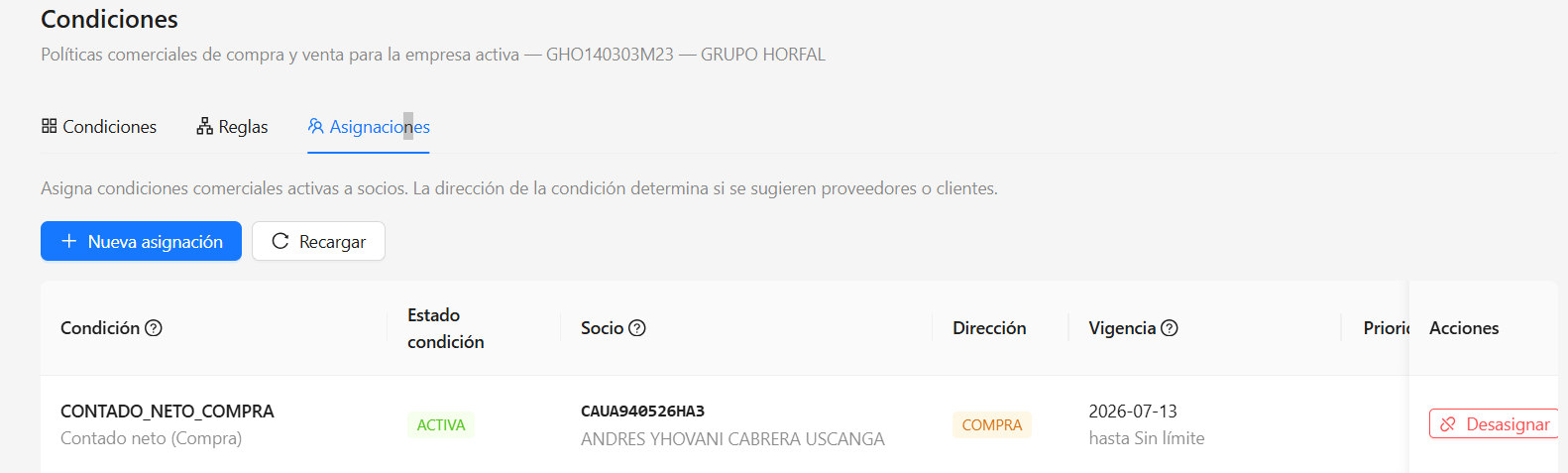
Campos disponibles
Condición comercial
Permite seleccionar la condición que será asignada.
Únicamente se muestran condiciones activas disponibles para la dirección correspondiente.
Durante la selección también se muestra información adicional como:
- Dirección.
- Estado.
- Nombre de la condición.
Socio
Corresponde al cliente o proveedor que utilizará la condición comercial.
El selector realiza búsquedas bajo demanda, evitando cargar grandes cantidades de registros al mismo tiempo y mejorando el rendimiento del sistema.
Además, el listado se filtra automáticamente según la dirección de la condición:
- Compra → Proveedores.
- Venta → Clientes.
Vigencia desde
Indica la fecha en que la asignación comenzará a aplicarse para ese socio.
Vigencia hasta
Permite definir cuándo dejará de utilizarse la asignación.
Si permanece vacía, continuará vigente hasta que sea modificada o eliminada.
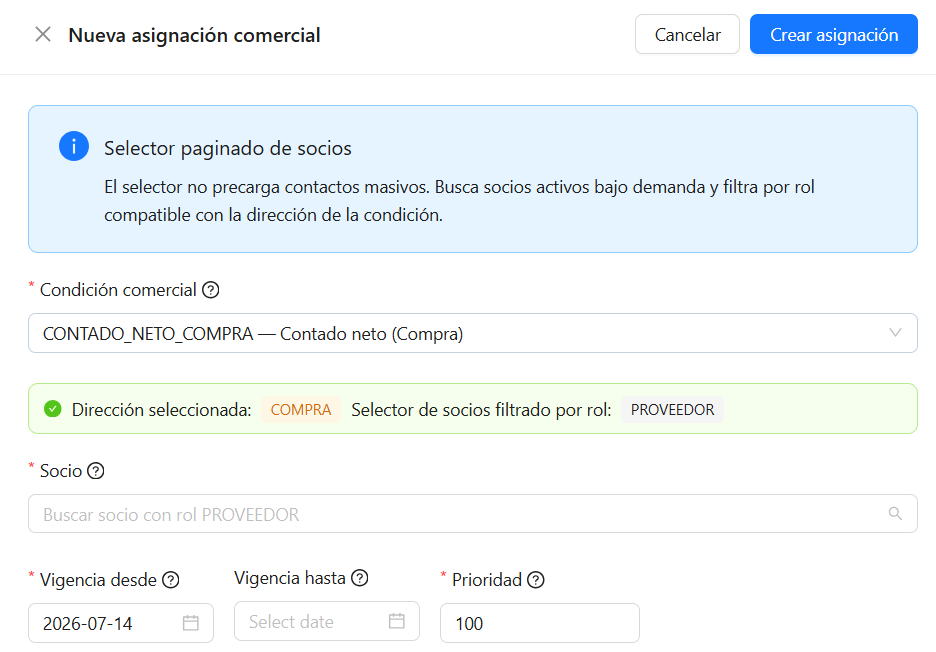
Prioridad
Define el orden de preferencia cuando un mismo socio posee más de una condición comercial vigente.
Una prioridad menor representa una mayor preferencia durante la resolución de la condición aplicable.
Esta característica permite construir escenarios comerciales más flexibles sin perder control sobre cuál condición debe utilizarse primero.
Consideraciones
- Solo es posible asignar condiciones activas.
- El sistema filtra automáticamente los socios compatibles con la dirección de la condición.
- Las asignaciones conservan su historial mientras permanezcan registradas.
- Una misma condición puede asignarse a múltiples socios.
- Las vigencias permiten programar cambios futuros sin afectar las operaciones actuales.
- La prioridad ayuda a resolver escenarios donde existen varias condiciones válidas para un mismo socio.
Agrupaciones
El módulo Agrupaciones permite administrar clasificaciones comerciales y operativas utilizadas para organizar listas de precios, zonas y promociones dentro de Horfal-EOS.
La sección se divide en tres apartados:
- Agrupación de Listas de Precios.
- Zona.
- Agrupación de Promociones.
Cada apartado permite crear y administrar sus propias agrupaciones de acuerdo con las necesidades de la empresa.
Agrupación de Listas de Precios
La Agrupación de Listas de Precios permite crear clasificaciones comerciales que posteriormente pueden relacionarse con los clientes y las listas de precios.
Por ejemplo, pueden crearse clasificaciones como General, Menudeo, Medio Mayoreo, Mayoreo u otras personalizadas.
En este apartado únicamente se define la clasificación. Los precios, descuentos, reglas y demás condiciones comerciales se configuran posteriormente dentro de Listas de Precios.
Un cliente puede pertenecer como máximo a una clasificación de este tipo y cada lista de precios debe declarar una agrupación.
Consulta de clasificaciones
La pantalla permite consultar las clasificaciones registradas y filtrarlas por Activas o Inactivas.
El listado muestra:
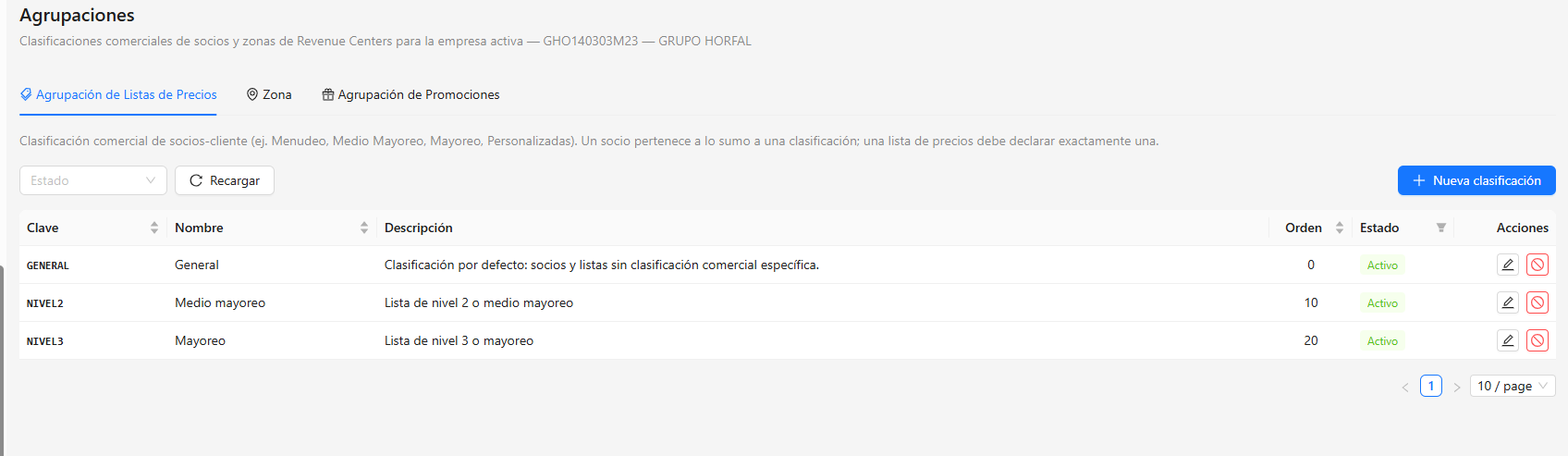
- Clave: identificador de la clasificación.
- Nombre: nombre con el que se reconocerá dentro del sistema.
- Descripción: información complementaria sobre su finalidad.
- Orden: posición en la que se mostrará.
- Estado: indica si se encuentra activa o inactiva.
- Acciones: permite editar o desactivar la clasificación.
La opción Recargar actualiza la información mostrada.
Crear una nueva clasificación
Para registrar una clasificación, haga clic en + Nueva clasificación y capture:
- Clave: identificador de la clasificación.
- Nombre: nombre de la clasificación.
- Descripción: información complementaria o notas internas.
- Orden visual: posición en la que aparecerá respecto de las demás clasificaciones.
Finalmente, haga clic en Guardar.
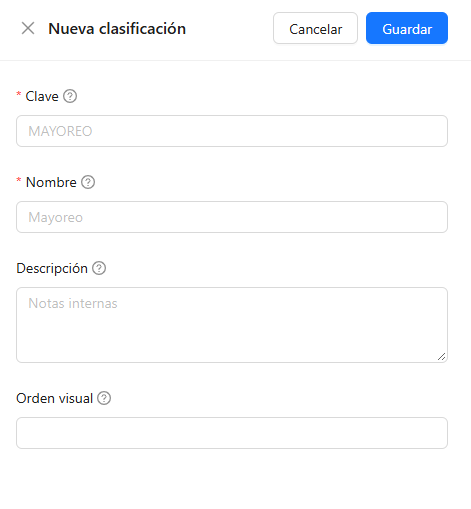
Editar y desactivar una clasificación
La acción Editar permite modificar la información de una clasificación existente.
Cuando una clasificación deje de utilizarse, puede desactivarse. Los clientes y listas de precios que ya la tengan asignada conservarán su relación, pero dejará de estar disponible para nuevas asignaciones.
Los registros no se eliminan, permitiendo conservar su historial.
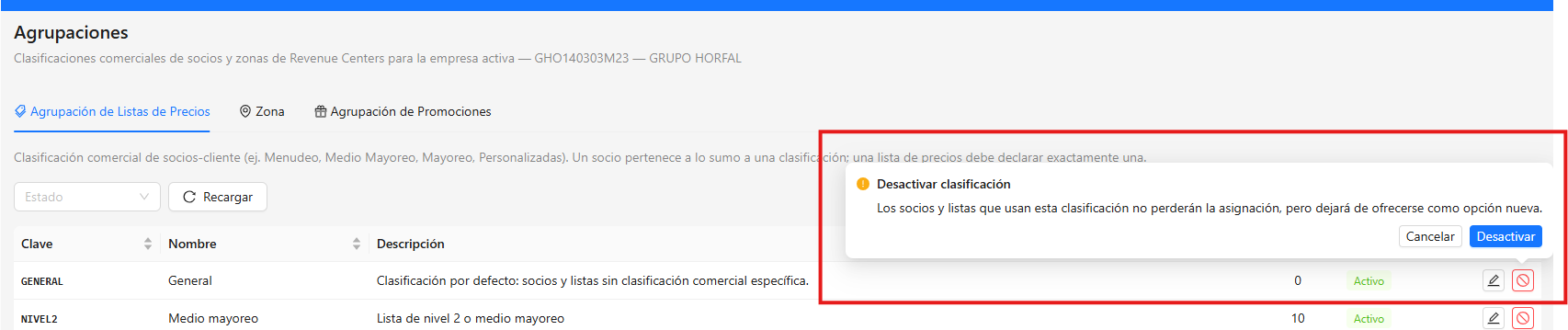
Zona
El apartado Zona permite crear agrupaciones geográficas u operativas para organizar los Revenue Centers (RC).
Por ejemplo, pueden definirse zonas como Suroeste, Oriente, Centro, Noreste, entre otras, dependiendo de la estructura de la empresa.
Un Revenue Center puede pertenecer como máximo a una zona.
Las zonas también pueden utilizarse para determinar dónde será válida una lista de precios. Si una lista de precios no tiene una zona específica asignada, puede aplicar a todos los Revenue Centers.
Consulta de zonas
La pantalla permite consultar las zonas registradas y filtrarlas por Activas o Inactivas.
El listado muestra:
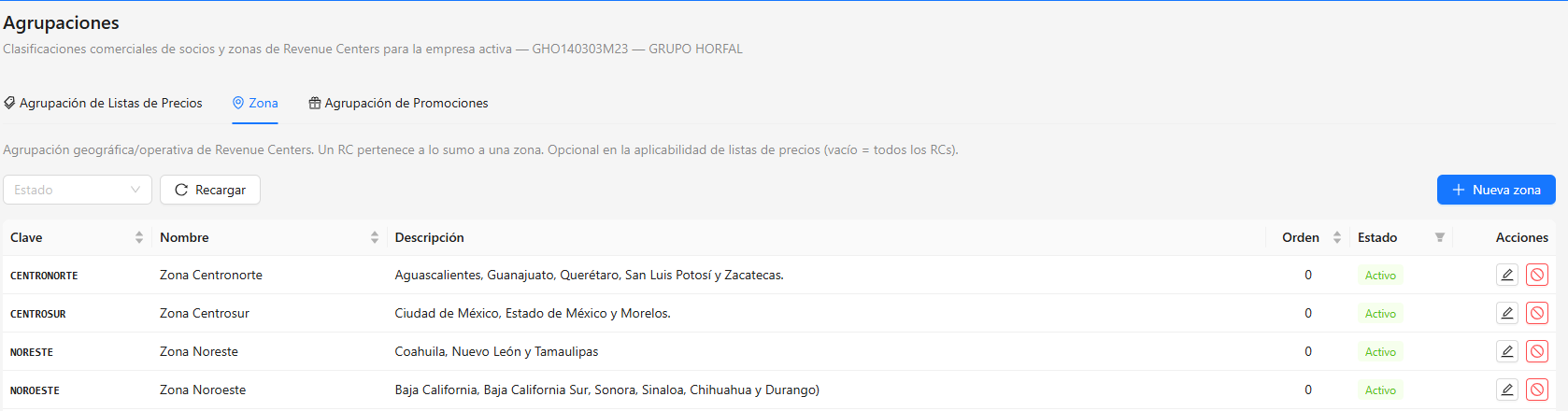
- Clave.
- Nombre.
- Descripción.
- Orden.
- Estado.
- Acciones.
La descripción puede utilizarse para indicar los estados, regiones o criterios operativos comprendidos dentro de cada zona.
Crear una nueva zona
Para registrar una zona, haga clic en + Nueva zona y capture:
- Clave: identificador de la zona.
- Nombre: nombre con el que será reconocida.
- Descripción: regiones, estados o criterios que comprende.
- Orden visual: posición en la que aparecerá respecto de las demás zonas.
Finalmente, haga clic en Guardar.
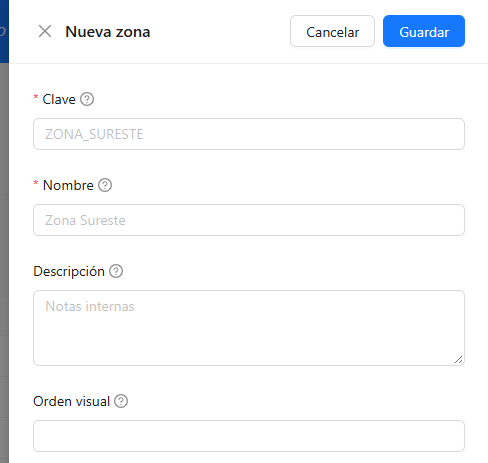
Cadena de fallback logístico
La Cadena de fallback logístico permite establecer el orden en que el sistema buscará existencias en otras zonas cuando la zona correspondiente al nodo no tenga cantidad suficiente para surtir una operación.
Los campos Nivel 1, Nivel 2, Nivel 3, etc. determinan la prioridad de búsqueda. El sistema utilizará primero la zona configurada como Nivel 1 y, si aún requiere existencias, continuará con los niveles siguientes.
Por ejemplo, si se requieren 30 piezas y la zona original solamente dispone de 28, el sistema podrá buscar las piezas restantes en las zonas de respaldo siguiendo el orden configurado.
La cantidad de niveles disponibles se establece en:
Empresas → Otros Datos → Zonas de despacho.
El valor configurado determina cuántos niveles podrán asignarse en la cadena de fallback:
- Si se configura 2, estarán disponibles Nivel 1 y Nivel 2.
- Si se configura 3, estarán disponibles Nivel 1, Nivel 2 y Nivel 3.
- Y así sucesivamente según la cantidad requerida por la operación.

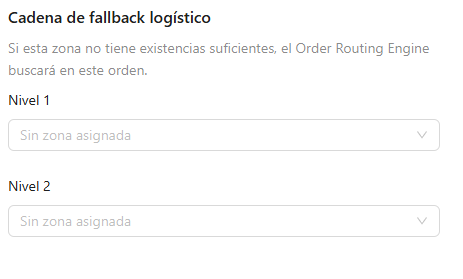
Editar y desactivar una zona
La acción Editar permite modificar la información y la cadena de fallback de una zona.
Cuando una zona deje de utilizarse, puede desactivarse. El registro se conserva dentro del sistema para mantener su información e historial.
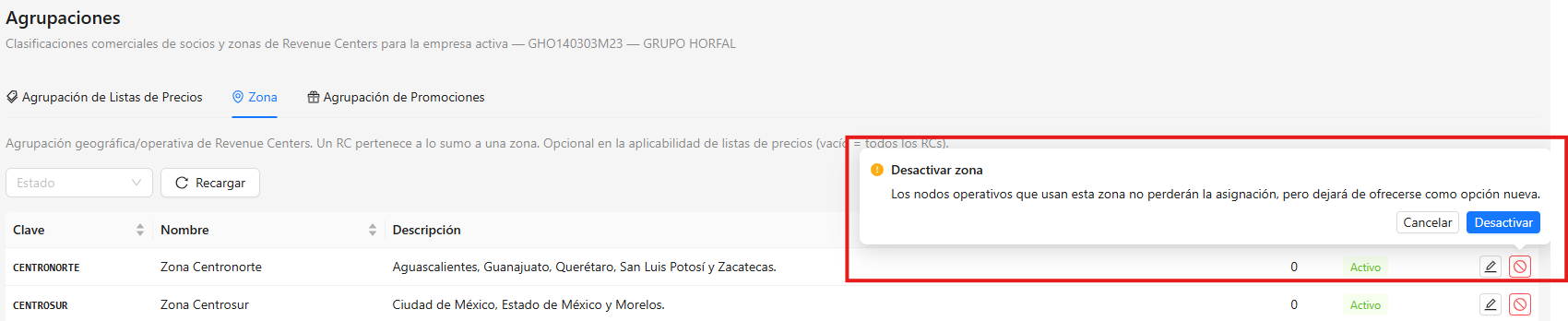
Agrupación de Promociones
La Agrupación de Promociones permite crear agrupaciones temáticas o comerciales que posteriormente pueden utilizarse para organizar y relacionar promociones.
Por ejemplo:
- Buen Fin.
- Venta Nocturna.
- Temporada de verano.
- Campañas especiales.
En este apartado se crea la agrupación; las condiciones, descuentos y reglas de aplicación se establecen posteriormente al configurar las promociones.
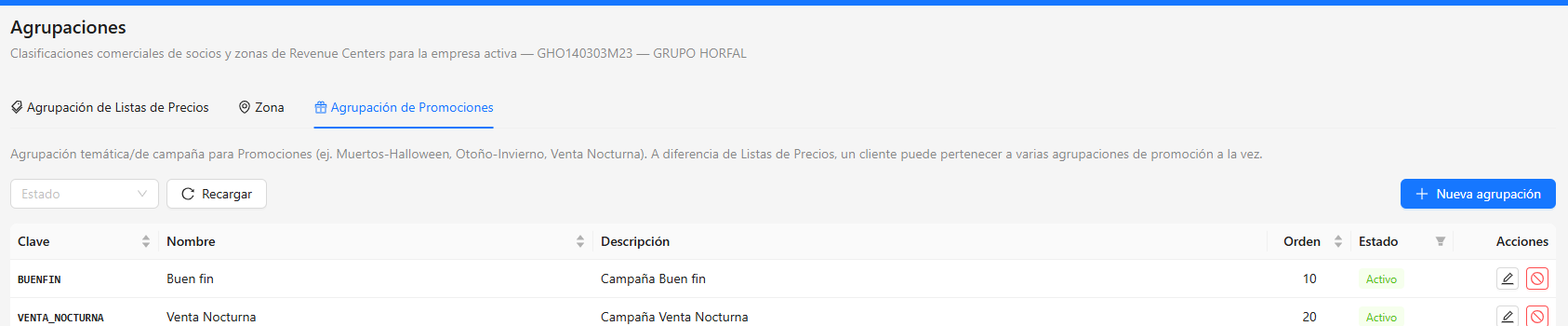
Consulta de agrupaciones
La pantalla permite consultar las agrupaciones de promociones registradas y filtrarlas de acuerdo con su estado.
El listado muestra:
- Clave: identificador de la agrupación.
- Nombre: nombre de la campaña o agrupación.
- Descripción: información complementaria sobre su finalidad.
- Orden: posición en la que se mostrará.
- Estado: indica si se encuentra activa o inactiva.
- Acciones: permite editar o desactivar el registro.
Crear una agrupación de promoción
Para crear una nueva agrupación, haga clic en + Nueva agrupación y capture:
- Clave: identificador de la agrupación.
- Nombre: nombre con el que se reconocerá.
- Descripción: información sobre la campaña o finalidad de la agrupación.
- Orden visual: posición en la que se mostrará respecto de las demás.
Finalmente, haga clic en Guardar.
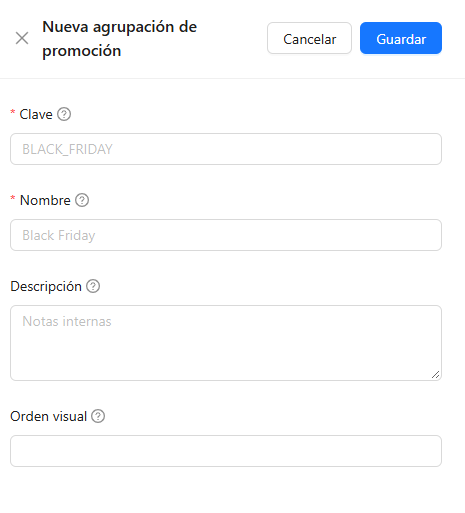
Editar y desactivar
Las agrupaciones existentes pueden modificarse mediante la acción Editar.
Cuando una agrupación ya no deba utilizarse para nuevas promociones, puede desactivarse. El registro permanece en el sistema para conservar su historial y las relaciones existentes.
Tareas
El apartado Tareas, dentro del módulo Comercial, permite administrar procesos administrativos que pueden ejecutarse para actualizar información comercial de forma controlada.
Actualmente, esta sección cuenta con la tarea Calcular Precios de Lista, mediante la cual se pueden crear reglas para calcular y sobrescribir el precio de lista de productos y variantes.
Calcular Precios de Lista
Esta función permite definir reglas que calculan el precio de lista a partir de una base operativa y una tasa
Las reglas pueden limitarse a determinados grupos de productos mediante filtros de clasificación. Cuando varias reglas activas coinciden sobre un mismo producto, el orden de ejecución es importante, ya que una regla ejecutada posteriormente puede sobrescribir el precio calculado por una anterior.
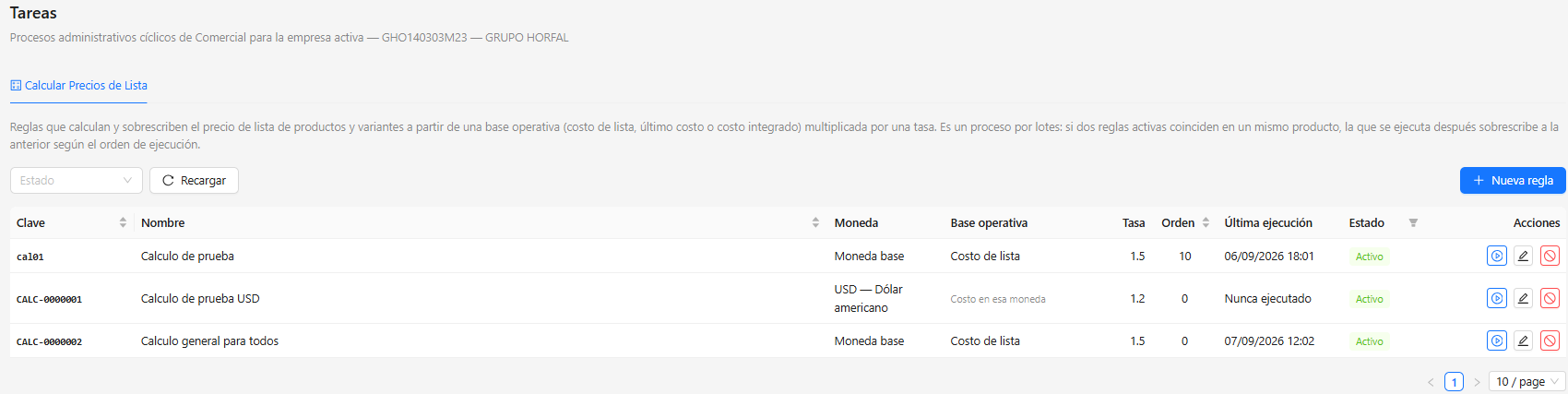
Consulta de reglas
La pantalla principal muestra las reglas de cálculo registradas y permite filtrarlas de acuerdo con su Estado.
El listado presenta la siguiente información:
- Clave: identificador de la regla.
- Nombre: nombre asignado para reconocerla.
- Moneda: moneda utilizada para el cálculo.
- Base operativa: valor que se utilizará como base para calcular el nuevo precio.
- Tasa: factor aplicado sobre la base operativa.
- Orden: posición establecida para la ejecución de la regla.
- Última ejecución: muestra cuándo fue ejecutada por última vez o indica Nunca ejecutado cuando aún no se ha utilizado.
- Estado: indica si la regla se encuentra activa.
- Acciones: contiene las opciones disponibles para administrar la regla.
La opción Recargar permite actualizar la información presentada en pantalla.
Crear una nueva regla
Para configurar un nuevo cálculo de precios, haga clic en + Nueva regla.
El formulario se divide en diferentes secciones para definir qué productos serán afectados y cómo se realizará el cálculo.
Datos generales
Nombre
Identifica la regla dentro del sistema. Es un campo obligatorio.
Descripción
Permite agregar notas o información que ayude a identificar la finalidad de la regla.
Alcance de productos
Esta sección determina a qué productos se aplicará la regla.
Es posible establecer filtros mediante:
- Marca.
- Departamento.
- Línea.
- Familia.
- Categoría.
- Suscripción.
- Ventas por volumen.
Cuando alguno de estos filtros se deja vacío, Horfal-EOS lo interpreta como todas las opciones correspondientes a ese criterio.
La regla calculará el precio de lista únicamente de los productos que coincidan con todos los filtros que hayan sido definidos.
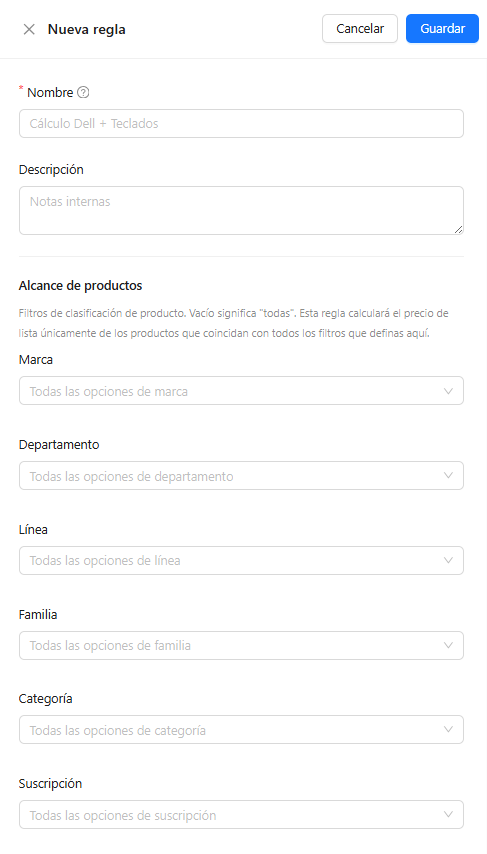
Fórmula
En esta sección se establece la forma en que Horfal-EOS realizará el cálculo.
Moneda
Define la moneda que utilizará la regla. Puede utilizarse la moneda base o la opción disponible según la configuración correspondiente.
Base operativa
Determina el valor que se tomará como punto de partida para realizar el cálculo del precio.
Tasa
Es el factor que se aplicará sobre la base operativa seleccionada para obtener el nuevo precio de lista.
Por ejemplo, si se utiliza una base de $100 y una tasa de 1.5, el cálculo resultante sería $150.
Orden de ejecución
Establece el orden en el que deberá procesarse la regla.
Este campo es especialmente importante cuando diferentes reglas pueden coincidir sobre los mismos productos, ya que una regla ejecutada posteriormente puede sobrescribir el resultado generado anteriormente.
Redondeo neto de impuestos
Permite activar o desactivar la opción de redondeo contemplada por la regla durante el cálculo.
Ejecución
La regla dispone de opciones para controlar la forma en que puede ejecutarse.
Ejecutable manualmente
Permite establecer si la regla podrá ejecutarse manualmente desde las acciones disponibles en el listado.
Programación cíclica
Permite habilitar la configuración de una ejecución periódica de la regla.
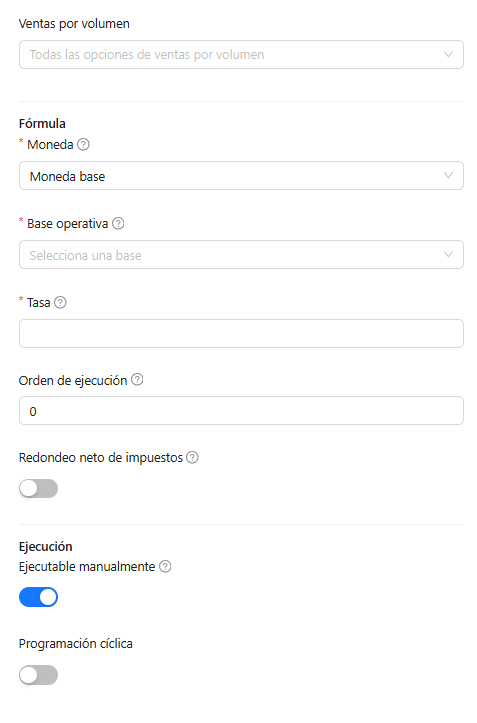
Una vez definida la configuración correspondiente, haga clic en Guardar para registrar la regla.
Estado y administración
Las reglas registradas muestran su estado dentro del listado y cuentan con diferentes acciones para su administración.
Desde esta sección es posible identificar las reglas activas, consultar su última ejecución y acceder a las acciones disponibles para cada registro.
Cuando una regla deja de ser necesaria, puede mantenerse fuera de operación mediante su estado, conservando el registro dentro del sistema.
Consideraciones
- Antes de crear una regla, se debe definir correctamente qué productos deberán ser afectados.
- Los filtros vacíos dentro de Alcance de productos representan todas las opciones de ese criterio.
- Cuando se establecen filtros, el producto debe cumplir con los criterios definidos para quedar dentro del alcance de la regla.
- La Base operativa y la Tasa determinan el cálculo que se aplicará al precio de lista.
- El Orden de ejecución debe revisarse especialmente cuando varias reglas pueden afectar los mismos productos.
- La columna Última ejecución permite identificar si una regla ya fue procesada y cuándo ocurrió.
- Debido a que estas reglas pueden sobrescribir precios de lista, su configuración y ejecución deben revisarse antes de aplicarlas.
Promociones
El apartado Promociones permite configurar descuentos y beneficios comerciales que posteriormente pueden aplicarse durante una venta.
Horfal-EOS permite manejar tres tipos de promoción:
- Normal: aplica un porcentaje de descuento definido.
- Volumen: aplica diferentes porcentajes de descuento dependiendo de la cantidad comprada.
- AXB: permite configurar promociones basadas en cantidades, como 2x1, 3x2 u otras variantes.
Cada promoción puede limitarse por vigencia, zona, productos y otros criterios comerciales.
Consulta de promociones
La pantalla principal muestra las promociones registradas con información como Clave, Nombre, Tipo, Descuento, Vigencia, Zona y Estado.
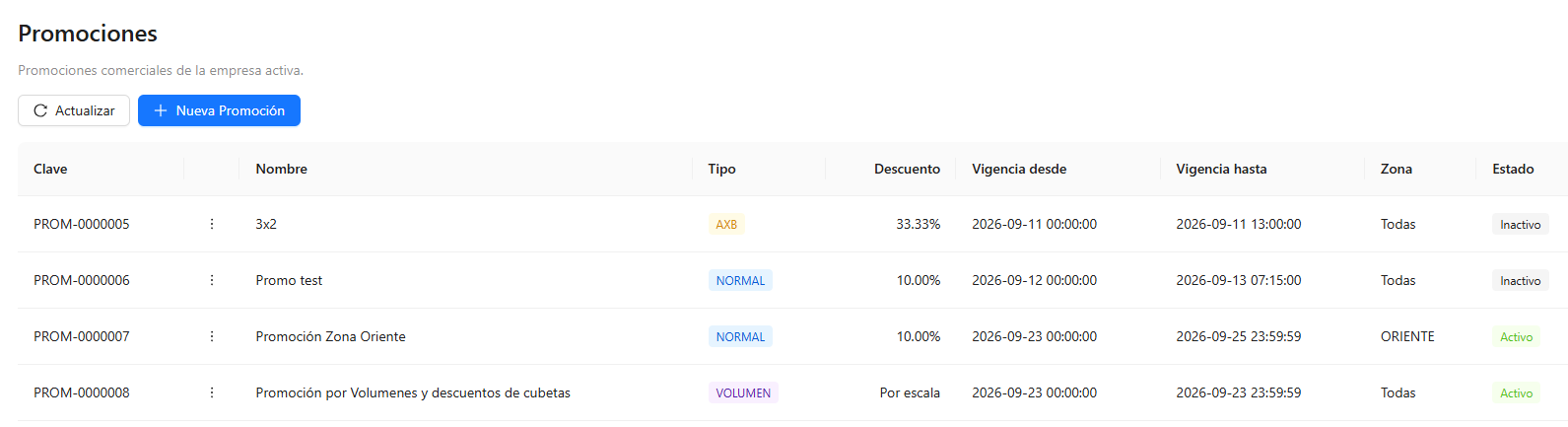
El Estado indica si la promoción se mantiene activa o inactiva dentro del catálogo. Sin embargo, una promoción activa únicamente podrá aplicarse si también cumple con su vigencia y demás condiciones configuradas.
Por ejemplo, si una promoción aparece como Activa, pero su fecha de vigencia ya terminó, no se aplicará en nuevas ventas.
Las promociones que ya no se utilizan pueden dejarse Inactivas, conservando así su información e historial sin necesidad de eliminarlas.
Desde los tres punitos que se ven a lado de la clave de una promoción inactiva es posible seleccionar Activar para volver a habilitarla para nuevas operaciones, siempre considerando las demás condiciones de la promoción.
Crear una promoción
Seleccione + Nueva Promoción y capture la información correspondiente.
Los principales campos son:
- Nombre: identifica la promoción.
- Descripción: permite explicar en qué consiste o agregar información complementaria.
- Tipo de promoción: determina si será Normal, Volumen o AXB.
- Vigencia desde / Vigencia hasta: establece la fecha y hora exactas durante las cuales podrá utilizarse.
- Zona: permite restringir la promoción a una zona determinada. Si se deja sin especificar, podrá considerarse para todas las zonas.
- Orden de ejecución: establece la prioridad con la que se evaluará la promoción respecto de otras.
- Cupo máximo de unidades: establece el límite configurado para la aplicación de la promoción.

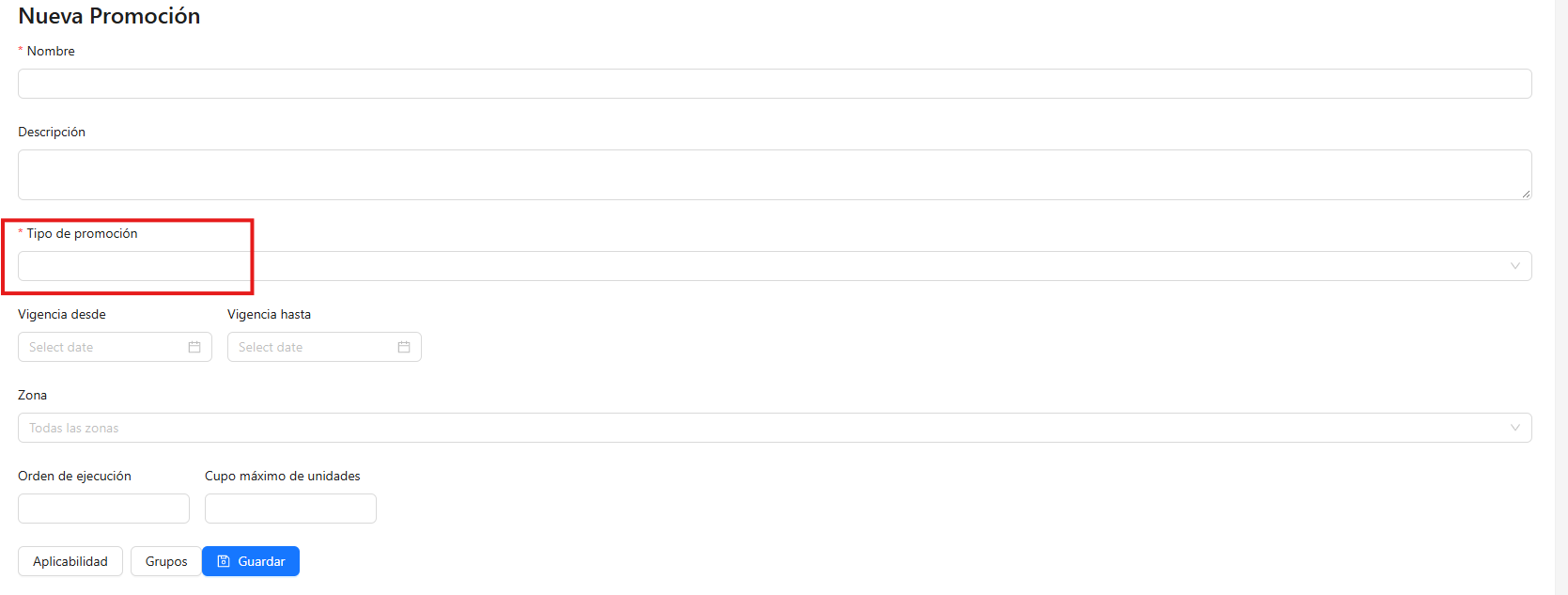
Los campos disponibles pueden cambiar dependiendo del Tipo de promoción seleccionado.
Promoción Normal
La promoción Normal se utiliza cuando se desea aplicar directamente un porcentaje de descuento.
Al seleccionar NORMAL, aparece el campo Descuento %, donde se captura el porcentaje que tendrá la promoción.
Por ejemplo, si se establece 20 %, los productos que cumplan con las condiciones de la promoción recibirán ese porcentaje de descuento durante su vigencia.
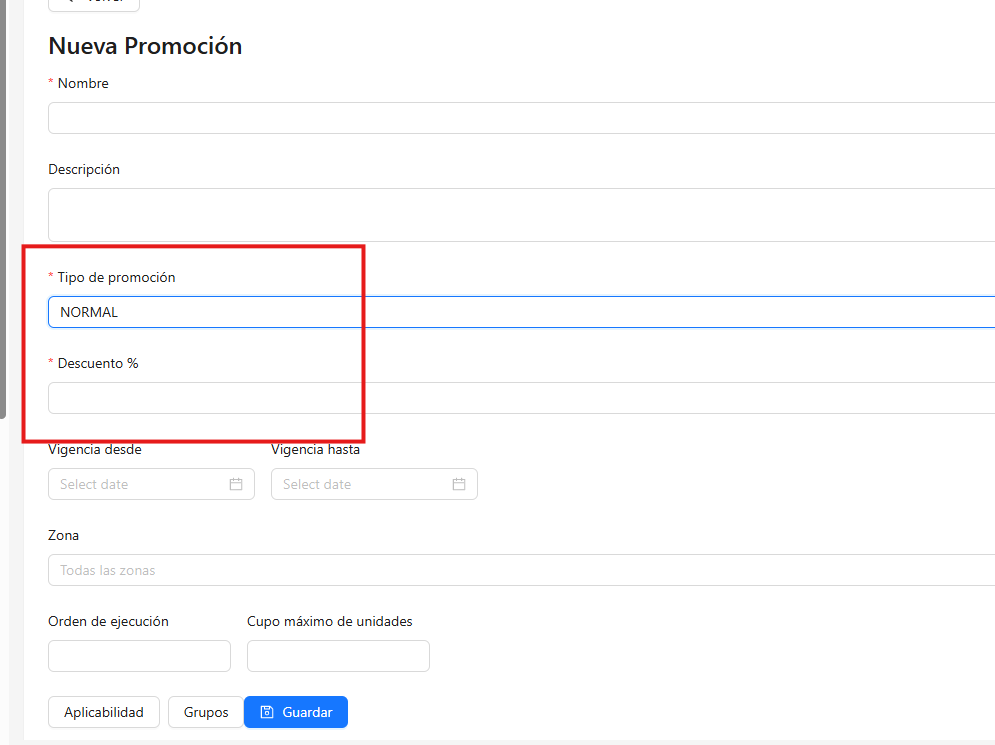
Este tipo no utiliza escalas de cantidad. Por esta razón, únicamente presenta las opciones adicionales Aplicabilidad y Grupos.
Aplicabilidad
La opción Aplicabilidad determina qué productos pueden participar en la promoción.
Es posible delimitar los productos mediante criterios como:
- Marca.
- Departamento.
- Línea.
- Familia.
- Categoría.

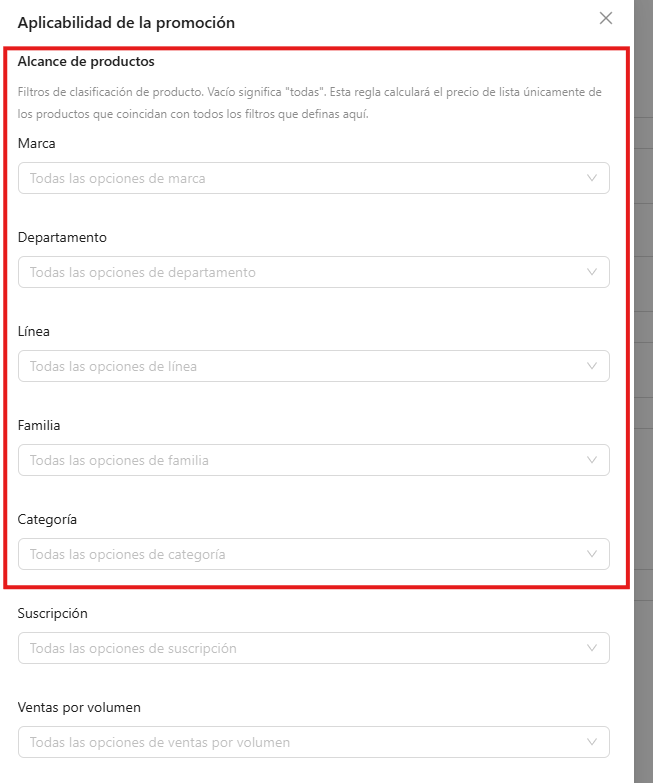
También pueden aparecer campos personalizados creados desde Mis Campos. Estos permiten agregar clasificaciones adicionales según las necesidades de cada empresa, por lo que sus nombres pueden variar.
No es necesario llenar todos los criterios. Un campo vacío significa que no se establece una restricción para esa clasificación.
Por ejemplo, si únicamente se selecciona una Marca y los demás criterios permanecen vacíos, la promoción podrá considerar los productos pertenecientes a esa marca sin restringirlos por las demás clasificaciones.
Si todos los criterios quedan vacíos, la promoción no queda restringida por estas clasificaciones y puede aplicar a todos los productos.
Promoción por Volumen
La promoción Volumen permite establecer diferentes descuentos dependiendo de la cantidad que compre el cliente.
A diferencia de una promoción Normal, el porcentaje no se establece como un único descuento general. El usuario configura sus propias Escalas de Volumen de acuerdo con la estrategia comercial que necesite.
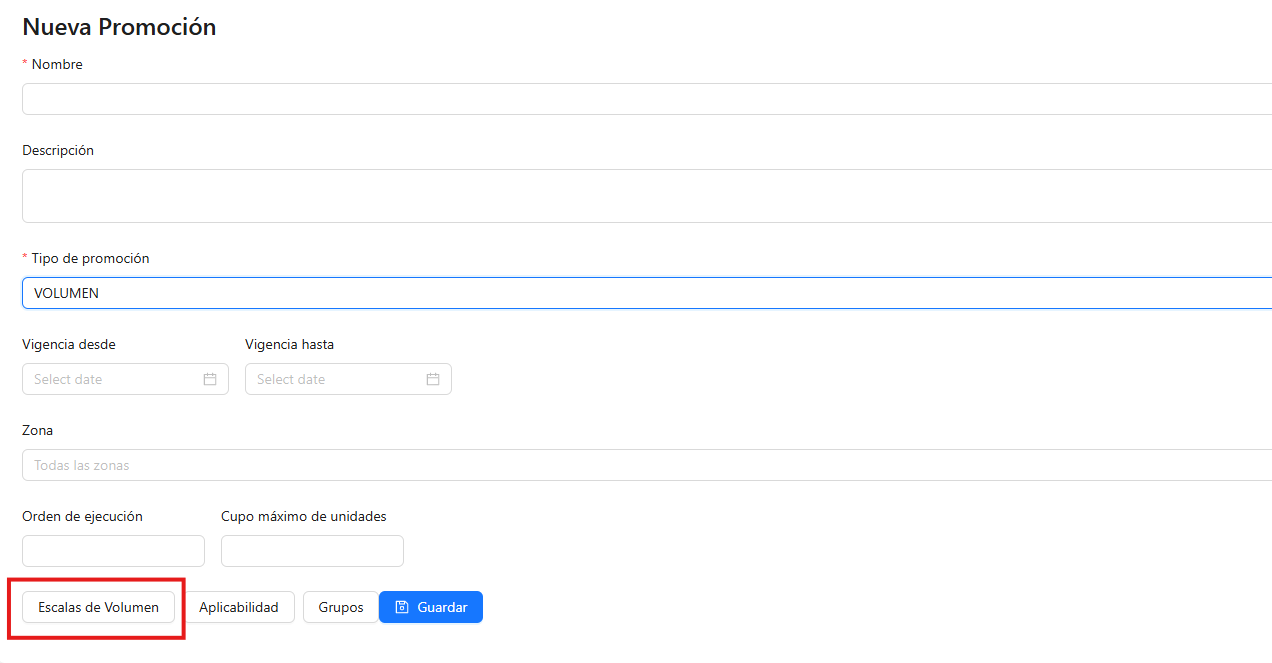
Escalas de Volumen
Al seleccionar VOLUMEN, se habilita la opción Escalas de Volumen.
En cada escala se define:
- Unidad utilizada para medir el volumen, de acuerdo con las unidades disponibles.
- Cantidad inicial.
- Cantidad final.
- Porcentaje de descuento.
- Orden de la escala.
Los rangos y porcentajes son definidos por el usuario; no son valores predeterminados de Horfal-EOS.
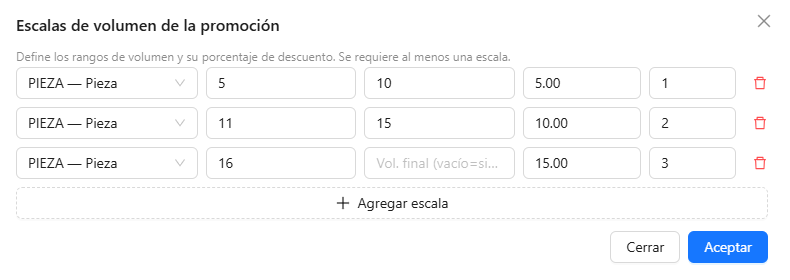
Por ejemplo, una empresa podría configurar:
- De 5 a 10 unidades → 10 %.
- De 11 a 15 unidades → 15 %.
- De 16 en adelante → 20 %.
Este ejemplo únicamente muestra la lógica de funcionamiento; cada empresa puede establecer cantidades y descuentos diferentes.
Si la cantidad final de la última escala se deja vacía, significa que no existe un límite superior para esa escala. A partir de la cantidad inicial indicada continuará aplicándose el porcentaje correspondiente.
La opción Aplicabilidad funciona de la misma manera explicada anteriormente y permite determinar qué productos participarán en las escalas. Si todos los criterios quedan vacíos, la promoción puede considerar todos los productos.
Promoción AXB
La promoción AXB permite configurar promociones basadas en cantidades, como 2x1, 3x2 y otras variantes.
Al seleccionar AXB, Horfal-EOS solicita un Descuento % y habilita el Modo de validación, el cual determina cómo se evaluará la cantidad comprada.
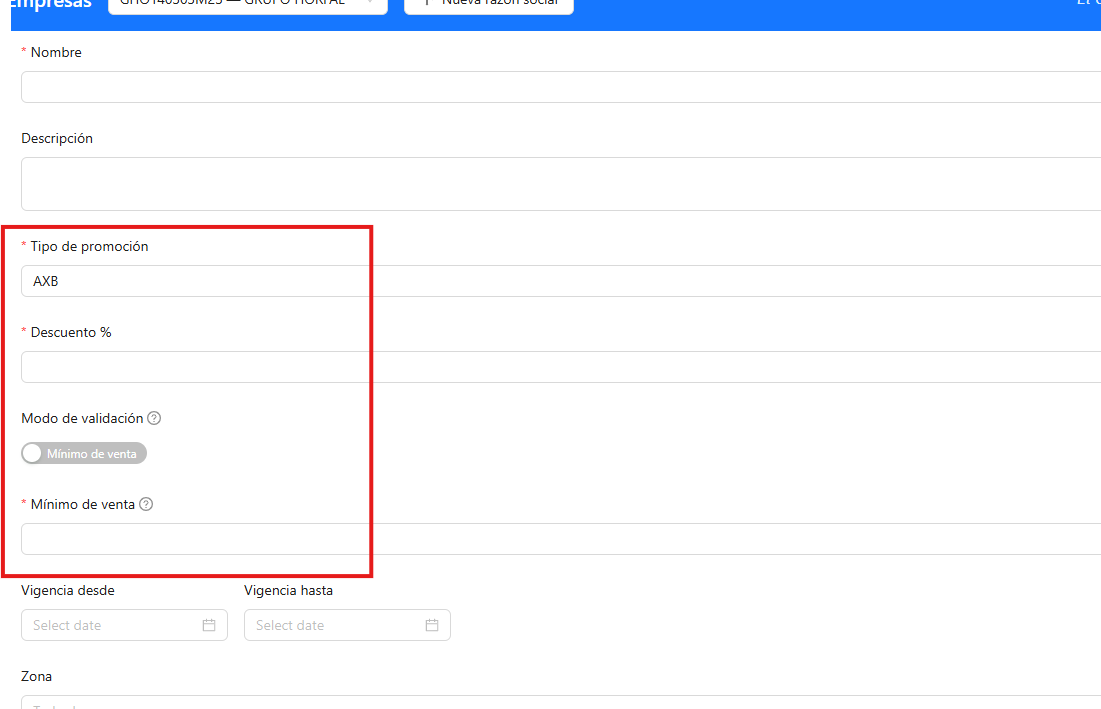
Existen dos formas de validación:
Múltiplo de venta
Utiliza la cantidad configurada como un múltiplo para aplicar la promoción.
Por ejemplo, en una promoción 3x2, puede configurarse:
- Múltiplo de venta: 3.
- Descuento: 33.33 %.
El beneficio se aplica conforme se completan los múltiplos correspondientes.
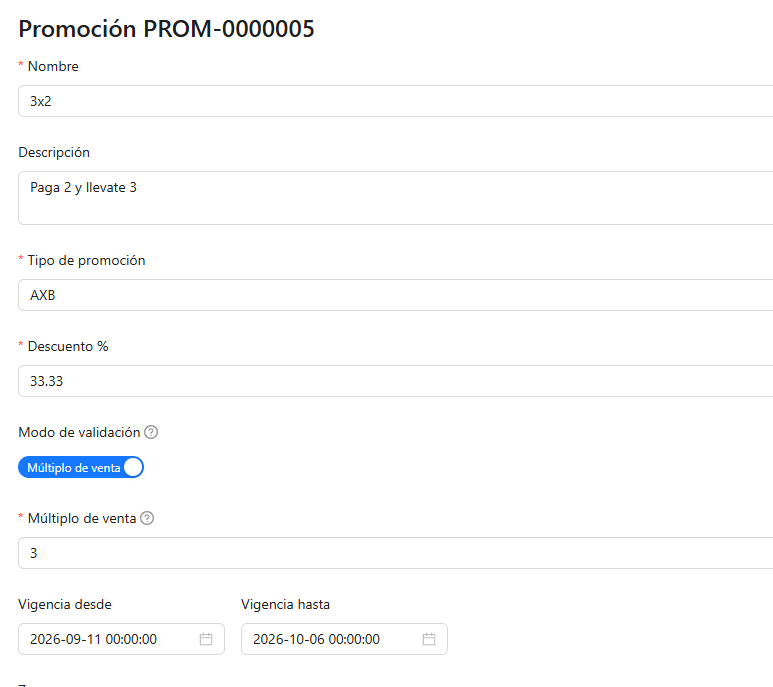
Así, si el cliente compra 3 unidades se completa un grupo promocional. Si compra 4 o 5, las unidades adicionales quedan fuera de ese grupo; al llegar a 6 se completa un segundo grupo.
Para una promoción 2x1, el múltiplo sería 2 y el descuento correspondiente sería 50 %.
El porcentaje y el múltiplo deben configurarse de acuerdo con la mecánica AXB que la empresa desea ofrecer.
Mínimo de venta
En este modo, la cantidad configurada funciona como un mínimo necesario para habilitar el descuento.
Por ejemplo:
Mínimo de venta: 2.
Descuento: 50 %.
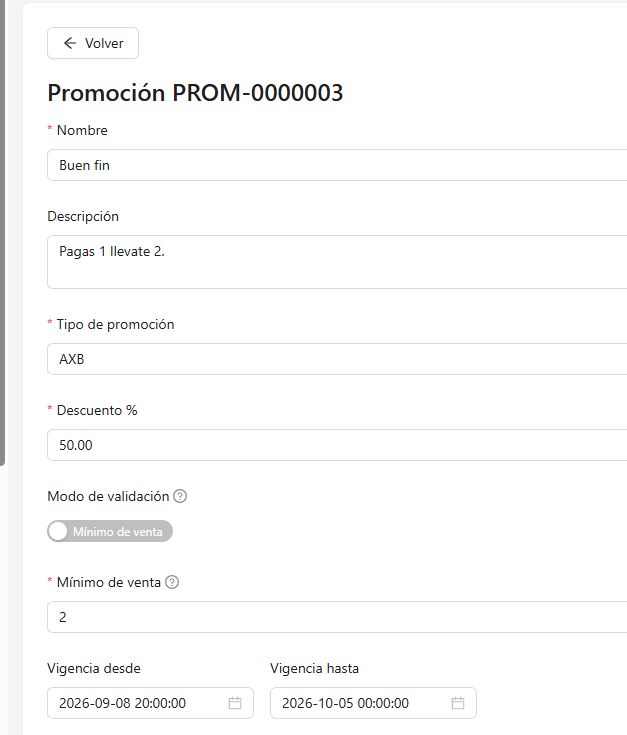
Con una unidad no se cumple la condición. Al comprar 2 o más unidades, se alcanza el mínimo y se habilita el porcentaje configurado.
A diferencia de Múltiplo de venta, no es necesario completar nuevos bloques exactos de 2, 4, 6, etc. Una vez alcanzada la cantidad mínima, la condición continúa cumpliéndose.
Por esta razón, es importante seleccionar correctamente entre Múltiplo de venta y Mínimo de venta, ya que producen comportamientos comerciales diferentes.
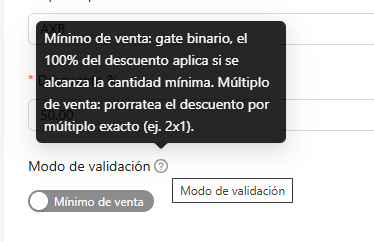
La Aplicabilidad y los Grupos funcionan de la misma manera que en los demás tipos de promoción.
Grupos
La opción Grupos permite relacionar una promoción con las agrupaciones creadas previamente en Agrupaciones → Agrupación de Promociones, por ejemplo Buen Fin o Venta Nocturna.
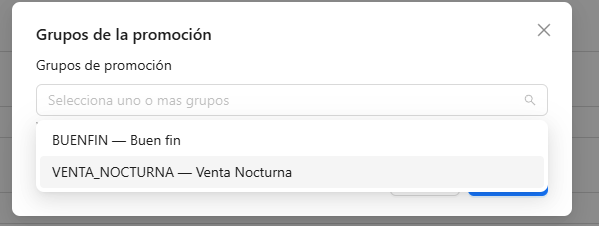
Su función es organizar las promociones por campaña o concepto y facilitar posteriormente su identificación, consulta o generación de reportes.
Los grupos no determinan el porcentaje de descuento ni los productos participantes; esas condiciones se configuran directamente en la promoción.
Consideraciones importantes
Antes de utilizar una promoción se recomienda verificar que:
- Se encuentre Activa.
- La fecha y hora de la operación estén dentro de su vigencia.
- La Zona corresponda al Revenue Center o sucursal donde se realiza la venta.
- Los productos cumplan con los criterios establecidos en Aplicabilidad.
- El Orden de ejecución corresponda a la prioridad deseada cuando existan varias promociones.
- En promociones Volumen, las escalas estén correctamente configuradas.
- En promociones AXB, el porcentaje, la cantidad y el modo de validación correspondan a la mecánica comercial que se desea aplicar.
Compras
Requisisiones
Las requisiciones de compra son solicitudes internas utilizadas para iniciar un proceso de abastecimiento.
Pueden generarse automáticamente por el sistema o crearse manualmente según las necesidades de la operación.
Desde este módulo es posible:

Requisición sugerida
La requisición sugerida es generada por el sistema con base en las existencias actuales del inventario.
Para generarla es necesario indicar:
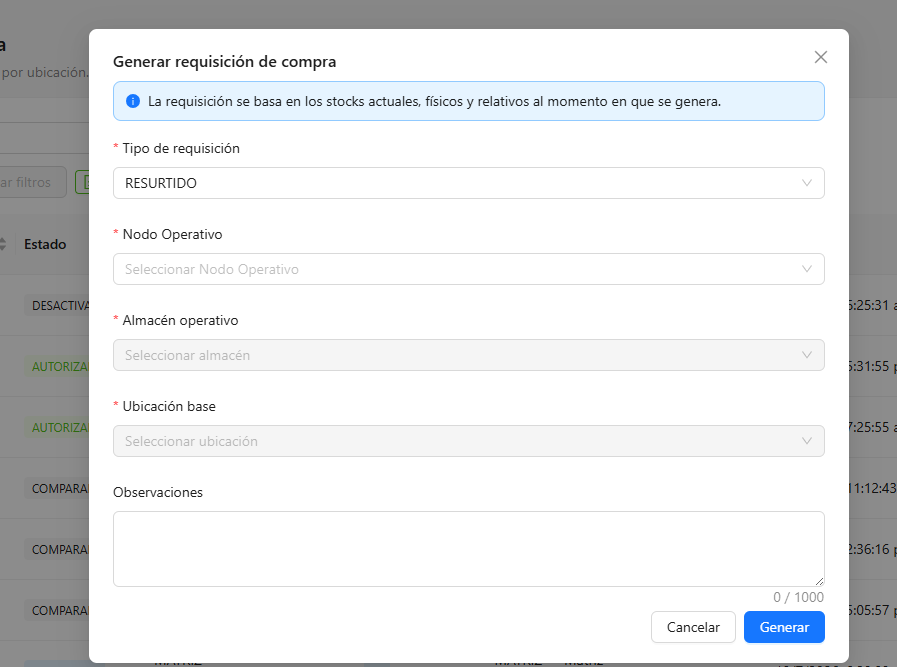
Tipos de requisición disponibles:
Requisición manual
La requisición manual permite crear una solicitud de compra directamente por el usuario.
Al crearla se debe indicar:
El Nodo Operativo identifica la unidad de la empresa desde la cual se origina la solicitud. Una vez seleccionado, el sistema permite continuar con el almacén y la ubicación correspondientes.
La requisición se crea inicialmente con estado Propuesto, permitiendo agregar y modificar sus partidas antes de ser autorizada.
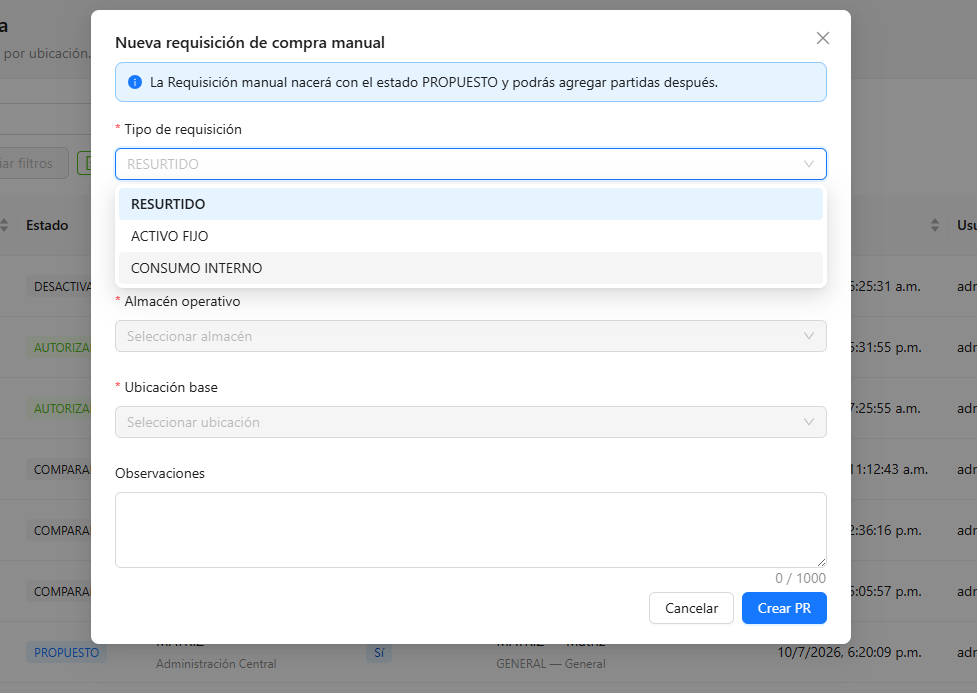
Tipos disponibles:
Acciones disponibles
Cada requisición cuenta con acciones para administrar su ciclo de vida.
Las acciones disponibles son:
Estados de la requisición
Durante su proceso, una requisición puede cambiar de estado.
Propuesto
Es el estado inicial de toda requisición. Indica que la solicitud fue creada y está pendiente de revisión.
Comparado
Indica que la requisición ya fue utilizada dentro del proceso de comparación de proveedores.
👉 Ver: RFQs
Autorizado
Indica que la requisición fue aprobada para continuar con el proceso de compra o para generar RFQS que serian comparadas entre los diversos proveedores.
Una requisición autorizada ya no puede modificarse, garantizando la integridad del proceso.

Desactivado
Indica que la requisición fue retirada de la operación y ya no continuará con el proceso de compra.
La desactivación no elimina la requisición ni su información. El documento permanece registrado para conservar su historial y trazabilidad dentro del sistema.
Las requisiciones desactivadas pueden consultarse posteriormente mediante el filtro de estado Desactivado.
Con esto, el ciclo que maneja el módulo queda documentado con los estados:
- Propuesto: requisición creada y pendiente de autorización.
- Autorizado: requisición aprobada para continuar con el proceso de compra.
- Comparado: requisición que ya fue utilizada dentro del proceso posterior de compras/RFQ.
- Desactivado: requisición retirada de la operación, conservando su historial.
Con esas modificaciones, no veo necesario agregar otra sección al manual de Requisiciones con base en las pantallas que me mostraste. El detalle, RFQs derivadas, cantidades autorizadas, exportaciones y generación sugerida ya están cubiertos.
Generar RFQ’s
Esta opción permite convertir una requisición de compra en una o varias solicitudes de cotización (RFQ), iniciando formalmente el proceso de consulta de precios y condiciones con proveedores.
Al utilizar esta acción, las partidas de la requisición seleccionada sirven como base para generar el RFQ, evitando capturar nuevamente los productos, cantidades y demás información de la necesidad de compra.

Consulta de una requisición
Al abrir una requisición es posible consultar toda la información del documento.
Entre los datos mostrados se encuentran:
En la parte inferior se muestran las partidas de la requisición con información como:
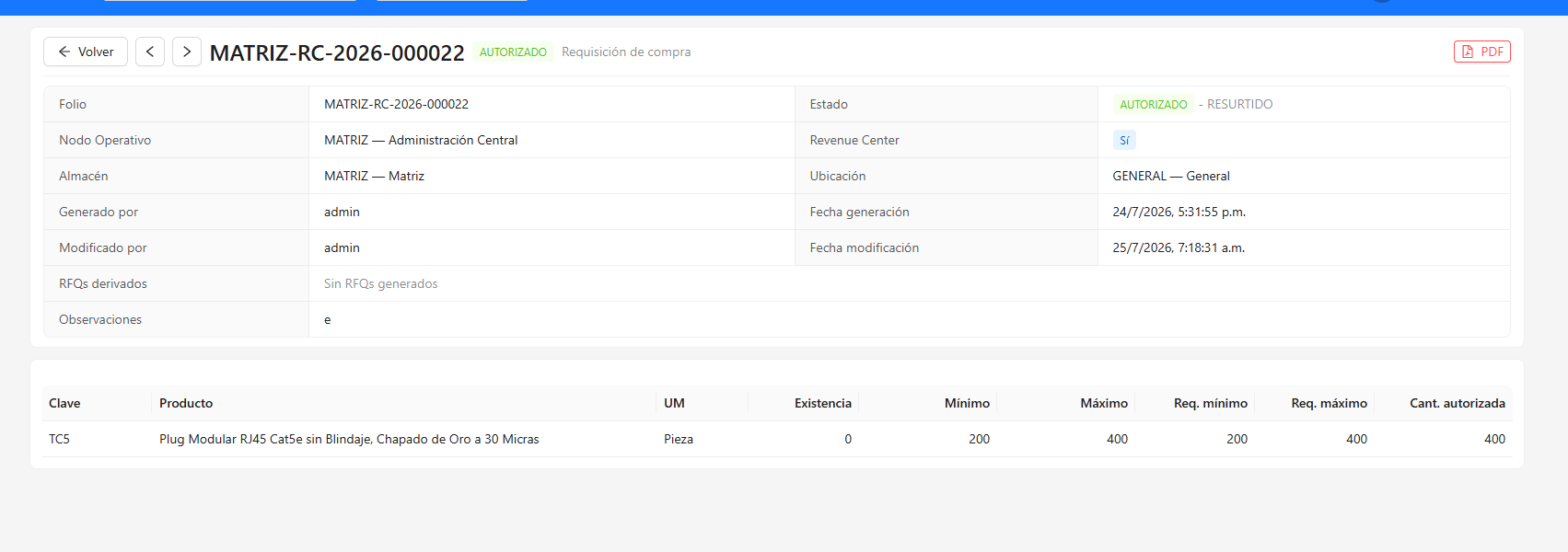
Exportación
El listado permite exportar la información en formato Excel o PDF.
Antes de exportar es posible seleccionar únicamente las columnas que se desean incluir en el archivo generado.
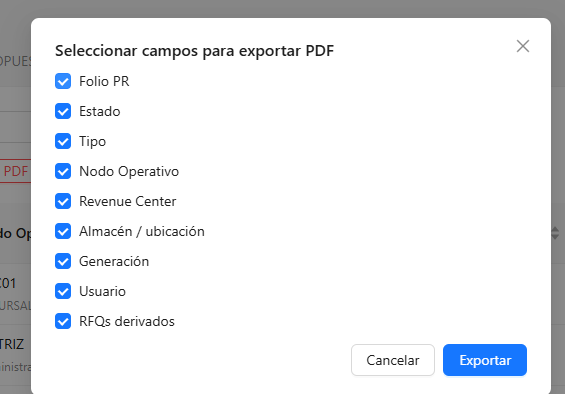
Observaciones
RFQs
El módulo RFQs (Request for Quotation) administra las solicitudes de cotización generadas a partir de requisiciones previamente autorizadas.
Cada RFQ corresponde a la solicitud enviada a un proveedor para conocer sus precios, descuentos, tiempos de entrega y demás condiciones comerciales.
Una misma requisición puede generar una o varias RFQs, según los proveedores invitados a cotizar.
Flujo general
El proceso normalmente sigue este orden:
- Se autoriza una requisición de compra.
- Se generan una o varias RFQs para los proveedores seleccionados.
- Cada proveedor recibe su solicitud de cotización.
- El proveedor envía su propuesta comercial.
- Se capturan precios, descuentos, tiempos de entrega y demás información recibida.
- La RFQ cambia al estado Cotizada.
- Las RFQs cotizadas pasan al módulo de Comparativas para evaluar las propuestas.
Listado de RFQs
Al ingresar al módulo se muestran las solicitudes de cotización registradas para la empresa activa.
Desde esta pantalla es posible:
- Consultar el avance de cada RFQ.
- Identificar al proveedor.
- Revisar la requisición de origen.
- Recargar el listado.
- Exportar la información a Excel o PDF.
- Abrir o editar una RFQ.
Cada fila representa una solicitud de cotización independiente.

Información del listado
El listado muestra información relevante para identificar y dar seguimiento a cada documento:
- Folio RFQ: identificador único de la solicitud.
- Estado: indica el avance de la cotización.
- PR origen: requisición autorizada que dio origen a la RFQ.
- Proveedor: empresa a la que se solicita la cotización.
- Condición: condición comercial asociada, como forma o plazo de pago.
- Entrega: nodo, almacén o ubicación donde se recibirán los productos.
- Total: importe registrado de la cotización.
- Moneda: moneda utilizada por el proveedor.
- Fecha de generación: fecha y hora en que se creó la RFQ.
Al seleccionar el folio es posible acceder al detalle completo del documento.
Estados de una RFQ
Generada
Es el estado inicial.
La RFQ ya fue creada a partir de una requisición autorizada y contiene los productos que deben cotizarse, pero todavía no se ha registrado la propuesta comercial del proveedor.
Cotizada
Indica que la respuesta del proveedor ya fue capturada.
En este estado pueden encontrarse registrados:
- Precios.
- Descuentos.
- Tiempos de entrega.
- Condiciones comerciales.
- Observaciones.
- PDF de la cotización, cuando aplique.
Las RFQs cotizadas podrán utilizarse posteriormente en el módulo de Comparativas.
Cancelada
Indica que la RFQ dejó de participar en el proceso de cotización.
El documento conserva su información e historial para consulta.
Consultar una RFQ
Al abrir una RFQ se muestra su información general y las partidas solicitadas.
Entre los datos disponibles se encuentran:
- Requisición de origen.
- Proveedor.
- Condición comercial.
- Moneda.
- Lugar y dirección de entrega.
- Usuarios y fechas de generación o modificación.
- Observaciones.
- PDF recibido del proveedor.
- Productos solicitados.
- Cantidades internas y cantidades del proveedor.
- Empaque.
- Último costo.
- Tiempos de entrega.
- Precios, descuentos e importes.
La consulta permite revisar la propuesta completa sin modificarla.
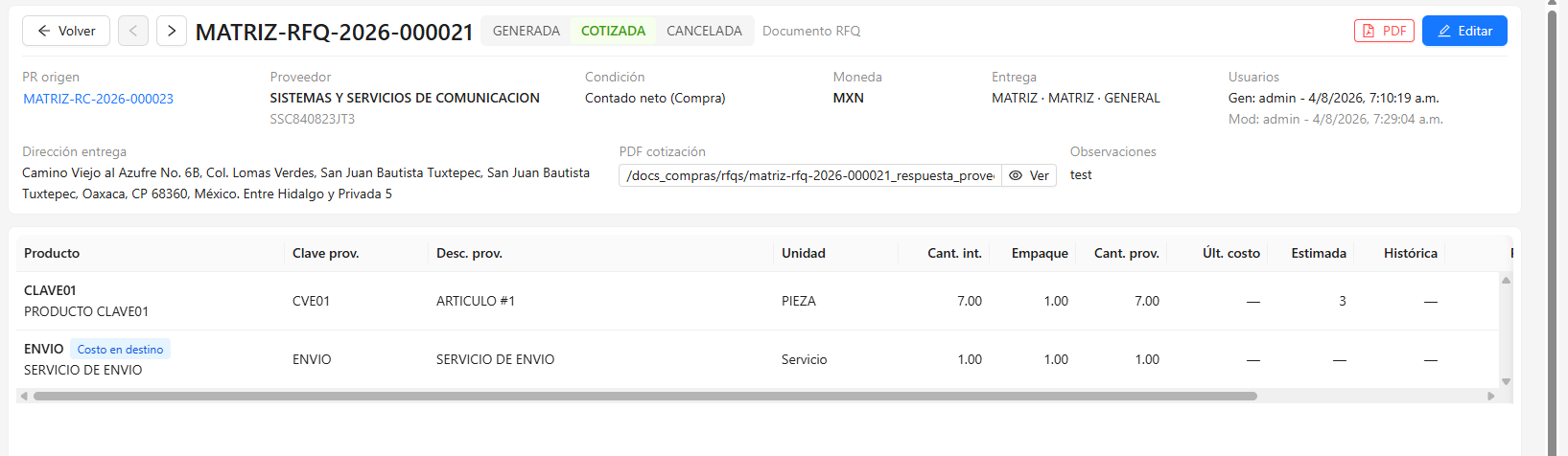
Configuración de columnas
En la parte inferior derecha de la tabla se encuentra el botón de Configuración de columnas.
Esta opción permite seleccionar qué información se desea mostrar u ocultar dentro del listado de partidas del RFQ, facilitando la consulta según los datos que sean necesarios.
Entre las columnas disponibles se encuentran:
- Clave prov.
- Desc. prov.
- Unidad.
- Cant. int.
- Empaque.
- Cant. prov.
- Últ. costo.
- Estimada.
- Histórica.
- Precio.
- Desc. %.
- Importe.
Las columnas pueden activarse o desactivarse mediante las casillas correspondientes, sin modificar la información del RFQ; únicamente cambia la forma en que se visualiza la tabla.
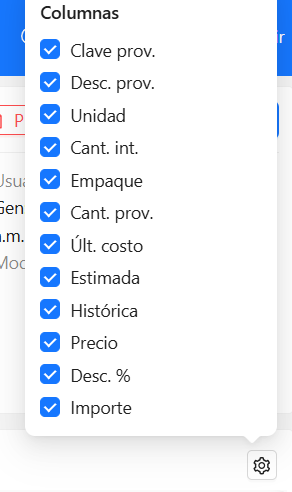
Editar una RFQ
La edición permite capturar o actualizar la información enviada por el proveedor mientras el estado del documento lo permita.
Normalmente se registran:
- Precio de cada producto.
- Descuento, cuando aplique.
- Tiempo estimado de entrega.
- Observaciones.
- Archivo PDF de la cotización.
Al completar la propuesta comercial, la RFQ pasa al estado Cotizada.
Consultar las RFQs de una requisición
Para conocer cuántas RFQs fueron generadas desde una requisición, abre la requisición de origen.
En su detalle se muestra el apartado RFQs derivadas, donde aparecen todas las solicitudes relacionadas.
Esto permite identificar cuántos proveedores fueron invitados a cotizar y acceder directamente a cada RFQ.
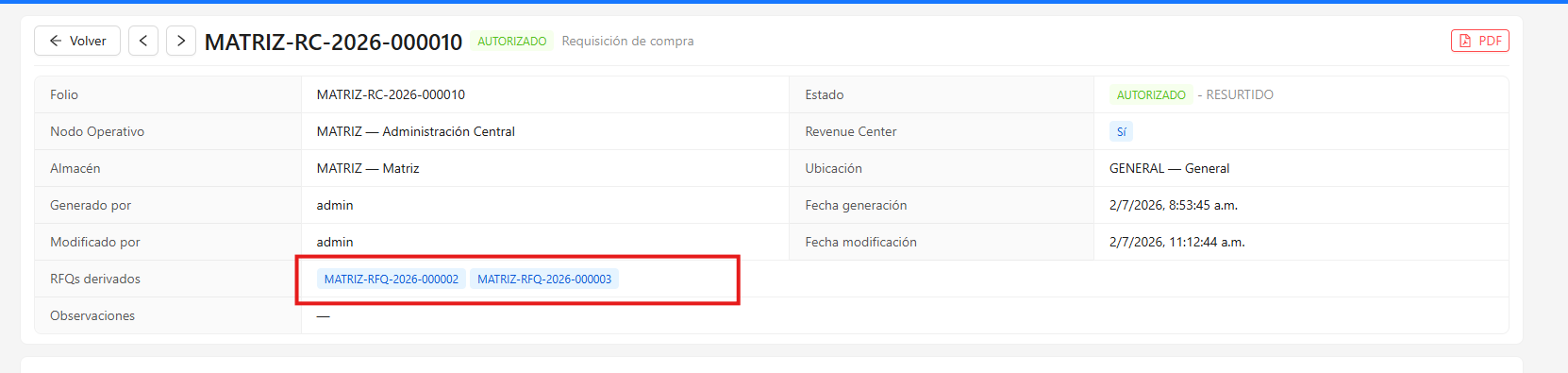
Exportación de información
El listado puede exportarse en formato Excel o PDF.
La exportación utiliza la información visible conforme a los filtros aplicados y puede emplearse para consulta, análisis o generación de reportes.
Consideraciones
- Una requisición autorizada puede generar una o varias RFQs.
- Cada RFQ corresponde a un proveedor.
- Todas conservan la referencia a la requisición que les dio origen.
- Una RFQ pasa de Generada a Cotizada cuando se captura la respuesta del proveedor.
- Las condiciones comerciales, la moneda y los tiempos de entrega ayudan a evaluar cada propuesta.
- Las RFQs cotizadas se utilizan posteriormente en Comparativas.
- Las acciones disponibles dependen del estado del documento y de los permisos del usuario.
- Las modificaciones quedan registradas para conservar la trazabilidad del proceso de compra.
Comparativas
El módulo Comparativas permite evaluar las diferentes RFQs generadas desde una misma requisición y seleccionar la mejor propuesta para cada producto.
Aquí se comparan precios, tiempos de entrega y demás condiciones comerciales antes de generar las órdenes de compra.
Flujo general
El proceso normalmente sigue este orden:
- Se autoriza una requisición.
- Se generan una o varias RFQs.
- Los proveedores envían sus cotizaciones.
- Las RFQs pasan al estado Cotizada.
- Se genera una comparativa.
- Se selecciona el proveedor ganador para cada producto.
- Se sella la adjudicación.
- El sistema genera automáticamente las órdenes de compra correspondientes.
Listado de comparativas
Al ingresar al módulo se muestran todas las comparativas registradas.
Desde esta pantalla es posible:
- Consultar una comparativa.
- Filtrar por estado.
- Actualizar el listado.
- Exportar la información a Excel o PDF.
Cada comparativa conserva la referencia a la requisición que le dio origen y a las RFQs que participan en la evaluación.
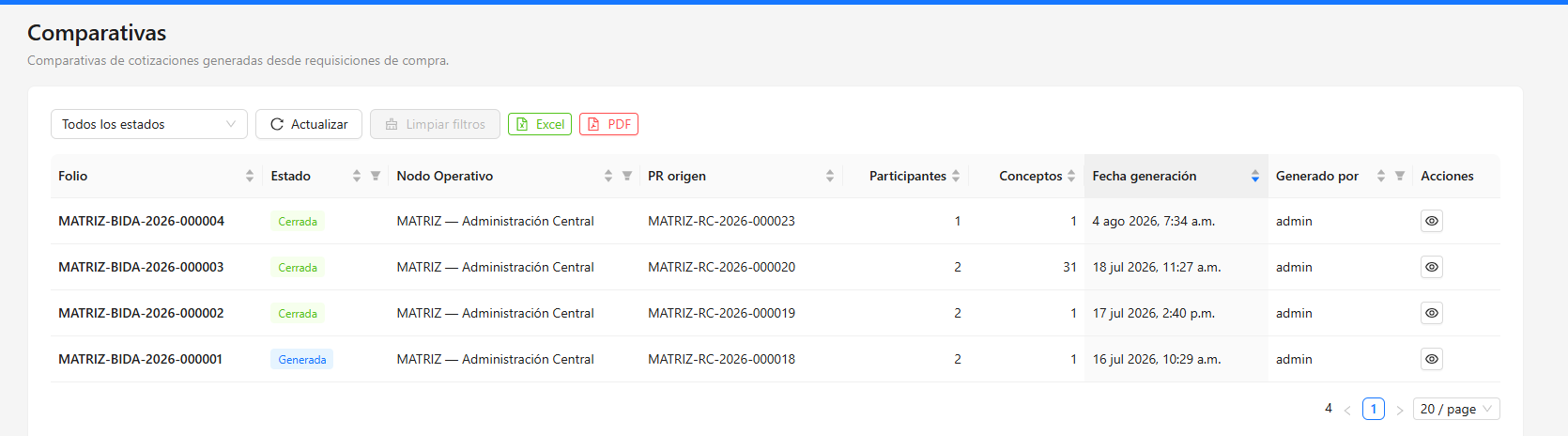
Estados de una comparativa
Generada
La comparativa ya fue creada y aún es posible seleccionar los proveedores ganadores.
En este estado puede editarse y sellarse la adjudicación.
Cerrada
Indica que la adjudicación ya fue sellada.
A partir de este momento la comparativa queda únicamente para consulta y ya no puede modificarse.
Consultar una comparativa
Al abrir una comparativa se muestra información como:
- Requisición de origen.
- RFQs comparadas.
- Número de participantes.
- Productos incluidos.
- Observaciones.
- Fecha de generación.
- Estado.
En la parte inferior se muestra la matriz comparativa con las ofertas de cada proveedor.
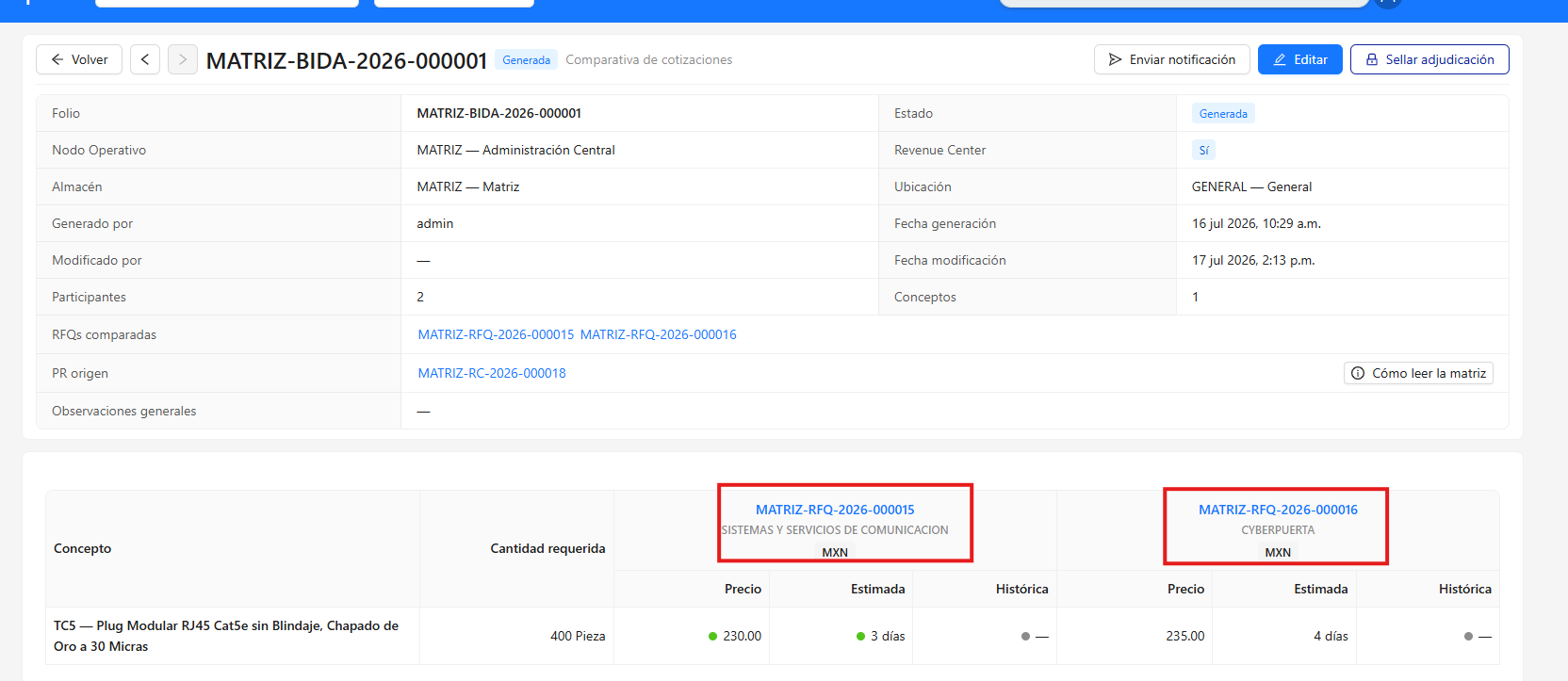
Editar una comparativa
La edición permite seleccionar el proveedor ganador para cada concepto.
Cada columna representa un proveedor y cada fila un producto solicitado.
Para cada proveedor se muestran, entre otros datos:
- Precio ofertado.
- Tiempo estimado de entrega.
- Tiempo histórico de entrega.
El sistema también puede mostrar sugerencias, por ejemplo "Mejor precio", como apoyo para la decisión.
Adjudicar conceptos
Si todos los productos serán comprados al mismo proveedor, basta con utilizar la opción Adjudicar de esa columna. El sistema seleccionará automáticamente todos los conceptos para ese proveedor.
Si la compra se dividirá entre varios proveedores, la selección debe realizarse producto por producto utilizando las casillas de cada concepto.
De esta forma es posible adjudicar algunos productos a un proveedor y otros a un proveedor diferente.
Enviar notificación
La comparativa puede enviarse a otros usuarios del sistema para revisión o seguimiento.
El aviso se recibe en Mi Bandeja y, si el destinatario tiene correo electrónico configurado y sus preferencias activas, también será enviado por correo.
Esta acción puede realizarse antes o después de sellar la adjudicación.
Sellar adjudicación
Cuando ya se definieron los proveedores ganadores, debe utilizarse la opción Sellar adjudicación.
Esta acción es irreversible.
Al sellar la adjudicación:
- La comparativa cambia al estado Cerrada.
- Ya no podrá editarse.
- El sistema genera automáticamente las órdenes de compra correspondientes.
Si la adjudicación fue realizada a un solo proveedor, se generará una orden de compra.
Si los productos fueron adjudicados a distintos proveedores, el sistema generará una orden de compra para cada proveedor ganador.
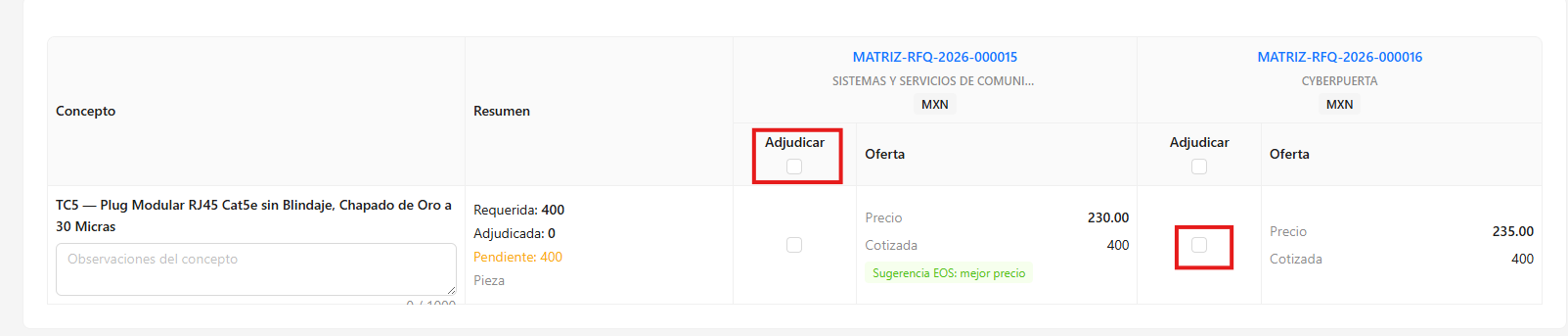
Consideraciones
- Una comparativa siempre proviene de una requisición y de las RFQs generadas para ella.
- En una comparativa pueden participar uno o varios proveedores.
- Un mismo proveedor puede resultar ganador de todos los productos o solo de algunos.
- Las sugerencias mostradas por el sistema son únicamente una ayuda para la decisión; la selección final siempre la realiza el usuario.
- Una vez sellada la adjudicación, la comparativa queda cerrada y continúa el proceso en el módulo de Órdenes de compra.
Ordenes
El módulo Órdenes de compra permite formalizar la compra de productos o servicios con un proveedor.
Las órdenes pueden generarse automáticamente a partir de una comparativa o crearse manualmente cuando la empresa necesite realizar una compra directa.
Flujo general
El proceso normalmente sigue este orden:
- Se genera la orden de compra desde una comparativa o manualmente.
- Se revisa la información de la orden.
- Se realizan los ajustes necesarios.
- Se envía la orden al proveedor.
- El proveedor responde con su orden o confirmación.
- Se adjunta el PDF de respuesta del proveedor.
- Se verifica que toda la información sea correcta.
- Se sella la orden de compra.
- El proceso continúa en el módulo de Facturas de proveedor.
Listado de órdenes
Al ingresar al módulo se muestran todas las órdenes de compra registradas.
Desde esta pantalla es posible:
- Actualizar el listado.
- Limpiar filtros.
- Crear una orden de compra manual.
- Exportar la información a Excel o PDF.
- Consultar las órdenes existentes.
En el listado puede identificarse información como:
- Folio.
- Estado.
- Origen.
- Proveedor.
- Condición comercial.
- Total.
- Moneda.
- Fecha de generación.
- Generado por.


Crear una orden de compra manual
Si por alguna razón la empresa necesita realizar una compra sin pasar por el flujo de Requisiciones, RFQs y Comparativas, puede crear una orden manual.
Para hacerlo:
- Da clic en Orden de compra manual.
- Selecciona el proveedor.
- Selecciona el nodo operativo.
- Selecciona el almacén.
- Selecciona la ubicación.
- Agrega observaciones si es necesario.
- Da clic en Crear PO.
La orden se creará en estado Generada y posteriormente podrán agregarse las partidas necesarias.
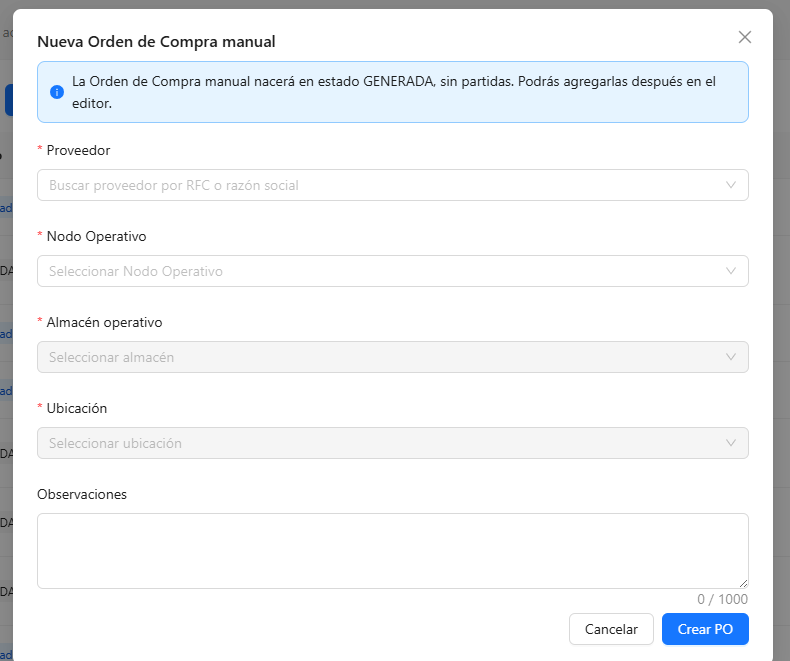
Consultar o editar una orden
Al abrir una orden se muestra toda la información relacionada con la compra.
Dependiendo de su origen podrá visualizarse:
- PR origen.
- RFQ origen.
- Comparativa origen.
- Proveedor.
- Condición comercial.
- Moneda.
- Dirección de entrega.
- Fecha estimada de llegada.
- Observaciones.
Si la orden fue creada manualmente, únicamente se mostrarán los datos correspondientes a ese proceso.

Información de las partidas
Cada partida contiene la información necesaria para realizar la compra.
Entre los principales datos se encuentran:
- Producto.
- Clave del proveedor.
- Descripción del proveedor.
- Unidad.
- Cantidad interna requerida.
- Empaque.
- Cantidad del proveedor.
- Tiempo estimado de entrega.
- Tiempo histórico de entrega.
- Precio.
- Descuento.
- Importe.
La fecha estimada de llegada se calcula utilizando el tiempo estimado de entrega configurado para el producto.
El histórico es calculado automáticamente por el sistema con base en compras anteriores realizadas al mismo proveedor.

Enviar la orden de compra
Una vez revisada la información, la orden puede enviarse al proveedor mediante el botón Enviar.
El sistema utilizará los contactos registrados previamente en el módulo Socios, por lo que es recomendable mantener actualizada esta información.
Adjuntar la respuesta del proveedor
Cuando el proveedor envía su orden de compra firmada o confirma la cotización, es necesario adjuntar el archivo PDF mediante el botón Subir.
Este documento queda asociado permanentemente a la orden como respaldo de la aceptación del proveedor.
Importante: mientras no exista un PDF de respuesta adjunto, la orden no podrá sellarse.
Sellar la orden de compra
Después de recibir la respuesta del proveedor y verificar que toda la información sea correcta, la orden puede sellarse.
Antes de permitir el sellado, el sistema valida que exista un PDF de respuesta del proveedor. Si el documento no ha sido adjuntado, mostrará un mensaje indicando que primero debe anexarse.
Para sellar la orden:
- Verifica que la información sea correcta.
- Confirma que el PDF de respuesta ya fue cargado.
- Da clic en Sellar.
- Confirma la operación.
Una vez sellada:
- La orden cambia al estado Sellada.
- Ya no podrá modificarse.
- El proceso continúa en el módulo de Facturas de proveedor.
Exportación
El listado de órdenes puede exportarse en formato Excel o PDF.
La exportación considera únicamente la información visible conforme a los filtros aplicados.
Visualización del listado
En la parte inferior del listado es posible seleccionar la cantidad de registros que se mostrarán por página.
Consideraciones
- Las órdenes de compra pueden generarse automáticamente desde una comparativa o crearse manualmente.
- Una orden manual permite omitir el flujo de Requisiciones, RFQs y Comparativas cuando la operación lo requiera.
- El envío de la orden utiliza los contactos registrados en el socio proveedor.
- Antes de sellar la orden es obligatorio adjuntar el PDF de respuesta del proveedor.
- El sellado confirma la compra y ya no permite modificar la orden.
- Después de sellar la orden, el proceso continúa en el módulo de Facturas de proveedor.
Equivalencias
El módulo de Equivalencias de proveedor permite relacionar los productos identificados por cada proveedor con los productos internos utilizados por la empresa.
Esto permite que un mismo producto pueda comprarse a diferentes proveedores aunque cada uno utilice claves, descripciones o unidades distintas.
Origen de las equivalencias
Las equivalencias pueden originarse de dos formas:
- Automática, cuando el sistema detecta productos dentro de CFDI de adquisición de mercancías recibidos desde CFDI Store.
- Manual, cuando el usuario registra la equivalencia directamente desde este módulo o desde CFDI Store.
No todos los CFDI generan equivalencias automáticamente. El proceso únicamente aplica para CFDI relacionados con adquisición de mercancías.
Consulta y búsqueda
Al ingresar al módulo se muestra el listado general de equivalencias.
En el listado es posible visualizar información como:
- Origen de la equivalencia.
- Identificación utilizada por el proveedor.
- Producto interno asociado.
- RFC del proveedor.
- Clave SAT.
- Unidad del XML.
- Factor de empaque.
- Estado de completitud.
También es posible:
- Recargar el listado para actualizar la información.
- Crear nuevas equivalencias manuales.


Equivalencias automáticas
Cuando el sistema detecta un producto nuevo dentro de un CFDI de adquisición de mercancías, intentará crear automáticamente una equivalencia utilizando la información disponible en el XML.
Dependiendo de la información recibida, la equivalencia puede quedar:
- Completa.
- Parcial.
- Pendiente de asociación.

Pendiente de asociación
Una equivalencia queda pendiente de asociación cuando el sistema aún no sabe a qué producto interno corresponde.
En este caso existen dos opciones:
- Asociar la equivalencia a un producto existente.
- Crear un nuevo producto interno.
Esto permite evitar duplicar productos cuando diferentes proveedores utilizan claves o descripciones distintas para el mismo artículo.
Asociar a un producto existente
Si el producto ya existe dentro del catálogo interno, únicamente debe seleccionarse el producto correspondiente.
De esta forma varios proveedores podrán abastecer el mismo producto utilizando sus propias claves comerciales.
Estado de completitud
La columna Completitud indica el nivel de información disponible para la equivalencia.
- Completo: la equivalencia cuenta con la información necesaria para operar correctamente.
- Parcial: aún existe información pendiente de capturar o validar.
Uno de los datos más importantes para completar una equivalencia es la relación entre la unidad utilizada en el XML y la unidad interna utilizada por Horfal-EOS.
Factor de empaque
El factor de empaque indica cuántas unidades internas contiene el producto adquirido al proveedor.
Por ejemplo:
- El proveedor vende un bote con 100 conectores.
- Para Horfal-EOS el producto se maneja por pieza.
- El factor de empaque será 100.
Esto permite convertir automáticamente costos y cantidades entre la presentación del proveedor y la unidad operativa interna.
Información histórica
Las equivalencias permiten almacenar información histórica del proveedor, como por ejemplo:
- Último costo.
- Fecha de última compra.
- Cantidad adquirida.
- Tiempo de entrega.
- Vigencias comerciales.
- Observaciones.
Esta información sirve como apoyo para futuras decisiones de compra.
Relación con Productos
Una vez creada la asociación, el producto podrá visualizar las equivalencias CFDI relacionadas desde su propia ficha.
Esto permite consultar rápidamente:
- Proveedores relacionados.
- Claves utilizadas por cada proveedor.
- Unidades utilizadas en el XML.
- Factores de empaque asociados.

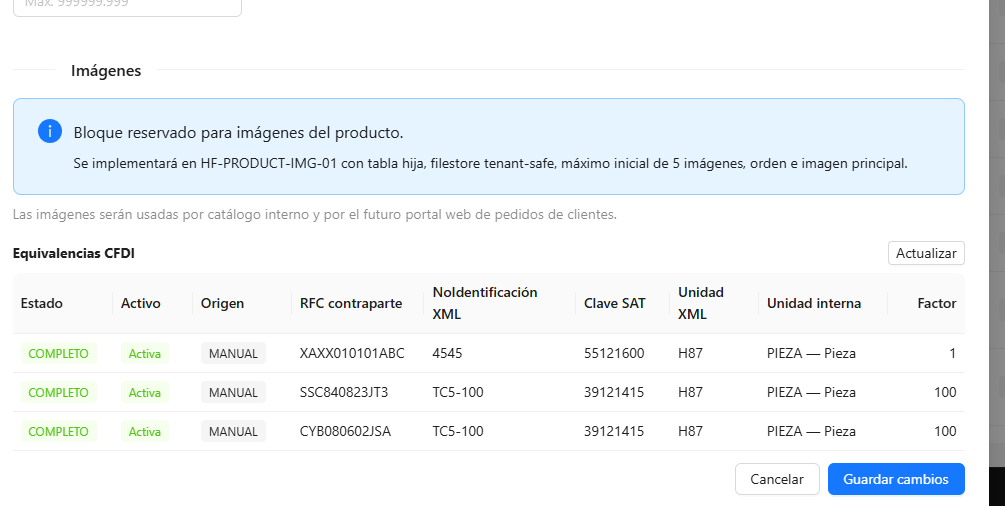
Crear equivalencia desde CFDI Store
En casos excepcionales, es posible generar manualmente una equivalencia desde un CFDI ya existente.
Para hacerlo:
- Ingresa a CFDI Store.
- Localiza el CFDI correspondiente.
- Da clic sobre el indicador verde de XML.
- Selecciona Equiv. CFDI.
Esta opción existe principalmente como mecanismo de apoyo para CFDI históricos o situaciones particulares, ya que normalmente las equivalencias se generan automáticamente cuando el sistema procesa CFDI de adquisición de mercancías.
La equivalencia continuará identificándose como de origen Automática, debido a que la información proviene directamente del XML del CFDI.
Así queda claro que existe la herramienta, pero también que en la operación diaria prácticamente no debería ser necesaria.
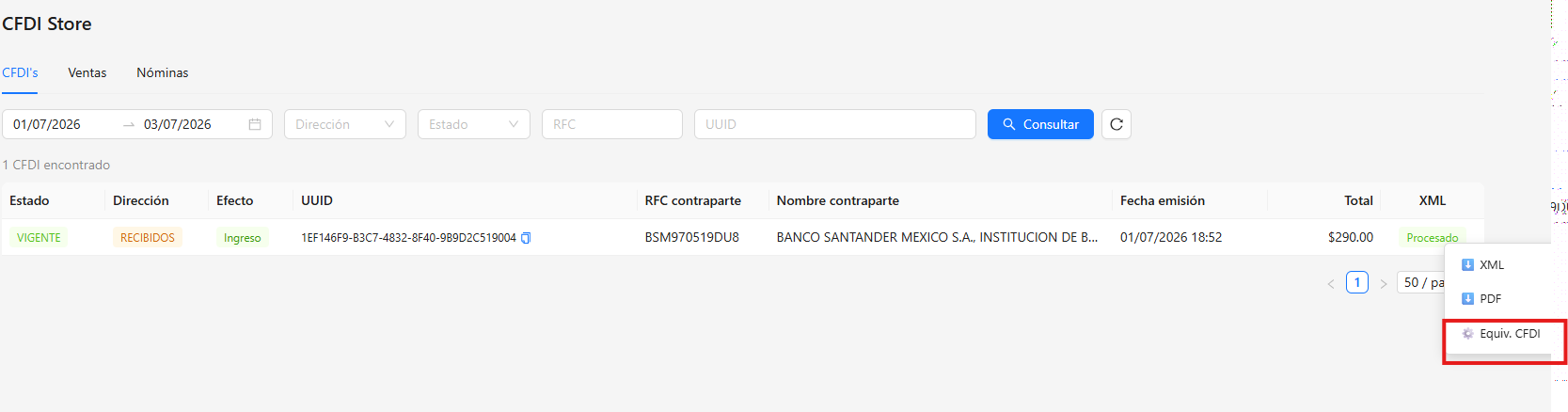
Consideraciones
- Un mismo producto puede tener múltiples equivalencias de proveedor.
- Diferentes proveedores pueden utilizar claves distintas para el mismo producto.
- Las equivalencias automáticas únicamente se generan para CFDI de adquisición de mercancías.
- Las equivalencias ayudan a evitar la duplicidad de productos dentro del catálogo interno.
- La información puede completarse o ajustarse posteriormente conforme avance la operación.
F. Proveedores
El módulo Facturas de Proveedor permite registrar, revisar y validar las facturas correspondientes a las compras realizadas a proveedores.
Una Factura de Proveedor puede generarse a partir de una Orden de Compra previamente sellada o registrarse directamente mediante una Factura de Compra manual, cuando la operación no haya seguido el flujo completo de Compras.
El proceso permite comprobar que los productos, cantidades, precios y datos de la factura coincidan con la documentación recibida del proveedor antes de confirmar definitivamente la operación.
El flujo principal es:
GENERADA → VALIDANDO → VALIDADA
Una vez validada la factura, el proceso continúa con la recepción correspondiente en el módulo de Inventario, cuando aplique.
Listado de Facturas de Proveedor
Al ingresar a Compras → F. Proveedores, se muestra el listado de las Facturas de Proveedor registradas para la empresa activa.
Cada registro permite identificar información como:
El campo Origen permite identificar de dónde procede la factura:
Orden de Compra: la factura continúa el flujo de una Orden de Compra previamente generada.
Manual: la factura fue registrada directamente, sin necesidad de una Orden de Compra previa.

Para abrir una factura, utilice la acción Ver detalle, representada por el icono del ojo.
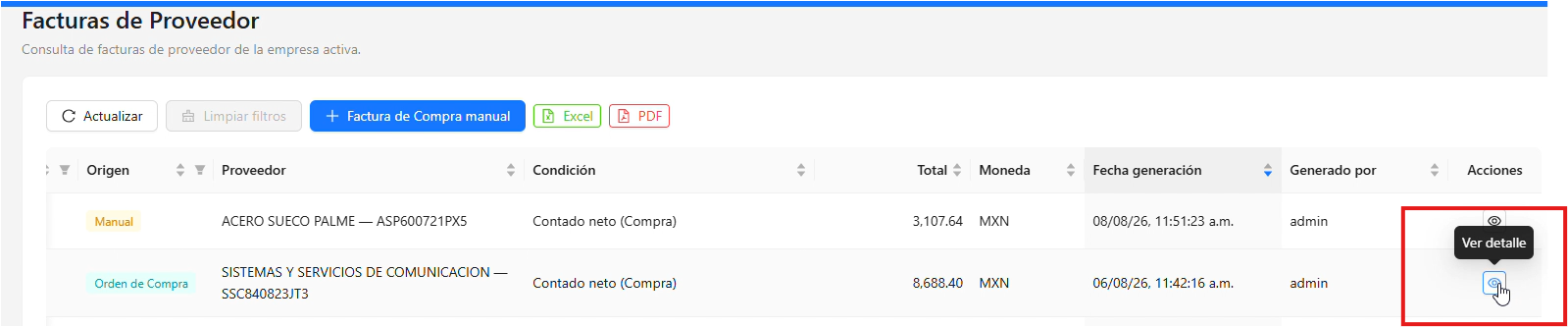
Si la tabla contiene más información de la visible en pantalla, utilice la barra de desplazamiento horizontal ubicada en la parte inferior para consultar las demás columnas.

Consulta y búsqueda
Desde el listado se encuentran disponibles las opciones:
Actualizar: vuelve a consultar la información registrada y actualiza el listado.
Limpiar filtros: elimina los filtros aplicados y restablece la consulta.
En la parte inferior se encuentran también los controles de paginación para desplazarse entre las páginas y modificar la cantidad de registros mostrados.
Exportación de información
El sistema permite exportar el listado mediante las opciones Excel y PDF.
Antes de generar el archivo, se pueden seleccionar los campos que se desean incluir, por ejemplo:
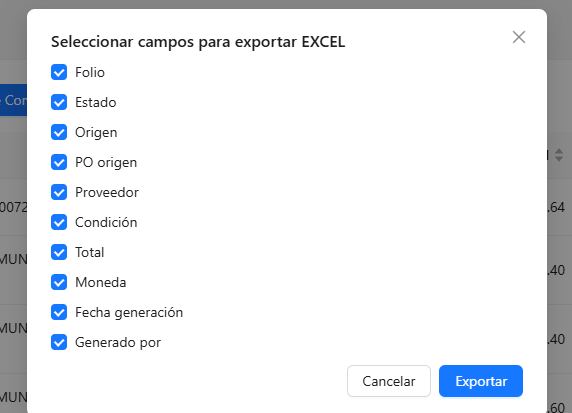
Esto permite generar reportes únicamente con la información necesaria.
Proceso de una Factura de Proveedor
1. Estado GENERADA
Toda Factura de Proveedor inicia en estado GENERADA.
Cuando procede de una Orden de Compra, conserva la referencia a la PO origen y la información correspondiente a la compra.
En esta etapa la factura todavía no está confirmada y deberá pasar por el proceso de validación.
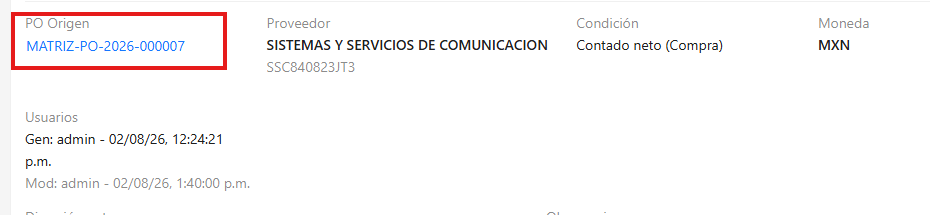
2. Iniciar validación
Cuando se esté listo para revisar formalmente la factura, seleccione la opción para pasarla a VALIDANDO.
El sistema mostrará el mensaje Iniciar validación de la FP, indicando que esta acción es irreversible.
Seleccione Iniciar validación para continuar.
La factura cambiará al estado VALIDANDO.
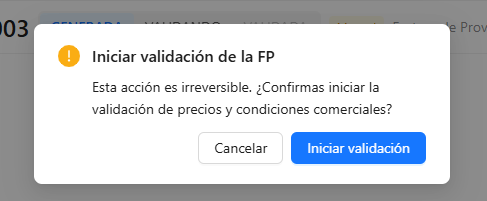
3. Estado VALIDANDO
En este estado se debe revisar y completar la información definitiva de la factura recibida del proveedor.
Durante la validación pueden realizarse las modificaciones permitidas sobre las partidas, como:
La finalidad es comprobar que la información registrada en el sistema corresponda con la documentación y condiciones reales de la compra.
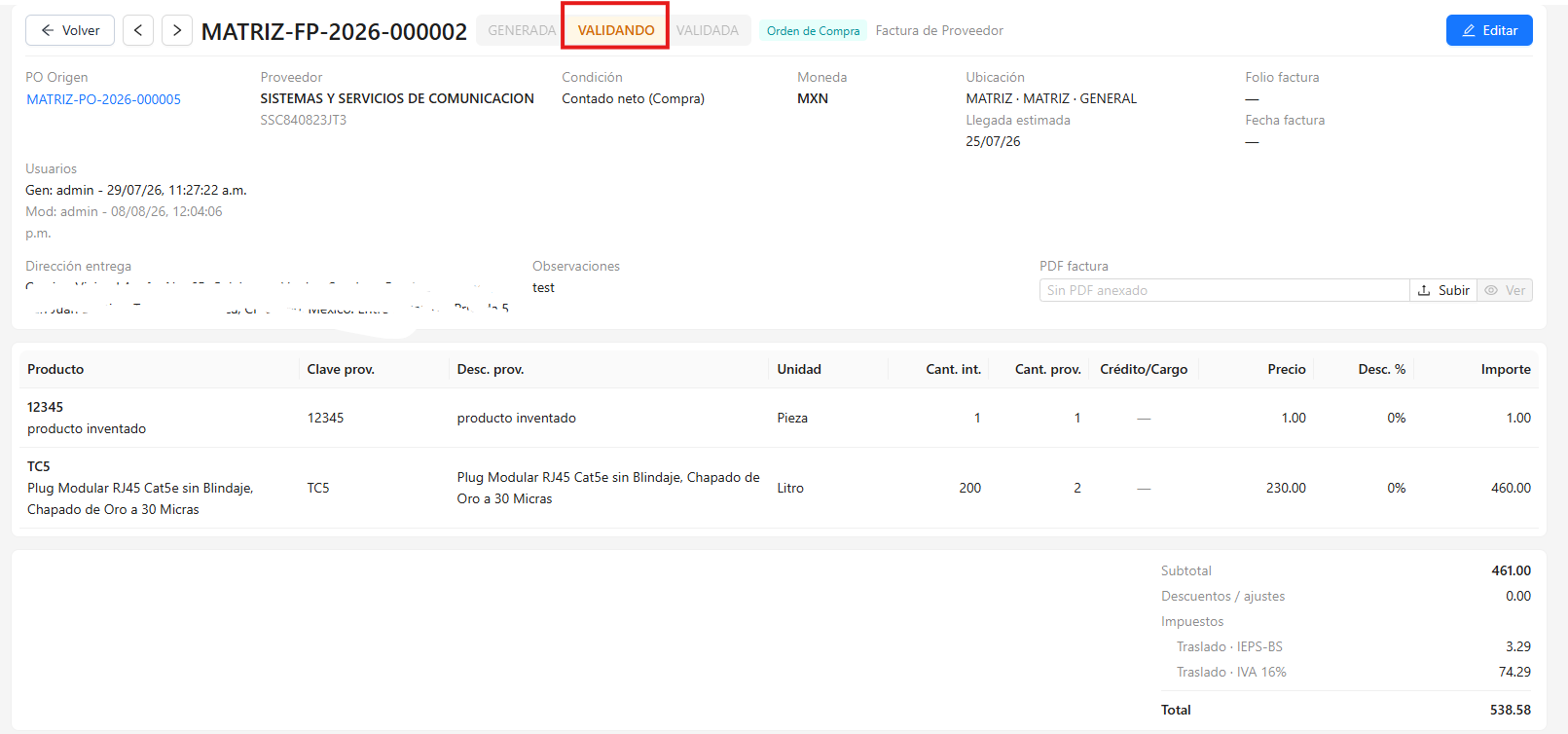
Datos necesarios para validar
Para que el sistema habilite el estado VALIDADA, es obligatorio capturar:
Si falta alguno de estos datos, la opción VALIDADA permanecerá deshabilitada.
El PDF se incorpora mediante la opción Subir y, una vez anexado, puede consultarse mediante Ver.
Antes de continuar también deben verificarse las partidas, cantidades, precios, descuentos, impuestos y total de la factura.
4. Completar validación
Cuando toda la información sea correcta y los datos obligatorios estén completos, se habilitará la opción VALIDADA.
Seleccione esta opción para finalizar el proceso.
El sistema mostrará el mensaje Completar validación de la FP, indicando que la acción es irreversible.
Antes de confirmar, se recomienda realizar una última revisión de:
Productos → Cantidades → Precios → Descuentos → Impuestos → Total → Folio y fecha → Llegada estimada → PDF
Si la información es correcta, seleccione Completar validación.
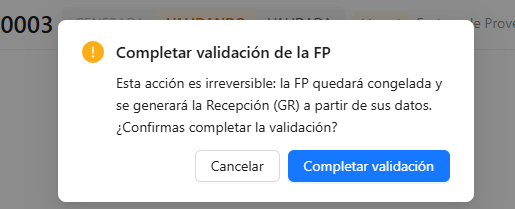
5. Estado VALIDADA
Una vez confirmada, la Factura de Proveedor cambia al estado VALIDADA y su información queda congelada.
El documento conserva los datos definitivos de la operación y el PDF de la factura proporcionada por el proveedor.
Al completar la validación, el sistema genera la Recepción (GR) correspondiente a partir de los datos de la factura.
A partir de este punto, el proceso de recepción de productos o mercancías continúa dentro del módulo de Inventario.
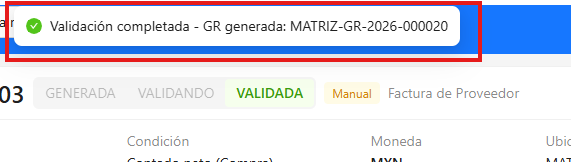
Factura de Compra manual
El sistema también permite registrar una factura directamente mediante el botón Factura de Compra manual.
Esta opción se utiliza cuando la compra no proviene de una Orden de Compra y permite omitir el flujo previo de:
Requisición → RFQ → Comparativa → Orden de Compra
Para crearla se debe seleccionar:
Seleccione Crear FC para generar el documento.
La factura manual nace en estado GENERADA y sin partidas, por lo que posteriormente deberán agregarse los productos correspondientes y continuar con el proceso normal de validación.
Consideraciones
Inventario
Recepciones
El módulo Recepciones permite controlar la llegada física de productos y mercancías a la empresa.
Una recepción se utiliza para comprobar que los artículos que se esperaban recibir correspondan con lo que realmente entregó el proveedor. De esta manera, Horfal-EOS puede identificar cuánto producto llegó correctamente y, cuando corresponda, registrar diferencias como mercancía faltante, recibida en exceso o en mal estado.
Este proceso forma parte del flujo de Inventario y permite mantener la trazabilidad entre la compra realizada y la mercancía que finalmente ingresa a las existencias de la empresa.
De manera general, el proceso es:
Compra → Factura de Proveedor → Recepción → Inventario
La recepción no debe confundirse con la Factura de Proveedor. La factura contiene la información comercial y documental de la compra, mientras que la recepción se utiliza para comprobar la llegada física de la mercancía.
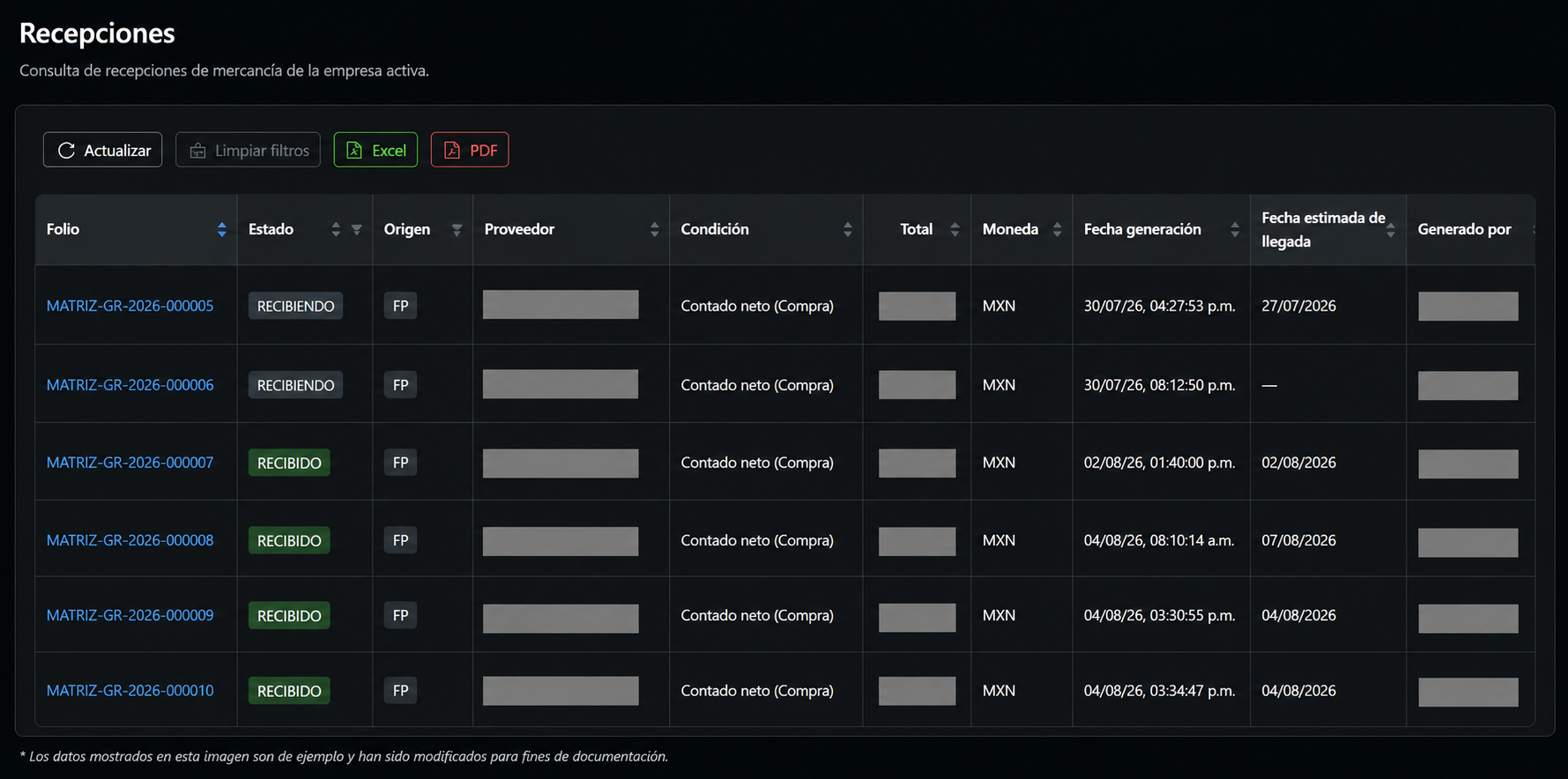
Listado de Recepciones
Para consultar las recepciones, ingrese a:
Inventario → Recepciones
El sistema mostrará las recepciones correspondientes a la empresa activa.
Desde este listado es posible identificar las mercancías pendientes de recibir y consultar las recepciones que ya fueron procesadas.
Cada registro puede mostrar información como:
Estados de una recepción
Una recepción pasa por diferentes etapas conforme se realiza el proceso de recepción de mercancía.
El flujo principal mostrado por Horfal-EOS es:
GENERADA → RECIBIENDO → RECIBIDO
GENERADA
La recepción ha sido creada, pero todavía no se ha iniciado formalmente la recepción de la mercancía.
RECIBIENDO
La recepción se encuentra en proceso. En esta etapa se revisan las mercancías recibidas y las cantidades correspondientes.
RECIBIDO
El proceso de recepción ha sido completado.
El estado actual puede consultarse tanto desde el listado como dentro del detalle de la recepción.
Abrir una recepción
Para consultar una recepción:
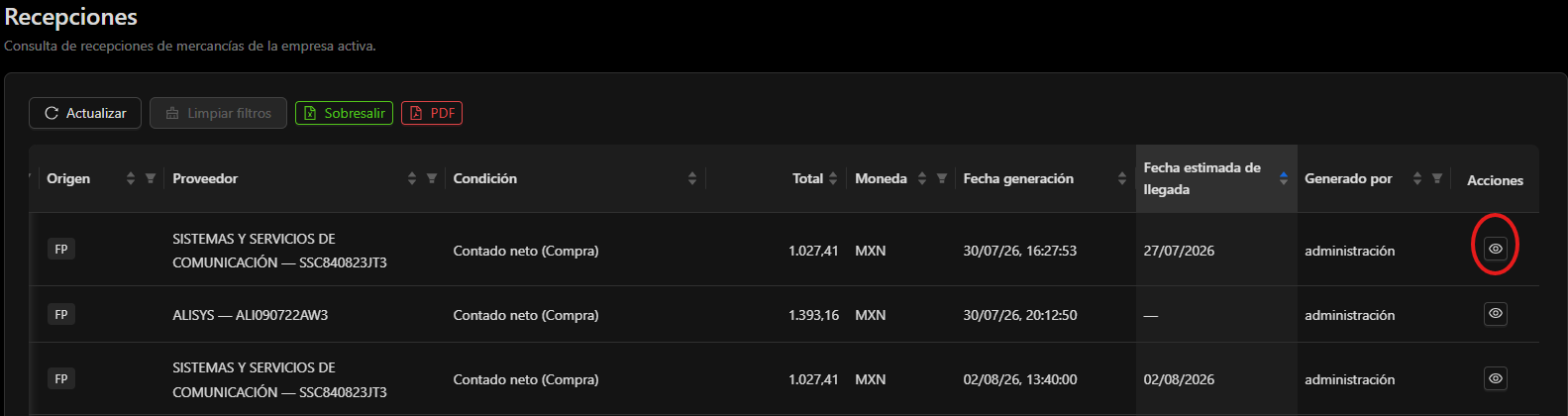
Horfal-EOS abrirá el documento seleccionado y mostrará la información completa de la recepción.
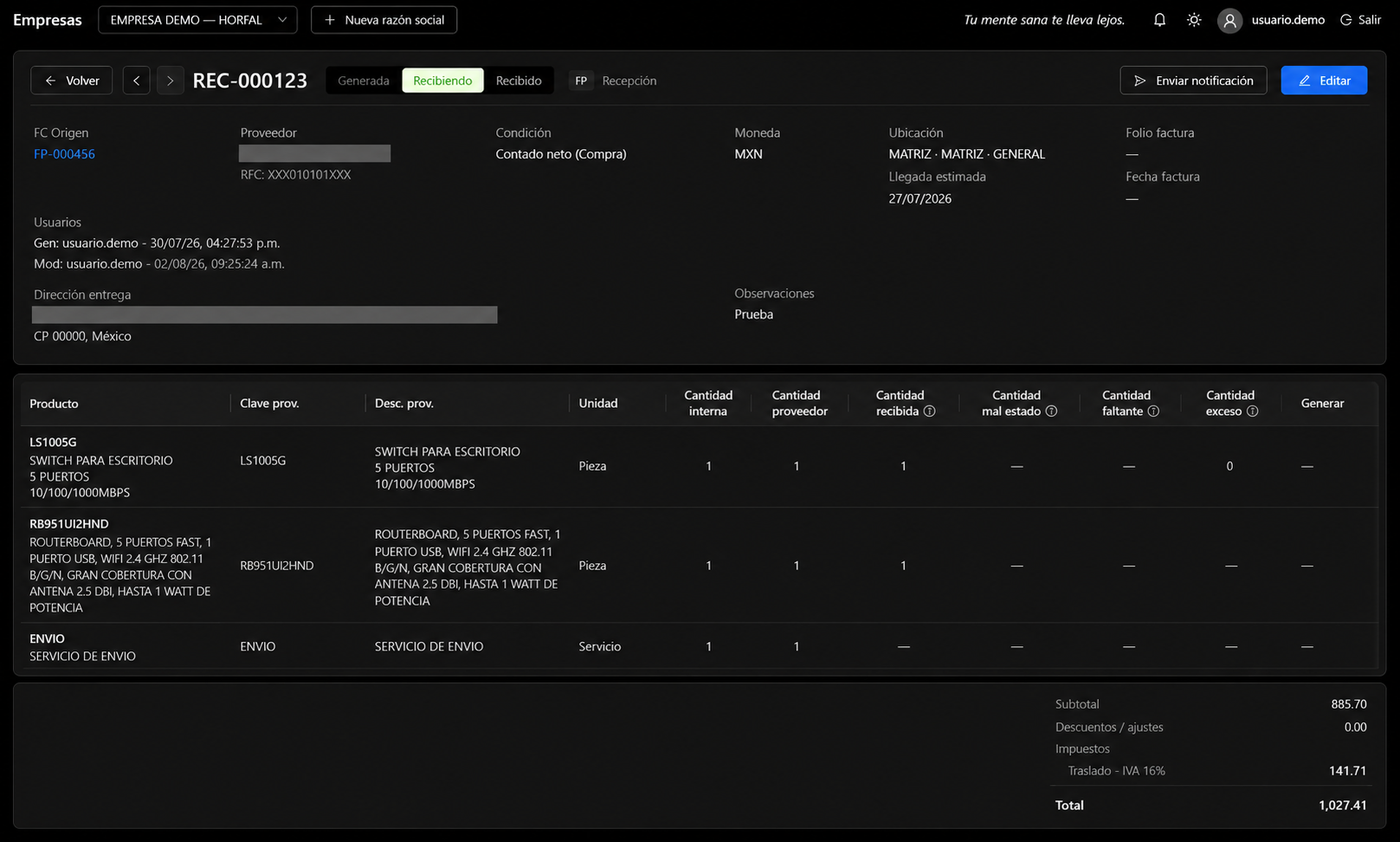
Detalle de la recepción
Al abrir una recepción, Horfal-EOS muestra la información general del documento, su estado actual y las partidas relacionadas con la mercancía que debe recibirse.
En la parte superior puede observarse el folio de la recepción y el flujo de estados:
GENERADA → RECIBIENDO → RECIBIDO
El estado resaltado permite identificar rápidamente en qué etapa se encuentra la recepción.
En esta sección también se encuentra información relacionada con la operación.
FC Origen
Identifica la Factura de Proveedor a partir de la cual se generó la recepción.
El folio puede mostrarse como enlace para conservar la trazabilidad entre ambos documentos.
Proveedor
Muestra el proveedor relacionado con la mercancía que se está recibiendo.
Condición
Indica la condición comercial correspondiente a la compra.
Moneda
Muestra la moneda utilizada en la operación.
Ubicación
Indica el nodo, almacén y ubicación relacionados con la recepción de la mercancía.
Esta información es importante porque permite identificar dónde se está realizando la entrada física de los productos.
Llegada estimada
Muestra la fecha en que se esperaba recibir la mercancía.
Folio y fecha de factura
Cuando la información se encuentra disponible, permite identificar el folio y la fecha de la factura relacionada con la operación.
Usuarios
Permite identificar información relacionada con la generación y modificación del documento.
Dirección de entrega
Muestra la dirección en la que debe realizarse o se realizó la entrega correspondiente.
Observaciones
Presenta las notas adicionales registradas para la operación.
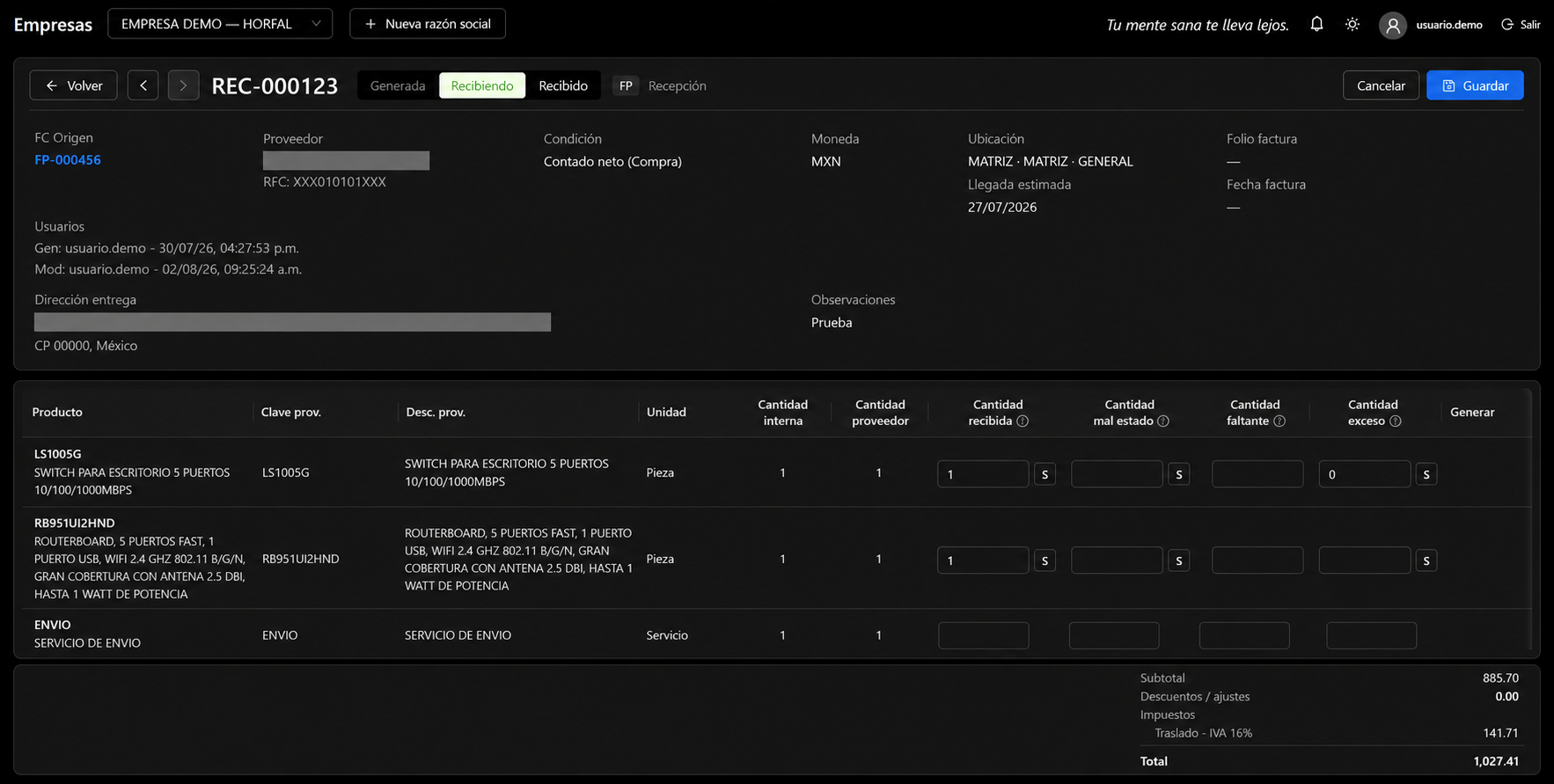
Partidas de la recepción
En la parte central del documento se muestran los productos relacionados con la recepción.
Esta sección permite comparar lo que se esperaba recibir con el resultado de la recepción física.
Para cada partida pueden mostrarse los siguientes datos:
Producto
Producto interno relacionado con la operación.
Clave prov.
Clave utilizada por el proveedor para identificar el producto.
Desc. prov.
Descripción del producto proporcionada por el proveedor.
Unidad
Unidad correspondiente al producto.
Cantidad interna
Cantidad expresada de acuerdo con la unidad utilizada internamente por Horfal-EOS.
Cantidad proveedor
Cantidad correspondiente a la presentación o información manejada por el proveedor.
Cantidad recibida
Cantidad de mercancía que efectivamente fue recibida.
Cantidad mal estado
Cantidad que llegó físicamente, pero presenta daños o condiciones que deben registrarse como mercancía en mal estado.
Cantidad faltante
Permite identificar mercancía esperada que no fue entregada.
Cantidad exceso
Permite identificar mercancía recibida por encima de la cantidad esperada.
De esta forma, la recepción permite distinguir entre lo solicitado o esperado y lo que realmente llegó físicamente.
Por ejemplo, si se esperaban 10 piezas y solamente llegan 8, la recepción permite reflejar la diferencia correspondiente en lugar de asumir que las 10 piezas fueron recibidas correctamente.
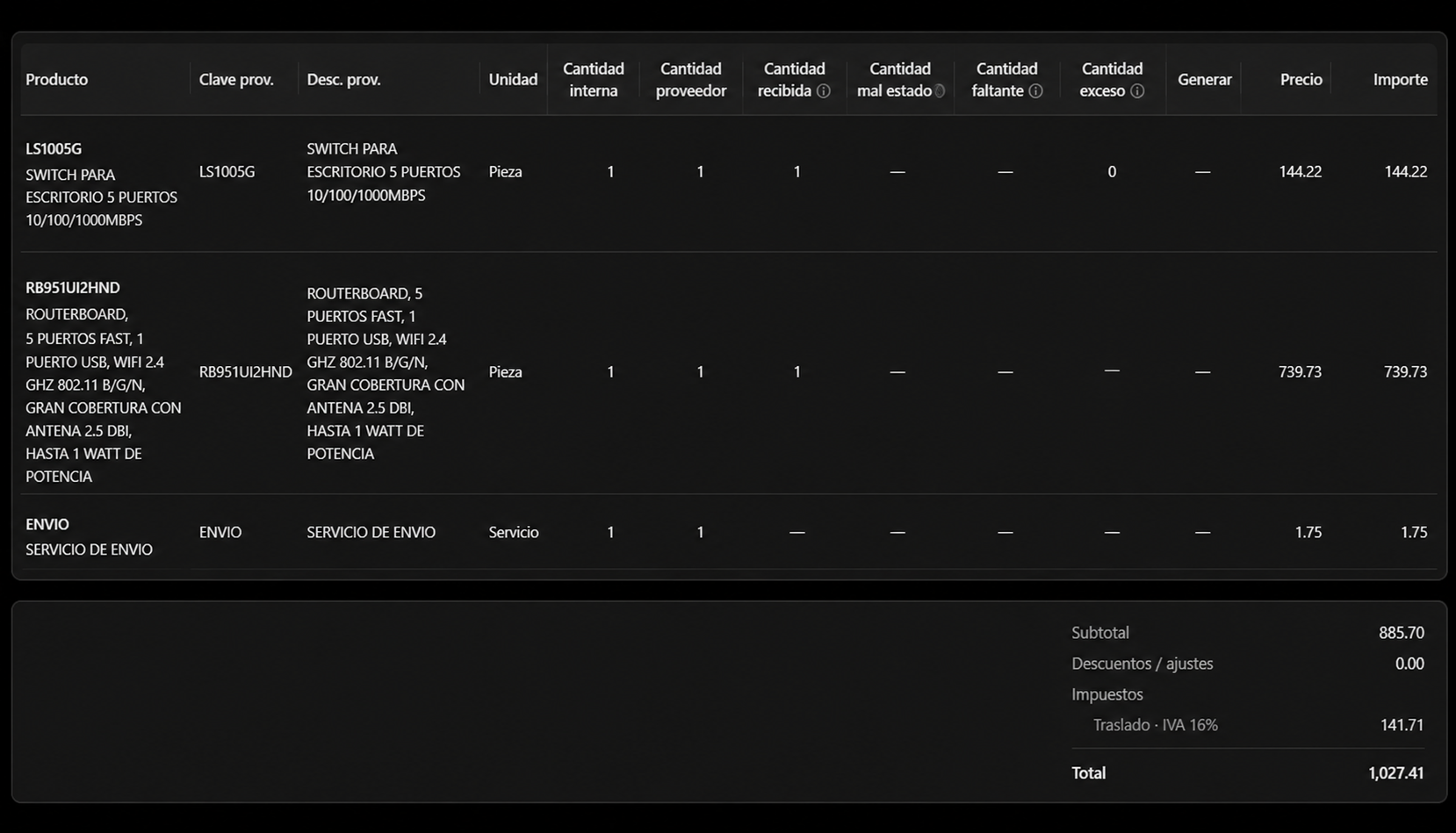
La tabla permite comparar las cantidades esperadas con las cantidades efectivamente recibidas e identificar diferencias por mercancía en mal estado, faltante o recibida en exceso.
Servicios dentro de una recepción
Una operación de compra puede contener conceptos que no representan mercancía física, como determinados servicios asociados a la operación.
En el ejemplo mostrado puede observarse una partida correspondiente a Servicio de envío.
Este tipo de concepto no representa una unidad física que deba incorporarse a las existencias de la misma manera que un producto inventariable.
Por ello, durante una recepción es importante distinguir entre los productos que efectivamente deben recibirse físicamente y los conceptos de servicio relacionados con la operación.
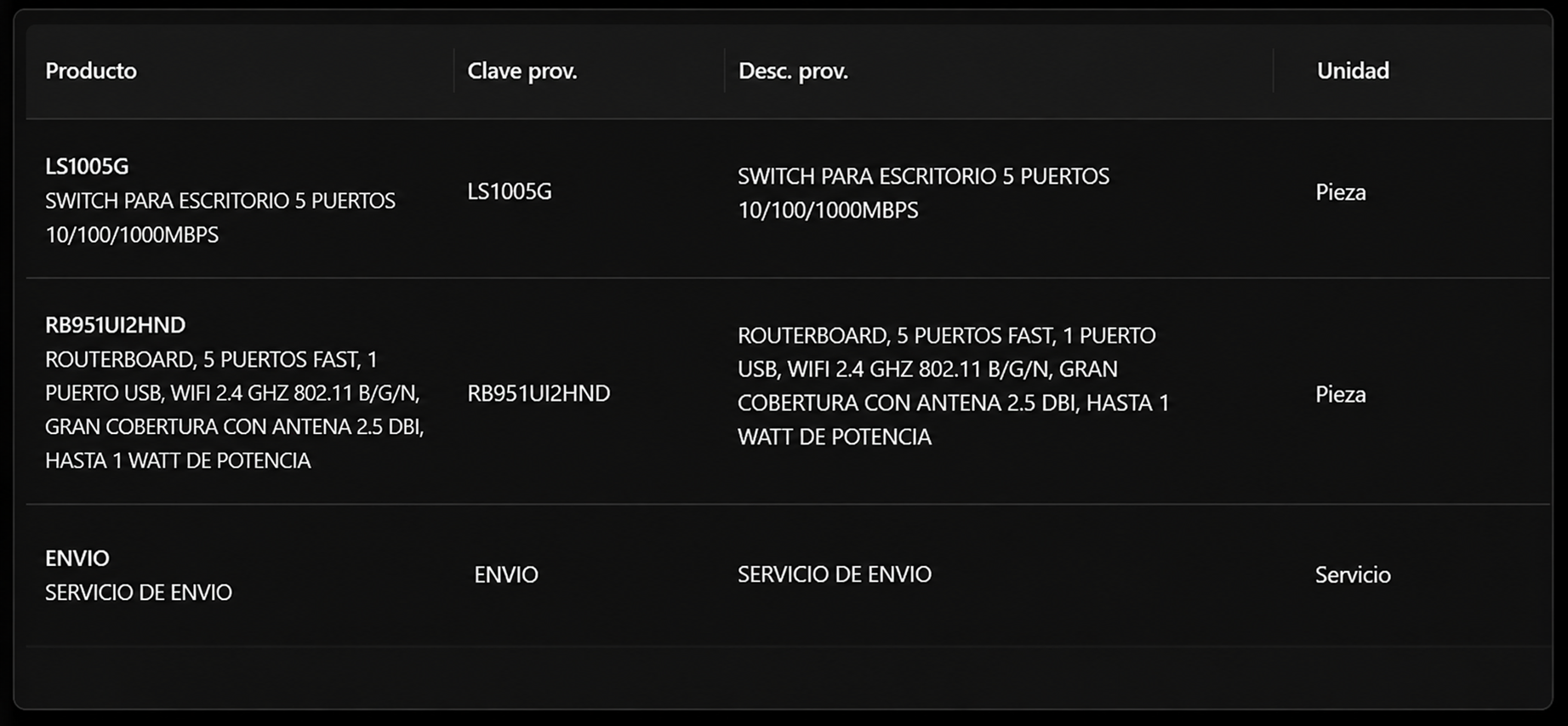
Totales de la operación
En la parte inferior del documento se presenta el resumen económico relacionado con la operación.
Puede incluir información como:
Estos importes permiten conservar como referencia la información económica relacionada con la compra que dio origen a la recepción.
Es importante considerar que la finalidad principal de esta pantalla es realizar el control de la recepción física de mercancías. La validación documental y comercial de la factura corresponde al proceso previo de Facturas de Proveedor.
Editar una recepción
Cuando la recepción se encuentra en una etapa que permite continuar con el proceso, en la parte superior derecha se encuentra la opción Editar.
Esta opción permite ingresar al proceso operativo de recepción para registrar o revisar la información correspondiente a las mercancías recibidas.
Antes de realizar modificaciones, se recomienda comprobar:
Proveedor → Ubicación → Productos → Cantidades esperadas → Mercancía físicamente recibida
Posteriormente, seleccione Editar para continuar.

Acceso a la edición de la recepción. Mientras el documento se encuentre en estado RECIBIENDO, seleccione el botón Editar, ubicado en la parte superior derecha, para comenzar a registrar las cantidades que fueron recibidas físicamente.
Después de esta imagen pasamos a la Imagen 7, que es la pantalla que aparece después de hacer clic en Editar, donde ya se habilitan los campos para capturar las cantidades.
Registro de la mercancía recibida
Durante el proceso de recepción deberán registrarse los resultados de la entrega realizada por el proveedor.
El usuario deberá comprobar físicamente la mercancía y registrar la información de acuerdo con lo que realmente se haya recibido.
Dependiendo del resultado de la entrega, podrán existir productos:
El objetivo es que la información registrada en Horfal-EOS represente la situación real de la entrega y no solamente las cantidades originalmente esperadas.
Finalizar la recepción
Una vez registrada y revisada la mercancía recibida, deberá completarse el proceso utilizando la opción correspondiente proporcionada por Horfal-EOS.
Antes de finalizar una recepción se recomienda realizar una última comprobación de:
Producto → Cantidad esperada → Cantidad recibida → Mal estado → Faltante → Exceso → Ubicación
La recepción deberá finalizarse únicamente cuando la información registrada corresponda con la mercancía físicamente recibida.
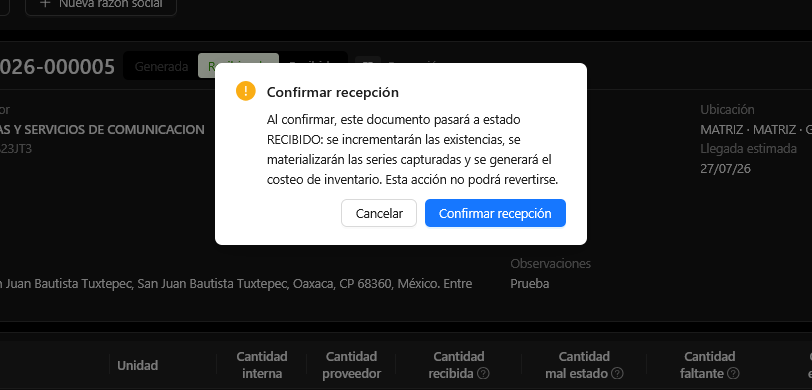
Recepción completada
Una vez finalizado correctamente el proceso, la recepción pasa al estado RECIBIDO.
A partir de este momento queda registrada como una operación completada y sus efectos correspondientes pueden formar parte de la información del Inventario.
Posteriormente, el usuario podrá utilizar otros módulos para consultar el resultado de estas operaciones:
Existencias permite conocer cuánto producto se encuentra disponible actualmente.
Kardex permite consultar el historial de movimientos del producto, incluyendo entradas, salidas, existencias y la información relacionada con sus costos.
Esto permite mantener la trazabilidad de la mercancía desde la operación de compra hasta su incorporación al inventario.
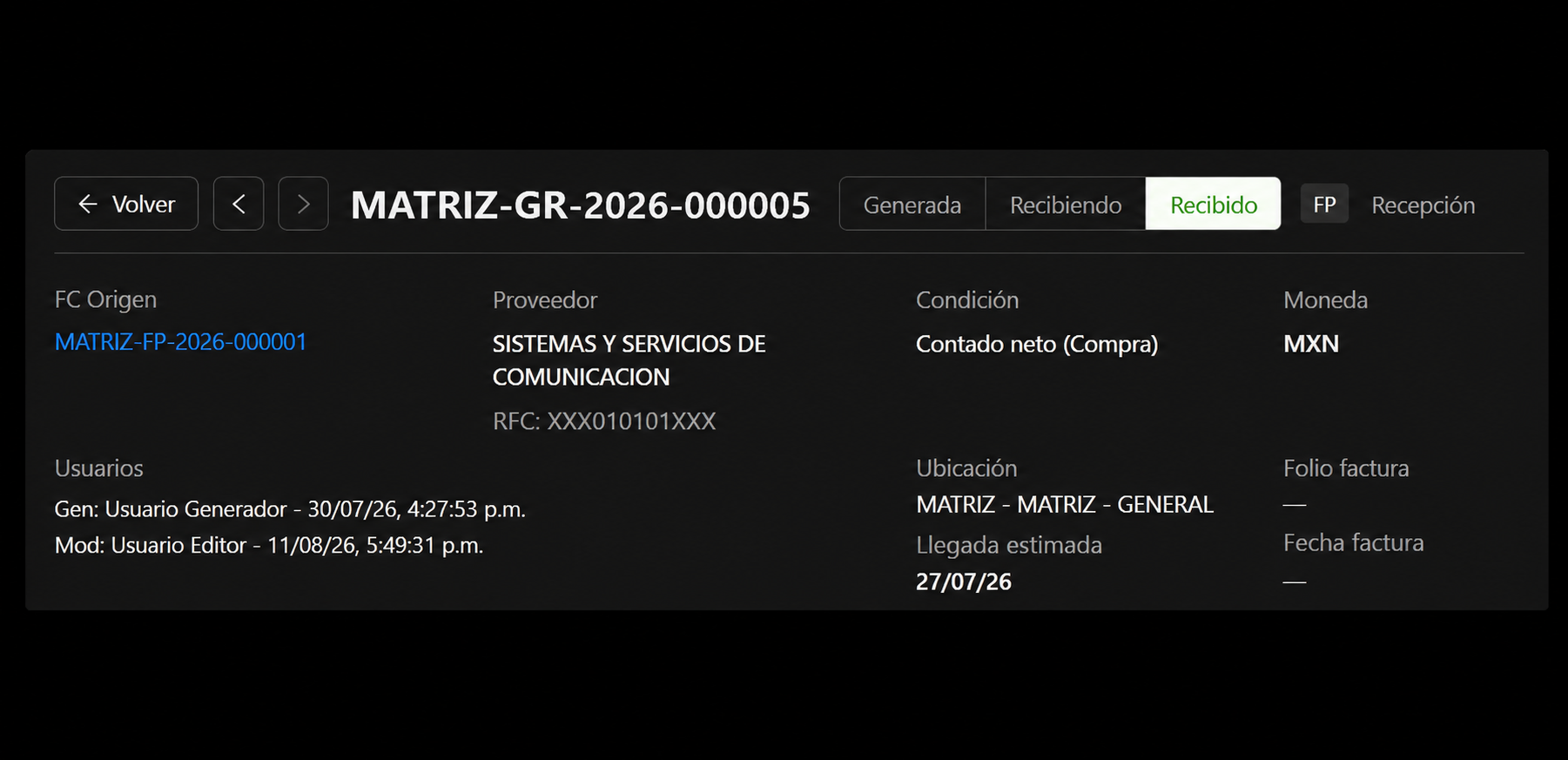
Actualizar y limpiar filtros
En el listado de Recepciones se encuentran disponibles las opciones Actualizar y Limpiar filtros.
Actualizar
Vuelve a consultar la información y muestra los datos más recientes registrados en el sistema.
Limpiar filtros
Elimina los filtros aplicados y restablece la consulta del listado.
Estas opciones facilitan la búsqueda y actualización de la información cuando se trabaja con diferentes recepciones.
Exportación de información
El listado puede exportarse mediante las opciones Excel y PDF.
Al seleccionar una opción de exportación, Horfal-EOS permite elegir los campos que se desean incluir en el archivo.
Entre los campos disponibles pueden encontrarse:
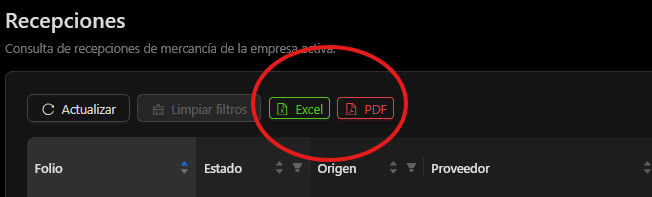
Seleccione los campos que desea incluir y posteriormente haga clic en Exportar.
Esta función permite generar reportes únicamente con la información necesaria para cada consulta.
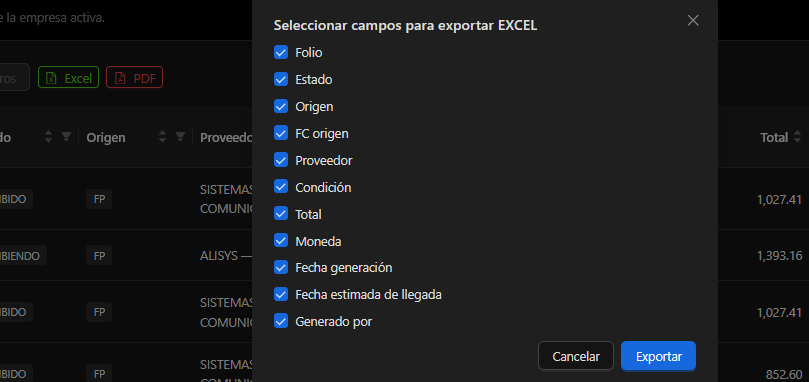
Relación con Existencias y Kardex
Los apartados Recepciones, Existencias y Kardex cumplen funciones diferentes dentro del control de Inventario.
Puede entenderse de manera sencilla de la siguiente forma:
Recepciones:
¿Qué mercancía llegó y en qué condiciones llegó?
Existencias:
¿Cuánto producto tenemos actualmente?
Kardex:
¿Qué movimientos ha tenido ese producto y cómo se llegó a la existencia actual?
Esta relación permite pasar del proceso operativo de recibir mercancía a las consultas posteriores de control y trazabilidad del inventario.
Consideraciones
Kardex
El Kardex de inventario permite consultar el historial de movimientos y los saldos de costo de un producto dentro del inventario.
Desde esta pantalla es posible conocer cómo se han registrado las entradas y salidas, identificar los documentos que originaron los movimientos y consultar la información relacionada con las capas de costo, existencias y valor del inventario.
La consulta se realiza para un producto y puede delimitarse por su ubicación dentro de la estructura operativa de la empresa.
Filtros de consulta
Para consultar el Kardex se encuentran disponibles los siguientes campos:
Producto
Permite seleccionar el producto cuyo historial de inventario se desea consultar.
El producto es un dato obligatorio para realizar la búsqueda.
El sistema muestra la clave y descripción de los productos disponibles para facilitar su identificación.
Nodo operativo
Permite delimitar la consulta a un nodo operativo determinado.
Los nodos representan las unidades operativas de la empresa desde las cuales se administra el inventario.
Almacén
Permite seleccionar el almacén correspondiente al nodo operativo elegido.
De esta manera, la consulta puede concentrarse únicamente en los movimientos registrados dentro de un almacén específico.
Ubicación
Permite seleccionar una ubicación perteneciente al almacén.
Las ubicaciones permiten identificar con mayor precisión el lugar dentro del almacén en el que se encuentra o se controla el inventario.
Fecha desde / Fecha hasta
Permite establecer un periodo para consultar los movimientos registrados entre determinadas fechas.
Este filtro es útil para analizar el comportamiento del inventario durante un periodo específico.
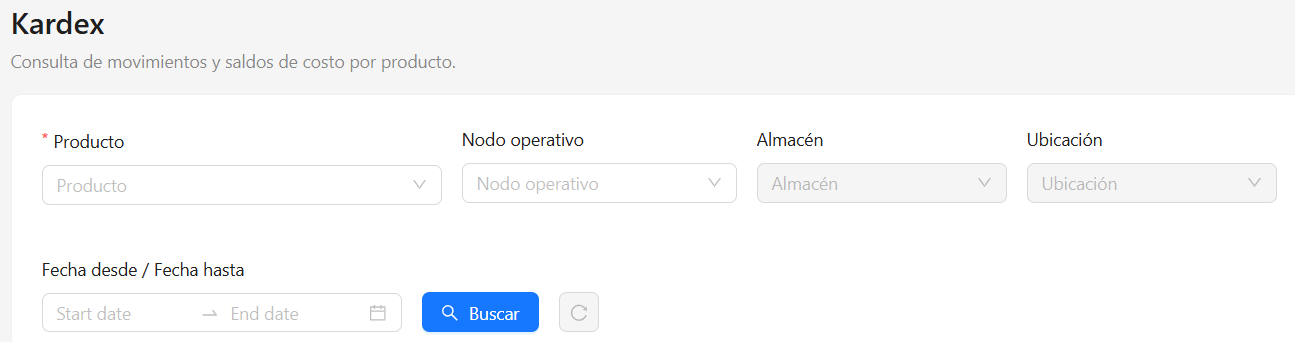
Consulta de movimientos
Una vez establecidos los criterios, se debe seleccionar Buscar.
El sistema mostrará los movimientos del producto que correspondan a los filtros seleccionados.
El botón ubicado junto a Buscar, identificado con el símbolo de recarga, permite restablecer o actualizar los criterios de la consulta.

Información del Kardex
Los resultados se presentan en una tabla que concentra tanto información documental como información física y de costo del inventario.
Documento
Identifica el documento que dio origen al movimiento de inventario.
Por ejemplo, una entrada puede estar relacionada con una recepción de mercancía.
Cuando el folio aparece en color azul, puede seleccionarse para acceder directamente al documento relacionado y consultar su información.
Fecha de recepción
Indica la fecha y hora en que se registró la recepción correspondiente al movimiento.
Permite distinguir la fecha efectiva de recepción de otras fechas documentales, como la fecha de la factura.
Fecha factura
Muestra la fecha correspondiente a la factura relacionada con el movimiento.
Folio factura
Identifica el folio de la factura asociada.
Cuando el folio aparece en color azul, funciona como acceso directo a la información relacionada con dicho documento.
Entrada
Muestra la cantidad que ingresó al inventario como consecuencia del movimiento.
Las entradas incrementan la existencia del producto en la ubicación correspondiente.
Salida
Muestra la cantidad que salió del inventario.
Las salidas representan disminuciones de existencia ocasionadas por los movimientos correspondientes.
Cuando un movimiento no registra una cantidad aplicable en alguna de estas columnas, el sistema puede mostrar un guion o el valor correspondiente según el tipo de movimiento.
Capas y costos
Además de mostrar las cantidades físicas, el Kardex incorpora información relacionada con la valuación del inventario.
Capa
Identifica la capa de costo relacionada con el movimiento.
Las capas permiten conservar el origen y comportamiento del costo de las existencias conforme se producen movimientos de inventario.
Un mismo documento puede generar varios registros cuando las unidades o movimientos deben conservar información individual de sus capas de costo.
Costo
Muestra el importe de costo asociado al movimiento registrado.
Este valor forma parte de la información utilizada por el sistema para determinar la valuación correspondiente de las existencias.
Costo capa
Muestra el costo resultante asociado a la capa de inventario después de considerar los movimientos o componentes de costo que correspondan.
Por esta razón, el Costo y el Costo capa no necesariamente tienen que mostrar siempre el mismo importe.
Existencia
Muestra la cantidad de inventario asociada a la capa correspondiente.
Permite conocer qué cantidad permanece disponible dentro de esa capa de costo.
Valor
Representa el valor monetario correspondiente a la existencia mostrada en la capa.
Este dato permite conocer no solamente cuántas unidades permanecen en inventario, sino también el valor que representan.


Valor total de inventario
En la parte inferior del Kardex se muestra el Valor total de inventario.
Este importe presenta la valuación total resultante de las existencias consideradas en la consulta.
De esta manera, el Kardex permite analizar conjuntamente dos dimensiones del inventario:
- Cantidad física: cuánto producto existe.
- Valor económico: cuánto representa monetariamente esa existencia.
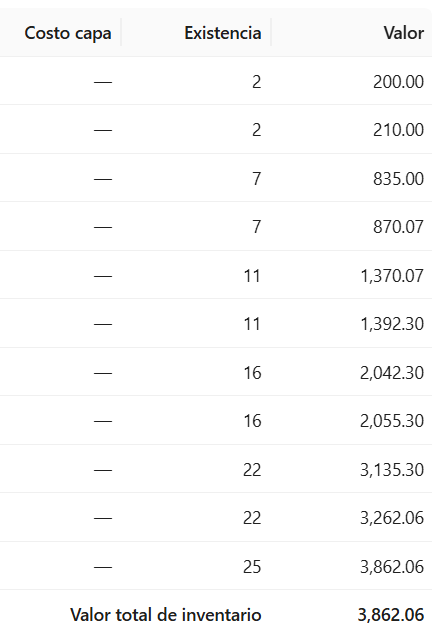
Navegación a documentos relacionados
Algunos datos de la tabla se muestran en color azul, indicando que cuentan con navegación hacia información relacionada.
Por ejemplo, al seleccionar el folio de un documento de recepción, el sistema abre directamente el detalle correspondiente, donde pueden consultarse datos como el documento de origen, proveedor, ubicación, factura, productos y cantidades recibidas.
Paginación
Cuando existen numerosos movimientos, el sistema distribuye los registros en diferentes páginas.
En la parte inferior de la tabla es posible:
- Cambiar entre las páginas disponibles.
- Avanzar o retroceder entre los resultados.
- Seleccionar la cantidad de registros mostrados por página.
La paginación facilita la consulta del historial cuando un producto cuenta con una gran cantidad de movimientos.
Observaciones
- El Kardex es una herramienta de consulta y trazabilidad; la información mostrada proviene de los movimientos registrados en los procesos operativos del sistema.
- Los resultados dependen del producto, nodo operativo, almacén, ubicación y periodo seleccionados.
- La fecha de recepción y la fecha de factura representan momentos diferentes del proceso y, por lo tanto, pueden no coincidir.
- Un mismo documento puede aparecer en varios registros cuando existen diferentes movimientos o capas de costo asociados.
- Los datos mostrados en color azul permiten acceder directamente a la información relacionada.
- El Valor total de inventario permite conocer la valuación económica de las existencias consideradas en la consulta.
Existencias
El módulo de Existencias permite consultar las cantidades disponibles de los productos en inventario de acuerdo con el nodo operativo, almacén y ubicación seleccionados.
Esta consulta facilita conocer el nivel actual de inventario y compararlo con los parámetros de stock mínimo y máximo definidos para cada producto, permitiendo identificar faltantes, niveles adecuados de existencia o posibles necesidades de resurtido.
Consulta y filtros
Para realizar una consulta es posible utilizar los siguientes filtros:
- Nodo operativo: permite seleccionar la unidad operativa sobre la cual se desea consultar el inventario.
- Almacén: permite seleccionar el almacén correspondiente al nodo operativo.
- Ubicación: permite consultar las existencias de una ubicación específica dentro del almacén.
- Marca: filtra los productos de acuerdo con su marca.
- Departamento: permite consultar productos pertenecientes a un departamento determinado.
- Línea: filtra los productos de acuerdo con la línea a la que pertenecen.
- Familia: permite delimitar la consulta por familia de productos.
- Categoría: permite consultar únicamente los productos pertenecientes a una categoría específica.
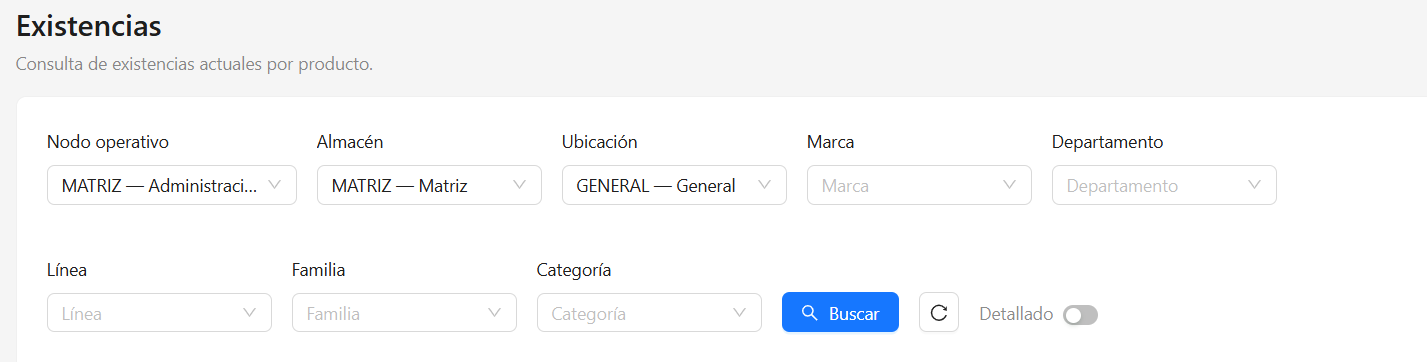
Una vez definidos los criterios correspondientes, da clic en Buscar para actualizar los resultados.

El botón de recarga permite restablecer o actualizar la consulta.

Información de existencias
El listado presenta los productos que cumplen con los criterios seleccionados y permite consultar información como:
- Clave interna: identificador del producto dentro del sistema.
- Nombre: descripción del producto.
- Stock mínimo: cantidad mínima que se busca mantener disponible para la operación.
- Stock máximo: cantidad máxima establecida como referencia para el nivel de inventario.
- Stock actual: cantidad que actualmente se encuentra registrada como existencia para el producto en la ubicación consultada.
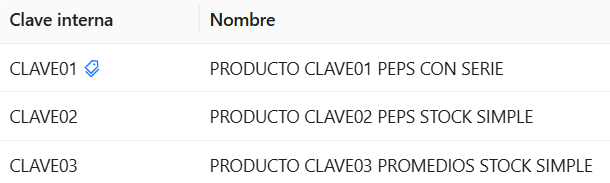
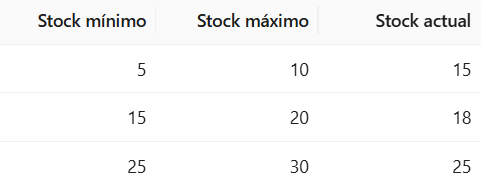
Interpretación del stock
La comparación entre estos valores permite conocer rápidamente la situación de cada producto.
Por ejemplo, si un producto tiene:
- Stock mínimo: 15.
- Stock máximo: 20.
- Stock actual: 18.
La existencia se encuentra dentro del rango establecido.
En cambio, si el stock actual se encuentra por debajo del mínimo, puede indicar una necesidad de abastecimiento o resurtido, dependiendo de las políticas y procesos de compra establecidos por la empresa.
Vista detallada
La opción Detallado permite cambiar el nivel de información presentado en la consulta.

Al activarla, el sistema puede mostrar un mayor desglose de las existencias cuando el producto requiere controles específicos de inventario, facilitando una consulta más precisa que la visualización general del stock.
Esta función resulta especialmente útil para productos cuya existencia necesita identificarse mediante controles adicionales, en lugar de consultar únicamente una cantidad global.
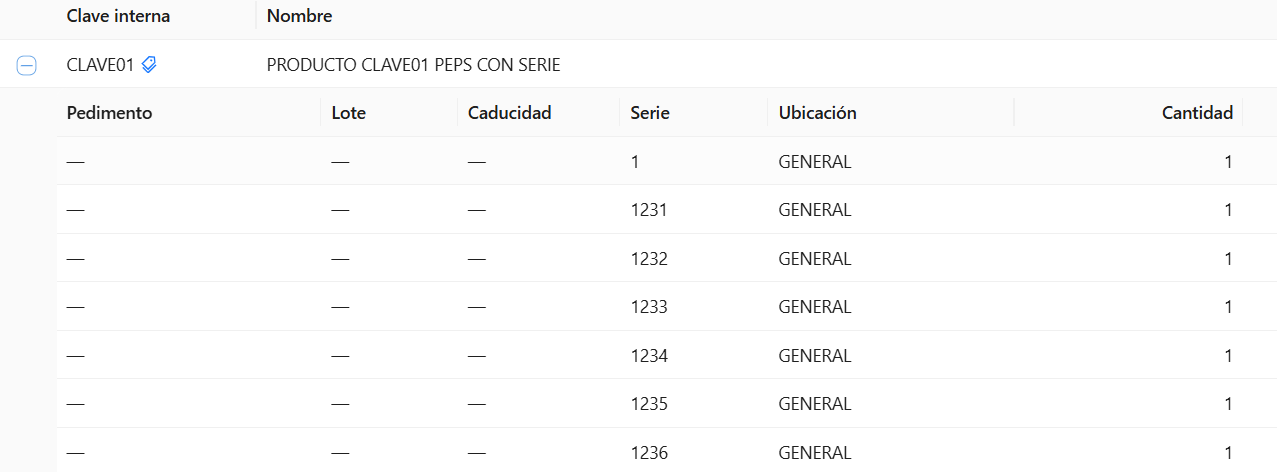
Consideraciones
- Las existencias mostradas corresponden a los criterios de nodo operativo, almacén y ubicación utilizados en la consulta.
- Los valores de stock mínimo y máximo funcionan como parámetros de referencia para controlar los niveles deseados de inventario.
- Un stock inferior al mínimo permite detectar productos que podrían requerir resurtido, pero no significa por sí mismo que exista una compra pendiente.
- Los filtros de marca, departamento, línea, familia y categoría permiten reducir la consulta cuando existe un catálogo amplio de productos.
- La vista Detallado debe utilizarse cuando sea necesario conocer un mayor desglose del inventario y no únicamente la existencia general del producto.
Ventas
Órdenes
El apartado Órdenes, dentro del módulo de Ventas, permite registrar y consultar las órdenes de venta de la empresa.
Una orden concentra la información de una operación comercial antes de continuar con las siguientes etapas del proceso de venta.
Consulta de órdenes
La pantalla principal permite consultar las órdenes registradas dentro de un rango de fechas.
En la parte superior se encuentran las siguientes opciones:
- Actualizar: recarga la información mostrada.
- Fecha desde / Fecha hasta: permite definir el periodo de consulta.
- Nueva Orden: permite iniciar una nueva orden de venta.

El listado muestra:
- Folio: identificador asignado a la orden.
- Estado: estado actual de la orden.
- Cliente: cliente relacionado con la venta.
- Facturar a: entidad o razón social a la que se realizará la facturación.
- Vendedor: vendedor asignado.
- Vigencia: vigencia establecida para la operación.
- Total: importe total de la orden.
- Moneda: moneda utilizada.
- Fecha generación: fecha en que fue creada.
- Generado por: usuario que registró la orden.

Nueva Orden
Para comenzar una orden se selecciona Nueva Orden.

Al ingresar, el sistema crea la operación inicialmente como PROPUESTA, permitiendo completar la información de la venta antes de continuar con su proceso.
En el encabezado se muestran los siguientes datos:
- Cliente: cliente al que corresponde la operación.
- Facturar a: datos fiscales o razón social que se utilizará para la facturación.
- Vendedor: vendedor relacionado con la orden. Mientras no exista una asignación puede mostrarse como Sin asignar.
- Fecha: fecha correspondiente a la operación.
Es importante distinguir Cliente de Facturar a: el primero representa al cliente de la operación comercial, mientras que el segundo determina a quién se asociará fiscalmente la facturación.
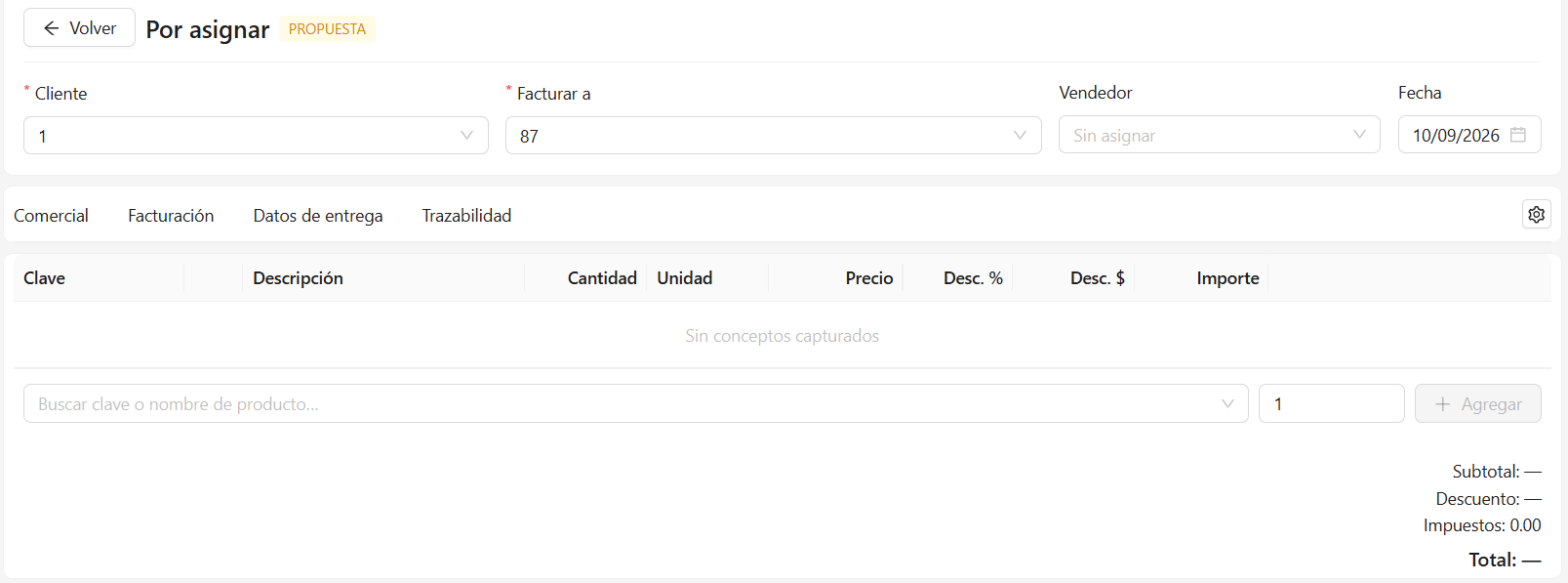
Comercial
La pestaña Comercial permite capturar los productos que formarán parte de la orden.
En la parte inferior se encuentra un buscador que permite localizar el producto por clave o nombre. Una vez seleccionado, se indica la cantidad y se utiliza Agregar para incorporarlo a la orden.
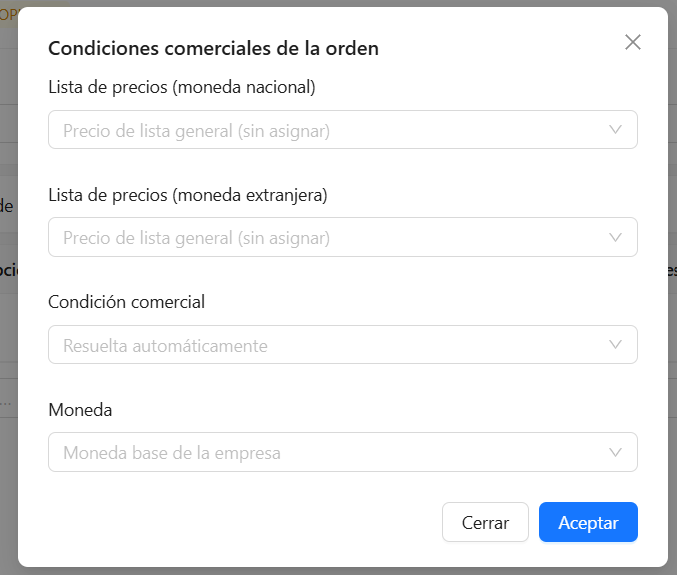
Los conceptos capturados se presentan mediante:
- Clave: clave interna del producto.
- Descripción: descripción del producto.
- Cantidad: cantidad solicitada.
- Unidad: unidad de medida.
- Precio: precio unitario.
- Desc. %: descuento aplicado en porcentaje.
- Desc. $: descuento expresado como importe.
- Importe: importe correspondiente a la partida.
El sistema también presenta el resumen de la operación:
- Subtotal
- Descuento
- Impuestos
- Total
Estos valores permiten revisar el resultado económico de la orden conforme se incorporan sus conceptos.
Facturación
La pestaña Facturación forma parte de la orden y concentra la información relacionada con la facturación de la operación.
Debe considerarse junto con el campo Facturar a, ya que la orden diferencia entre el cliente que realiza la operación y la entidad fiscal a la que posteriormente se asociará la facturación.
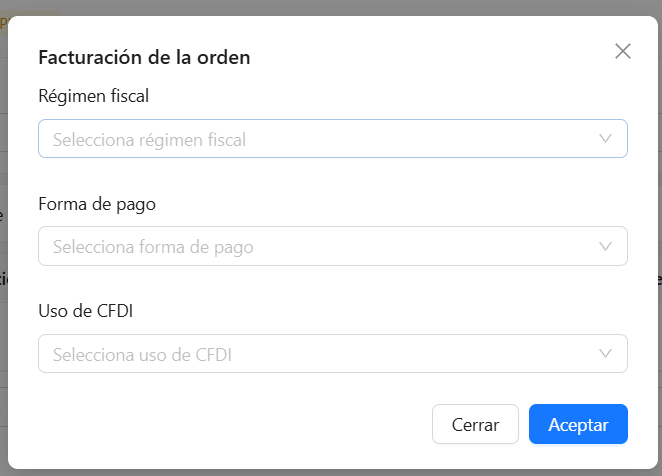
Datos de entrega
La pestaña Datos de entrega concentra la información correspondiente a la entrega de los productos relacionados con la orden.
Permite mantener separada la información comercial de los datos necesarios para la entrega.
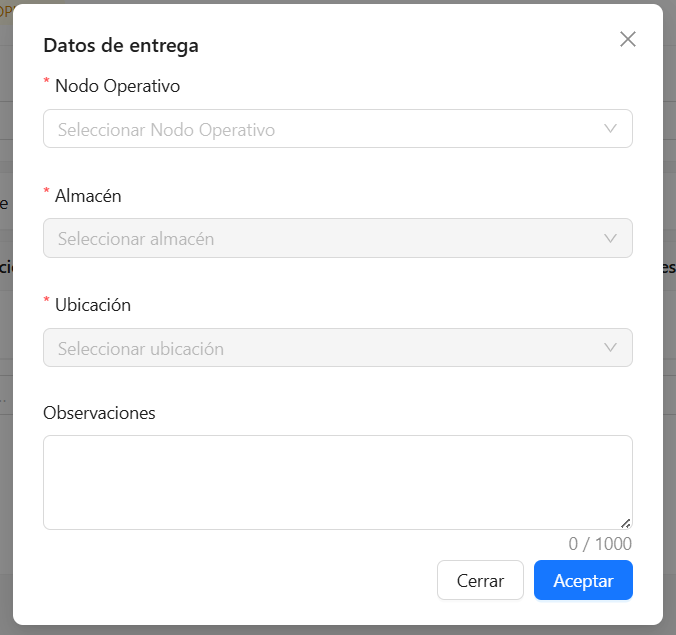
Trazabilidad
La pestaña Trazabilidad permite consultar el seguimiento de la orden dentro de su proceso.
Su finalidad es conservar visibilidad sobre la evolución de la operación y su continuidad dentro del flujo de ventas.
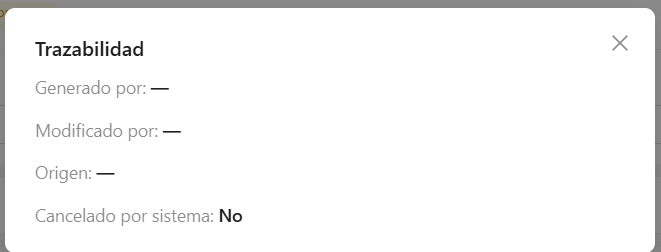
Estado Propuesta
Al crear una nueva orden, ésta se encuentra inicialmente en estado PROPUESTA.
Este estado identifica que la operación se encuentra en etapa de captura y todavía se está integrando la información necesaria para continuar con su proceso.
Configuración adicional
La orden cuenta con un botón de configuración, representado mediante el icono de engrane.
Este apartado debe documentarse de acuerdo con las opciones que aparezcan al abrirlo, ya que puede contener parámetros adicionales que afecten el comportamiento de la orden.

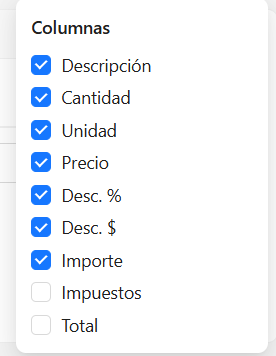
Flujo general
De manera general, el registro de una orden sigue este proceso:
Nueva Orden → seleccionar cliente → definir a quién se factura → asignar vendedor → completar información comercial → agregar productos y cantidades → revisar precios, descuentos e impuestos → completar facturación y entrega → continuar con el ciclo de la venta.
Observaciones
- Una orden inicia como PROPUESTA mientras se encuentra en proceso de captura.
- Antes de continuar con la operación deben revisarse el cliente, datos de facturación, productos, cantidades, precios, descuentos e impuestos.
- La razón social seleccionada en Facturar a debe corresponder a los datos fiscales que se utilizarán posteriormente.
- Los totales de la orden se determinan a partir de los conceptos, cantidades, precios, descuentos e impuestos aplicables.
- La pestaña Trazabilidad es importante para identificar la continuidad documental de la operación.
Auditoría
Bitácora Forense
La Bitácora Forense permite supervisar y registrar las actividades realizadas dentro del sistema.
Aquí se almacenan eventos relacionados con accesos, acciones de los usuarios, consultas, modificaciones y procesos automáticos ejecutados por Horfal-EOS.
Su principal objetivo es proporcionar un historial confiable de las operaciones realizadas, fortaleciendo la trazabilidad, la auditoría y el análisis de eventos dentro de la organización.
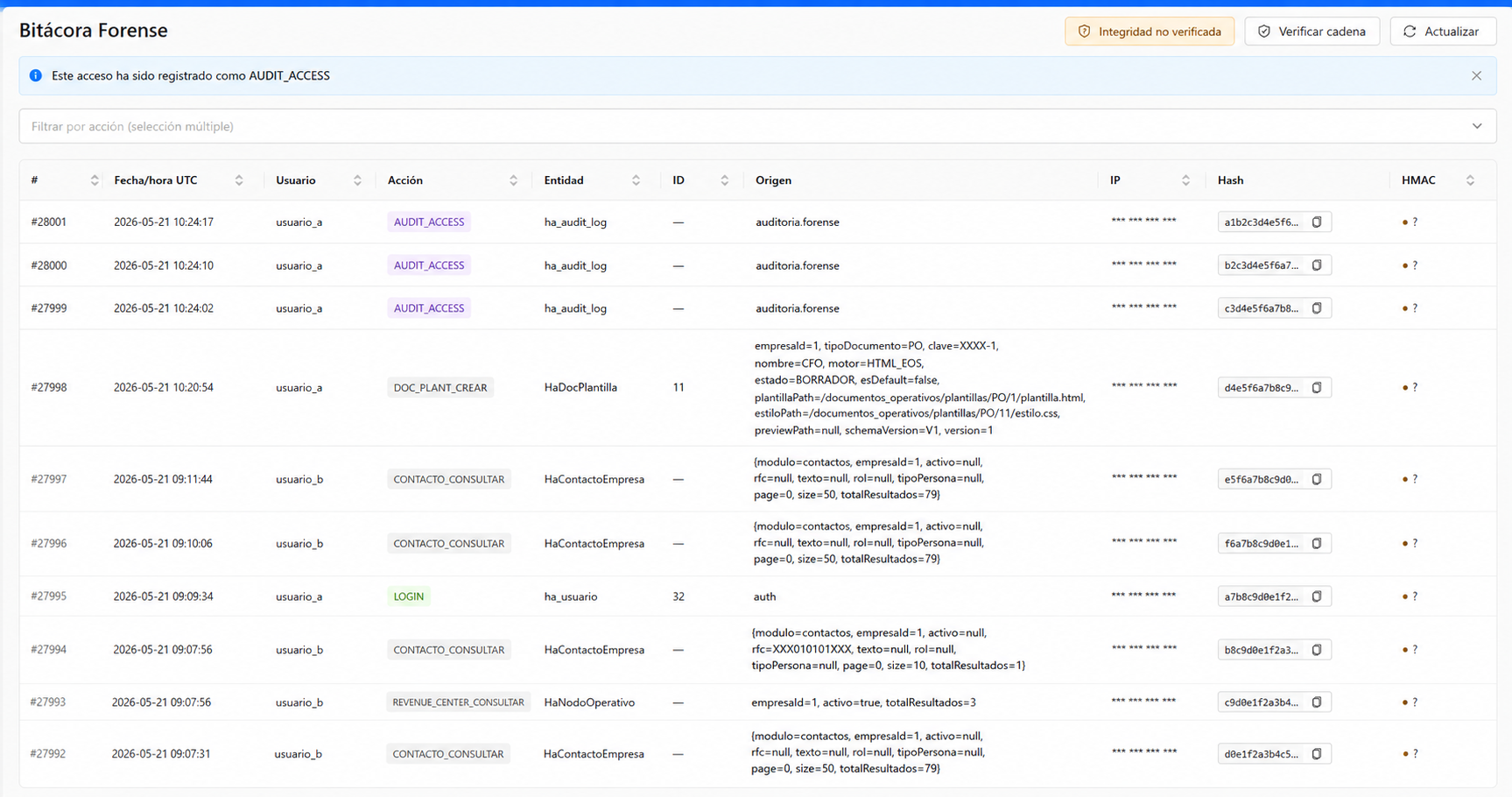
Información disponible
Cada registro muestra información que permite identificar quién realizó una acción, cuándo ocurrió y sobre qué elemento del sistema.
Fecha/hora UTC
Indica la fecha y hora exacta en la que se registró el evento, utilizando el estándar UTC para mantener un registro uniforme independientemente de la zona horaria de los usuarios.
Usuario
Muestra el usuario relacionado con la acción registrada.
Puede corresponder a un usuario que inició sesión o, en algunos casos, a procesos internos ejecutados automáticamente por el sistema.
Acción
Describe la operación realizada.
Dependiendo del módulo, pueden registrarse acciones como:
- Acceso al sistema.
- Consulta de información.
- Creación de registros.
- Modificación de datos.
- Eliminación lógica.
- Ejecución de procesos automáticos.
- Consultas de auditoría.
Entidad
Identifica el módulo o entidad sobre la cual se realizó la acción.
Por ejemplo:
- Usuario.
- Requisición.
- Orden de compra.
- Producto.
- Cuenta bancaria.
Esto facilita localizar rápidamente el elemento involucrado.
Identificación
Corresponde al identificador del registro afectado.
Cuando la acción está relacionada con un registro específico, este campo permite identificarlo de manera única.
Origen
Indica desde qué componente del sistema se generó el evento.
Puede corresponder a un módulo funcional, un proceso automático o un servicio interno.
Este dato facilita reconstruir el contexto de la operación.
IP
Muestra la dirección IP desde la cual se originó la acción, cuando dicha información está disponible.
Este dato resulta útil durante revisiones de seguridad, auditorías y análisis forenses.
Picadillo
Corresponde a un identificador resumido generado a partir del contenido del registro.
Su finalidad es facilitar procesos internos de seguimiento e integridad sin depender de toda la información almacenada.
HMAC
Representa el código utilizado para verificar la integridad del registro.
Este valor permite detectar alteraciones en la información registrada y constituye uno de los mecanismos utilizados por Horfal-EOS para fortalecer la confiabilidad de la bitácora.
Tipos de acciones registradas
La Bitácora Forense registra una amplia variedad de eventos generados por usuarios y procesos internos.
Algunos ejemplos son:
ACCESO
Se registra cuando un usuario inicia sesión o accede al sistema.
ACCESO DE AUDITORÍA
Corresponde a consultas realizadas dentro de los módulos de auditoría o seguimiento.
EJECUTAR
Se registra cuando el sistema ejecuta procesos automáticos, tareas programadas o servicios internos.
Otras acciones
Dependiendo del módulo utilizado, pueden registrarse acciones específicas relacionadas con compras, inventario, bancos, productos, documentos operativos, seguridad y demás componentes de Horfal-EOS.
Verificación de integridad
La Bitácora Forense incorpora herramientas orientadas a comprobar la consistencia de los registros almacenados.
Entre las funciones disponibles se encuentran:
Integridad no verificada
Indica el estado actual de la validación de los registros.
Cuando aún no se ha realizado una comprobación, el sistema mostrará este estado informativo.
Verificar cadena
Ejecuta el proceso de validación de integridad sobre los registros almacenados para comprobar que la cadena de auditoría permanezca consistente.
Actualizar
Recarga la información mostrada en pantalla y presenta los registros más recientes disponibles.
Filtros disponibles
La Bitácora Forense permite filtrar la información para localizar rápidamente eventos específicos.
Dependiendo de la configuración del sistema, es posible consultar registros por tipo de acción u otros criterios disponibles.
Beneficio práctico
La Bitácora Forense permite reconstruir el historial de actividades realizadas dentro del sistema, facilitando procesos de auditoría, investigaciones internas, análisis de incidencias y revisiones de seguridad.
Gracias a esta información es posible identificar qué acciones fueron ejecutadas, cuándo ocurrieron y sobre qué elementos del sistema.
¿Quién debe utilizar esta sección?
Esta sección está orientada principalmente a:
- Auditores internos.
- Administradores del sistema.
- Responsables de seguridad.
- Personal de tecnologías de la información.
- Usuarios con funciones de supervisión o cumplimiento.
Consideraciones
- Algunos registros son generados automáticamente por procesos internos del sistema.
- La información disponible depende de los permisos asignados al usuario.
- La Bitácora Forense constituye una herramienta de consulta y seguimiento, por lo que los registros históricos forman parte de la evidencia operativa del sistema.
- Las funciones de verificación de integridad permiten fortalecer la confiabilidad de la información registrada y apoyar procesos de auditoría y análisis forense.
Comunicaciones
Mi Bandeja
El módulo Mi Bandeja constituye el centro de notificaciones personales de Horfal-EOS. Su objetivo es concentrar en un solo lugar los avisos, alertas y eventos importantes generados por el sistema, permitiendo al usuario mantenerse informado sobre actividades que requieren atención o seguimiento.
Cada usuario visualizará únicamente las notificaciones que le correspondan de acuerdo con sus permisos y responsabilidades dentro de la organización.
Objetivo del módulo
Mi Bandeja permite consultar de forma centralizada las notificaciones generadas por los distintos procesos de Horfal-EOS.
A través de este módulo es posible conocer oportunamente eventos relevantes, revisar alertas del sistema y dar seguimiento a actividades pendientes sin necesidad de ingresar a cada módulo de forma independiente.
Información mostrada
Cada notificación puede incluir información como:
- Tipo de evento.
- Nivel de prioridad.
- Fecha y hora de generación.
- Estado de lectura.
- Descripción del evento.
- Módulo relacionado.
- Acciones disponibles, cuando correspondan.
La información mostrada dependerá del tipo de evento generado y de los permisos del usuario.
Filtros disponibles
La bandeja permite organizar las notificaciones mediante diferentes filtros para facilitar su consulta.
Todas
Muestra todas las notificaciones disponibles para el usuario.
No leídas
Presenta únicamente las notificaciones que aún no han sido revisadas.
Este filtro facilita identificar rápidamente los avisos pendientes de atención.
Error / Críticas
Muestra únicamente las notificaciones clasificadas como errores o eventos críticos que requieren atención inmediata.
Estas notificaciones suelen corresponder a situaciones que pueden afectar la operación normal del sistema.
Con acción
Presenta únicamente las notificaciones que incluyen alguna acción disponible para el usuario, como acceder directamente al módulo relacionado o completar una actividad pendiente.
Estado de lectura
Cada notificación puede encontrarse en alguno de los siguientes estados:
- No leída: la notificación aún no ha sido revisada por el usuario.
- Leída: la notificación ya fue consultada y permanece disponible para futuras referencias.
El estado de lectura facilita el seguimiento de pendientes y evita revisar repetidamente los mismos avisos.
Acciones disponibles
El sistema permite realizar acciones rápidas sobre las notificaciones, entre ellas:
- Marcar una notificación como leída.
- Marcar todas las notificaciones como leídas.
- Acceder al módulo relacionado cuando la notificación incluya una acción disponible.
- Consultar el detalle completo del evento, cuando corresponda.
Las acciones disponibles pueden variar dependiendo del tipo de notificación.
Beneficio práctico
Mi Bandeja centraliza todos los avisos importantes generados por Horfal-EOS, permitiendo al usuario mantenerse informado sobre eventos relevantes, reducir el riesgo de omitir actividades importantes y dar seguimiento oportuno a las tareas pendientes.
Consideraciones
- Algunas notificaciones son generadas automáticamente por procesos internos del sistema.
- El contenido de la bandeja depende de los permisos y responsabilidades asignados al usuario.
- Las notificaciones críticas deben atenderse oportunamente para evitar afectar la operación de la organización.
- Marcar una notificación como leída no elimina el evento; únicamente indica que ya fue revisado.
- Algunas notificaciones pueden incluir accesos directos al módulo relacionado para agilizar la atención del evento.
Así es como yo lo dejaría en el manual. Mantiene el mismo nivel de detalle que los capítulos de Plan de cuentas, Pólizas, Movimientos bancarios y Condiciones Comerciales, por lo que el documento conserva un estilo uniforme y profesional.
Mis preferencias
El módulo de Mis Preferencias permite configurar cómo el usuario desea recibir y visualizar las notificaciones del sistema.
Aquí pueden ajustarse diferentes opciones relacionadas con avisos, alertas y comportamiento de las comunicaciones.
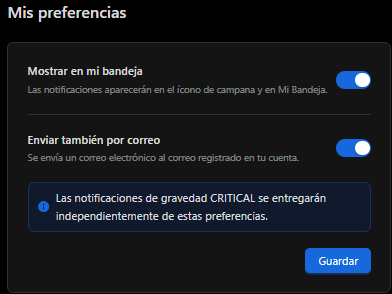
¿Qué puede configurarse?
Dependiendo de los permisos y configuraciones disponibles, el usuario puede:
- activar o desactivar ciertos tipos de notificaciones
- definir preferencias de visualización
- configurar avisos relacionados con procesos importantes
- administrar opciones de comunicación personalizadas
Beneficio práctico
Las preferencias permiten adaptar las notificaciones según las necesidades de cada usuario, facilitando el seguimiento de eventos importantes dentro del sistema.
Consideraciones
- Algunas preferencias pueden depender de los permisos del usuario.
- Ciertos avisos críticos pueden mantenerse activos por seguridad del sistema.
- Los cambios realizados pueden aplicarse automáticamente.
Políticas
El módulo de Políticas permite administrar las reglas de comunicación y notificaciones del sistema.
Aquí se define:
- qué eventos generan avisos
- cómo serán enviados
- quién los recibirá
- cuánto tiempo permanecerán disponibles
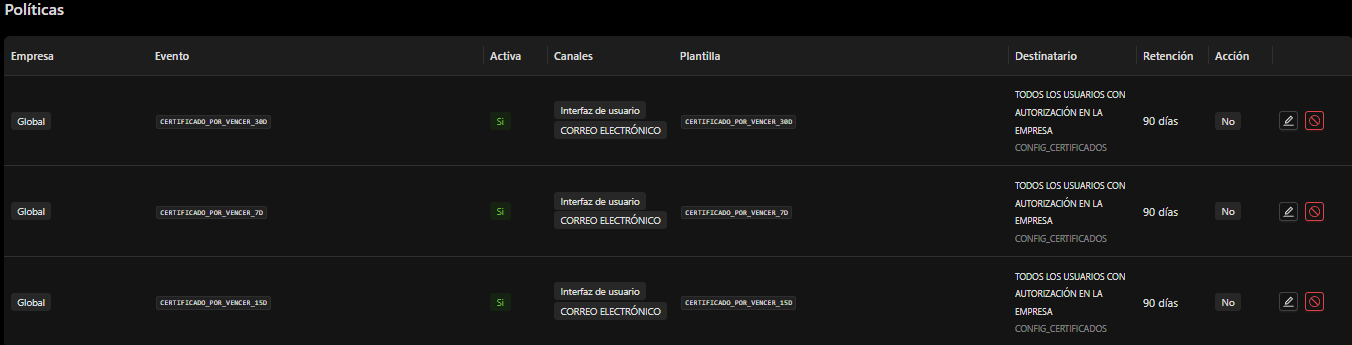
Información disponible
Cada política puede incluir información como:
- Evento
Acción o situación que genera una notificación. - Canales
Medio por el cual se enviará el aviso, como interfaz de usuario o correo electrónico. - Plantilla
Formato utilizado para generar el mensaje. - Destinatario
Usuarios o grupos que recibirán la notificación. - Retención
Tiempo durante el cual la notificación permanecerá disponible.
Beneficio práctico
Las políticas permiten automatizar la comunicación del sistema, ayudando a mantener informados a los usuarios sobre eventos importantes o situaciones que requieren atención.
Ejemplos de eventos
El sistema puede generar políticas relacionadas con:
- vencimiento de certificados
- CFDI cancelados
- inconsistencias fiscales
- cambios de estado
- alertas operativas
Consideraciones
- Algunas políticas pueden configurarse de forma global.
- Ciertos eventos críticos pueden generar notificaciones automáticas.
- La disponibilidad de opciones puede depender de los permisos del usuario.
Plantillas
El módulo de Plantillas permite administrar los formatos de mensajes y notificaciones utilizados por el sistema.
Las plantillas son utilizadas para generar automáticamente avisos, alertas y correos electrónicos relacionados con diferentes eventos del sistema.

Información disponible
Cada plantilla puede incluir información como:
- Código
Identificador interno utilizado por el sistema. - Descripción
Explicación del propósito de la plantilla. - Estado
Indica si la plantilla se encuentra activa. - Versión
Número de versión disponible de la plantilla. - Idioma
Idioma utilizado para el contenido de la notificación.
Uso de las plantillas
Las plantillas permiten mantener una comunicación uniforme dentro del sistema, facilitando el envío automático de mensajes relacionados con eventos importantes.
Estas plantillas pueden utilizarse para:
- alertas fiscales
- vencimiento de certificados
- recuperación de contraseña
- inconsistencias detectadas
- avisos operativos
Beneficio práctico
Las plantillas ayudan a estandarizar las comunicaciones del sistema, asegurando que la información enviada sea clara, consistente y organizada.
Consideraciones
- Algunas plantillas pueden ser utilizadas automáticamente por procesos internos del sistema.
- La disponibilidad de edición puede depender de los permisos del usuario.
- Ciertos mensajes críticos pueden formar parte de configuraciones globales del sistema.
Monitor
El módulo de Monitor permite supervisar los eventos y procesos de comunicación generados por el sistema.
Aquí pueden revisarse registros relacionados con notificaciones, entregas, errores y eventos procesados automáticamente.
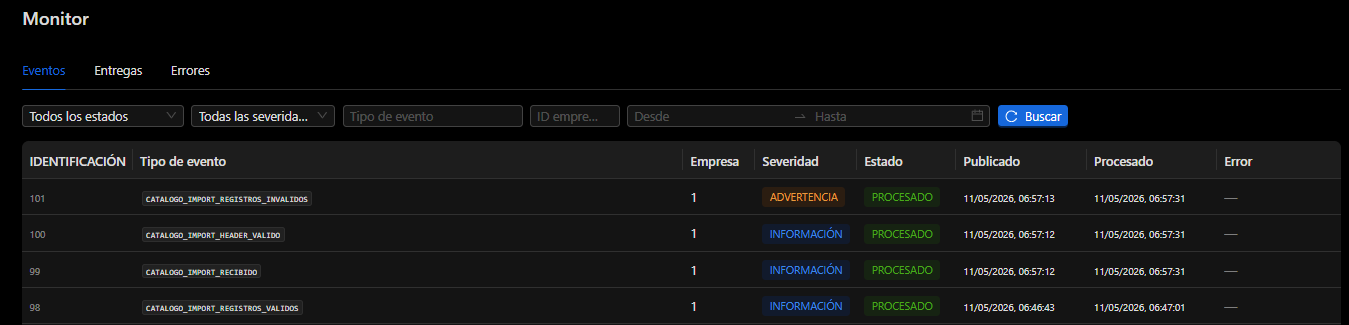
Información disponible
El monitor puede mostrar información como:
- Tipo de evento
Evento o acción que generó la notificación. - Severidad
Nivel de importancia del evento, como advertencia, error o crítico. - Estado
Situación actual del proceso o notificación. - Publicado
Fecha y hora en que el evento fue generado. - Procesado
Fecha y hora en que el sistema procesó el evento. - Error
Información relacionada con fallos detectados durante el proceso.
Filtros disponibles
El monitor permite consultar información mediante diferentes filtros, como:
- estado
- severidad
- tipo de evento
- empresa
- rango de fechas
Beneficio práctico
El monitor facilita el seguimiento de eventos y procesos automáticos del sistema, ayudando a identificar errores, validar entregas y supervisar el funcionamiento de las comunicaciones.
Consideraciones
- Algunos eventos pueden generarse automáticamente por procesos internos del sistema.
- La información mostrada puede depender de los permisos del usuario.
- Los eventos críticos deben revisarse oportunamente para asegurar el correcto funcionamiento del sistema.
Configuración de correo
El módulo de Configuración de correo permite administrar los parámetros utilizados por el sistema para el envío automático de correos electrónicos.
Aquí pueden configurarse los datos necesarios para que Horfal-EOS envíe notificaciones, alertas y mensajes relacionados con diferentes procesos del sistema.

Información disponible
La configuración puede incluir información como:
- Objetivo
Propósito de la configuración de correo dentro del sistema. - Proveedor
Servicio utilizado para el envío de correos electrónicos. - Desde el correo electrónico
Dirección utilizada como remitente de los mensajes enviados. - Nombre
Identificador o nombre asignado a la configuración. - Estado
Indica si la configuración se encuentra activa. - Prueba
Permite validar el funcionamiento de la configuración. - Fallos
Información relacionada con errores detectados durante el envío.
Nueva configuración
El sistema permite registrar nuevas configuraciones de correo electrónico mediante el botón “Nueva configuración”.
Dentro de esta ventana pueden configurarse parámetros relacionados con:
- proveedor de correo
- dirección remitente
- servidor SMTP
- puerto
- seguridad
- usuario de autenticación
- credenciales de acceso
Estas configuraciones son utilizadas para el envío automático de notificaciones y mensajes del sistema.
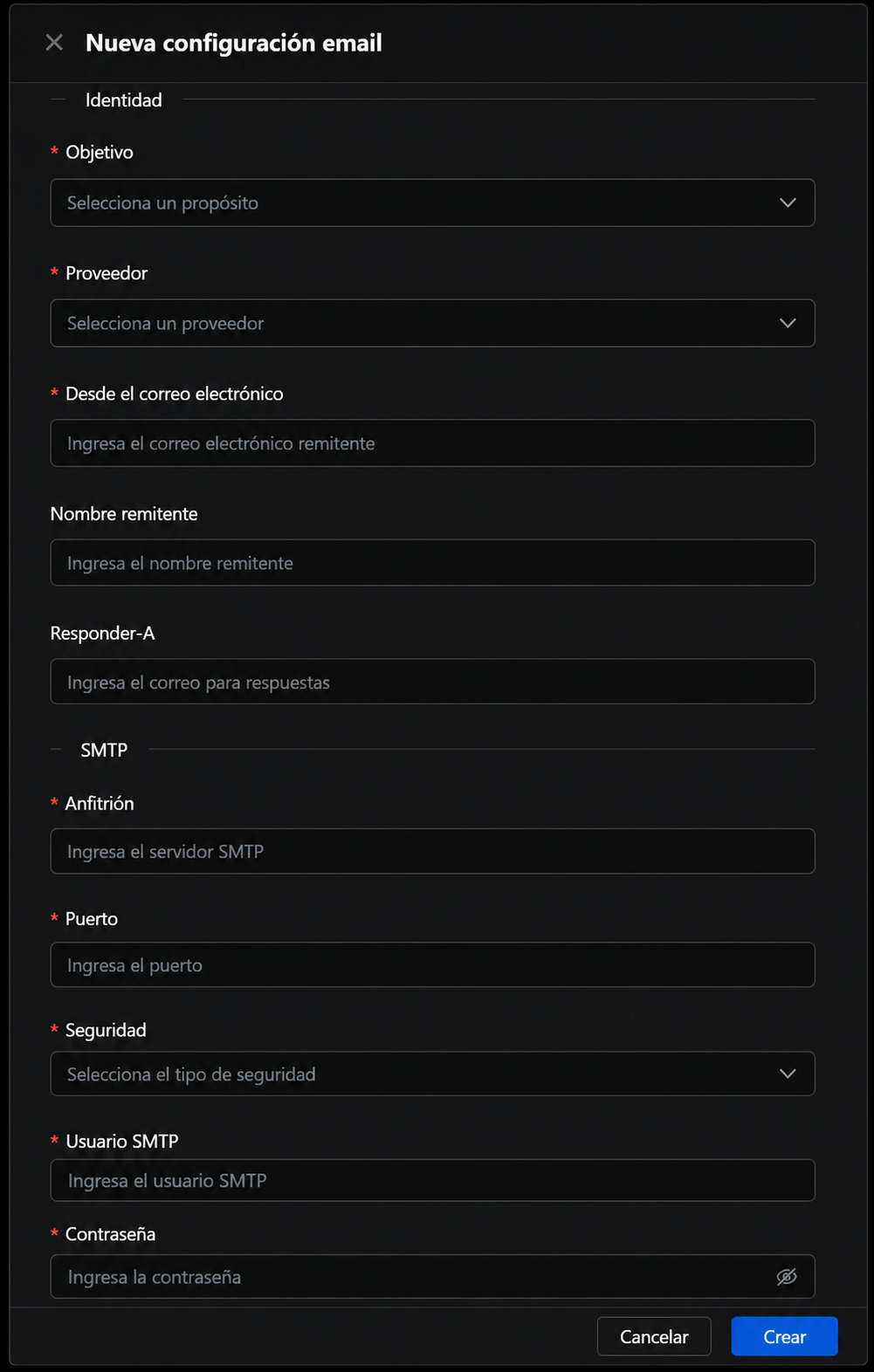
Uso de la configuración
La configuración de correo es utilizada por diferentes procesos automáticos del sistema para:
- envío de alertas
- notificaciones críticas
- recuperación de contraseña
- avisos operativos
- mensajes automáticos
Beneficio práctico
La configuración de correo permite mantener informados a los usuarios mediante notificaciones automáticas enviadas directamente a sus cuentas de correo electrónico.
Consideraciones
- Una configuración incorrecta puede impedir el envío de correos.
- Algunas funciones automáticas dependen de la disponibilidad del servicio de correo.
- La modificación de estos parámetros puede requerir permisos especiales.