Compras
Requisisiones
Las requisiciones de compra son solicitudes internas utilizadas para iniciar un proceso de abastecimiento.
Pueden generarse automáticamente por el sistema o crearse manualmente según las necesidades de la operación.
Desde este módulo es posible:

Requisición sugerida
La requisición sugerida es generada por el sistema con base en las existencias actuales del inventario.
Para generarla es necesario indicar:
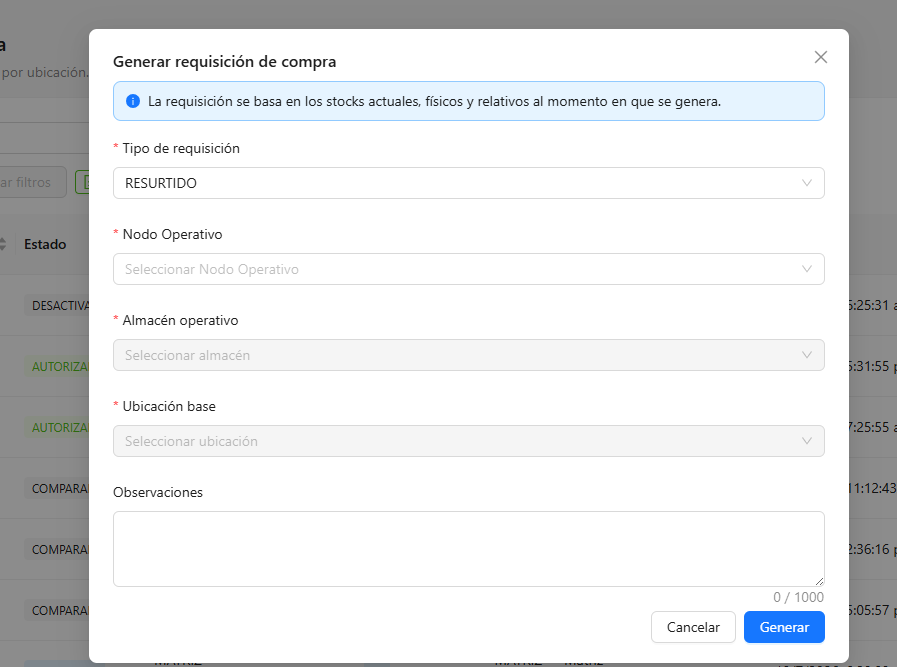
Tipos de requisición disponibles:
Requisición manual
La requisición manual permite crear una solicitud de compra directamente por el usuario.
Al crearla se debe indicar:
El Nodo Operativo identifica la unidad de la empresa desde la cual se origina la solicitud. Una vez seleccionado, el sistema permite continuar con el almacén y la ubicación correspondientes.
La requisición se crea inicialmente con estado Propuesto, permitiendo agregar y modificar sus partidas antes de ser autorizada.
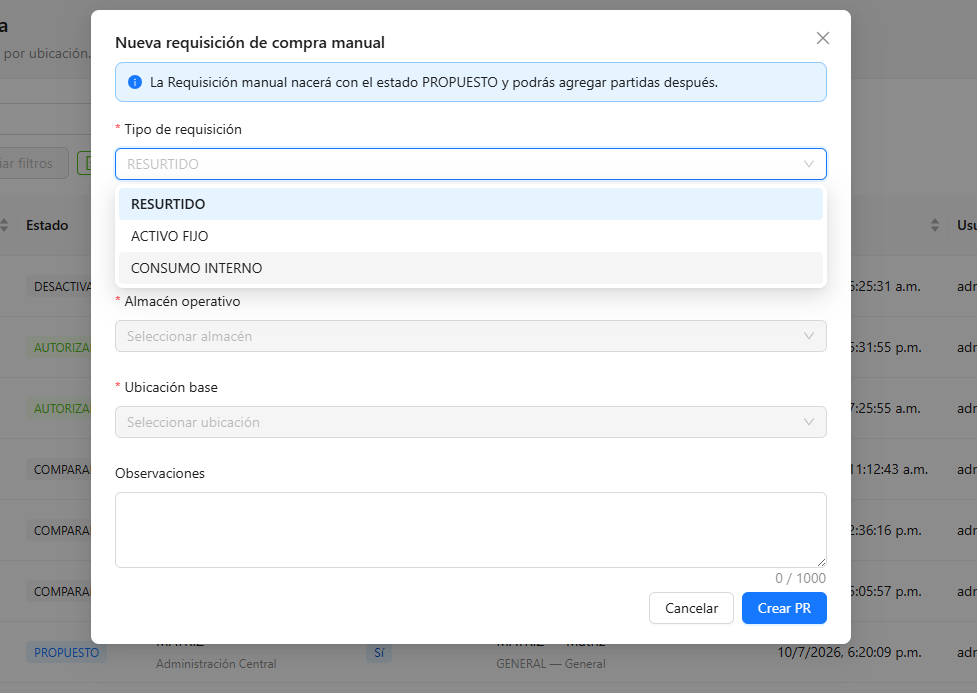
Tipos disponibles:
Acciones disponibles
Cada requisición cuenta con acciones para administrar su ciclo de vida.
Las acciones disponibles son:
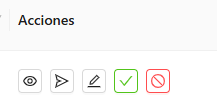
Estados de la requisición
Durante su proceso, una requisición puede cambiar de estado.
Propuesto
Es el estado inicial de toda requisición. Indica que la solicitud fue creada y está pendiente de revisión.
Comparado
Indica que la requisición ya fue utilizada dentro del proceso de comparación de proveedores.
👉 Ver: RFQs
Autorizado
Indica que la requisición fue aprobada para continuar con el proceso de compra o para generar RFQS que serian comparadas entre los diversos proveedores.
Una requisición autorizada ya no puede modificarse, garantizando la integridad del proceso.

Desactivado
Indica que la requisición fue retirada de la operación y ya no continuará con el proceso de compra.
La desactivación no elimina la requisición ni su información. El documento permanece registrado para conservar su historial y trazabilidad dentro del sistema.
Las requisiciones desactivadas pueden consultarse posteriormente mediante el filtro de estado Desactivado.
Con esto, el ciclo que maneja el módulo queda documentado con los estados:
- Propuesto: requisición creada y pendiente de autorización.
- Autorizado: requisición aprobada para continuar con el proceso de compra.
- Comparado: requisición que ya fue utilizada dentro del proceso posterior de compras/RFQ.
- Desactivado: requisición retirada de la operación, conservando su historial.
Con esas modificaciones, no veo necesario agregar otra sección al manual de Requisiciones con base en las pantallas que me mostraste. El detalle, RFQs derivadas, cantidades autorizadas, exportaciones y generación sugerida ya están cubiertos.
Generar RFQ’s
Esta opción permite convertir una requisición de compra en una o varias solicitudes de cotización (RFQ), iniciando formalmente el proceso de consulta de precios y condiciones con proveedores.
Al utilizar esta acción, las partidas de la requisición seleccionada sirven como base para generar el RFQ, evitando capturar nuevamente los productos, cantidades y demás información de la necesidad de compra.

Consulta de una requisición
Al abrir una requisición es posible consultar toda la información del documento.
Entre los datos mostrados se encuentran:
En la parte inferior se muestran las partidas de la requisición con información como:
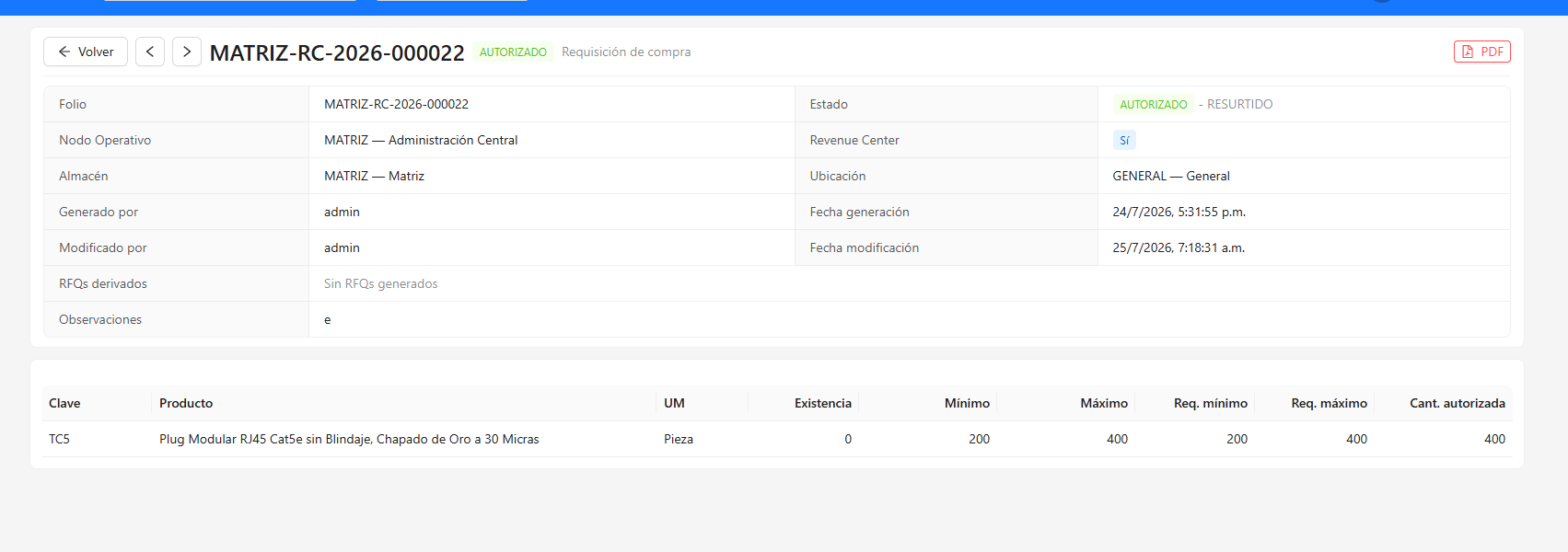
Exportación
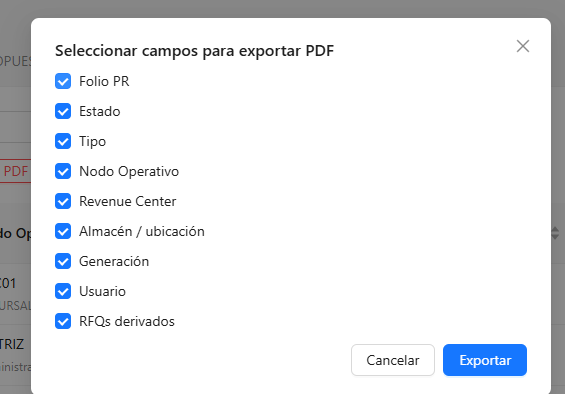
El listado permite exportar la información en formato Excel o PDF.
Antes de exportar es posible seleccionar únicamente las columnas que se desean incluir en el archivo generado.
Observaciones
RFQs
El módulo RFQs (Request for Quotation) administra las solicitudes de cotización generadas a partir de requisiciones previamente autorizadas.
Cada RFQ corresponde a la solicitud enviada a un proveedor para conocer sus precios, descuentos, tiempos de entrega y demás condiciones comerciales.
Una misma requisición puede generar una o varias RFQs, según los proveedores invitados a cotizar.
Flujo general
El proceso normalmente sigue este orden:
- Se autoriza una requisición de compra.
- Se generan una o varias RFQs para los proveedores seleccionados.
- Cada proveedor recibe su solicitud de cotización.
- El proveedor envía su propuesta comercial.
- Se capturan precios, descuentos, tiempos de entrega y demás información recibida.
- La RFQ cambia al estado Cotizada.
- Las RFQs cotizadas pasan al módulo de Comparativas para evaluar las propuestas.
Listado de RFQs
Al ingresar al módulo se muestran las solicitudes de cotización registradas para la empresa activa.
Desde esta pantalla es posible:
- Consultar el avance de cada RFQ.
- Identificar al proveedor.
- Revisar la requisición de origen.
- Recargar el listado.
- Exportar la información a Excel o PDF.
- Abrir o editar una RFQ.
Cada fila representa una solicitud de cotización independiente.

Información del listado
El listado muestra información relevante para identificar y dar seguimiento a cada documento:
- Folio RFQ: identificador único de la solicitud.
- Estado: indica el avance de la cotización.
- PR origen: requisición autorizada que dio origen a la RFQ.
- Proveedor: empresa a la que se solicita la cotización.
- Condición: condición comercial asociada, como forma o plazo de pago.
- Entrega: nodo, almacén o ubicación donde se recibirán los productos.
- Total: importe registrado de la cotización.
- Moneda: moneda utilizada por el proveedor.
- Fecha de generación: fecha y hora en que se creó la RFQ.
Al seleccionar el folio es posible acceder al detalle completo del documento.
Estados de una RFQ
Generada
Es el estado inicial.
La RFQ ya fue creada a partir de una requisición autorizada y contiene los productos que deben cotizarse, pero todavía no se ha registrado la propuesta comercial del proveedor.
Cotizada
Indica que la respuesta del proveedor ya fue capturada.
En este estado pueden encontrarse registrados:
- Precios.
- Descuentos.
- Tiempos de entrega.
- Condiciones comerciales.
- Observaciones.
- PDF de la cotización, cuando aplique.
Las RFQs cotizadas podrán utilizarse posteriormente en el módulo de Comparativas.
Cancelada
Indica que la RFQ dejó de participar en el proceso de cotización.
El documento conserva su información e historial para consulta.
Consultar una RFQ
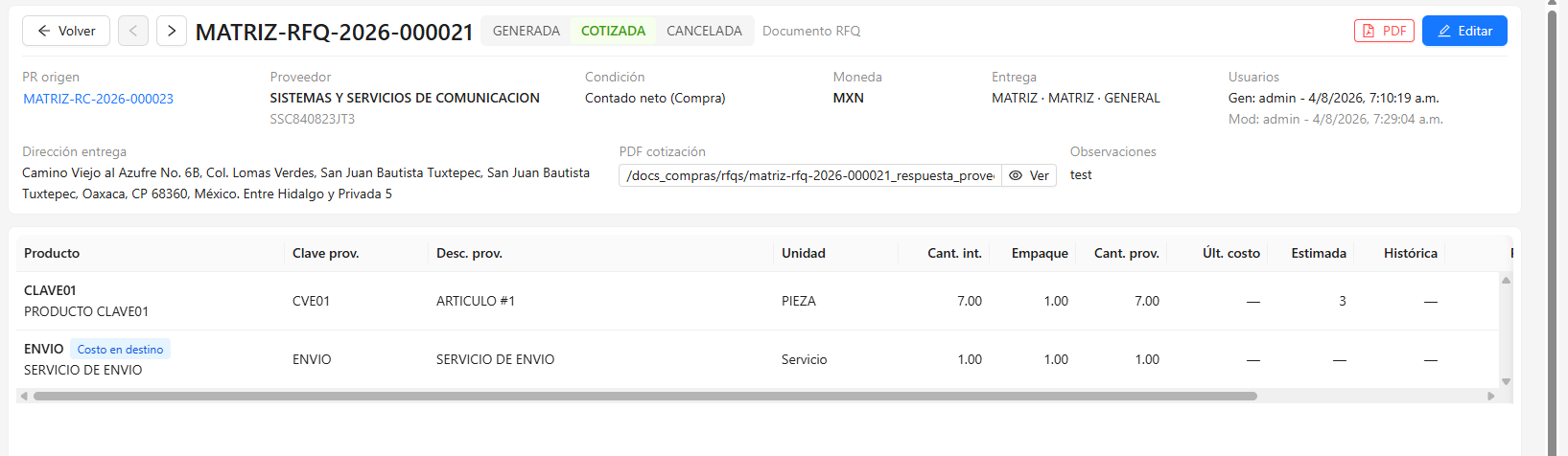
Al abrir una RFQ se muestra su información general y las partidas solicitadas.
Entre los datos disponibles se encuentran:
- Requisición de origen.
- Proveedor.
- Condición comercial.
- Moneda.
- Lugar y dirección de entrega.
- Usuarios y fechas de generación o modificación.
- Observaciones.
- PDF recibido del proveedor.
- Productos solicitados.
- Cantidades internas y cantidades del proveedor.
- Empaque.
- Último costo.
- Tiempos de entrega.
- Precios, descuentos e importes.
La consulta permite revisar la propuesta completa sin modificarla.
Configuración de columnas
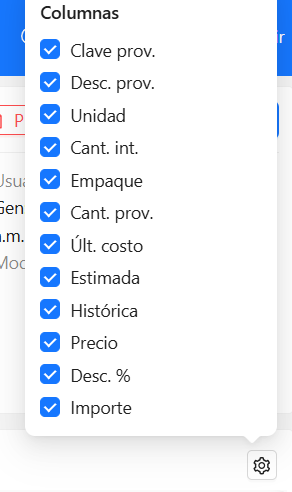
En la parte inferior derecha de la tabla se encuentra el botón de Configuración de columnas.
Esta opción permite seleccionar qué información se desea mostrar u ocultar dentro del listado de partidas del RFQ, facilitando la consulta según los datos que sean necesarios.
Entre las columnas disponibles se encuentran:
- Clave prov.
- Desc. prov.
- Unidad.
- Cant. int.
- Empaque.
- Cant. prov.
- Últ. costo.
- Estimada.
- Histórica.
- Precio.
- Desc. %.
- Importe.
Las columnas pueden activarse o desactivarse mediante las casillas correspondientes, sin modificar la información del RFQ; únicamente cambia la forma en que se visualiza la tabla.
Editar una RFQ
La edición permite capturar o actualizar la información enviada por el proveedor mientras el estado del documento lo permita.
Normalmente se registran:
- Precio de cada producto.
- Descuento, cuando aplique.
- Tiempo estimado de entrega.
- Observaciones.
- Archivo PDF de la cotización.
Al completar la propuesta comercial, la RFQ pasa al estado Cotizada.
Consultar las RFQs de una requisición
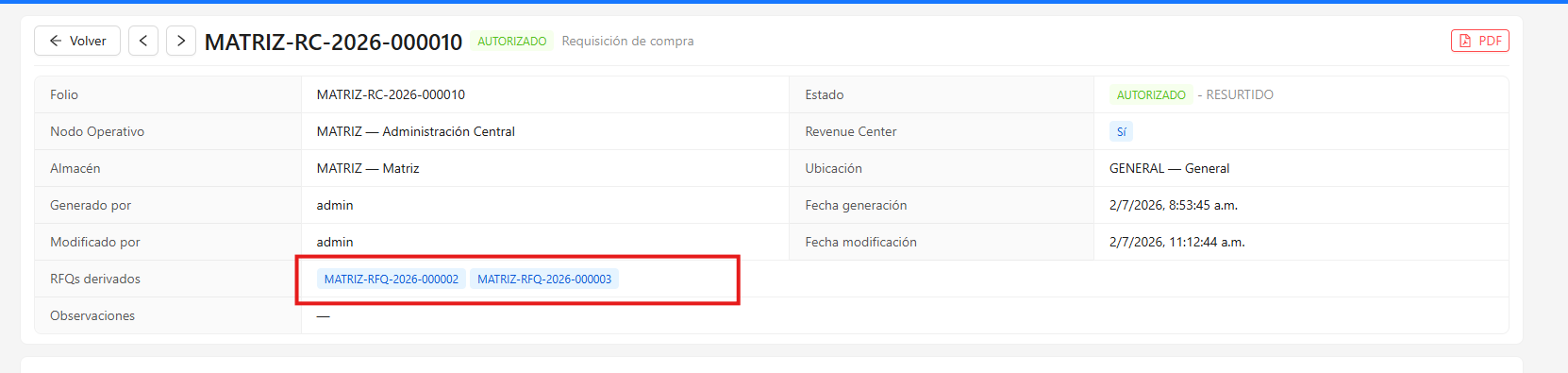
Para conocer cuántas RFQs fueron generadas desde una requisición, abre la requisición de origen.
En su detalle se muestra el apartado RFQs derivadas, donde aparecen todas las solicitudes relacionadas.
Esto permite identificar cuántos proveedores fueron invitados a cotizar y acceder directamente a cada RFQ.
Exportación de información
El listado puede exportarse en formato Excel o PDF.
La exportación utiliza la información visible conforme a los filtros aplicados y puede emplearse para consulta, análisis o generación de reportes.
Consideraciones
- Una requisición autorizada puede generar una o varias RFQs.
- Cada RFQ corresponde a un proveedor.
- Todas conservan la referencia a la requisición que les dio origen.
- Una RFQ pasa de Generada a Cotizada cuando se captura la respuesta del proveedor.
- Las condiciones comerciales, la moneda y los tiempos de entrega ayudan a evaluar cada propuesta.
- Las RFQs cotizadas se utilizan posteriormente en Comparativas.
- Las acciones disponibles dependen del estado del documento y de los permisos del usuario.
- Las modificaciones quedan registradas para conservar la trazabilidad del proceso de compra.
Comparativas
El módulo Comparativas permite evaluar las diferentes RFQs generadas desde una misma requisición y seleccionar la mejor propuesta para cada producto.
Aquí se comparan precios, tiempos de entrega y demás condiciones comerciales antes de generar las órdenes de compra.
Flujo general
El proceso normalmente sigue este orden:
- Se autoriza una requisición.
- Se generan una o varias RFQs.
- Los proveedores envían sus cotizaciones.
- Las RFQs pasan al estado Cotizada.
- Se genera una comparativa.
- Se selecciona el proveedor ganador para cada producto.
- Se sella la adjudicación.
- El sistema genera automáticamente las órdenes de compra correspondientes.
Listado de comparativas
Al ingresar al módulo se muestran todas las comparativas registradas.
Desde esta pantalla es posible:
- Consultar una comparativa.
- Filtrar por estado.
- Actualizar el listado.
- Exportar la información a Excel o PDF.
Cada comparativa conserva la referencia a la requisición que le dio origen y a las RFQs que participan en la evaluación.
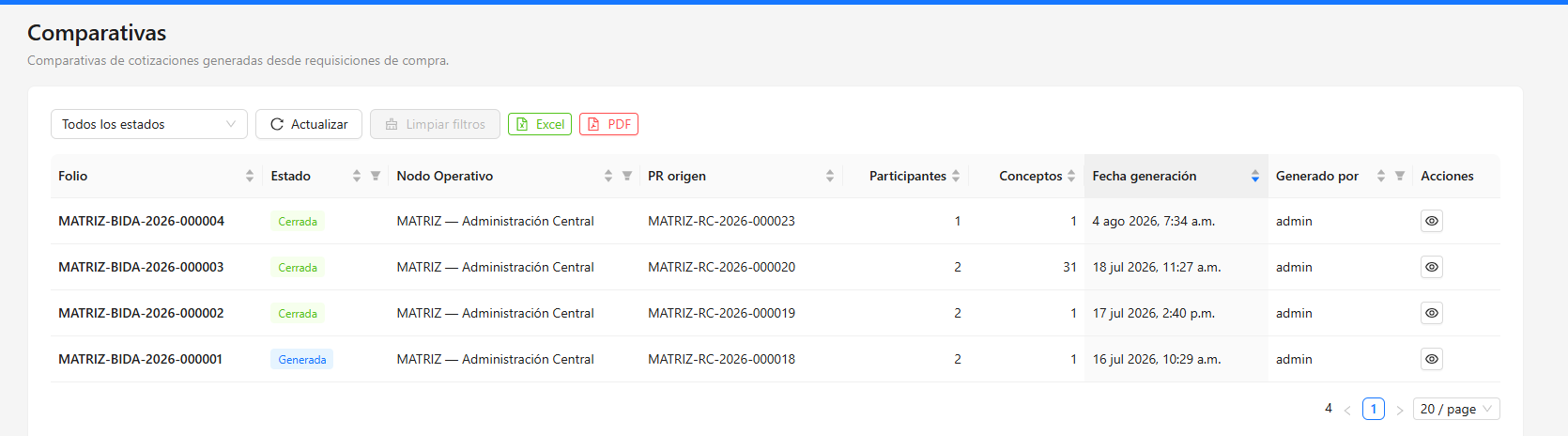
Estados de una comparativa
Generada
La comparativa ya fue creada y aún es posible seleccionar los proveedores ganadores.
En este estado puede editarse y sellarse la adjudicación.
Cerrada
Indica que la adjudicación ya fue sellada.
A partir de este momento la comparativa queda únicamente para consulta y ya no puede modificarse.
Consultar una comparativa
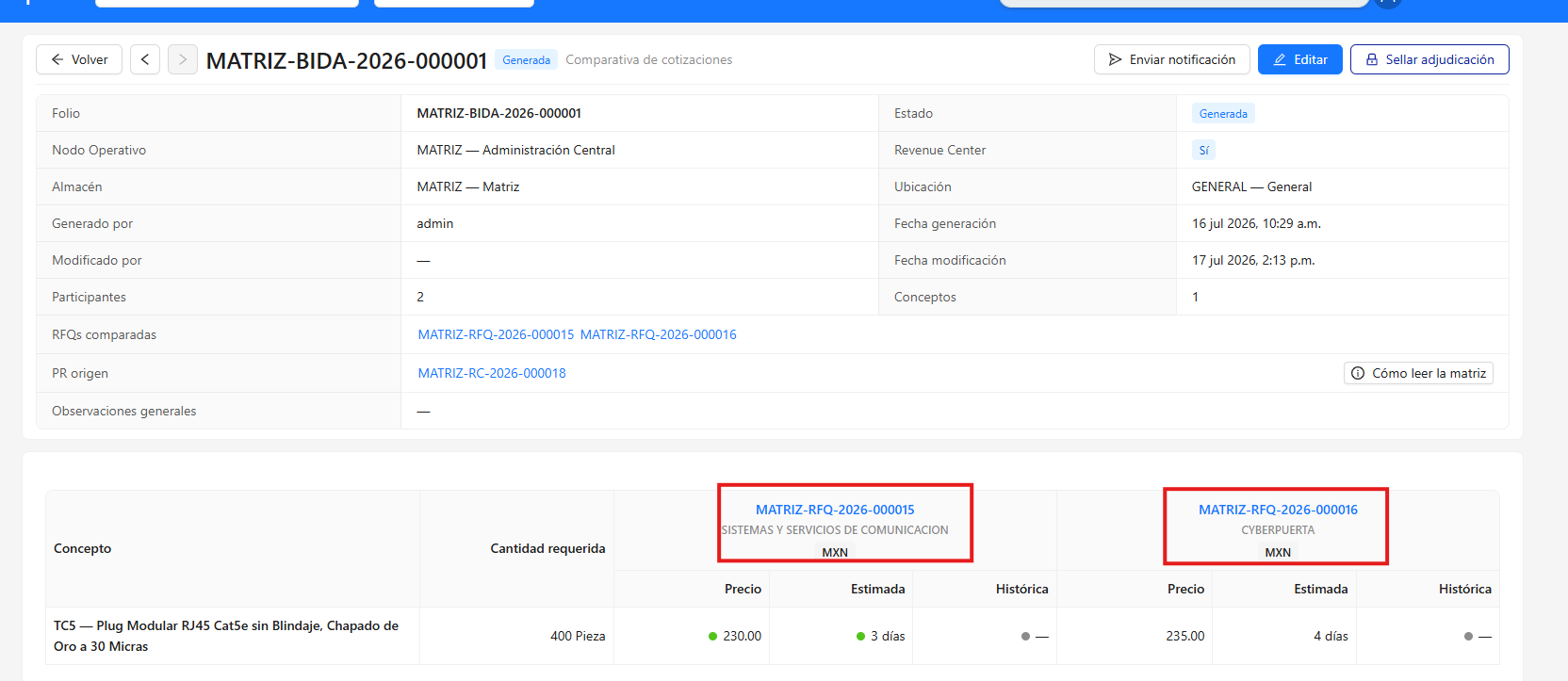
Al abrir una comparativa se muestra información como:
- Requisición de origen.
- RFQs comparadas.
- Número de participantes.
- Productos incluidos.
- Observaciones.
- Fecha de generación.
- Estado.
En la parte inferior se muestra la matriz comparativa con las ofertas de cada proveedor.
Editar una comparativa
La edición permite seleccionar el proveedor ganador para cada concepto.
Cada columna representa un proveedor y cada fila un producto solicitado.
Para cada proveedor se muestran, entre otros datos:
- Precio ofertado.
- Tiempo estimado de entrega.
- Tiempo histórico de entrega.
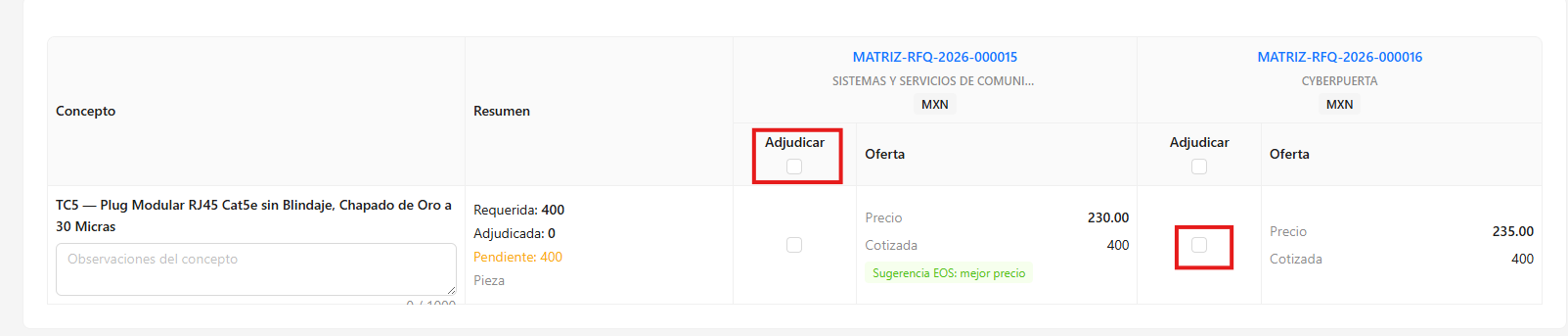
El sistema también puede mostrar sugerencias, por ejemplo "Mejor precio", como apoyo para la decisión.
Adjudicar conceptos
Si todos los productos serán comprados al mismo proveedor, basta con utilizar la opción Adjudicar de esa columna. El sistema seleccionará automáticamente todos los conceptos para ese proveedor.
Si la compra se dividirá entre varios proveedores, la selección debe realizarse producto por producto utilizando las casillas de cada concepto.
De esta forma es posible adjudicar algunos productos a un proveedor y otros a un proveedor diferente.
Enviar notificación
La comparativa puede enviarse a otros usuarios del sistema para revisión o seguimiento.
El aviso se recibe en Mi Bandeja y, si el destinatario tiene correo electrónico configurado y sus preferencias activas, también será enviado por correo.
Esta acción puede realizarse antes o después de sellar la adjudicación.
Sellar adjudicación
Cuando ya se definieron los proveedores ganadores, debe utilizarse la opción Sellar adjudicación.
Esta acción es irreversible.
Al sellar la adjudicación:
- La comparativa cambia al estado Cerrada.
- Ya no podrá editarse.
- El sistema genera automáticamente las órdenes de compra correspondientes.
Si la adjudicación fue realizada a un solo proveedor, se generará una orden de compra.
Si los productos fueron adjudicados a distintos proveedores, el sistema generará una orden de compra para cada proveedor ganador.
Consideraciones
- Una comparativa siempre proviene de una requisición y de las RFQs generadas para ella.
- En una comparativa pueden participar uno o varios proveedores.
- Un mismo proveedor puede resultar ganador de todos los productos o solo de algunos.
- Las sugerencias mostradas por el sistema son únicamente una ayuda para la decisión; la selección final siempre la realiza el usuario.
- Una vez sellada la adjudicación, la comparativa queda cerrada y continúa el proceso en el módulo de Órdenes de compra.
Ordenes
El módulo Órdenes de compra permite formalizar la compra de productos o servicios con un proveedor.
Las órdenes pueden generarse automáticamente a partir de una comparativa o crearse manualmente cuando la empresa necesite realizar una compra directa.
Flujo general
El proceso normalmente sigue este orden:
- Se genera la orden de compra desde una comparativa o manualmente.
- Se revisa la información de la orden.
- Se realizan los ajustes necesarios.
- Se envía la orden al proveedor.
- El proveedor responde con su orden o confirmación.
- Se adjunta el PDF de respuesta del proveedor.
- Se verifica que toda la información sea correcta.
- Se sella la orden de compra.
- El proceso continúa en el módulo de Facturas de proveedor.
Listado de órdenes
Al ingresar al módulo se muestran todas las órdenes de compra registradas.
Desde esta pantalla es posible:
- Actualizar el listado.
- Limpiar filtros.
- Crear una orden de compra manual.
- Exportar la información a Excel o PDF.
- Consultar las órdenes existentes.
En el listado puede identificarse información como:
- Folio.
- Estado.
- Origen.
- Proveedor.
- Condición comercial.
- Total.
- Moneda.
- Fecha de generación.
- Generado por.


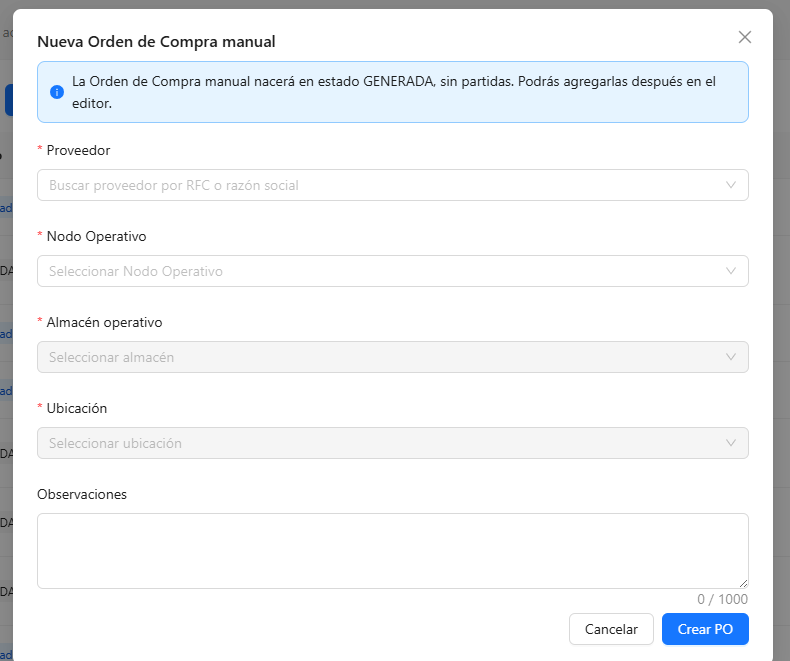
Crear una orden de compra manual
Si por alguna razón la empresa necesita realizar una compra sin pasar por el flujo de Requisiciones, RFQs y Comparativas, puede crear una orden manual.
Para hacerlo:
- Da clic en Orden de compra manual.
- Selecciona el proveedor.
- Selecciona el nodo operativo.
- Selecciona el almacén.
- Selecciona la ubicación.
- Agrega observaciones si es necesario.
- Da clic en Crear PO.
La orden se creará en estado Generada y posteriormente podrán agregarse las partidas necesarias.
Consultar o editar una orden
Al abrir una orden se muestra toda la información relacionada con la compra.
Dependiendo de su origen podrá visualizarse:
- PR origen.
- RFQ origen.
- Comparativa origen.
- Proveedor.
- Condición comercial.
- Moneda.
- Dirección de entrega.
- Fecha estimada de llegada.
- Observaciones.
Si la orden fue creada manualmente, únicamente se mostrarán los datos correspondientes a ese proceso.

Información de las partidas
Cada partida contiene la información necesaria para realizar la compra.
Entre los principales datos se encuentran:
- Producto.
- Clave del proveedor.
- Descripción del proveedor.
- Unidad.
- Cantidad interna requerida.
- Empaque.
- Cantidad del proveedor.
- Tiempo estimado de entrega.
- Tiempo histórico de entrega.
- Precio.
- Descuento.
- Importe.
La fecha estimada de llegada se calcula utilizando el tiempo estimado de entrega configurado para el producto.
El histórico es calculado automáticamente por el sistema con base en compras anteriores realizadas al mismo proveedor.

Enviar la orden de compra
Una vez revisada la información, la orden puede enviarse al proveedor mediante el botón Enviar.
El sistema utilizará los contactos registrados previamente en el módulo Socios, por lo que es recomendable mantener actualizada esta información.
Adjuntar la respuesta del proveedor
Cuando el proveedor envía su orden de compra firmada o confirma la cotización, es necesario adjuntar el archivo PDF mediante el botón Subir.
Este documento queda asociado permanentemente a la orden como respaldo de la aceptación del proveedor.
Importante: mientras no exista un PDF de respuesta adjunto, la orden no podrá sellarse.
Sellar la orden de compra
Después de recibir la respuesta del proveedor y verificar que toda la información sea correcta, la orden puede sellarse.
Antes de permitir el sellado, el sistema valida que exista un PDF de respuesta del proveedor. Si el documento no ha sido adjuntado, mostrará un mensaje indicando que primero debe anexarse.
Para sellar la orden:
- Verifica que la información sea correcta.
- Confirma que el PDF de respuesta ya fue cargado.
- Da clic en Sellar.
- Confirma la operación.
Una vez sellada:
- La orden cambia al estado Sellada.
- Ya no podrá modificarse.
- El proceso continúa en el módulo de Facturas de proveedor.
Exportación
El listado de órdenes puede exportarse en formato Excel o PDF.
La exportación considera únicamente la información visible conforme a los filtros aplicados.
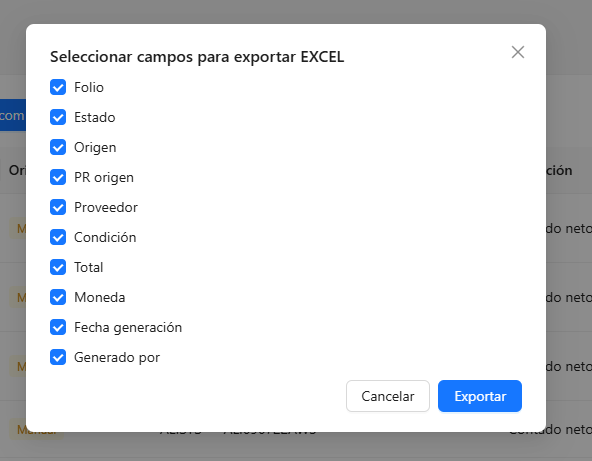
Visualización del listado
En la parte inferior del listado es posible seleccionar la cantidad de registros que se mostrarán por página.
Consideraciones
- Las órdenes de compra pueden generarse automáticamente desde una comparativa o crearse manualmente.
- Una orden manual permite omitir el flujo de Requisiciones, RFQs y Comparativas cuando la operación lo requiera.
- El envío de la orden utiliza los contactos registrados en el socio proveedor.
- Antes de sellar la orden es obligatorio adjuntar el PDF de respuesta del proveedor.
- El sellado confirma la compra y ya no permite modificar la orden.
- Después de sellar la orden, el proceso continúa en el módulo de Facturas de proveedor.
Equivalencias
El módulo de Equivalencias de proveedor permite relacionar los productos identificados por cada proveedor con los productos internos utilizados por la empresa.
Esto permite que un mismo producto pueda comprarse a diferentes proveedores aunque cada uno utilice claves, descripciones o unidades distintas.
Origen de las equivalencias
Las equivalencias pueden originarse de dos formas:
- Automática, cuando el sistema detecta productos dentro de CFDI de adquisición de mercancías recibidos desde CFDI Store.
- Manual, cuando el usuario registra la equivalencia directamente desde este módulo o desde CFDI Store.
No todos los CFDI generan equivalencias automáticamente. El proceso únicamente aplica para CFDI relacionados con adquisición de mercancías.
Consulta y búsqueda
Al ingresar al módulo se muestra el listado general de equivalencias.
En el listado es posible visualizar información como:
- Origen de la equivalencia.
- Identificación utilizada por el proveedor.
- Producto interno asociado.
- RFC del proveedor.
- Clave SAT.
- Unidad del XML.
- Factor de empaque.
- Estado de completitud.
También es posible:
- Recargar el listado para actualizar la información.
- Crear nuevas equivalencias manuales.


Equivalencias automáticas
Cuando el sistema detecta un producto nuevo dentro de un CFDI de adquisición de mercancías, intentará crear automáticamente una equivalencia utilizando la información disponible en el XML.
Dependiendo de la información recibida, la equivalencia puede quedar:
- Completa.
- Parcial.
- Pendiente de asociación.

Pendiente de asociación
Una equivalencia queda pendiente de asociación cuando el sistema aún no sabe a qué producto interno corresponde.
En este caso existen dos opciones:
- Asociar la equivalencia a un producto existente.
- Crear un nuevo producto interno.
Esto permite evitar duplicar productos cuando diferentes proveedores utilizan claves o descripciones distintas para el mismo artículo.
Asociar a un producto existente
Si el producto ya existe dentro del catálogo interno, únicamente debe seleccionarse el producto correspondiente.
De esta forma varios proveedores podrán abastecer el mismo producto utilizando sus propias claves comerciales.
Estado de completitud
La columna Completitud indica el nivel de información disponible para la equivalencia.
- Completo: la equivalencia cuenta con la información necesaria para operar correctamente.
- Parcial: aún existe información pendiente de capturar o validar.
Uno de los datos más importantes para completar una equivalencia es la relación entre la unidad utilizada en el XML y la unidad interna utilizada por Horfal-EOS.
Factor de empaque
El factor de empaque indica cuántas unidades internas contiene el producto adquirido al proveedor.
Por ejemplo:
- El proveedor vende un bote con 100 conectores.
- Para Horfal-EOS el producto se maneja por pieza.
- El factor de empaque será 100.
Esto permite convertir automáticamente costos y cantidades entre la presentación del proveedor y la unidad operativa interna.
Información histórica
Las equivalencias permiten almacenar información histórica del proveedor, como por ejemplo:
- Último costo.
- Fecha de última compra.
- Cantidad adquirida.
- Tiempo de entrega.
- Vigencias comerciales.
- Observaciones.
Esta información sirve como apoyo para futuras decisiones de compra.
Relación con Productos
Una vez creada la asociación, el producto podrá visualizar las equivalencias CFDI relacionadas desde su propia ficha.
Esto permite consultar rápidamente:
- Proveedores relacionados.
- Claves utilizadas por cada proveedor.
- Unidades utilizadas en el XML.
- Factores de empaque asociados.

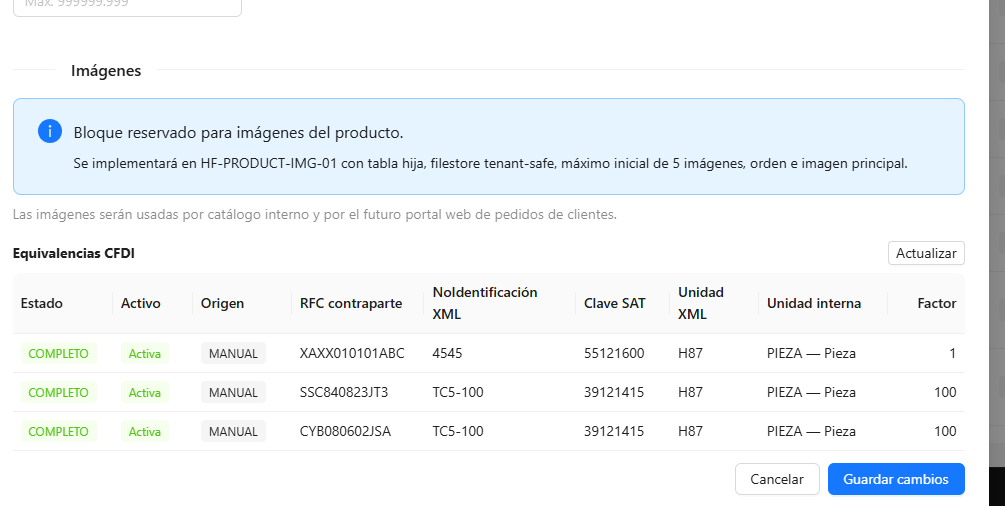
Crear equivalencia desde CFDI Store
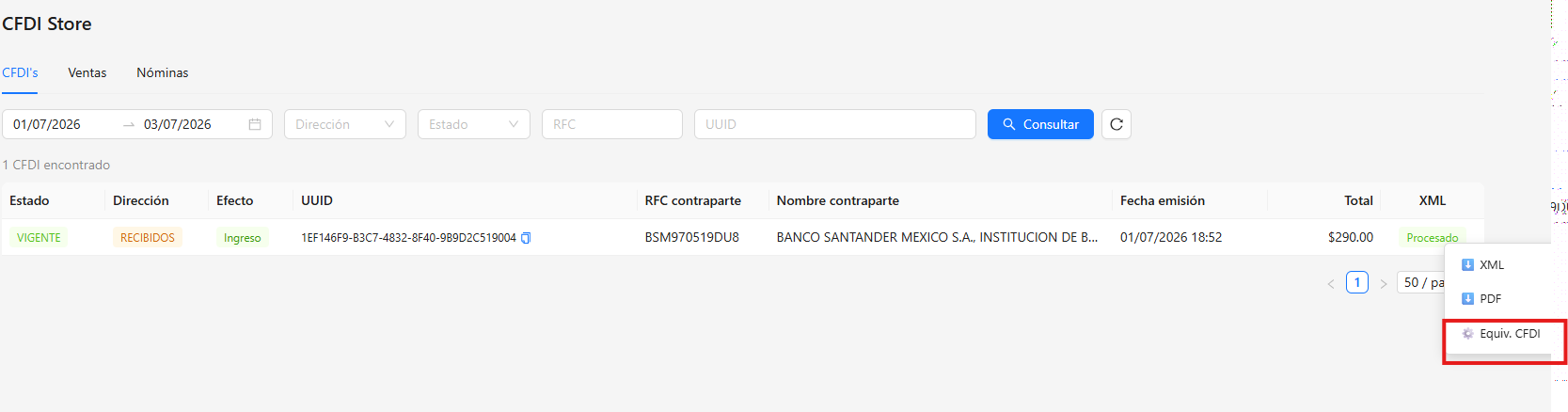
En casos excepcionales, es posible generar manualmente una equivalencia desde un CFDI ya existente.
Para hacerlo:
- Ingresa a CFDI Store.
- Localiza el CFDI correspondiente.
- Da clic sobre el indicador verde de XML.
- Selecciona Equiv. CFDI.
Esta opción existe principalmente como mecanismo de apoyo para CFDI históricos o situaciones particulares, ya que normalmente las equivalencias se generan automáticamente cuando el sistema procesa CFDI de adquisición de mercancías.
La equivalencia continuará identificándose como de origen Automática, debido a que la información proviene directamente del XML del CFDI.
Así queda claro que existe la herramienta, pero también que en la operación diaria prácticamente no debería ser necesaria.
Consideraciones
- Un mismo producto puede tener múltiples equivalencias de proveedor.
- Diferentes proveedores pueden utilizar claves distintas para el mismo producto.
- Las equivalencias automáticas únicamente se generan para CFDI de adquisición de mercancías.
- Las equivalencias ayudan a evitar la duplicidad de productos dentro del catálogo interno.
- La información puede completarse o ajustarse posteriormente conforme avance la operación.
F. Proveedores
El módulo Facturas de Proveedor permite registrar, revisar y validar las facturas correspondientes a las compras realizadas a proveedores.
Una Factura de Proveedor puede generarse a partir de una Orden de Compra previamente sellada o registrarse directamente mediante una Factura de Compra manual, cuando la operación no haya seguido el flujo completo de Compras.
El proceso permite comprobar que los productos, cantidades, precios y datos de la factura coincidan con la documentación recibida del proveedor antes de confirmar definitivamente la operación.
El flujo principal es:
GENERADA → VALIDANDO → VALIDADA
Una vez validada la factura, el proceso continúa con la recepción correspondiente en el módulo de Inventario, cuando aplique.
Listado de Facturas de Proveedor
Al ingresar a Compras → F. Proveedores, se muestra el listado de las Facturas de Proveedor registradas para la empresa activa.
Cada registro permite identificar información como:
El campo Origen permite identificar de dónde procede la factura:
Orden de Compra: la factura continúa el flujo de una Orden de Compra previamente generada.
Manual: la factura fue registrada directamente, sin necesidad de una Orden de Compra previa.

Para abrir una factura, utilice la acción Ver detalle, representada por el icono del ojo.
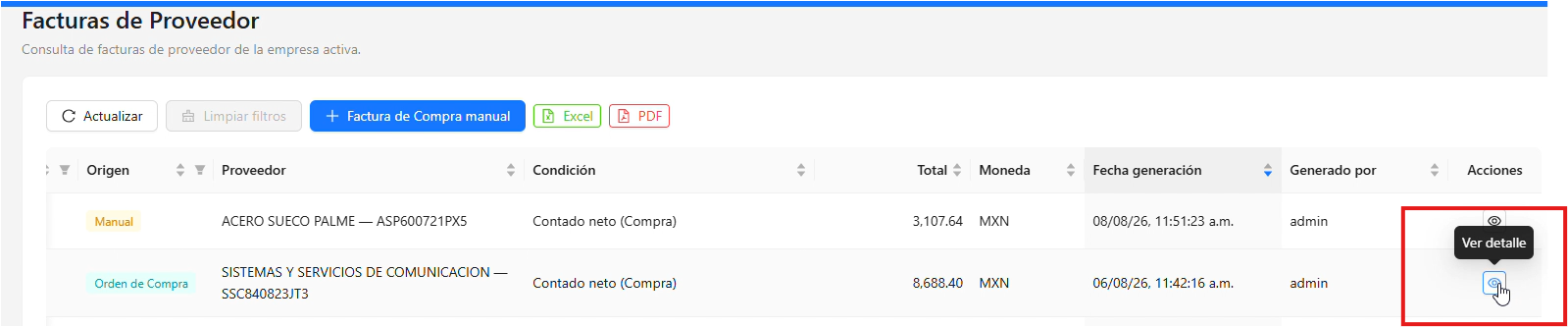
Si la tabla contiene más información de la visible en pantalla, utilice la barra de desplazamiento horizontal ubicada en la parte inferior para consultar las demás columnas.

Consulta y búsqueda
Desde el listado se encuentran disponibles las opciones:
Actualizar: vuelve a consultar la información registrada y actualiza el listado.
Limpiar filtros: elimina los filtros aplicados y restablece la consulta.
En la parte inferior se encuentran también los controles de paginación para desplazarse entre las páginas y modificar la cantidad de registros mostrados.
Exportación de información
El sistema permite exportar el listado mediante las opciones Excel y PDF.
Antes de generar el archivo, se pueden seleccionar los campos que se desean incluir, por ejemplo:
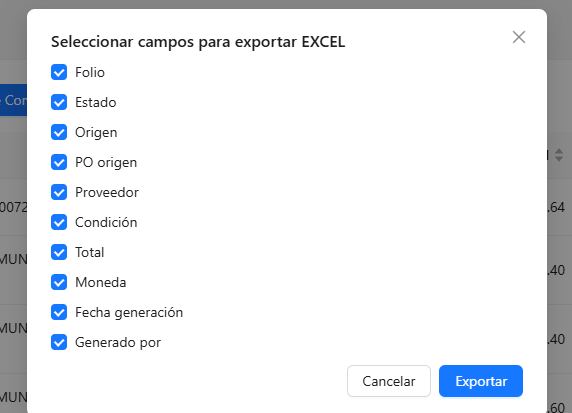
Esto permite generar reportes únicamente con la información necesaria.
Proceso de una Factura de Proveedor
1. Estado GENERADA
Toda Factura de Proveedor inicia en estado GENERADA.
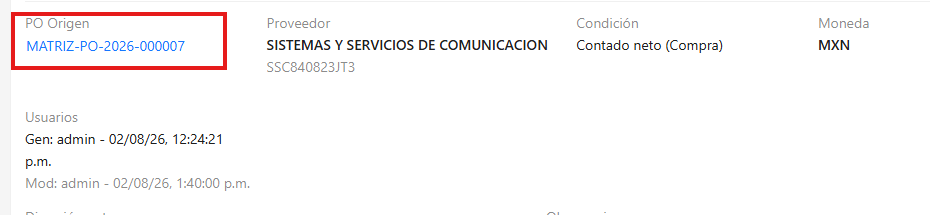
Cuando procede de una Orden de Compra, conserva la referencia a la PO origen y la información correspondiente a la compra.
En esta etapa la factura todavía no está confirmada y deberá pasar por el proceso de validación.
2. Iniciar validación
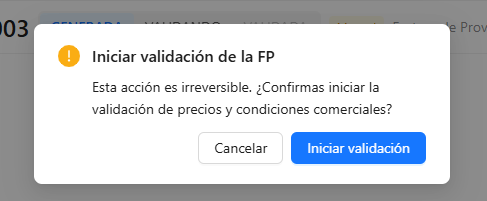
Cuando se esté listo para revisar formalmente la factura, seleccione la opción para pasarla a VALIDANDO.
El sistema mostrará el mensaje Iniciar validación de la FP, indicando que esta acción es irreversible.
Seleccione Iniciar validación para continuar.
La factura cambiará al estado VALIDANDO.
3. Estado VALIDANDO
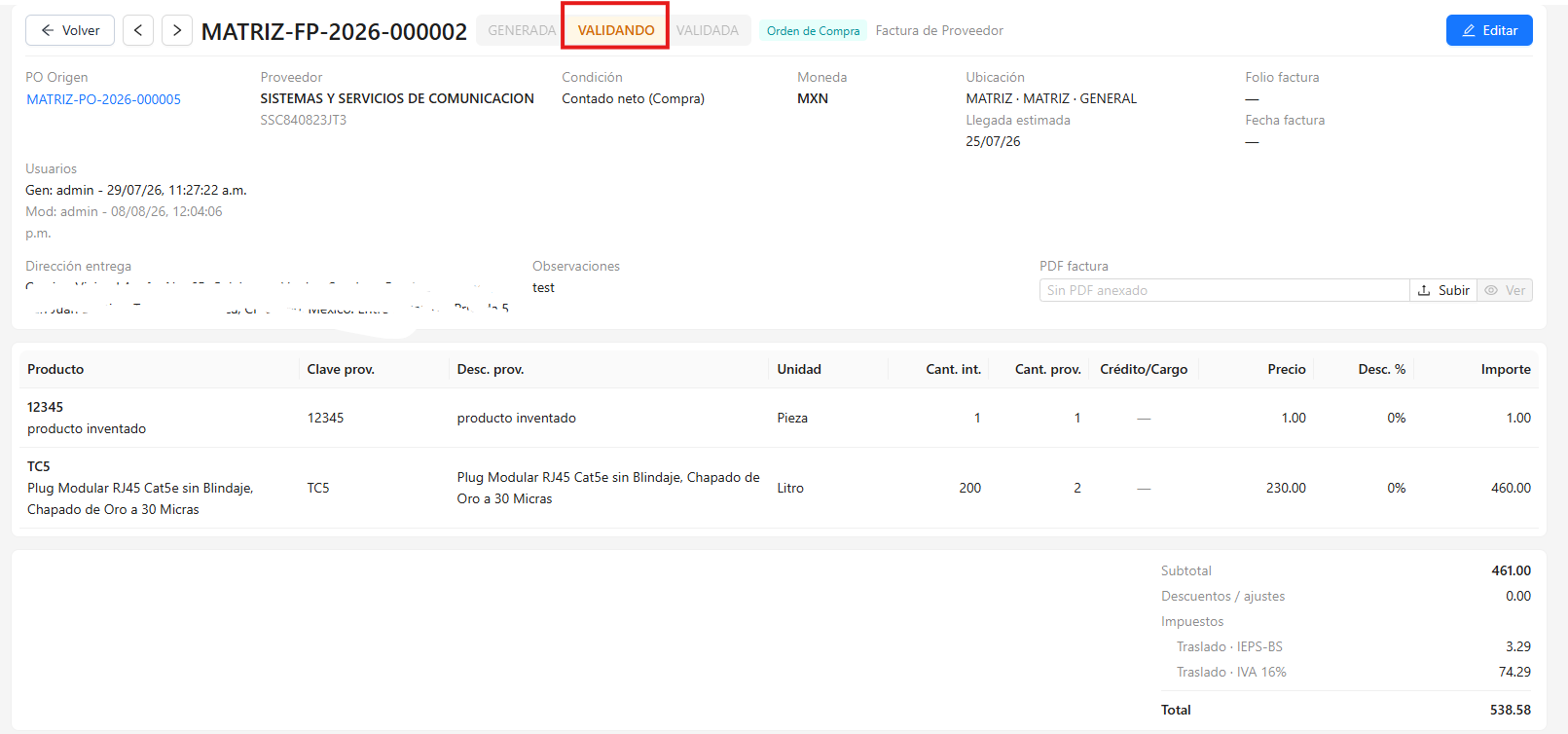
En este estado se debe revisar y completar la información definitiva de la factura recibida del proveedor.
Durante la validación pueden realizarse las modificaciones permitidas sobre las partidas, como:
La finalidad es comprobar que la información registrada en el sistema corresponda con la documentación y condiciones reales de la compra.
Datos necesarios para validar
Para que el sistema habilite el estado VALIDADA, es obligatorio capturar:
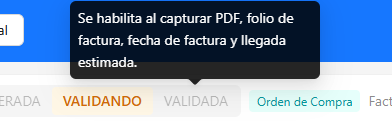
Si falta alguno de estos datos, la opción VALIDADA permanecerá deshabilitada.
El PDF se incorpora mediante la opción Subir y, una vez anexado, puede consultarse mediante Ver.
Antes de continuar también deben verificarse las partidas, cantidades, precios, descuentos, impuestos y total de la factura.
4. Completar validación
Cuando toda la información sea correcta y los datos obligatorios estén completos, se habilitará la opción VALIDADA.
Seleccione esta opción para finalizar el proceso.
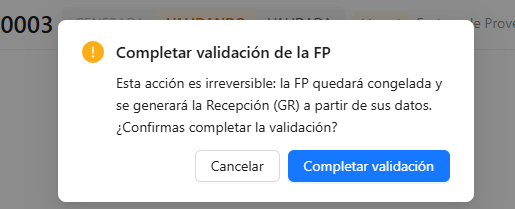
El sistema mostrará el mensaje Completar validación de la FP, indicando que la acción es irreversible.
Antes de confirmar, se recomienda realizar una última revisión de:
Productos → Cantidades → Precios → Descuentos → Impuestos → Total → Folio y fecha → Llegada estimada → PDF
Si la información es correcta, seleccione Completar validación.
5. Estado VALIDADA
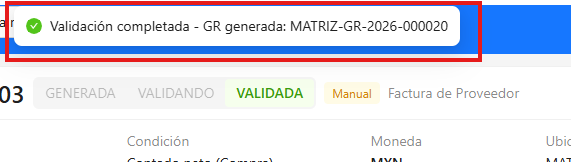
Una vez confirmada, la Factura de Proveedor cambia al estado VALIDADA y su información queda congelada.
El documento conserva los datos definitivos de la operación y el PDF de la factura proporcionada por el proveedor.
Al completar la validación, el sistema genera la Recepción (GR) correspondiente a partir de los datos de la factura.
A partir de este punto, el proceso de recepción de productos o mercancías continúa dentro del módulo de Inventario.
Factura de Compra manual
El sistema también permite registrar una factura directamente mediante el botón Factura de Compra manual.
Esta opción se utiliza cuando la compra no proviene de una Orden de Compra y permite omitir el flujo previo de:
Requisición → RFQ → Comparativa → Orden de Compra
Para crearla se debe seleccionar:
Seleccione Crear FC para generar el documento.
La factura manual nace en estado GENERADA y sin partidas, por lo que posteriormente deberán agregarse los productos correspondientes y continuar con el proceso normal de validación.