
RFQs
El módulo RFQs (Request for Quotation) administra las solicitudes de cotización generadas a partir de requisiciones previamente autorizadas.
Cada RFQ corresponde a la solicitud enviada a un proveedor para conocer sus precios, descuentos, tiempos de entrega y demás condiciones comerciales.
Una misma requisición puede generar una o varias RFQs, según los proveedores invitados a cotizar.
Flujo general
El proceso normalmente sigue este orden:
- Se autoriza una requisición de compra.
- Se generan una o varias RFQs para los proveedores seleccionados.
- Cada proveedor recibe su solicitud de cotización.
- El proveedor envía su propuesta comercial.
- Se capturan precios, descuentos, tiempos de entrega y demás información recibida.
- La RFQ cambia al estado Cotizada.
- Las RFQs cotizadas pasan al módulo de Comparativas para evaluar las propuestas.
Listado de RFQs
Al ingresar al módulo se muestran las solicitudes de cotización registradas para la empresa activa.
Desde esta pantalla es posible:
- Consultar el avance de cada RFQ.
- Identificar al proveedor.
- Revisar la requisición de origen.
- Recargar el listado.
- Exportar la información a Excel o PDF.
- Abrir o editar una RFQ.
Cada fila representa una solicitud de cotización independiente.

Información del listado
El listado muestra información relevante para identificar y dar seguimiento a cada documento:
- Folio RFQ: identificador único de la solicitud.
- Estado: indica el avance de la cotización.
- PR origen: requisición autorizada que dio origen a la RFQ.
- Proveedor: empresa a la que se solicita la cotización.
- Condición: condición comercial asociada, como forma o plazo de pago.
- Entrega: nodo, almacén o ubicación donde se recibirán los productos.
- Total: importe registrado de la cotización.
- Moneda: moneda utilizada por el proveedor.
- Fecha de generación: fecha y hora en que se creó la RFQ.
Al seleccionar el folio es posible acceder al detalle completo del documento.
Estados de una RFQ
Generada
Es el estado inicial.
La RFQ ya fue creada a partir de una requisición autorizada y contiene los productos que deben cotizarse, pero todavía no se ha registrado la propuesta comercial del proveedor.
Cotizada
Indica que la respuesta del proveedor ya fue capturada.
En este estado pueden encontrarse registrados:
- Precios.
- Descuentos.
- Tiempos de entrega.
- Condiciones comerciales.
- Observaciones.
- PDF de la cotización, cuando aplique.
Las RFQs cotizadas podrán utilizarse posteriormente en el módulo de Comparativas.
Cancelada
Indica que la RFQ dejó de participar en el proceso de cotización.
El documento conserva su información e historial para consulta.
Consultar una RFQ
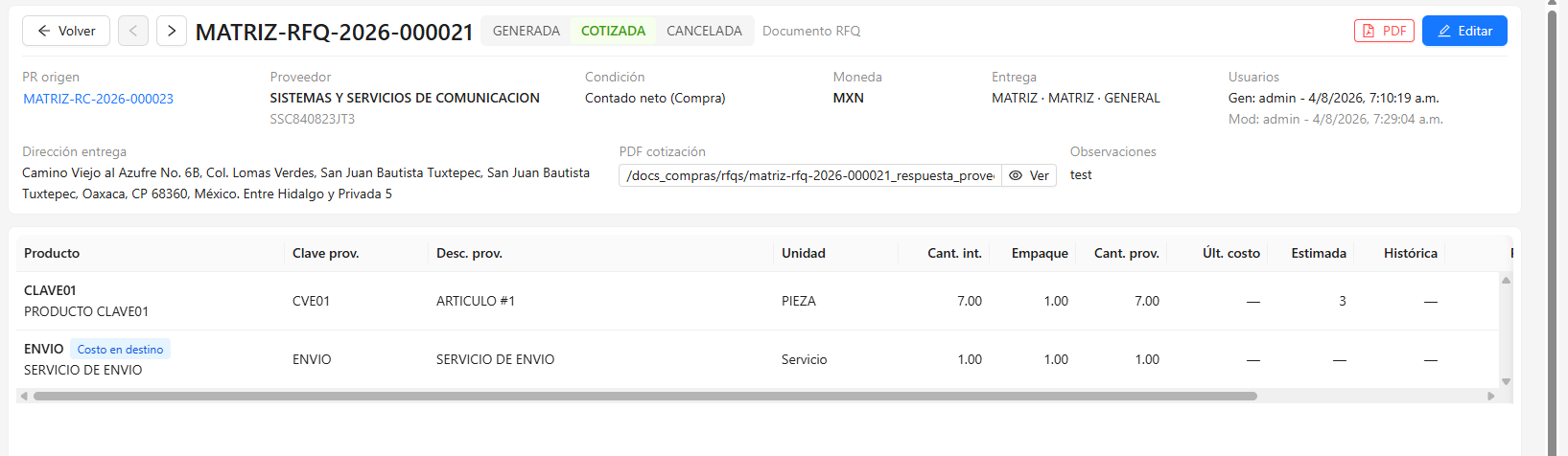
Al abrir una RFQ se muestra su información general y las partidas solicitadas.
Entre los datos disponibles se encuentran:
- Requisición de origen.
- Proveedor.
- Condición comercial.
- Moneda.
- Lugar y dirección de entrega.
- Usuarios y fechas de generación o modificación.
- Observaciones.
- PDF recibido del proveedor.
- Productos solicitados.
- Cantidades internas y cantidades del proveedor.
- Empaque.
- Último costo.
- Tiempos de entrega.
- Precios, descuentos e importes.
La consulta permite revisar la propuesta completa sin modificarla.
Configuración de columnas
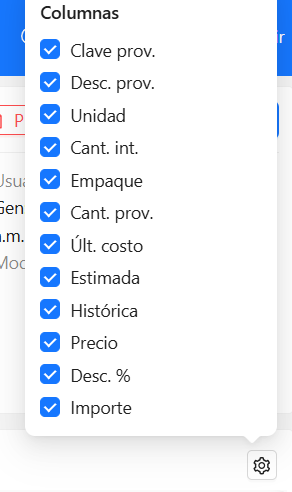
En la parte inferior derecha de la tabla se encuentra el botón de Configuración de columnas.
Esta opción permite seleccionar qué información se desea mostrar u ocultar dentro del listado de partidas del RFQ, facilitando la consulta según los datos que sean necesarios.
Entre las columnas disponibles se encuentran:
- Clave prov.
- Desc. prov.
- Unidad.
- Cant. int.
- Empaque.
- Cant. prov.
- Últ. costo.
- Estimada.
- Histórica.
- Precio.
- Desc. %.
- Importe.
Las columnas pueden activarse o desactivarse mediante las casillas correspondientes, sin modificar la información del RFQ; únicamente cambia la forma en que se visualiza la tabla.
Editar una RFQ
La edición permite capturar o actualizar la información enviada por el proveedor mientras el estado del documento lo permita.
Normalmente se registran:
- Precio de cada producto.
- Descuento, cuando aplique.
- Tiempo estimado de entrega.
- Observaciones.
- Archivo PDF de la cotización.
Al completar la propuesta comercial, la RFQ pasa al estado Cotizada.
Consultar las RFQs de una requisición
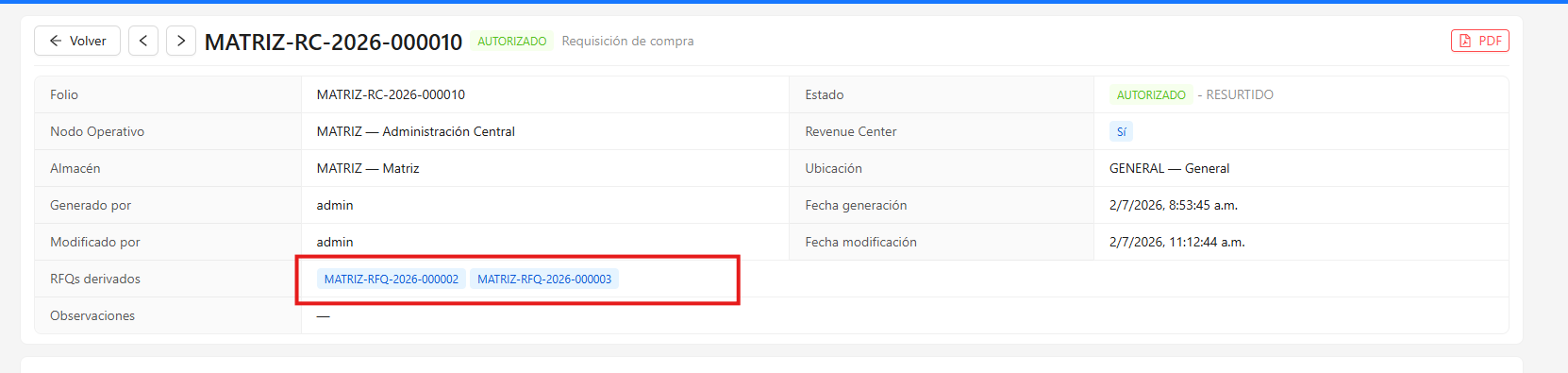
Para conocer cuántas RFQs fueron generadas desde una requisición, abre la requisición de origen.
En su detalle se muestra el apartado RFQs derivadas, donde aparecen todas las solicitudes relacionadas.
Esto permite identificar cuántos proveedores fueron invitados a cotizar y acceder directamente a cada RFQ.
Exportación de información
El listado puede exportarse en formato Excel o PDF.
La exportación utiliza la información visible conforme a los filtros aplicados y puede emplearse para consulta, análisis o generación de reportes.
Consideraciones
- Una requisición autorizada puede generar una o varias RFQs.
- Cada RFQ corresponde a un proveedor.
- Todas conservan la referencia a la requisición que les dio origen.
- Una RFQ pasa de Generada a Cotizada cuando se captura la respuesta del proveedor.
- Las condiciones comerciales, la moneda y los tiempos de entrega ayudan a evaluar cada propuesta.
- Las RFQs cotizadas se utilizan posteriormente en Comparativas.
- Las acciones disponibles dependen del estado del documento y de los permisos del usuario.
- Las modificaciones quedan registradas para conservar la trazabilidad del proceso de compra.
No comments to display
No comments to display