
Agrupaciones
El módulo Agrupaciones permite administrar clasificaciones comerciales utilizadas para organizar socios, zonas de Revenue Centers y promociones dentro del área comercial de Horfal-EOS.
EstasLa agrupaciones permiten organizar la aplicación de listas de precios, zonas y promociones de acuerdo con la configuración comercial de la empresa.
El módulosección se encuentra divididodividida en lostres apartadosapartados:
Cada apartado permite crear y administrar sus propias agrupaciones de acuerdo con el uso que tendrán dentro de la operación comercial.
Agrupación de Listas de Precios
La Agrupación de Listas de Precios permite crear clasificaciones comerciales para los socios-clientes.
Estas clasificaciones permiten organizar a los socios-clientes yde relacionarlosacuerdo con lasel listas de precios correspondientes.
Por ejemplo, pueden utilizarse clasificaciones como General, Medio mayoreo o Mayoreo, dependiendo de la estructuraesquema comercial definidautilizado por la empresa.empresa, por ejemplo General, Menudeo, Medio Mayoreo, Mayoreo o clasificaciones personalizadas.
Un socio puede pertenecer como máximo a una clasificación de este tipo y cada lista de precios debe declarar exactamente una agrupación.
[Imagen 1 — Listado de Agrupación de Listas de Precios]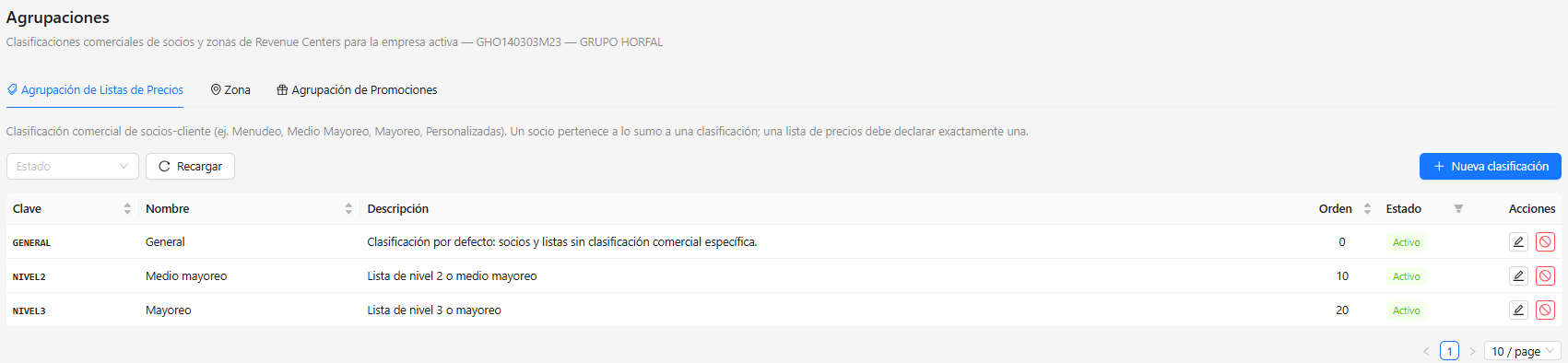
Consulta de clasificaciones
La pantalla principal muestrapermite consultar las clasificaciones registradas y permitefiltrarlas consultarde tantoacuerdo registroscon activos como inactivos mediante el filtrosu Estado.
El listado presenta la siguiente información:muestra:
Clave
Identificador asignado a la clasificación.
Nombre
Nombre utilizadocon parael reconocerlaque se reconoce la clasificación dentro del sistema.
Descripción
Información complementaria sobreque supermite finalidad.
Orden
Indica la posición establecida para organizar visualmente las clasificaciones.
Estado
Muestra si la clasificación se encuentra activa o inactiva.
Acciones
Permite editar o desactivar la clasificación.
La opción Recargar permite actualizaractualiza la información mostrada en pantalla.
Crear una nueva clasificación
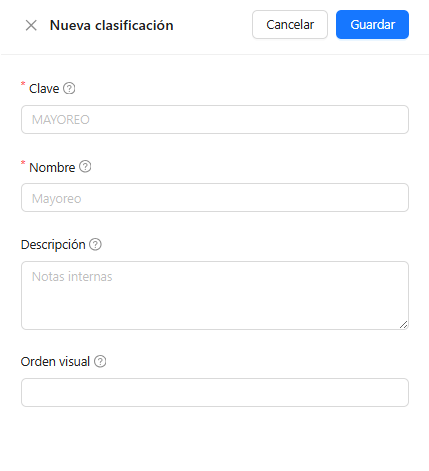
Para registrar una clasificación, haga clic en + Nueva clasificación.
El sistema solicitarásolicita la siguiente información:
Clave
Identificador
Nombre
Nombre: Nombrenombre con el que se identificaráreconocerá la clasificación. Este campo esEs obligatorio.
Descripción
Descripción: Permitepermite agregar información complementaria o notas internasinternas.
Defineestablece la posición en la que se presentará la clasificación respecto de las demás.
Una vez capturada la información, haga clic en Guardar.
[Imagen 2 — Nueva clasificación]
Editar una clasificación
Las clasificaciones existentes pueden modificarse mediante laLa acción Editar. permite modificar la información de una clasificación existente.
Desde esta opción esEs posible actualizar la Clave,clave, Nombre,nombre, Descripcióndescripción y Ordenorden visual.visual. Después de realizar los cambios correspondientes, haga clic en Guardar.
Desactivar una clasificación
Cuando una clasificación deja de utilizarse para nuevas operaciones,asignaciones, puede desactivarse mediante la acción correspondiente.
La desactivación no elimina las asignaciones existentes. Los socios y listas de precios que ya utilizan laesa clasificación conservan su relación;asignación; sin embargo, la clasificación deja de estar disponibleofrecerse como opción para nuevas asignaciones.
EstoDe esta manera se conserva la información histórica sin eliminar el registro.
Zona
El apartado Zona permite conservarcrear agrupaciones geográficas u operativas para los Revenue Centers (RC).
Estas zonas pueden utilizarse para organizar los Revenue Centers de acuerdo con la estructura comercial o territorial de la empresa. Por ejemplo, pueden definirse zonas como Suroeste, Oriente, Norte o Centro.
Un Revenue Center puede pertenecer como máximo a una zona.
La zona también puede utilizarse para determinar la aplicabilidad de las listas de precios. Cuando una lista de precios no especifica una zona, puede aplicar a todos los Revenue Centers.
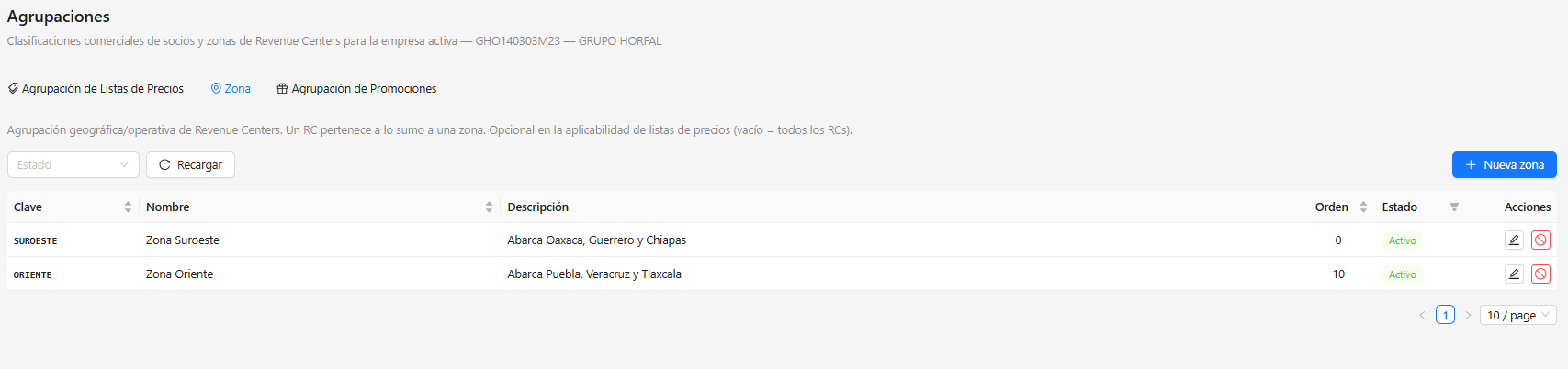
Consulta de zonas
La pantalla permite consultar las zonas registradas y filtrarlas de acuerdo con su estado.
El listado muestra Clave, Nombre, Descripción, Orden, Estado y Acciones.
La descripción puede utilizarse para indicar qué regiones, estados o criterios operativos comprende cada zona.
Crear una nueva zona
Para registrar una zona, haga clic en + Nueva zona.
Capture la siguiente información:
Finalmente, haga clic en Guardar.
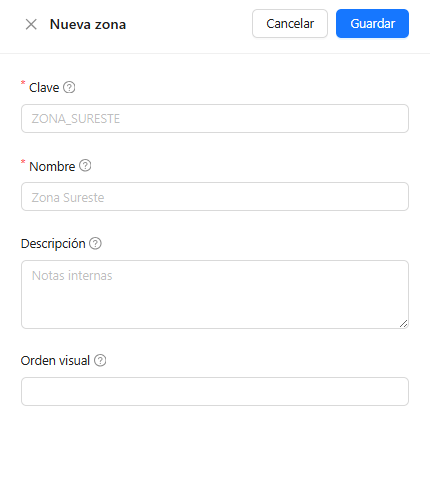
Las zonas existentes disponen de acciones para su administración. Los registros que ya no deban utilizarse para nuevas operaciones pueden mantenerse fuera de uso mediante su estado, conservando la información registrada.
Agrupación de Promociones
La Agrupación de Promociones permite crear clasificaciones temáticas o de campaña para organizar promociones comerciales.
Puede utilizarse para campañas como Buen Fin, Venta Nocturna, Black Friday, temporadas u otras estrategias promocionales definidas por la empresa.
A diferencia de la Agrupación de Listas de Precios, un cliente puede pertenecer a varias agrupaciones de promoción al mismo tiempo.
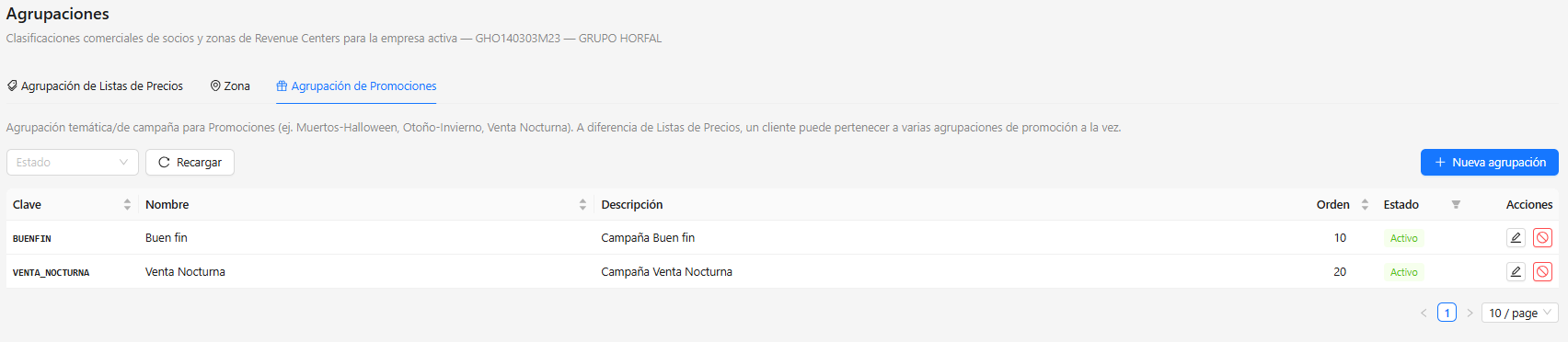
Consulta de agrupaciones de promoción
La pantalla principal muestra las agrupaciones registradas y permite consultar su estado.
Cada registro presenta:
Estas agrupaciones permiten identificar y organizar las configuracionesdiferentes previamentecampañas realizadas.comerciales manejadas en Horfal-EOS.
Crear una agrupación de promoción
Para registrar una nueva agrupación, haga clic en + Nueva agrupación.
El sistema solicita:
Una vez capturados los datos, haga clic en Guardar.
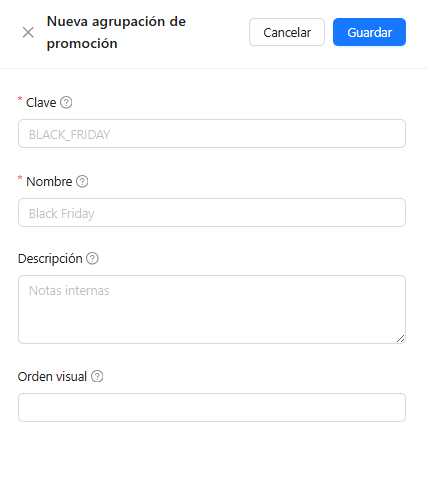
Consideraciones
Las agrupaciones funcionan como clasificaciones comerciales; las reglas, porcentajes y demás condicionesAgrupación deprecio se administran desde las funciones correspondientes deListas depreciosPrecios.Unclasifica comercialmente a los socios-clientes y cada socio puede pertenecer como máximo a unaclasificación de listas de precios.clasificación.- Cada lista de precios debe declarar exactamente una
clasificación.agrupación de listas de precios.