
Agrupaciones
Agrupaciones
El módulo Agrupaciones permite administrar clasificaciones comerciales y operativas utilizadas para organizar socios, zonaslistas de Revenueprecios, Centerszonas y promociones dentro de Horfal-EOS.
La sección se encuentra divididadivide en tres apartados:
- Agrupación de Listas de Precios.
- Zona.
- Agrupación de Promociones.
Cada apartado permite crear y administrar sus propias agrupaciones de acuerdo con ellas uso que tendrán dentronecesidades de la operación comercial.empresa.
Agrupación de Listas de Precios
La Agrupación de Listas de Precios permite crear clasificaciones comerciales paraque losposteriormente socios-clientes.
Estasrelacionarse clasificaciones permiten organizar acon los clientes y las listas de acuerdoprecios.
Por elejemplo, esquemapueden comercialcrearse utilizadoclasificaciones por la empresa, por ejemplocomo General, Menudeo, Medio Mayoreo, Mayoreo ou clasificacionesotras personalizadaspersonalizadas.
En este apartado únicamente se define la clasificación. Los precios, descuentos, reglas y demás condiciones comerciales se configuran posteriormente dentro de Listas de Precios.
Un sociocliente puede pertenecer como máximo a una clasificación de este tipo y cada lista de precios debe declarar exactamente una agrupación.
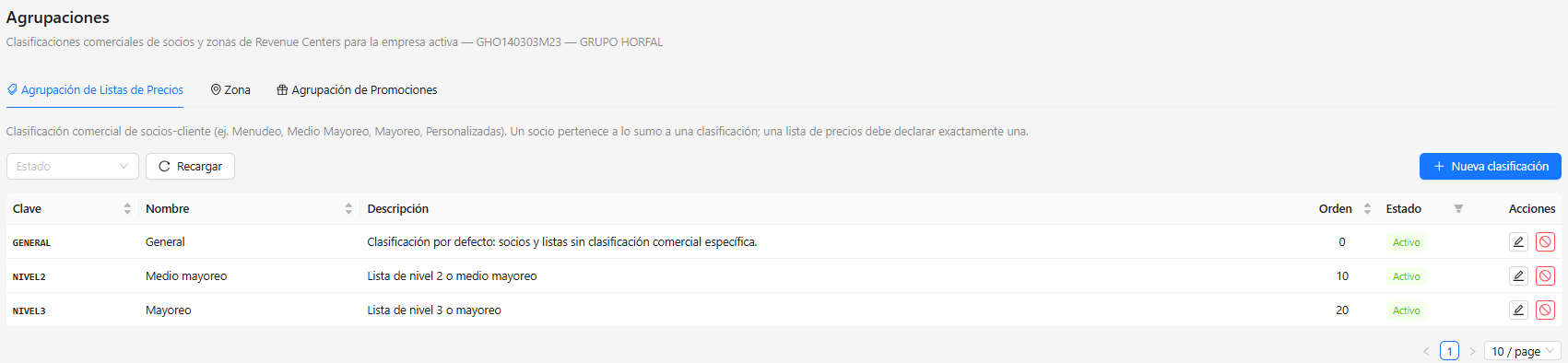
Consulta de clasificaciones
La pantalla principal permite consultar las clasificaciones registradas y filtrarlas de acuerdo con supor EstadoActivas o Inactivas.
El listado muestra:
Clave
Identificador
Nombre
Nombre: Nombrenombre con el que se reconoce la clasificaciónreconocerá dentro del sistema.
Descripción
Descripción: Informacióninformación complementaria quesobre permitesu identificarfinalidad.
Orden
Indica la posición establecida para organizar visualmente las clasificaciones.
Estado
Muestraindica si la clasificación se encuentra activa o inactiva.
Acciones
Acciones: Permitepermite editar o desactivar la clasificaciónclasificación.
La opción Recargar actualiza la información mostrada en pantalla.mostrada.
Crear una nueva clasificación
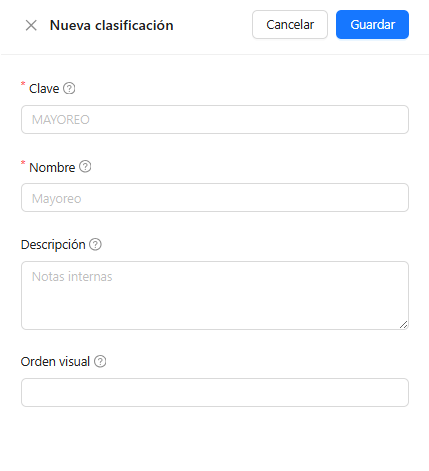
Para registrar una clasificación, haga clic en + Nueva clasificación.
Ely sistema solicita la siguiente información:capture:
- Clave: identificador de la clasificación.
Es obligatorio. - Nombre: nombre
con el que se reconoceráde la clasificación.Es obligatorio. - Descripción:
permite agregarinformación complementaria o notas internas. - Orden visual:
establece laposición en la quese presentará la clasificaciónaparecerá respecto de lasdemás.demás clasificaciones.
Una vez capturada la información,Finalmente, haga clic en Guardar.
Editar y desactivar una clasificación
La acción Editar permite modificar la información de una clasificación existente.
Es posible actualizar la clave, nombre, descripción y orden visual. Después de realizar los cambios correspondientes, haga clic en Guardar.
Desactivar una clasificación
Cuando una clasificación dejadeje de utilizarse para nuevas asignaciones,utilizarse, puede desactivarse. mediante la acción correspondiente.
Los sociosclientes y listas de precios que ya utilizanla esatengan clasificaciónasignada conservanconservarán su asignación;relación, sinpero embargo, la clasificación dejadejará de ofrecerseestar como opcióndisponible para nuevas asignaciones.
DeLos estaregistros manerano se conservaeliminan, lapermitiendo informaciónconservar históricasu sin eliminar el registro.historial.
Zona
El apartado Zona permite crear agrupaciones geográficas u operativas para organizar los Revenue Centers (RC).
Estas zonas pueden utilizarse para organizar los Revenue Centers de acuerdo con la estructura comercial o territorial de la empresa. Por ejemplo, pueden definirse zonas como Suroeste, Oriente, NorteCentro, oNoreste, Centro.entre otras, dependiendo de la estructura de la empresa.
Un Revenue Center puede pertenecer como máximo a una zona.
LaLas zonazonas también puedepueden utilizarse para determinar ladónde aplicabilidadserá deválida lasuna listaslista de precios. CuandoSi una lista de precios no especificatiene una zona,zona específica asignada, puede aplicar a todos los Revenue Centers.
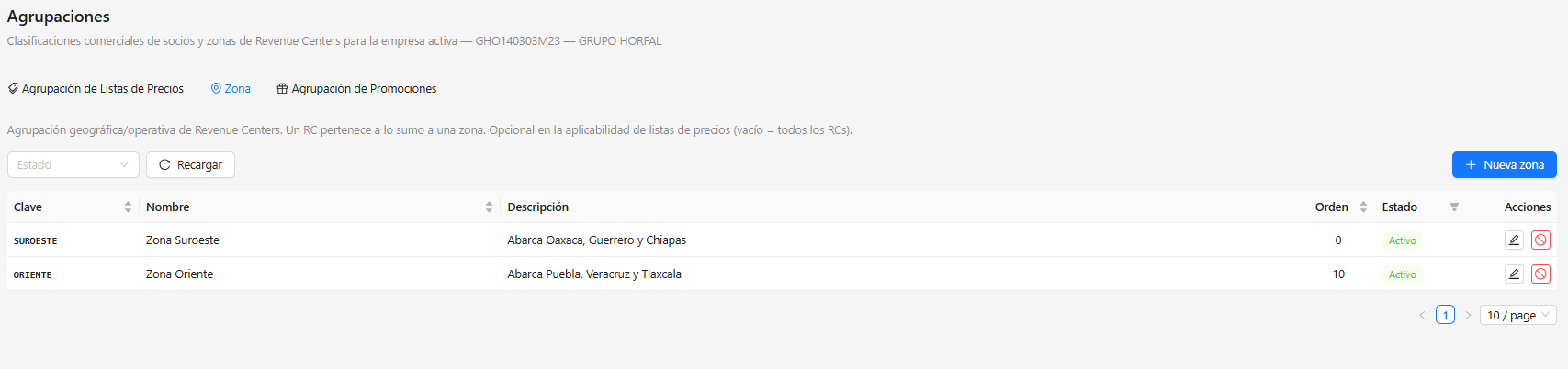
Consulta de zonas
La pantalla permite consultar las zonas registradas y filtrarlas depor acuerdoActivas cono su estado.Inactivas.
El listado muestra Clave, Nombre, Descripción, Orden, Estado y Acciones.
La descripción puede utilizarse para indicar qué regiones, estados o criterios operativos comprende cada zona.
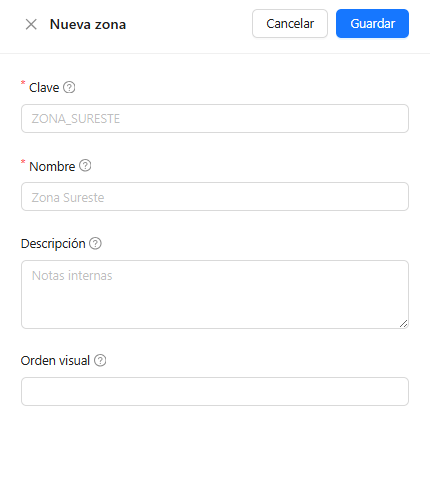
Crear una nueva zona
Para registrar una zona, haga clic en + Nueva zona.
Capture la siguiente información:
Finalmente, haga clic en Guardar.
Las zonas existentes disponen de acciones para su administración. Los registros que ya no deban utilizarse para nuevas operaciones pueden mantenerse fuera de uso mediante su estado, conservando la información registrada.
Agrupación de Promociones
La Agrupación de Promociones permite crear clasificaciones temáticas o de campaña para organizar promociones comerciales.
Puede utilizarse para campañas como Buen Fin, Venta Nocturna, Black Friday, temporadas u otras estrategias promocionales definidas por la empresa.
A diferencia de la Agrupación de Listas de Precios, un cliente puede pertenecer a varias agrupaciones de promoción al mismo tiempo.
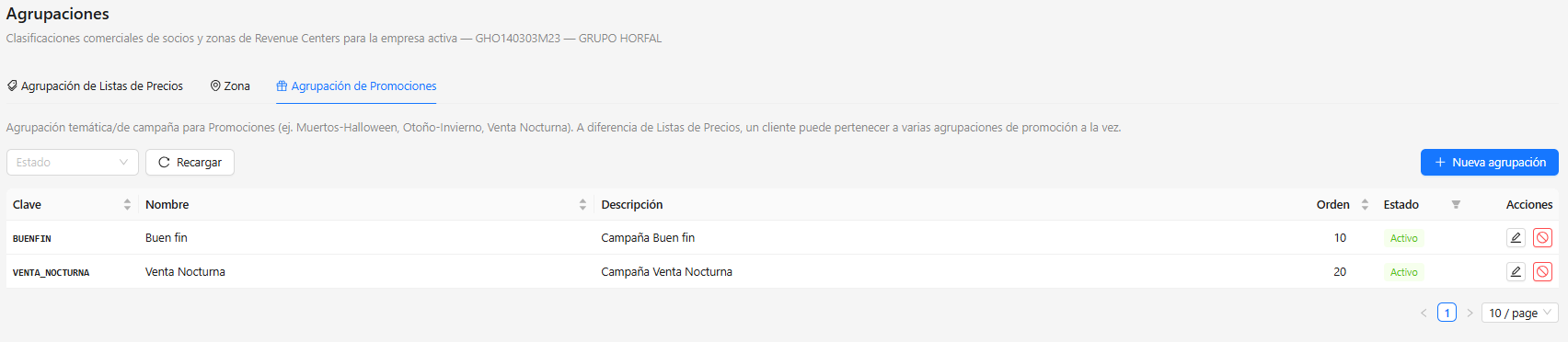
Consulta de agrupaciones de promoción
La pantalla principal muestra las agrupaciones registradas y permite consultar su estado.
Cada registro presenta:muestra:
- Clave.
- Nombre.
- Descripción.
- Orden.
- Estado.
- Acciones.
EstasLa descripción puede utilizarse para indicar los estados, regiones o criterios operativos comprendidos dentro de cada zona.
Crear una nueva zona
Para registrar una zona, haga clic en + Nueva zona y capture:
Finalmente, haga clic en Guardar.
Cadena de fallback logístico
La Cadena de fallback logístico permite establecer el orden en que el sistema buscará existencias en otras zonas cuando la zona correspondiente al nodo no tenga cantidad suficiente para surtir una operación.
Los campos Nivel 1, Nivel 2, Nivel 3, etc. determinan la prioridad de búsqueda. El sistema utilizará primero la zona configurada como Nivel 1 y, si aún requiere existencias, continuará con los niveles siguientes.
Por ejemplo, si se requieren 30 piezas y la zona original solamente dispone de 28, el sistema podrá buscar las piezas restantes en las zonas de respaldo siguiendo el orden configurado.
La cantidad de niveles disponibles se establece en:
Empresas → Otros Datos → Zonas de despacho.
El valor configurado determina cuántos niveles podrán asignarse en la cadena de fallback:
Editar y desactivar una zona
La acción Editar permite modificar la información y la cadena de fallback de una zona.
Cuando una zona deje de utilizarse, puede desactivarse. El registro se conserva dentro del sistema para mantener su información e historial.
Agrupación de Promociones
La Agrupación de Promociones permite crear agrupaciones permitentemáticas identificaro comerciales que posteriormente pueden utilizarse para organizar y organizarrelacionar promociones.
Por ejemplo:
En este apartado se crea la agrupación; las diferentescondiciones, campañasdescuentos comercialesy manejadasreglas de aplicación se establecen posteriormente al configurar las promociones.
Consulta de agrupaciones
La pantalla permite consultar las agrupaciones de promociones registradas y filtrarlas de acuerdo con su estado.
El listado muestra:
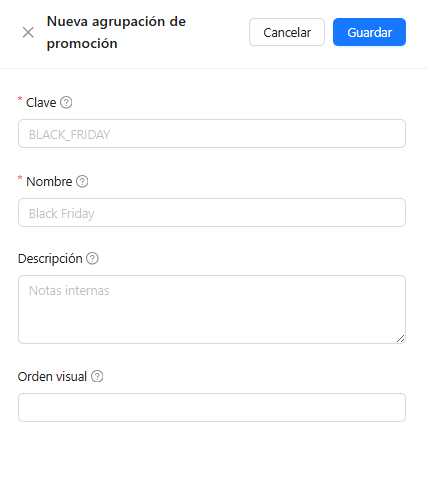
Crear una agrupación de promoción
Para registrarcrear una nueva agrupación, haga clic en + Nueva agrupación.
Ely sistema solicita:capture:
- Clave: identificador de la agrupación.
Es obligatorio. - Nombre: nombre
deconlaelcampañaqueoseagrupación. Es obligatorio.reconocerá. - Descripción: información
complementariasobre la campaña onotasfinalidadinternas.de la agrupación. - Orden visual:
establece laposición en la queapareceráse mostrará respecto de lasdemás agrupaciones.demás.
Una vez capturados los datos,Finalmente, haga clic en Guardar.
Consideraciones
Editar y cadadesactivar
Las puedeagrupaciones pertenecerexistentes comopueden máximomodificarse amediante unala clasificación.
Cuando una agrupación deya listasno dedeba precios.