
Agrupaciones
El módulo Agrupaciones permite administrar clasificaciones comerciales y operativas utilizadas para organizar listas de precios, zonas y promociones dentro de Horfal-EOS.
La sección se divide en tres apartados:
- Agrupación de Listas de Precios.
- Zona.
- Agrupación de Promociones.
Cada apartado permite crear y administrar sus propias agrupaciones de acuerdo con las necesidades de la empresa.
Agrupación de Listas de Precios
La Agrupación de Listas de Precios permite crear clasificaciones comerciales que posteriormente pueden relacionarse con los clientes y las listas de precios.
Por ejemplo, pueden crearse clasificaciones como General, Menudeo, Medio Mayoreo, Mayoreo u otras personalizadas.
En este apartado únicamente se define la clasificación. Los precios, descuentos, reglas y demás condiciones comerciales se configuran posteriormente dentro de Listas de Precios.
Un cliente puede pertenecer como máximo a una clasificación de este tipo y cada lista de precios debe declarar una agrupación.
Consulta de clasificaciones
La pantalla permite consultar las clasificaciones registradas y filtrarlas por Activas o Inactivas.
El listado muestra:
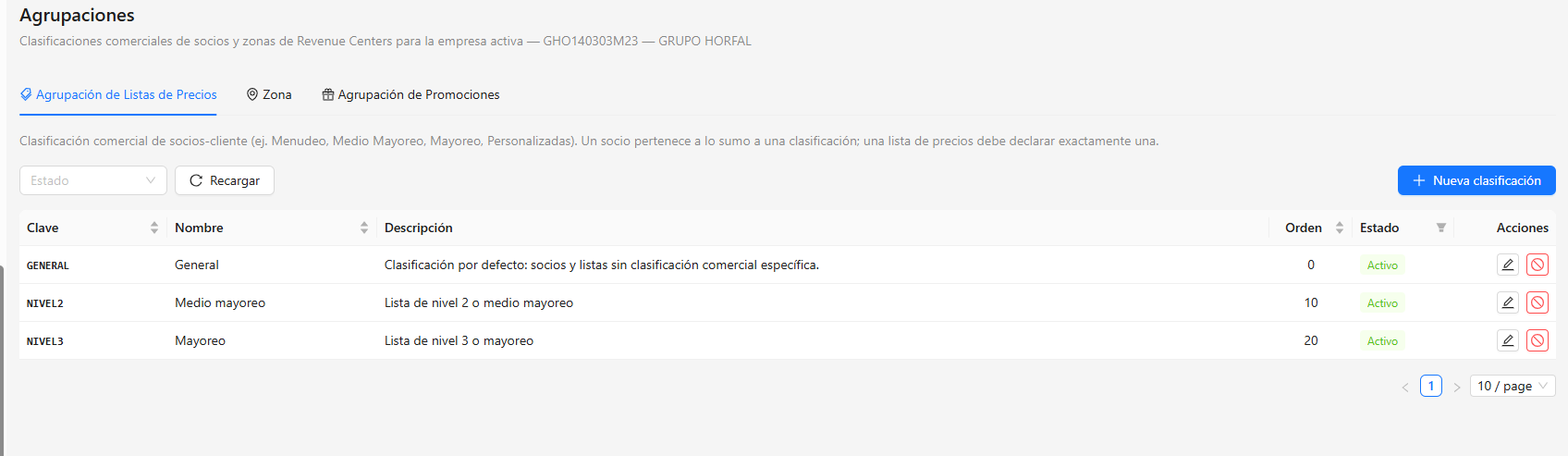
- Clave: identificador de la clasificación.
- Nombre: nombre con el que se reconocerá dentro del sistema.
- Descripción: información complementaria sobre su finalidad.
- Orden: posición en la que se mostrará.
- Estado: indica si se encuentra activa o inactiva.
- Acciones: permite editar o desactivar la clasificación.
La opción Recargar actualiza la información mostrada.
Crear una nueva clasificación
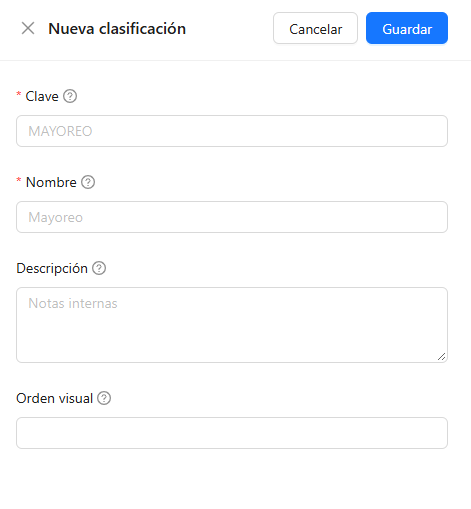
Para registrar una clasificación, haga clic en + Nueva clasificación y capture:
- Clave: identificador de la clasificación.
- Nombre: nombre de la clasificación.
- Descripción: información complementaria o notas internas.
- Orden visual: posición en la que aparecerá respecto de las demás clasificaciones.
Finalmente, haga clic en Guardar.
Editar y desactivar una clasificación
La acción Editar permite modificar la información de una clasificación existente.
Cuando una clasificación deje de utilizarse, puede desactivarse. Los clientes y listas de precios que ya la tengan asignada conservarán su relación, pero dejará de estar disponible para nuevas asignaciones.
Los registros no se eliminan, permitiendo conservar su historial.

Zona
El apartado Zona permite crear agrupaciones geográficas u operativas para organizar los Revenue Centers (RC).
Por ejemplo, pueden definirse zonas como Suroeste, Oriente, Centro, Noreste, entre otras, dependiendo de la estructura de la empresa.
Un Revenue Center puede pertenecer como máximo a una zona.
Las zonas también pueden utilizarse para determinar dónde será válida una lista de precios. Si una lista de precios no tiene una zona específica asignada, puede aplicar a todos los Revenue Centers.
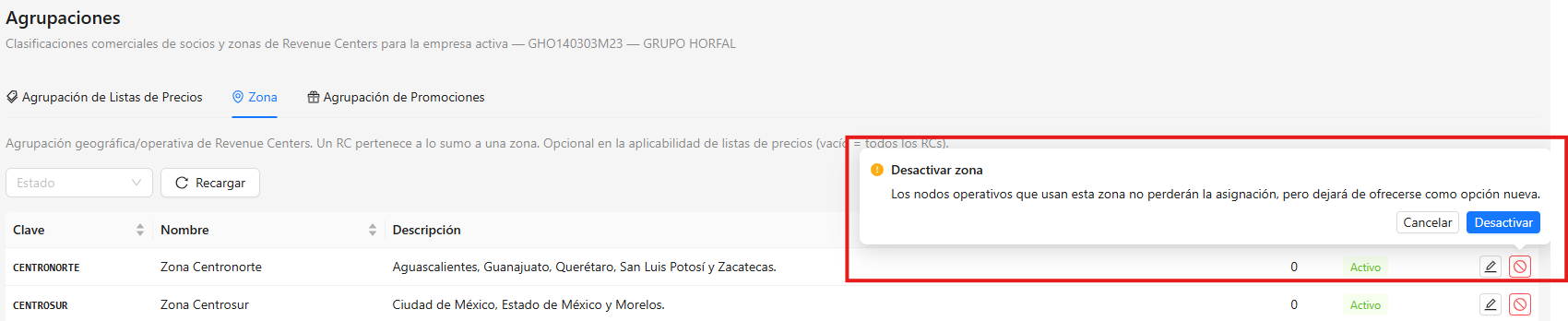
Consulta de zonas
La pantalla permite consultar las zonas registradas y filtrarlas por Activas o Inactivas.
El listado muestra:

- Clave.
- Nombre.
- Descripción.
- Orden.
- Estado.
- Acciones.
La descripción puede utilizarse para indicar los estados, regiones o criterios operativos comprendidos dentro de cada zona.
Crear una nueva zona
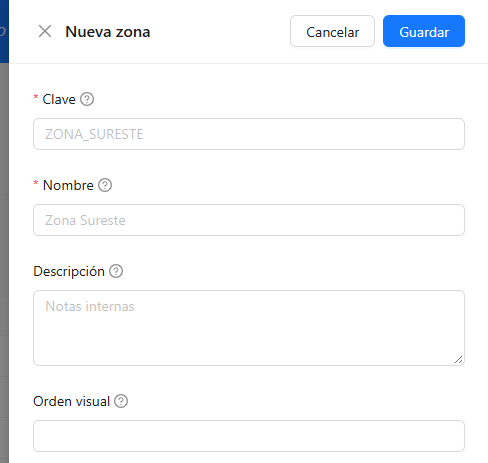
Para registrar una zona, haga clic en + Nueva zona y capture:
- Clave: identificador de la zona.
- Nombre: nombre con el que será reconocida.
- Descripción: regiones, estados o criterios que comprende.
- Orden visual: posición en la que aparecerá respecto de las demás zonas.
Finalmente, haga clic en Guardar.
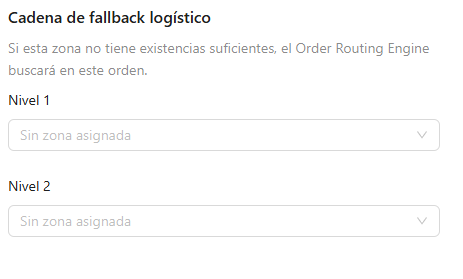
Cadena de fallback logístico
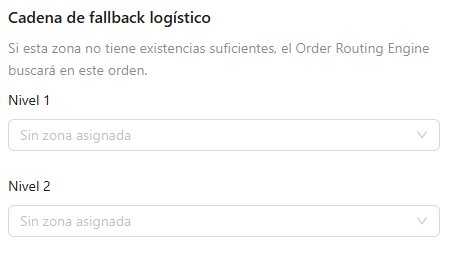
La Cadena de fallback logístico permite establecer el orden en que el sistema buscará existencias en otras zonas cuando la zona correspondiente al nodo no tenga cantidad suficiente para surtir una operación.
Los campos Nivel 1, Nivel 2, Nivel 3, etc. determinan la prioridad de búsqueda. El sistema utilizará primero la zona configurada como Nivel 1 y, si aún requiere existencias, continuará con los niveles siguientes.
Por ejemplo, si se requieren 30 piezas y la zona original solamente dispone de 28, el sistema podrá buscar las piezas restantes en las zonas de respaldo siguiendo el orden configurado.
La cantidad de niveles disponibles se establece en:
Empresas → Otros Datos → Zonas de despacho.
El valor configurado determina cuántos niveles podrán asignarse en la cadena de fallback:
- Si se configura 2, estarán disponibles Nivel 1 y Nivel 2.
- Si se configura 3, estarán disponibles Nivel 1, Nivel 2 y Nivel 3.
- Y así sucesivamente según la cantidad requerida por la operación.
Editar y desactivar una zona
La acción Editar permite modificar la información y la cadena de fallback de una zona.
Cuando una zona deje de utilizarse, puede desactivarse. El registro se conserva dentro del sistema para mantener su información e historial.
Agrupación de Promociones
La Agrupación de Promociones permite crear agrupaciones temáticas o comerciales que posteriormente pueden utilizarse para organizar y relacionar promociones.
Por ejemplo:
- Buen Fin.
- Venta Nocturna.
- Temporada de verano.
- Campañas especiales.
En este apartado se crea la agrupación; las condiciones, descuentos y reglas de aplicación se establecen posteriormente al configurar las promociones.
Consulta de agrupaciones
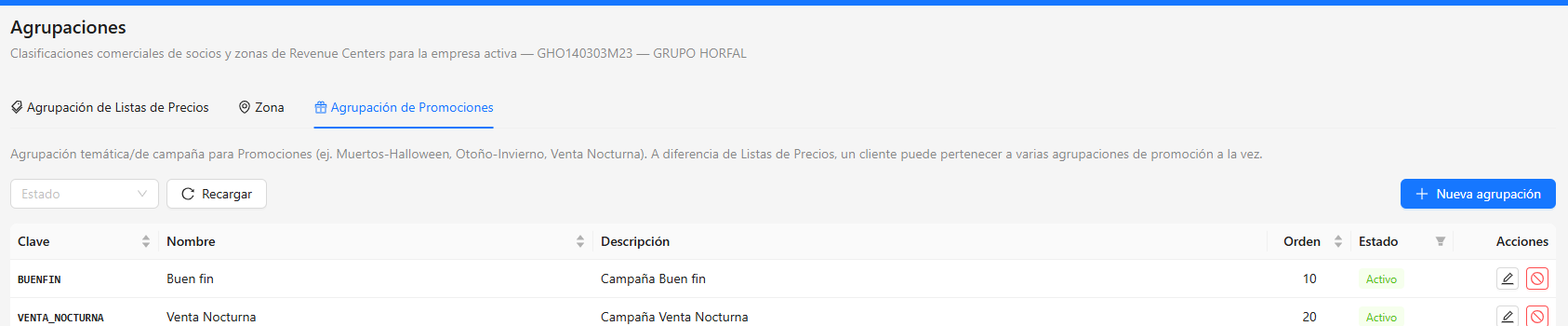
La pantalla permite consultar las agrupaciones de promociones registradas y filtrarlas de acuerdo con su estado.
El listado muestra:
- Clave: identificador de la agrupación.
- Nombre: nombre de la campaña o agrupación.
- Descripción: información complementaria sobre su finalidad.
- Orden: posición en la que se mostrará.
- Estado: indica si se encuentra activa o inactiva.
- Acciones: permite editar o desactivar el registro.
Crear una agrupación de promoción
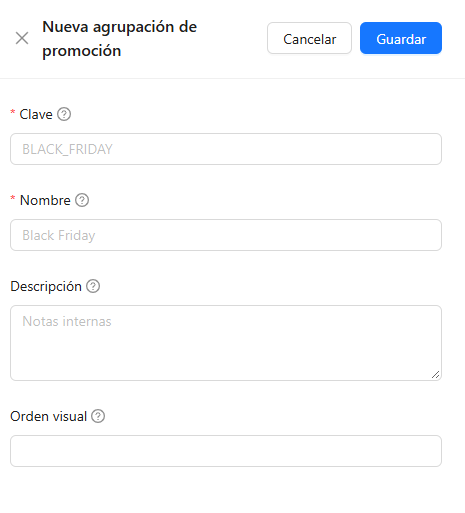
Para crear una nueva agrupación, haga clic en + Nueva agrupación y capture:
- Clave: identificador de la agrupación.
- Nombre: nombre con el que se reconocerá.
- Descripción: información sobre la campaña o finalidad de la agrupación.
- Orden visual: posición en la que se mostrará respecto de las demás.
Finalmente, haga clic en Guardar.
Editar y desactivar
Las agrupaciones existentes pueden modificarse mediante la acción Editar.
Cuando una agrupación ya no deba utilizarse para nuevas promociones, puede desactivarse. El registro permanece en el sistema para conservar su historial y las relaciones existentes.