
Clasificaciones
Clasificaciones
El módulo de Clasificaciones de producto permite registrar y gestionaradministrar los catálogos auxiliares utilizados para organizar y clasificar los productos dentro delde sistema.Horfal-EOS.
EntreLas clasificaciones permiten establecer diferentes criterios de organización de acuerdo con las clasificacionesnecesidades disponiblesde secada encuentran:
Estas clasificaciones se utilizany posteriormente enpueden utilizarse durante la configuración de los productos.
Consulta
Horfal-EOS dispone de los siguientes tipos de clasificación:
Cada una se administra desde su pestaña correspondiente dentro del mismo módulo.
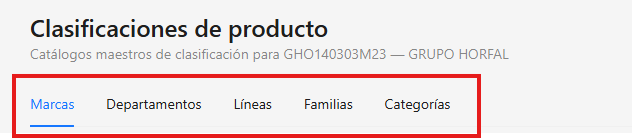
IMAGEN 1 — Clasificaciones de producto
Utilizar la captura general del módulo, donde se muestran las pestañas de clasificación, las herramientas disponibles ybúsquedael listado de registros.
Consulta de clasificaciones
Al ingresar al módulo, el sistemaHorfal-EOS muestra por defecto la sección depestaña Marcas.
En la parte superior se puede navegarcambiarse entreentre:
Marcas → Departamentos → Líneas → Familias → Categorías
Al seleccionar una pestaña, el sistema muestra los distintosregistros tiposcorrespondientes a ese tipo de clasificación:clasificación.
TodasAunque las seccionesclasificaciones se administran por separado, comparten la mismauna estructura similar para su consulta y funcionamiento.administración.
El botón de creación cambia segúnde acuerdo con la clasificación seleccionadaseleccionada. (porPor ejemplo, nuevaal encontrarse en Marcas, se muestra la opción + Nueva marca.
Información mostrada
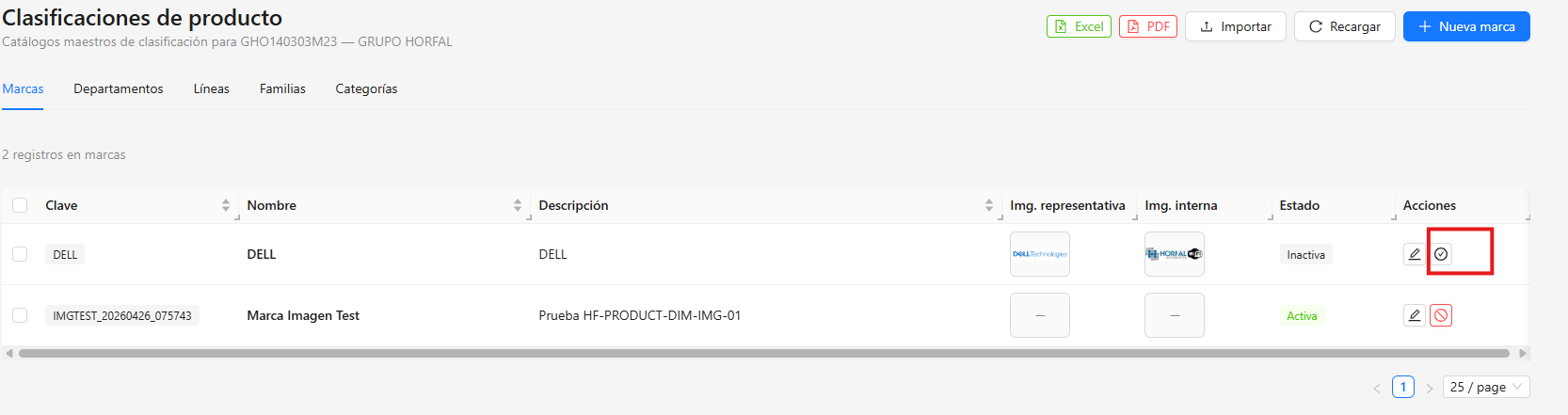
El listado permite consultar la información principal de cada clasificación.
Clave
Identificador utilizado para distinguir la clasificación dentro del sistema.
Nombre
Nombre asignado a la clasificación y utilizado para identificarla durante la operación.
Descripción
Muestra información adicional relacionada con la clasificación, cuando se encuentre registrada.
Img. representativa
Muestra la imagen representativa asociada a la clasificación, cuando exista.
Img. interna
Muestra la imagen interna configurada para la clasificación, cuando exista.
Estado
Indica si la clasificación se encuentra Activa o nuevo departamento)Inactiva.
Acciones
Permite realizar las operaciones disponibles sobre el registro, como editar o desactivar la clasificación.
Crear una clasificación
Para registrar una nueva clasificación:
SeleccionaSeleccioneellatipopestañadecorrespondiente:clasificaciónMarcas, Departamentos, Líneas, Familias o Categorías.DaHaga clic en el botón de creación(por ejemplo, nueva marca o nuevo departamento).correspondiente.CapturaCapture la informaciónrequeridasolicitada.GuardaReviseellosregistro
datos
registrados.
- Guarde la nueva clasificación.

El nombre del botón se adapta al tipo de clasificación que se esté administrando.
IMAGEN 2 — Crear una clasificación
Aquí utilizaremos la captura del formulario de creación. Esta imagen todavía nos falta.
Información de la clasificación
AlLas crearclasificaciones unapueden clasificación,contener seinformación capturan los siguientes datos:como:
ClaveIdentificador único dentro del sistemaClave.NombreNombre visible de la clasificaciónNombre.DescripciónInformación adicionalDescripción.- Imagen
representativaImagen utilizada en interfaces externas, como el sitio webrepresentativa. - Imagen
internaImagen utilizada dentro del sistema para identificación operativainterna.
Los campos marcadosobligatorios conse identifican mediante un asterisco (*).
La obligatorios.Siimagen representativa y la imagen interna permiten mantener recursos visuales asociados a la clasificación para los usos correspondientes dentro del ecosistema de Horfal-EOS.
Aquí todavía no seafirmaría completan,que una es específicamente para el sistemasitio marcaráweb, porque la pantalla actual no nos demuestra ese uso. Cuando abramos + Nueva marca, revisamos qué explicación proporciona actualmente el campopropio ensistema rojopara ycada no permitirá guardar el registro.imagen.
Estado de la clasificación
Las clasificaciones nopueden mantenerse activas o desactivarse cuando dejan de utilizarse.
Una clasificación Activa se eliminan del sistema, sino que se gestionan mediante su estado.
Cuando una clasificación deja de utilizarse, puede desactivarse mediante la acción disponible en el listado, conservando el registro dentro del sistema.
Esto permite mantener la información histórica sin necesidad de eliminar registros.
IMAGEN 3 — Desactivar una clasificación
Utilizaremos la ventana de confirmación que aparezca al intentar desactivar una clasificación. Esta imagen todavía nos falta.
Exportación de información
El módulo dispone de las opciones Excel y PDF para exportar información de las clasificaciones.
Estas herramientas permiten generar archivos con la información disponible de acuerdo con las opciones proporcionadas por Horfal-EOS.
IMAGEN 4 — Exportación de clasificaciones
Abriremos posteriormente la opción Excel para verificar los campos que actualmente pueden seleccionarse.
Importación de clasificaciones
La opción Importar permite acceder al proceso disponible para selecciónincorporar información de clasificaciones a Horfal-EOS.
Esta función facilita el registro de información cuando se requiere trabajar con múltiples registros.
IMAGEN 5 — Importación de clasificaciones
Abriremos la opción Importar para documentar el procedimiento y los requisitos reales que solicita actualmente Horfal-EOS.
Recargar
La opción Recargar permite actualizar la información mostrada en productos
Alconsultar desactivarel unaestado clasificación:
Las clasificaciones permanecen visibles en el listado independientemente de su estado.registros.
Visualización del listado
En la parte inferior se encuentran los controles de paginación, que permiten desplazarse entre las diferentes páginas del listado esy posible controlarseleccionar la cantidad de registros que se muestran por página.muestran.
El sistema permite seleccionar diferentes opciones, por ejemplo:
Esto facilita la navegaciónconsulta cuando existe un número amplio de registros.clasificaciones registradas.
Consideraciones
Beneficio práctico
Las clasificaciones debenpermiten crearsemantener previamenteorganizado parael podercatálogo serde utilizadasproductos mediante diferentes criterios de identificación.
Su correcta configuración facilita la administración de productos y permite mantener una estructura consistente de acuerdo con las necesidades de cada empresa.
Consideraciones
Si
que dejan de utilizarse pueden desactivarse para conservar su información.
Se recomienda utilizar claves y nombres consistentes para facilitar su identificación. Las