
Comparativas
El módulo Comparativas permite evaluar las diferentes RFQs generadas desde una misma requisición y seleccionar la mejor propuesta para cada producto.
Aquí se comparan precios, tiempos de entrega y demás condiciones comerciales antes de generar las órdenes de compra.
Flujo general
El proceso normalmente sigue este orden:
- Se autoriza una requisición.
- Se generan una o varias RFQs.
- Los proveedores envían sus cotizaciones.
- Las RFQs pasan al estado Cotizada.
- Se genera una comparativa.
- Se selecciona el proveedor ganador para cada producto.
- Se sella la adjudicación.
- El sistema genera automáticamente las órdenes de compra correspondientes.
Listado de comparativas
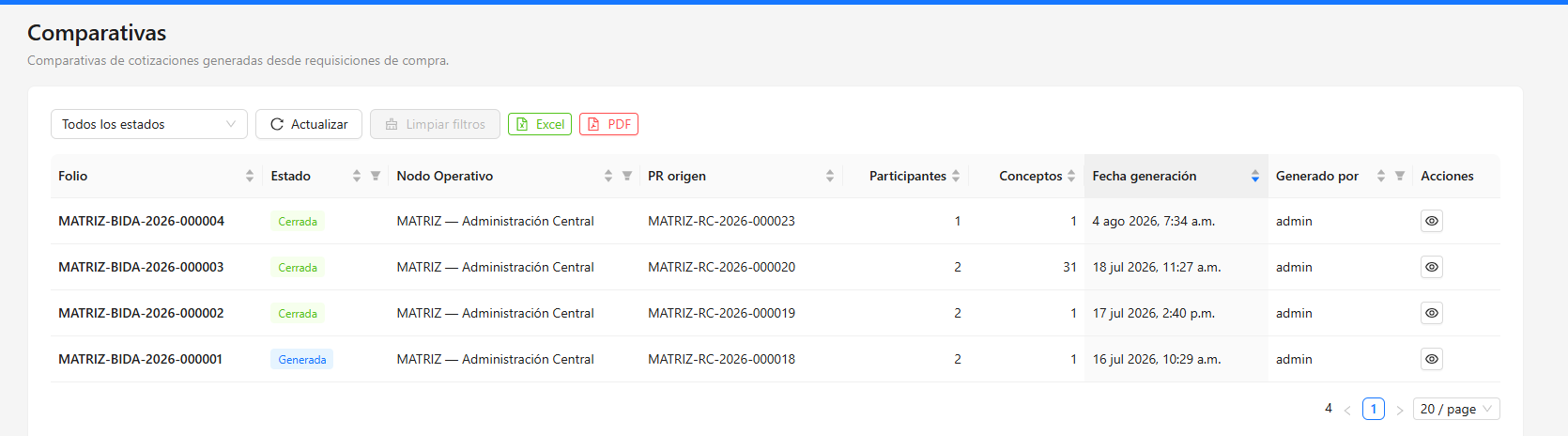
Al ingresar al módulo se muestran todas las comparativas registradas.
Desde esta pantalla es posible:
- Consultar una comparativa.
- Filtrar por estado.
- Actualizar el listado.
- Exportar la información a Excel o PDF.
Cada comparativa conserva la referencia a la requisición que le dio origen y a las RFQs que participan en la evaluación.
Estados de una comparativa
Generada
La comparativa ya fue creada y aún es posible seleccionar los proveedores ganadores.
En este estado puede editarse y sellarse la adjudicación.
Cerrada
Indica que la adjudicación ya fue sellada.
A partir de este momento la comparativa queda únicamente para consulta y ya no puede modificarse.
Consultar una comparativa
Al abrir una comparativa se muestra información como:
- Requisición de origen.
- RFQs comparadas.
- Número de participantes.
- Productos incluidos.
- Observaciones.
- Fecha de generación.
- Estado.
En la parte inferior se muestra la matriz comparativa con las ofertas de cada proveedor.

Editar una comparativa
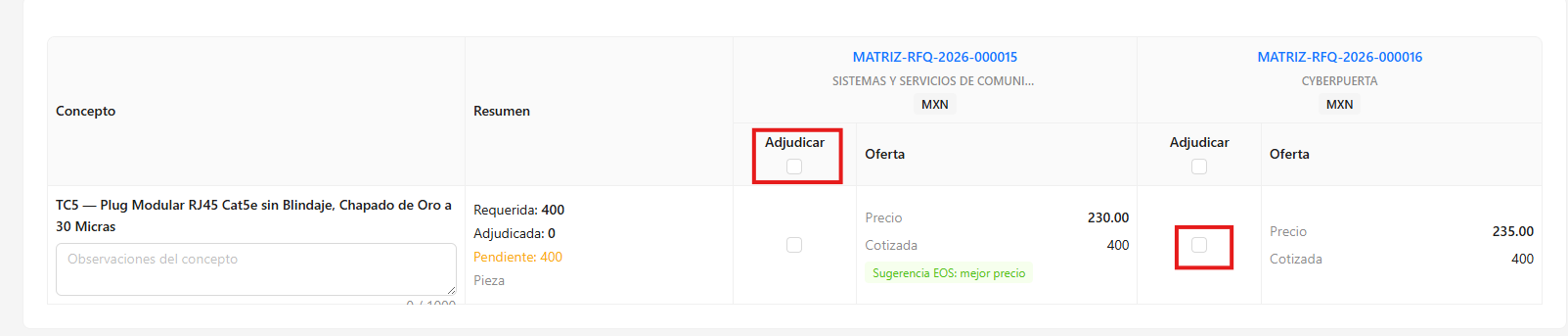
La edición permite seleccionar el proveedor ganador para cada concepto.
Cada columna representa un proveedor y cada fila un producto solicitado.
Para cada proveedor se muestran, entre otros datos:
- Precio ofertado.
- Tiempo estimado de entrega.
- Tiempo histórico de entrega.
El sistema también puede mostrar sugerencias, por ejemplo "Mejor precio", como apoyo para la decisión.
Adjudicar conceptos
Si todos los productos serán comprados al mismo proveedor, basta con utilizar la opción Adjudicar de esa columna. El sistema seleccionará automáticamente todos los conceptos para ese proveedor.
Si la compra se dividirá entre varios proveedores, la selección debe realizarse producto por producto utilizando las casillas de cada concepto.
De esta forma es posible adjudicar algunos productos a un proveedor y otros a un proveedor diferente.
Enviar notificación
La comparativa puede enviarse a otros usuarios del sistema para revisión o seguimiento.
El aviso se recibe en Mi Bandeja y, si el destinatario tiene correo electrónico configurado y sus preferencias activas, también será enviado por correo.
Esta acción puede realizarse antes o después de sellar la adjudicación.
Sellar adjudicación
Cuando ya se definieron los proveedores ganadores, debe utilizarse la opción Sellar adjudicación.
Esta acción es irreversible.
Al sellar la adjudicación:
- La comparativa cambia al estado Cerrada.
- Ya no podrá editarse.
- El sistema genera automáticamente las órdenes de compra correspondientes.
Si la adjudicación fue realizada a un solo proveedor, se generará una orden de compra.
Si los productos fueron adjudicados a distintos proveedores, el sistema generará una orden de compra para cada proveedor ganador.
Consideraciones
- Una comparativa siempre proviene de una requisición y de las RFQs generadas para ella.
- En una comparativa pueden participar uno o varios proveedores.
- Un mismo proveedor puede resultar ganador de todos los productos o solo de algunos.
- Las sugerencias mostradas por el sistema son únicamente una ayuda para la decisión; la selección final siempre la realiza el usuario.
- Una vez sellada la adjudicación, la comparativa queda cerrada y continúa el proceso en el módulo de Órdenes de compra.