
Compradores
El módulo Compradores permite administrar a los clientes que pueden utilizarse dentro de las operaciones comerciales de Horfal-EOS.
Desde este apartado es posible consultar los compradores registrados, crear nuevos registros, modificar su información y controlar si se encuentran disponibles para nuevas operaciones.
Consulta de compradores
La pantalla principal muestra los compradores registrados en la empresa activa.
En la parte superior se encuentran las herramientas de búsqueda y consulta, que permiten localizar compradores y administrar la información mostrada.
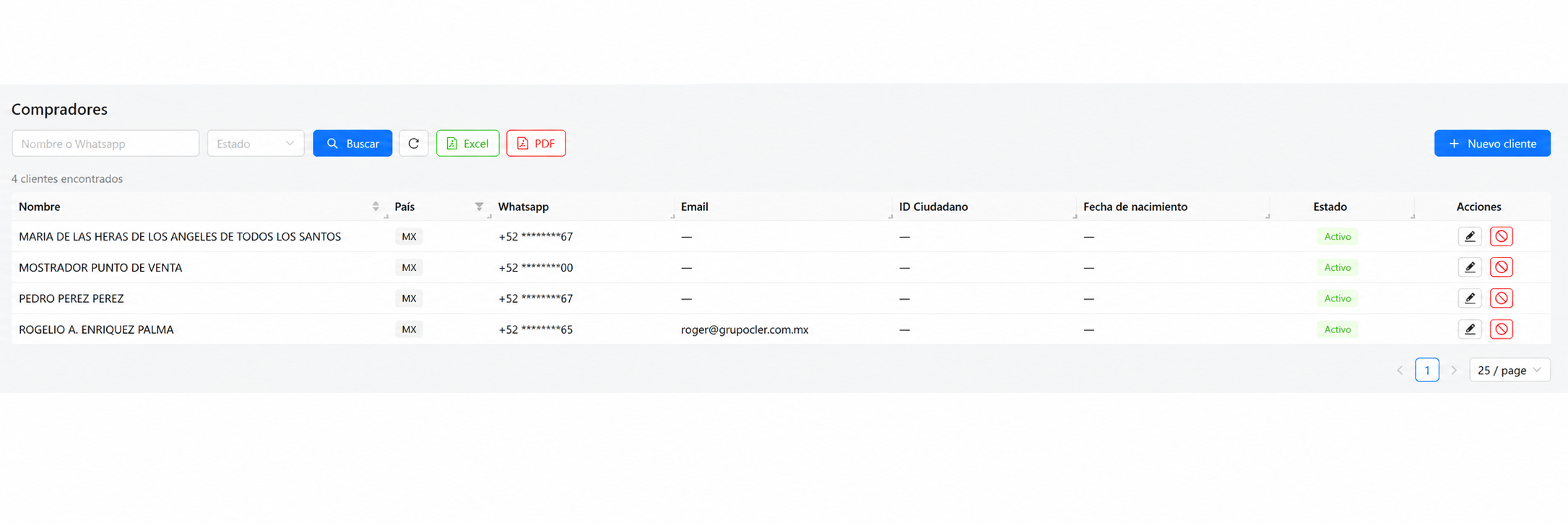
Nombre o WhatsApp
Permite buscar un comprador utilizando su nombre o número de WhatsApp.
Estado
Permite filtrar los registros de acuerdo con su estado.
Buscar
Ejecuta la consulta utilizando los criterios capturados.
Recargar
Actualiza la información mostrada en el listado.
Excel
Permite exportar la información disponible a un archivo de Excel.
Permite generar la información del listado en formato PDF.
Información del listado
El listado de compradores muestra los siguientes datos:
Nombre
Nombre con el que se encuentra registrado el comprador.
País
Indica el país asociado al comprador. Este dato también se utiliza como referencia para determinar la lada telefónica correspondiente.
Número de WhatsApp registrado para el comprador.
Correo electrónico asociado al comprador. Puede permanecer vacío cuando no se haya proporcionado.
ID Ciudadano
Identificador personal del comprador cuando corresponda. Es un dato opcional.
Fecha de nacimiento
Fecha de nacimiento registrada para el comprador. Es un dato opcional.
Estado
Indica si el comprador se encuentra Activo o inactivo.
Acciones
Permite administrar cada registro mediante las opciones disponibles, principalmente Editar e Inactivar.
Crear un comprador
Para registrar un comprador, seleccione + Nuevo cliente.
El sistema abrirá el formulario Compradores — Nuevo, donde se captura la información necesaria para registrar al nuevo comprador.
Nombre
Campo obligatorio. Permite capturar el nombre completo del comprador.
País
Campo obligatorio. Permite seleccionar el país correspondiente al comprador.
La selección del país permite que Horfal-EOS determine automáticamente la lada telefónica utilizada para el número de WhatsApp.
Campo obligatorio para registrar el número telefónico asociado al comprador.
La lada correspondiente se determina automáticamente de acuerdo con el país seleccionado.
ID Ciudadano
Campo opcional destinado al identificador personal del comprador cuando sea necesario registrarlo.
Campo opcional para capturar el correo electrónico del comprador.
Fecha de nacimiento
Campo opcional para registrar la fecha de nacimiento.
Editar un comprador
Para modificar un comprador existente, seleccione la opción Editar correspondiente al registro.
El sistema abrirá el formulario Compradores — Editar, donde pueden consultarse y modificarse sus datos.
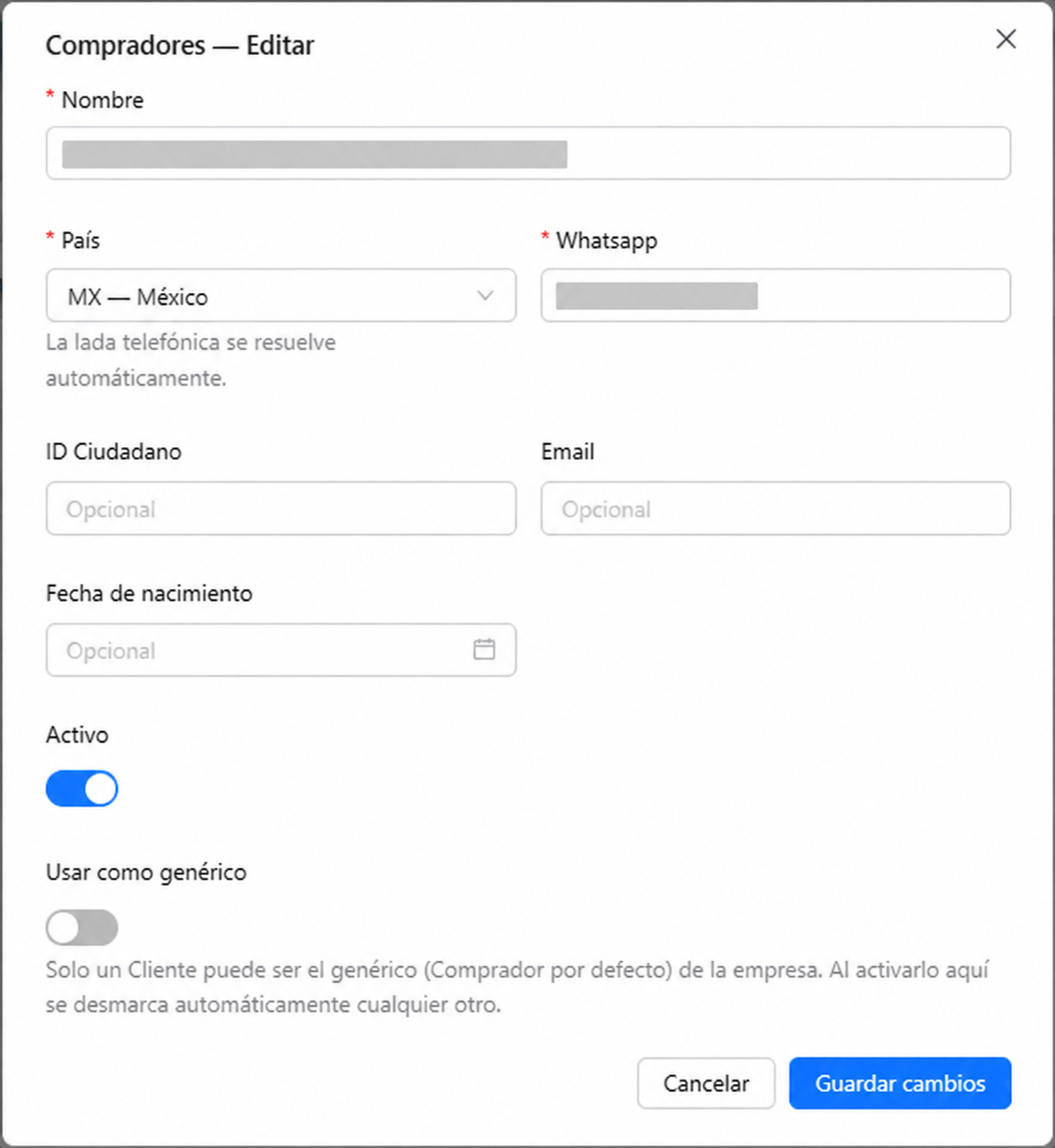
Además de los datos generales del comprador, en esta pantalla se encuentran las opciones Activo y Usar como genérico.
Activo
Determina si el comprador se encuentra disponible para nuevas operaciones.
Cuando la opción está activada, el comprador puede continuar utilizándose dentro de los procesos correspondientes de Horfal-EOS.
Desactivar esta opción permite retirar al comprador de nuevas operaciones sin necesidad de eliminar su información.
Usar como genérico
Permite establecer al comprador como el Comprador por defecto de la empresa.
Esta configuración puede realizarse tanto durante la creación del comprador como posteriormente mediante su edición.
Solo puede existir un comprador genérico por empresa. Al activar esta opción en un comprador, Horfal-EOS desmarca automáticamente cualquier otro que estuviera configurado previamente como genérico.
Después de realizar las modificaciones necesarias, seleccione Guardar cambios.
Inactivar un comprador
La opción Inactivar permite retirar a un comprador de nuevas operaciones sin eliminar su información del sistema.
Antes de realizar la acción, Horfal-EOS solicita una confirmación e informa que el cliente dejará de estar disponible para nuevas operaciones y que la operación no elimina la información histórica.
Esto permite conservar los registros y operaciones relacionados con el comprador, aunque ya no se encuentre disponible para nuevas operaciones.
Si desea continuar, seleccione Inactivar. Para mantener al comprador activo, seleccione Cancelar.
Comprador genérico
El comprador genérico permite identificar un registro como Comprador por defecto de la empresa.
Horfal-EOS permite configurar solamente un comprador genérico por empresa. Cuando se asigna un comprador diferente como genérico, el sistema desmarca automáticamente al anterior.
La opción Usar como genérico se encuentra disponible tanto al crear como al editar un comprador.
Importante: durante las pruebas realizadas, se comprobó la configuración del comprador genérico, pero todavía no se ha confirmado que este comprador sea seleccionado automáticamente en el campo Facturar a al crear una nueva orden. Por esta razón, no debe asumirse ese comportamiento hasta validar su funcionamiento dentro del flujo de ventas.
Consideraciones importantes
- El nombre, país y WhatsApp forman parte de la información principal requerida para registrar al comprador.
- La lada telefónica se determina automáticamente de acuerdo con el país seleccionado.
- El ID Ciudadano, email y fecha de nacimiento son datos opcionales.
- La opción Usar como genérico está disponible desde la creación del comprador y también durante su edición.
- Solo puede existir un comprador genérico por empresa.
- Al establecer un nuevo comprador como genérico, Horfal-EOS desmarca automáticamente al anterior.
- La opción Activo se encuentra disponible durante la edición del comprador.
- Un comprador inactivo deja de estar disponible para nuevas operaciones, pero conserva su información histórica.
- La función exacta del comprador genérico dentro de las órdenes debe validarse antes de documentar que se asigna automáticamente en una operación de venta.