
Ensamblados
Ensamblados
El módulo de Ensamblados permite consultar y administrar productos cuya estructura está formada por otros productos o variantes registrados en Horfal-EOS.
Un ensamblado representa un producto compuesto por diferentes elementos, denominados componentes, cuya composición puede administrarse desde este módulo.
Esta funcionalidad puede utilizarse para representar artículos como:
- Kits.
- Paquetes.
- Equipos.
- Combos.
- Productos integrados por varios componentes.
Los ensamblados se originan a partir de productos configurados previamente con estructura de Ensamblado dentro del catálogo de Productos.
Consulta y búsqueda
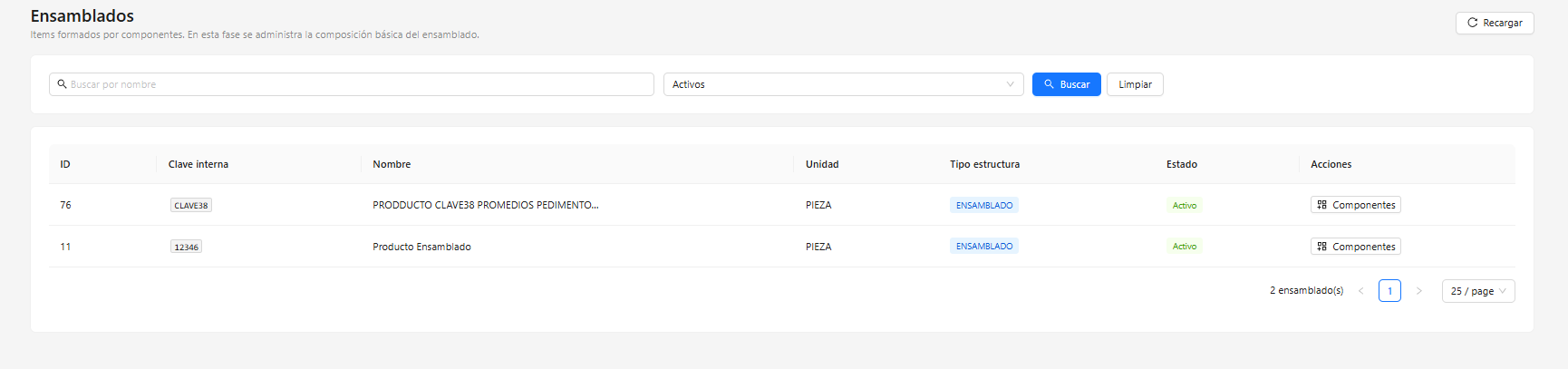
Al ingresar al módulo, Horfal-EOS muestra el listado de productos configurados como Ensamblados.
En la parte superior es posible:
- Buscar un ensamblado por nombre.
- Filtrar los registros de acuerdo con su estado.
- Ejecutar la búsqueda.
- Limpiar los criterios utilizados.
- Recargar la información del módulo.
En el listado se muestra la siguiente información:
- ID: Identificador interno asignado al producto.
- Clave interna: Código utilizado para identificar el producto dentro de Horfal-EOS.
- Nombre: Nombre del producto ensamblado.
- Unidad: Unidad de medida asociada al producto.
- Tipo estructura: Identifica al producto con estructura ENSAMBLADO.
- Estado: Indica si el producto se encuentra activo o inactivo.
- Acciones: Contiene las opciones disponibles para administrar el ensamblado.
Componentes
EnDesde la columna Acciones se encuentra la opciónacción Componentes.
Estaes opción permite ingresar a la composición del ensamblado paraposible consultar y administrar los elementos que forman parte delde producto.un producto ensamblado.
Cada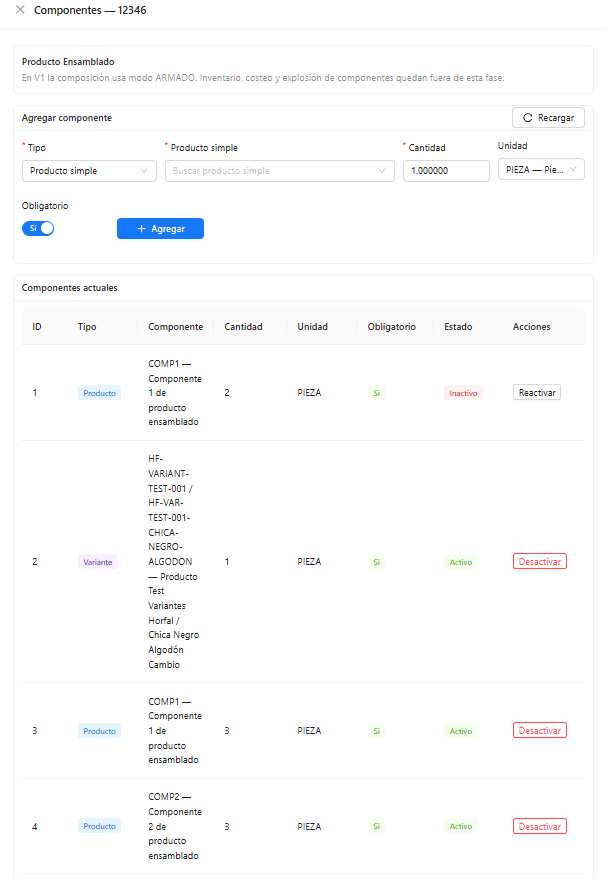
Agregar puedeun estarcomponente
Para poragregar unoun nuevo componente al ensamblado:
Información del componente
Al agregar un componente se configura la siguiente información:
Componentes actuales
En la parte inferior se muestra la composición registrada actualmente.
El listado permite consultar:
Los componentes pueden encontrarse Activos o Inactivos.
Desde la columna Acciones es posible desactivar un componente activo o reactivar uno que se encuentre inactivo, conservando así el registro de la composición.
Consideración importante
Hay algo que sí debemos mencionar, porque la propia pantalla lo dice:
En la versión actual, la composición utiliza el modo ARMADO. Los procesos de inventario, costeo y explosión de componentes se encuentran fuera de esta fase.