
F. Proveedores
El módulo Facturas de Proveedor permite registrar, revisar y validar las facturas correspondientes a las compras realizadas a proveedores.
Una Factura de Proveedor puede generarse a partir de una Orden de Compra previamente sellada o registrarse directamente mediante una Factura de Compra manual, cuando la operación no haya seguido el flujo completo de Compras.
El proceso permite comprobar que los productos, cantidades, precios y datos de la factura coincidan con la documentación recibida del proveedor antes de confirmar definitivamente la operación.
El flujo principal es:
GENERADA → VALIDANDO → VALIDADA
Una vez validada la factura, el proceso continúa con la recepción correspondiente en el módulo de Inventario, cuando aplique.
Listado de Facturas de Proveedor
Al ingresar a Compras → F. Proveedores, se muestra el listado de las Facturas de Proveedor registradas para la empresa activa.
Cada registro permite identificar información como:
El campo Origen permite identificar de dónde procede la factura:
Orden de Compra: la factura continúa el flujo de una Orden de Compra previamente generada.
Manual: la factura fue registrada directamente, sin necesidad de una Orden de Compra previa.

Para abrir una factura, utilice la acción Ver detalle, representada por el icono del ojo.
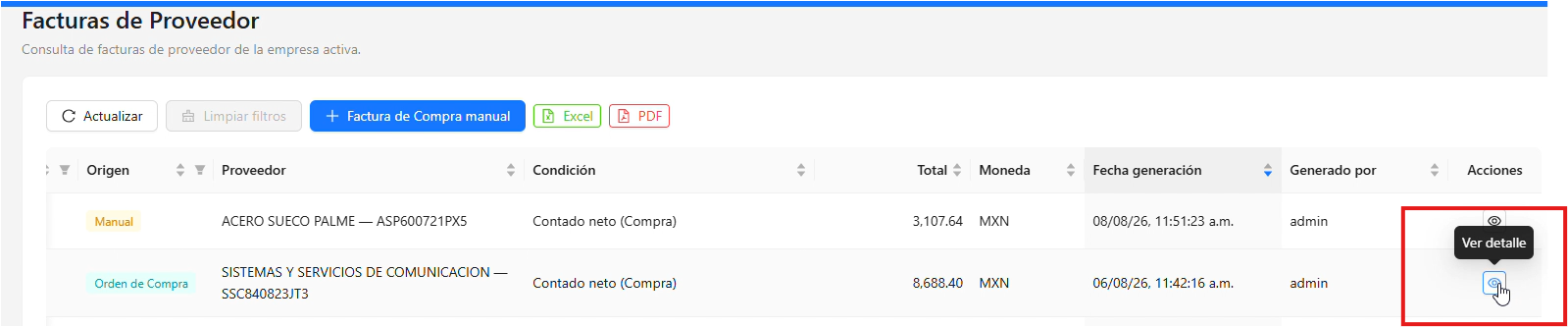
Si la tabla contiene más información de la visible en pantalla, utilice la barra de desplazamiento horizontal ubicada en la parte inferior para consultar las demás columnas.

Consulta y búsqueda
Desde el listado se encuentran disponibles las opciones:
Actualizar: vuelve a consultar la información registrada y actualiza el listado.
Limpiar filtros: elimina los filtros aplicados y restablece la consulta.
En la parte inferior se encuentran también los controles de paginación para desplazarse entre las páginas y modificar la cantidad de registros mostrados.
Exportación de información
El sistema permite exportar el listado mediante las opciones Excel y PDF.
Antes de generar el archivo, se pueden seleccionar los campos que se desean incluir, por ejemplo:
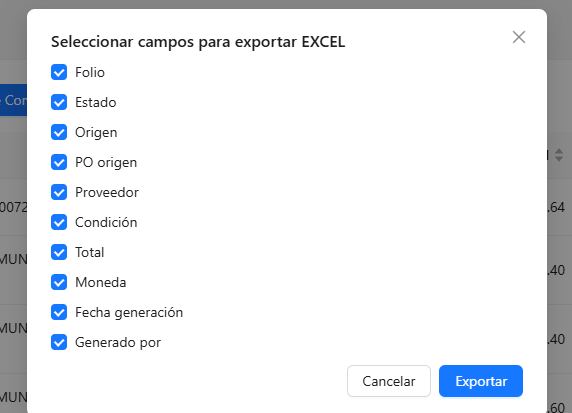
Esto permite generar reportes únicamente con la información necesaria.
Proceso de una Factura de Proveedor
1. Estado GENERADA
Toda Factura de Proveedor inicia en estado GENERADA.
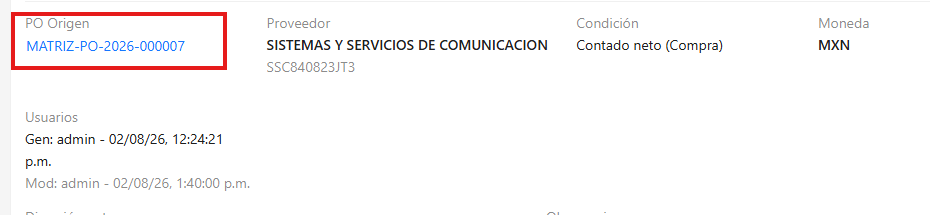
Cuando procede de una Orden de Compra, conserva la referencia a la PO origen y la información correspondiente a la compra.
En esta etapa la factura todavía no está confirmada y deberá pasar por el proceso de validación.
2. Iniciar validación
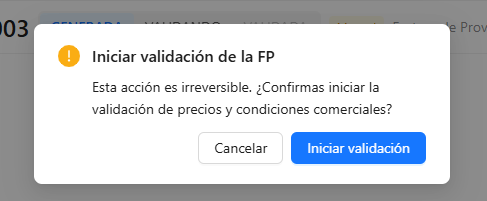
Cuando se esté listo para revisar formalmente la factura, seleccione la opción para pasarla a VALIDANDO.
El sistema mostrará el mensaje Iniciar validación de la FP, indicando que esta acción es irreversible.
Seleccione Iniciar validación para continuar.
La factura cambiará al estado VALIDANDO.
3. Estado VALIDANDO
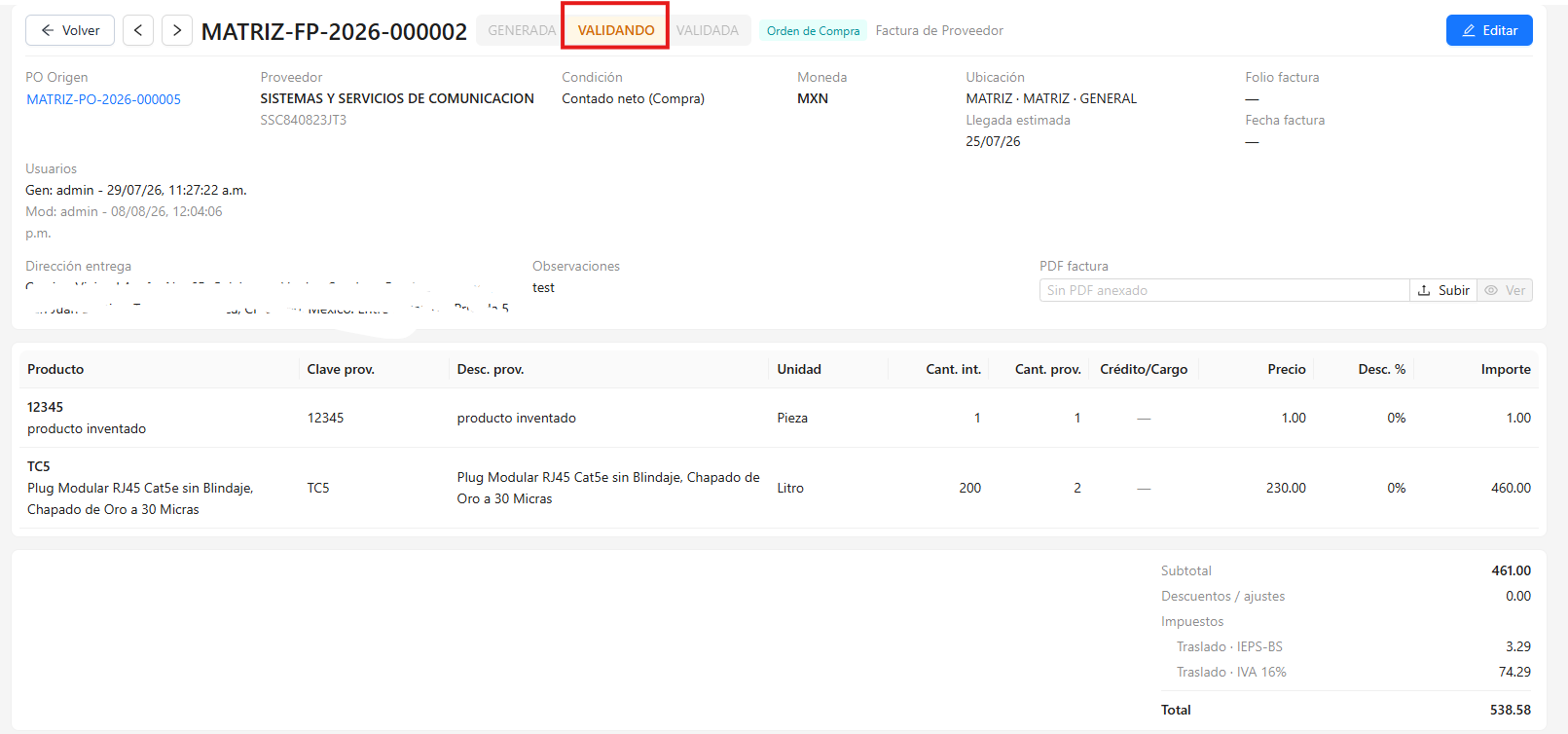
En este estado se debe revisar y completar la información definitiva de la factura recibida del proveedor.
Durante la validación pueden realizarse las modificaciones permitidas sobre las partidas, como:
La finalidad es comprobar que la información registrada en el sistema corresponda con la documentación y condiciones reales de la compra.
Datos necesarios para validar
Para que el sistema habilite el estado VALIDADA, es obligatorio capturar:
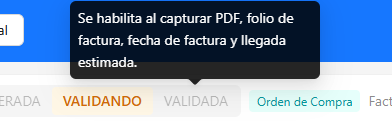
Si falta alguno de estos datos, la opción VALIDADA permanecerá deshabilitada.
El PDF se incorpora mediante la opción Subir y, una vez anexado, puede consultarse mediante Ver.
Antes de continuar también deben verificarse las partidas, cantidades, precios, descuentos, impuestos y total de la factura.
4. Completar validación
Cuando toda la información sea correcta y los datos obligatorios estén completos, se habilitará la opción VALIDADA.
Seleccione esta opción para finalizar el proceso.
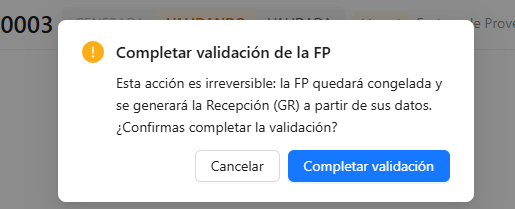
El sistema mostrará el mensaje Completar validación de la FP, indicando que la acción es irreversible.
Antes de confirmar, se recomienda realizar una última revisión de:
Productos → Cantidades → Precios → Descuentos → Impuestos → Total → Folio y fecha → Llegada estimada → PDF
Si la información es correcta, seleccione Completar validación.
5. Estado VALIDADA
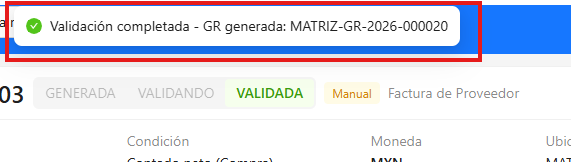
Una vez confirmada, la Factura de Proveedor cambia al estado VALIDADA y su información queda congelada.
El documento conserva los datos definitivos de la operación y el PDF de la factura proporcionada por el proveedor.
Al completar la validación, el sistema genera la Recepción (GR) correspondiente a partir de los datos de la factura.
A partir de este punto, el proceso de recepción de productos o mercancías continúa dentro del módulo de Inventario.
Factura de Compra manual
El sistema también permite registrar una factura directamente mediante el botón Factura de Compra manual.
Esta opción se utiliza cuando la compra no proviene de una Orden de Compra y permite omitir el flujo previo de:
Requisición → RFQ → Comparativa → Orden de Compra
Para crearla se debe seleccionar:
Seleccione Crear FC para generar el documento.
La factura manual nace en estado GENERADA y sin partidas, por lo que posteriormente deberán agregarse los productos correspondientes y continuar con el proceso normal de validación.