
Kardex
Kardex
El módulo Kardex de inventario permite consultar el historial de movimientos y los saldos de inventariocosto de un producto ydentro del inventario.
Desde esta pantalla es posible conocer cómo se han cambiadoregistrado suslas entradas y salidas, identificar los documentos que originaron los movimientos y consultar la información relacionada con las capas de costo, existencias y costos a través del tiempo.
A diferencia de Existencias, que permite consultar cuánto inventario hay actualmente, el Kardex permite conocer qué movimientos ocurrieron para llegar a esa cantidad.
Por ejemplo, si actualmente existen 20 unidades de un producto, el Kardex permite revisar los movimientos registrados para identificar cuándo ingresaron o salieron unidades, qué documentos estuvieron relacionados con esos movimientos y los costos registrados.
De esta manera, el Kardex funciona como una herramienta de consulta, seguimiento y trazabilidadvalor del inventario.
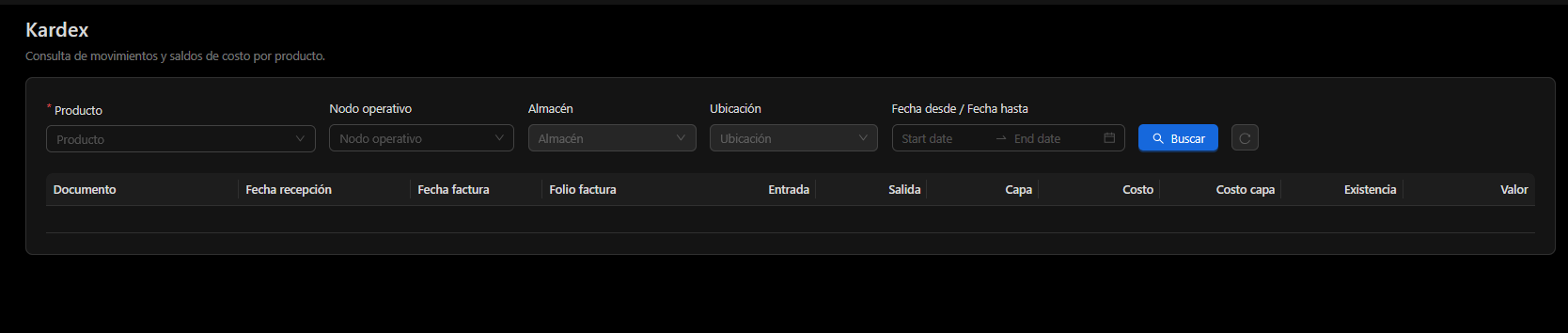
consulta
serealiza
Consulta depara un producto y puede delimitarse por su ubicación dentro de la estructura operativa de la empresa.
Filtros de consulta
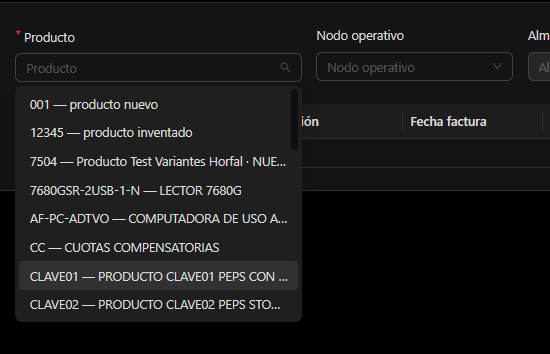
Para realizar una consulta, primero seleccione el Producto que desea revisar.
Este campo es obligatorio, ya queconsultar el Kardex muestrase elencuentran historial de movimientos correspondiente a un producto específico.
Haga clic en el campo Producto para desplegardisponibles los productossiguientes disponibles y seleccione el que desea consultar.campos:
Producto
SeleccionePermite seleccionar el producto cuyo historial de movimientosinventario se desea consultar.
El campo Productoproducto es un dato obligatorio para realizar la búsqueda.
El
Filtrossistema muestra la clave y descripción de búsqueda
El Kardex permite delimitar la consulta mediante Nodo operativo, Almacén, Ubicación y rango de fechas.
Estos filtros son opcionales y permiten localizar los movimientosproductos correspondientesdisponibles apara unafacilitar partesu específica de la operación.identificación.
Nodo operativo
Permite consultardelimitar losla movimientos correspondientesconsulta a unaun unidadnodo operativaoperativo determinada.determinado.
PorLos ejemplo,nodos puederepresentan seleccionarselas unidades operativas de la matrizempresa o alguna dedesde las sucursalescuales disponibles.
Almacén
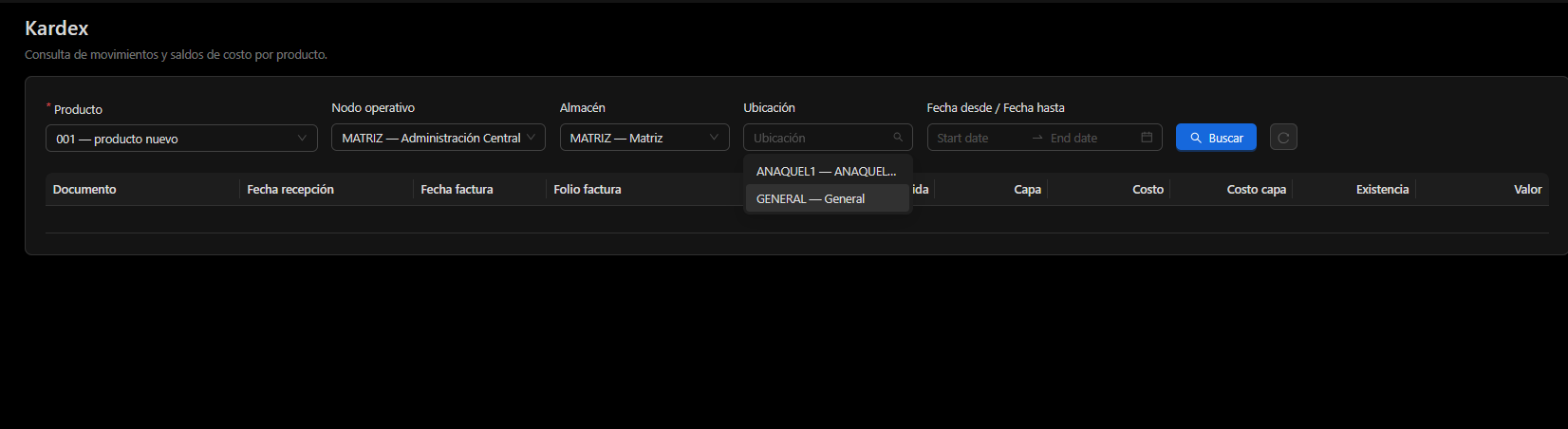
Permite seleccionar el almacén quecorrespondiente seal deseanodo consultar.operativo elegido.
LasDe opcionesesta disponiblesmanera, dependenla del Nodo operativo seleccionado previamente.
Por ejemplo, al seleccionar el nodo MATRIZ — Administración Central, el sistemaconsulta puede mostrarconcentrarse elúnicamente en los movimientos registrados dentro de un almacén correspondiente a dicha operación.
Ubicación
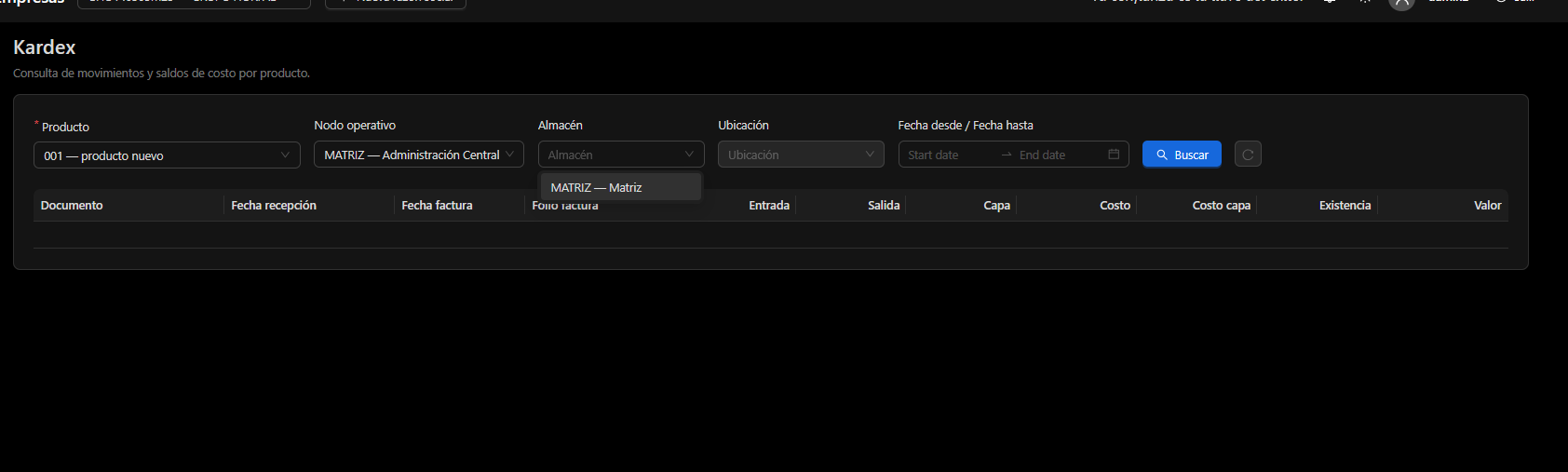
Después dePermite seleccionar el almacén, puede especificarse una Ubicaciónubicación paraperteneciente limitaral todavía más la consulta.almacén.
UnaLas ubicaciónubicaciones representapermiten unidentificar espaciocon definidomayor precisión el lugar dentro del almacén. Dependiendo de la configuración existente, pueden encontrarse opciones como una ubicación general o un anaquel.
IMAGEN 5 — Selección de UbicaciónUtilizar la captura que ya tenemos donde el campoUbicaciónestá desplegado y aparecenANAQUEL1yGENERAL — General.
Los filtros siguen una relación jerárquica:
Nodo operativo → Almacén → Ubicación
Por esta razón, las opciones disponibles en un campo pueden depender de la selección realizadaalmacén en el campoque anterior.se encuentra o se controla el inventario.
Consulta por fechas
El campo
Fecha desde / Fecha hasta
Permite limitar la consulta aestablecer un periodo determinado.
Seleccione una fecha inicial y una fecha final cuando necesite revisar únicamenteconsultar los movimientos ocurridosregistrados dentroentre dedeterminadas ese intervalo.fechas.
Este filtro puedees serútil útil,para por ejemplo, cuando se desea investigaranalizar el comportamiento dedel un productoinventario durante un mes,periodo revisarespecífico.
Consulta de movimientos correspondientes a determinado periodo o localizar una operación realizada en fechas específicas.
Si no necesita limitar la consulta por fechas, puede realizar la búsqueda utilizando únicamente el producto y los demás filtros que correspondan.
Realizar la búsqueda
Una vez seleccionado el Producto y definidosestablecidos los filtroscriterios, necesarios,se hagadebe clic enseleccionar Buscar.
Horfal-EOSEl consultarásistema mostrará los movimientos del producto que correspondan a los filtros seleccionados.
El botón ubicado junto a Buscar, identificado con el símbolo de recarga, permite restablecer o actualizar los criterios seleccionadosde la consulta.
Información del Kardex
Los resultados se presentan en una tabla que concentra tanto información documental como información física y mostraráde loscosto resultadosdel eninventario.
Documento
Identifica inferior.el documento que dio origen al movimiento de inventario.
Por ejemplo, una consultaentrada puede realizarse utilizando:
Producto → Nodo operativo → Almacén → Ubicación → Rango de fechas
No es necesario utilizar todos los filtros. Utilice únicamente aquellos que sean necesarios para localizar la información que desea consultar.
IMAGEN 6 — Consulta configuradaUtilizar la captura que ya me enviaste donde aparece seleccionado el producto001 — producto nuevo, junto conSUC01 — SUCURSAL 01, su almacén,GENERAL — Generaly el rango de fechas.
Si no existen movimientos que coincidan con los criterios seleccionados, Horfal-EOS mostrará el mensaje:
“No hay movimientos para los filtros seleccionados.”
Esto significa que no se encontraron movimientos del producto que cumplan con la combinación de filtros utilizada.
Información mostrada en el Kardex
Cuando existen movimientos para el producto seleccionado, Horfal-EOS presenta su historial en la tabla de resultados.
Cada registro representa informaciónestar relacionada con ununa movimientorecepción delde productomercancía.
Cuando el comportamientofolio deaparece susen existenciascolor y costos.
La tablaazul, puede mostrarseleccionarse lospara siguientesacceder datos:
Documento
Identifica elal documento relacionado cony elconsultar movimientosu información.
Fecha de inventario. Permite conocer qué operación dio origen al registro mostrado.
Fecha recepción
Indica la fecha y hora en la que se realizóregistró la recepción correspondiente al movimiento.
Permite distinguir la fecha efectiva de recepción de otras fechas documentales, como la fecha de la mercancía, cuando el movimiento tenga una recepción relacionada.factura.
Fecha factura
Muestra la fecha decorrespondiente a la factura relacionada con el movimiento, cuando corresponda.movimiento.
Folio factura
MuestraIdentifica el folio de la factura asociada al movimiento.asociada.
Cuando el folio aparece en Entradacolor azul, funciona como acceso directo a la información relacionada con dicho documento.
Entrada
IndicaMuestra la cantidad de producto que ingresó al inventario.inventario como consecuencia del movimiento.
SalidaLas entradas incrementan la existencia del producto en la ubicación correspondiente.
Salida
IndicaMuestra la cantidad de producto que salió del inventario.
Las salidas representan disminuciones de existencia ocasionadas por los movimientos correspondientes.
Cuando un movimiento no registra una cantidad aplicable en alguna de estas columnas, el sistema puede mostrar un guion o el valor correspondiente según el tipo de movimiento.
Capas y costos
Además de mostrar las cantidades físicas, el Kardex incorpora información relacionada con la valuación del inventario.
Capa
Identifica la capa de costo relacionada con el movimientomovimiento.
Las capas permiten conservar el origen y comportamiento del producto.costo de las existencias conforme se producen movimientos de inventario.
Un mismo documento puede generar varios registros cuando las unidades o movimientos deben conservar información individual de sus capas de costo.
Costo
Muestra el importe de costo asociado al movimiento registrado.
Este valor forma parte de la información utilizada por el sistema para determinar la valuación correspondiente de las existencias.
Costo capa
Muestra el costo relacionadoresultante con el movimiento registrado.
Costo capa
Muestra el costo correspondienteasociado a la capa de inventario involucrada.después de considerar los movimientos o componentes de costo que correspondan.
Por esta razón, el Costo y el Costo capa no necesariamente tienen que mostrar siempre el mismo importe.
Existencia
Muestra la cantidad de inventario asociada a la capa correspondiente.
Permite conocer laqué existenciacantidad resultantepermanece asociadadisponible adentro losde movimientosesa registrados.capa de costo.
Valor
MuestraRepresenta el valor delmonetario inventariocorrespondiente relacionadoa conla existencia mostrada en la capa.
Este dato permite conocer no solamente cuántas unidades permanecen en inventario, sino también el movimientovalor yque su costo.representan.
IMAGENValor total de
resultadosinventarioEn la parte inferior del Kardex
Aquínecesitamosseunamuestracaptura dondeelsíValorexistan movimientosy podamos ver registros debajototal deestasinventario.columnas.EstaEste
esimporte presenta laúnicavaluacióncapturatotalimportanteresultantequedetodavíalasconsideroexistenciasqueconsideradasnos falta.Las capturas actuales muestranen laestructura de la tabla, pero no un Kardex con movimientos que podamos utilizar para enseñar al usuario cómo leer el resultado.
Cómo interpretar el Kardex
Para comprender la información mostrada, debe observarse la secuencia de movimientos del producto.
Las columnas Entrada y Salida permiten identificar si el movimiento incrementó o disminuyó las unidades registradas.
La columna Documento ayuda a identificar la operación relacionada con el movimiento, mientras que las columnas correspondientes a costos permiten analizar el efecto económico registrado.consulta.
De esta manera, el usuarioKardex puedepermite seguiranalizar elconjuntamente historialdos dimensiones del inventario:
Navegación a documentos relacionados
Algunos datos de la tabla se relacionanmuestran en color azul, indicando que cuentan con lanavegación existenciahacia mostradainformación por el sistema.relacionada.
Por ejemplo, si se detecta una diferencia en la existencia de un producto, el Kardex puede utilizarse para revisar sus movimientos y localizar las operaciones relacionadas.
Diferencia entre Kardex y Existencias
Aunque ambos módulos pertenecen a Inventario, responden a necesidades diferentes.
Existencias responde principalmente a la pregunta:
¿Cuánto tengo actualmente?
Mientras que Kardex ayuda a responder:
¿Cómo llegué a esa existencia?
Por lo tanto, Existencias se utiliza principalmente para consultar la disponibilidad actual de los productos, mientras que Kardex se utiliza cuando se necesita investigar su historial de movimientos y costos.
Beneficio práctico
El Kardex permite dar seguimiento al comportamiento de un producto dentro del inventario.
Puede utilizarse para revisar entradas y salidas, investigar diferencias de inventario, consultar costos, identificar documentos relacionados con los movimientos y comprender cómo se ha formado la existencia actual de un producto.
Esto facilita las tareas de control, revisión y auditoría del inventario.
Consideraciones
Esta navegación permite rastrear el origen de un movimiento sin necesidad de buscar nuevamente el documento desde otro módulo.
Paginación
Cuando existen numerosos movimientos, el sistema distribuye los registros en diferentes páginas.
En la parte inferior de la tabla es posible:
La paginación facilita la consulta del historial cuando elun movimientoproducto nocuenta tengacon asociadouna esegran documento.