
Kardex
Kardex
El módulo Kardex de inventario permite consultar el historial de movimientos y los saldos de costoinventario de un producto dentro del inventario.
Desde esta pantalla es posibley conocer cómo se han registradocambiado lassus entradasexistencias y salidascostos a través del tiempo.
A diferencia de Existencias, identificar los documentos que originaronpermite consultar cuánto inventario hay actualmente, el Kardex permite conocer qué movimientos ocurrieron para llegar a esa cantidad.
Por ejemplo, si actualmente existen 20 unidades de un producto, el Kardex permite revisar los movimientos yregistrados consultarpara laidentificar informacióncuándo relacionadaingresaron o salieron unidades, qué documentos estuvieron relacionados con lasesos capasmovimientos y los costos registrados.
De esta manera, el Kardex funciona como una herramienta de costo,consulta, existenciasseguimiento y valortrazabilidad del inventario.
La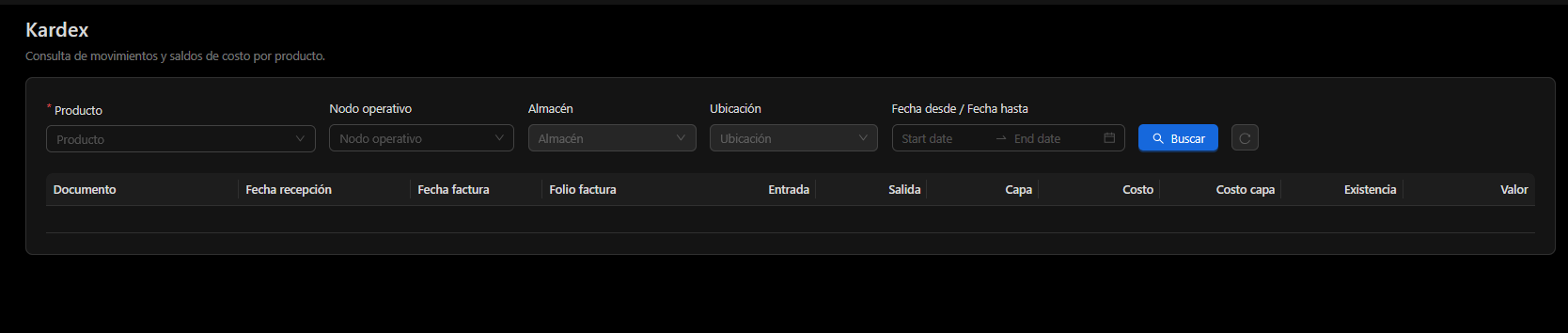
Consulta parade un producto
Para realizar una consulta, primero seleccione el Producto que desea revisar.
Este campo es obligatorio, ya que el Kardex muestra el historial de movimientos correspondiente a un producto y puede delimitarse por su ubicación dentro de la estructura operativa de la empresa.específico.
Haga
Filtros de consulta
Para consultaren el Kardexcampo seProducto encuentranpara desplegar los productos disponibles losy siguientesseleccione campos:el que desea consultar.
Producto
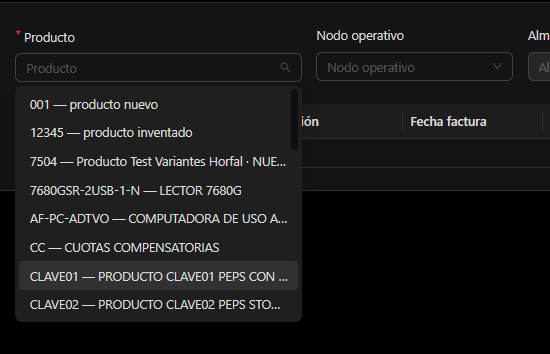
Permite seleccionarSeleccione el producto cuyo historial de inventario semovimientos desea consultar.
El productocampo Producto es un dato obligatorio para realizar la búsqueda.
Filtros de búsqueda
El sistemaKardex muestrapermite delimitar la claveconsulta mediante Nodo operativo, Almacén, Ubicación y descripciónrango de fechas.
Estos filtros son opcionales y permiten localizar los productosmovimientos disponiblescorrespondientes paraa facilitaruna suparte identificación.específica de la operación.
Nodo operativo
Permite delimitarconsultar los movimientos correspondientes a una unidad operativa determinada.
Por ejemplo, puede seleccionarse la consultamatriz ao unalguna nodode operativolas determinado.sucursales disponibles.
Los nodos representan las unidades operativas de la empresa desde las cuales se administra el inventario.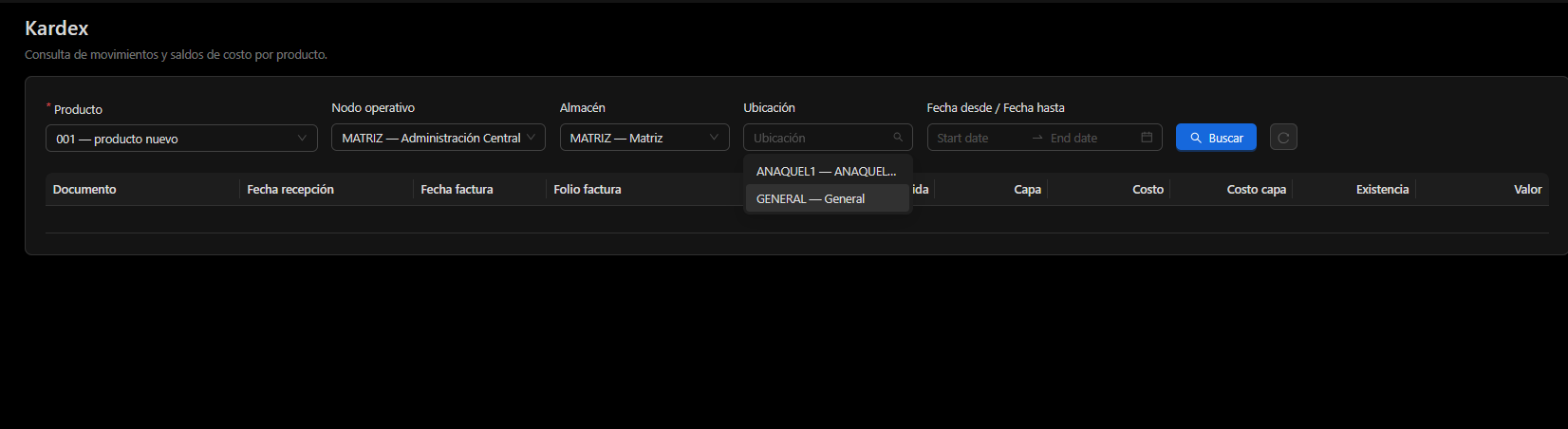
Almacén
Permite seleccionar el almacén correspondienteque se desea consultar.
Las opciones disponibles dependen del Nodo operativo seleccionado previamente.
Por ejemplo, al seleccionar el nodo operativoMATRIZ elegido.— Administración Central, el sistema puede mostrar el almacén correspondiente a dicha operación.
De esta manera, la consulta puede concentrarse únicamente en los movimientos registrados dentro de un almacén específico.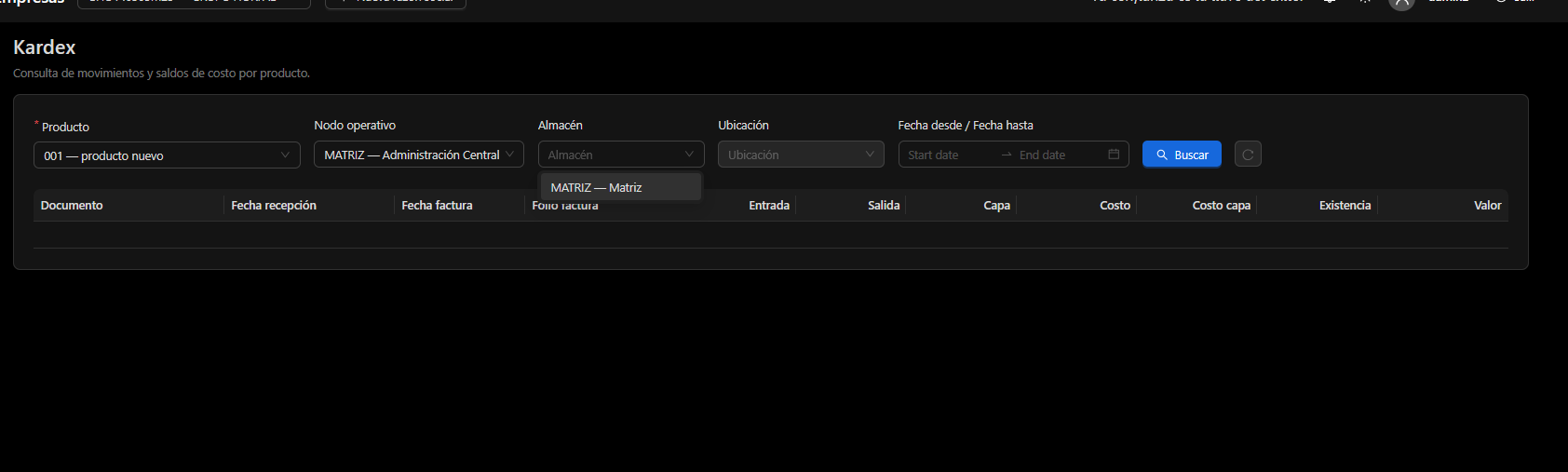
Ubicación
PermiteDespués de seleccionar el almacén, puede especificarse una Ubicación para limitar todavía más la consulta.
Una ubicación representa un espacio definido dentro del almacén. Dependiendo de la configuración existente, pueden encontrarse opciones como una ubicación pertenecientegeneral alo almacén.un anaquel.
IMAGEN 5 — Selección de Ubicación
Utilizar la captura que ya tenemos donde el campo Ubicación está desplegado y aparecen ANAQUEL1 y GENERAL — General.
Los filtros siguen una relación jerárquica:
LasNodo ubicacionesoperativo permiten→ identificarAlmacén con→ mayorUbicación
Por elesta lugarrazón, dentrolas delopciones almacéndisponibles en un campo pueden depender de la selección realizada en el quecampo se encuentra o se controla el inventario.anterior.
Consulta por fechas
El campo Fecha desde / Fecha hasta
Permitepermite establecerlimitar la consulta a un periodo paradeterminado.
Seleccione una fecha inicial y una fecha final cuando necesite revisar únicamente los movimientos registradosocurridos entredentro determinadasde fechas.ese intervalo.
Este filtro espuede útilser paraútil, analizarpor ejemplo, cuando se desea investigar el comportamiento delde inventarioun producto durante un mes, revisar movimientos correspondientes a determinado periodo específico.o localizar una operación realizada en fechas específicas.
Si
ConsultaRealizar dela movimientosbúsqueda
Una vez establecidosseleccionado el Producto y definidos los criterios,filtros senecesarios, debehaga seleccionarclic en Buscar.
ElHorfal-EOS sistemaconsultará los movimientos que correspondan con los criterios seleccionados y mostrará los resultados en la tabla inferior.
Por ejemplo, una consulta puede realizarse utilizando:
Producto → Nodo operativo → Almacén → Ubicación → Rango de fechas
No es necesario utilizar todos los filtros. Utilice únicamente aquellos que sean necesarios para localizar la información que desea consultar.
IMAGEN 6 — Consulta configurada
Utilizar la captura que ya me enviaste donde aparece seleccionado el producto 001 — producto nuevo, junto con SUC01 — SUCURSAL 01, su almacén, GENERAL — General y el rango de fechas.
Si no existen movimientos que coincidan con los criterios seleccionados, Horfal-EOS mostrará el mensaje:
“No hay movimientos para los filtros seleccionados.”
Esto significa que no se encontraron movimientos del producto que correspondancumplan acon losla combinación de filtros seleccionados.utilizada.
El botón ubicado junto a Buscar, identificado con el símbolo de recarga, permite restablecer o actualizar los criterios de la consulta.
Información delmostrada en el Kardex
LosCuando resultadosexisten semovimientos presentanpara el producto seleccionado, Horfal-EOS presenta su historial en unala tabla quede concentraresultados.
Cada registro representa información documentalrelacionada comocon informaciónun físicamovimiento del producto y permite seguir el comportamiento de costosus delexistencias inventario.y costos.
La tabla puede mostrar los siguientes datos:
Documento
Identifica el documento querelacionado con el movimiento de inventario. Permite conocer qué operación dio origen al movimientoregistro de inventario.mostrado.
Por ejemplo, una entrada puede estar relacionada con una recepción de mercancía.
Cuando el folio aparece en color azul, puede seleccionarse para acceder directamente al documento relacionado y consultar su información.
Fecha de recepción
Indica la fecha yen hora enla que se registrórealizó la recepción correspondiente al movimiento.
Permite distinguir la fecha efectiva de recepción de otras fechas documentales, como la fecha de la factura.mercancía, cuando el movimiento tenga una recepción relacionada.
Fecha factura
Muestra la fecha correspondiente ade la factura relacionada con el movimiento.movimiento, cuando corresponda.
Folio factura
IdentificaMuestra el folio de la factura asociada.asociada al movimiento.
Cuando el folio aparece en color azulEntrada, funciona como acceso directo a la información relacionada con dicho documento.
Entrada
MuestraIndica la cantidad de producto que ingresó al inventario como consecuencia del movimiento.inventario.
Las entradas incrementan la existencia del producto en la ubicación correspondiente.Salida
Salida
MuestraIndica la cantidad de producto que salió del inventario.
Las salidas representan disminuciones de existencia ocasionadas por los movimientos correspondientes.Capa
Cuando un movimiento no registra una cantidad aplicable en alguna de estas columnas, el sistema puede mostrar un guion o el valor correspondiente según el tipo de movimiento.
Capas y costos
Además de mostrar las cantidades físicas, el Kardex incorpora información relacionada con la valuación del inventario.
Capa
Identifica la capa de costo relacionada con el movimiento.movimiento del producto.
Las capas permiten conservar el origen y comportamiento del costo de las existencias conforme se producen movimientos de inventario.Costo
Un mismo documento puede generar varios registros cuando las unidades o movimientos deben conservar información individual de sus capas de costo.
Costo
Muestra el importe de costo asociado al movimiento registrado.
Este valor forma parte de la información utilizada por el sistema para determinar la valuación correspondiente de las existencias.
Costo capa
Muestra el costo resultanterelacionado asociadocon el movimiento registrado.
Costo capa
Muestra el costo correspondiente a la capa de inventario después de considerar los movimientos o componentes de costo que correspondan.involucrada.
Por esta razón, el CostoExistencia y el Costo capa no necesariamente tienen que mostrar siempre el mismo importe.
Existencia
Muestra la cantidad de inventario asociada a la capa correspondiente.
Permite conocer quéla cantidadexistencia permaneceresultante disponibleasociada dentroa delos esamovimientos capa de costo.registrados.
Valor
RepresentaMuestra el valor monetariodel correspondienteinventario arelacionado la existencia mostrada en la capa.
Este dato permite conocer no solamente cuántas unidades permanecen en inventario, sino tambiéncon el valormovimiento quey representan.su costo.
Valor totalTabla de inventario
En la parte inferiorresultados del Kardex
Aquí senecesitamos muestrauna captura donde sí existan movimientos y podamos ver registros debajo de estas columnas.
Esta es la única captura importante que todavía considero que nos falta. Las capturas actuales muestran la estructura de la tabla, pero no un Kardex con movimientos que podamos utilizar para enseñar al usuario cómo leer el Valorresultado.
Cómo interpretar el Kardex
Para comprender la información mostrada, debe observarse la secuencia de inventario.movimientos del producto.
EsteLas importecolumnas presentaEntrada y Salida permiten identificar si el movimiento incrementó o disminuyó las unidades registradas.
La columna Documento ayuda a identificar la valuaciónoperación totalrelacionada resultantecon deel movimiento, mientras que las existenciascolumnas consideradascorrespondientes ena lacostos consulta.permiten analizar el efecto económico registrado.
De esta manera, el Kardexusuario permitepuede analizarseguir conjuntamenteel dos dimensioneshistorial del inventario:
Navegación a documentos relacionados
Algunos datos decon la tablaexistencia semostrada muestranpor enel color azul, indicando que cuentan con navegación hacia información relacionada.sistema.
Por ejemplo, si se detecta una diferencia en la existencia de un producto, el Kardex puede utilizarse para revisar sus movimientos y localizar las operaciones relacionadas.
Diferencia entre Kardex y Existencias
Aunque ambos módulos pertenecen a Inventario, responden a necesidades diferentes.
Existencias responde principalmente a la pregunta:
¿Cuánto tengo actualmente?
Mientras que Kardex ayuda a responder:
¿Cómo llegué a esa existencia?
Por lo tanto, Existencias se utiliza principalmente para consultar la disponibilidad actual de los productos, mientras que Kardex se utiliza cuando se necesita investigar su historial de movimientos y costos.
Beneficio práctico
El Kardex permite dar seguimiento al seleccionarcomportamiento de un producto dentro del inventario.
Puede utilizarse para revisar entradas y salidas, investigar diferencias de inventario, consultar costos, identificar documentos relacionados con los movimientos y comprender cómo se ha formado la existencia actual de un producto.
Esto facilita las tareas de control, revisión y auditoría del inventario.
Consideraciones
Esta navegación permite rastrear el origen de un movimiento sinno necesidadtenga deasociado buscarese nuevamente el documento desde otro módulo.
Paginación
Cuando existen numerosos movimientos, el sistema distribuye los registros en diferentes páginas.
En la parte inferior de la tabla es posible:
La paginación facilita la consulta del historial cuando un producto cuenta con una gran cantidad de movimientos.