
Ordenes
Órdenes de compra
El módulo Órdenes de compra permite formalizar la compra de productos o servicios con un proveedor.
Las órdenes pueden generarse automáticamente a partir de una comparativa o crearse manualmente cuando la empresa necesite realizar una compra directa.
Flujo general
El proceso normalmente sigue este orden:
- Se genera la orden de compra desde una comparativa o manualmente.
- Se revisa la información de la orden.
- Se realizan los ajustes necesarios.
- Se envía la orden al proveedor.
- El proveedor responde con su orden o confirmación.
- Se adjunta el PDF de respuesta del proveedor.
- Se verifica que toda la información sea correcta.
- Se sella la orden de compra.
- El proceso continúa en el módulo de Facturas de proveedor.
Listado de órdenes
Al ingresar al módulo se muestran todas las órdenes de compra registradas.
Desde esta pantalla es posible:
- Actualizar el listado.
- Limpiar filtros.
- Crear una orden de compra manual.
- Exportar la información a Excel o PDF.
- Consultar las órdenes existentes.
En el listado puede identificarse información como:
- Folio.
- Estado.
- Origen.
- Proveedor.
- Condición comercial.
- Total.
- Moneda.
- Fecha de generación.
- Generado por.


Crear una orden de compra manual
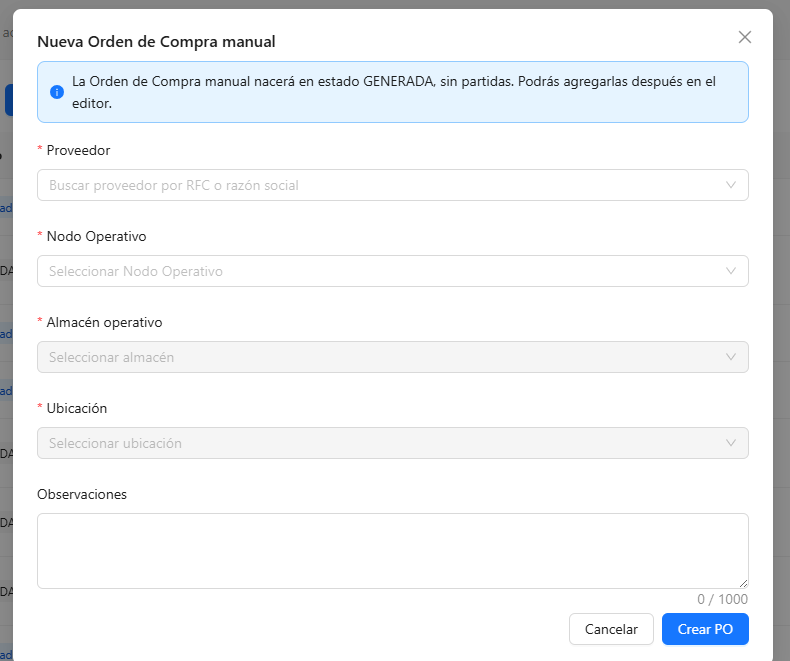
Si por alguna razón la empresa necesita realizar una compra sin pasar por el flujo de Requisiciones, RFQs y Comparativas, puede crear una orden manual.
Para hacerlo:
- Da clic en Orden de compra manual.
- Selecciona el proveedor.
- Selecciona el nodo operativo.
- Selecciona el almacén.
- Selecciona la ubicación.
- Agrega observaciones si es necesario.
- Da clic en Crear PO.
La orden se creará en estado Generada y posteriormente podrán agregarse las partidas necesarias.
Consultar o editar una orden
Al abrir una orden se muestra toda la información relacionada con la compra.
Dependiendo de su origen podrá visualizarse:
- PR origen.
- RFQ origen.
- Comparativa origen.
- Proveedor.
- Condición comercial.
- Moneda.
- Dirección de entrega.
- Fecha estimada de llegada.
- Observaciones.
Si la orden fue creada manualmente, únicamente se mostrarán los datos correspondientes a ese proceso.

Información de las partidas
Cada partida contiene la información necesaria para realizar la compra.
Entre los principales datos se encuentran:
- Producto.
- Clave del proveedor.
- Descripción del proveedor.
- Unidad.
- Cantidad interna requerida.
- Empaque.
- Cantidad del proveedor.
- Tiempo estimado de entrega.
- Tiempo histórico de entrega.
- Precio.
- Descuento.
- Importe.
La fecha estimada de llegada se calcula utilizando el tiempo estimado de entrega configurado para el producto.
El histórico es calculado automáticamente por el sistema con base en compras anteriores realizadas al mismo proveedor.

Enviar la orden de compra
Una vez revisada la información, la orden puede enviarse al proveedor mediante el botón Enviar.
El sistema utilizará los contactos registrados previamente en el módulo Socios, por lo que es recomendable mantener actualizada esta información.
Adjuntar la respuesta del proveedor
Cuando el proveedor envía su orden de compra firmada o confirma la cotización, es necesario adjuntar el archivo PDF mediante el botón Subir.
Este documento queda asociado permanentemente a la orden como respaldo de la aceptación del proveedor.
Importante: mientras no exista un PDF de respuesta adjunto, la orden no podrá sellarse.
Sellar la orden de compra
Después de recibir la respuesta del proveedor y verificar que toda la información sea correcta, la orden puede sellarse.
Antes de permitir el sellado, el sistema valida que exista un PDF de respuesta del proveedor. Si el documento no ha sido adjuntado, mostrará un mensaje indicando que primero debe anexarse.
Para sellar la orden:
- Verifica que la información sea correcta.
- Confirma que el PDF de respuesta ya fue cargado.
- Da clic en Sellar.
- Confirma la operación.
Una vez sellada:
- La orden cambia al estado Sellada.
- Ya no podrá modificarse.
- El proceso continúa en el módulo de Facturas de proveedor.
Exportación
El listado de órdenes puede exportarse en formato Excel o PDF.
La exportación considera únicamente la información visible conforme a los filtros aplicados.
Visualización del listado
En la parte inferior del listado es posible seleccionar la cantidad de registros que se mostrarán por página.
Consideraciones
- Las órdenes de compra pueden generarse automáticamente desde una comparativa o crearse manualmente.
- Una orden manual permite omitir el flujo de Requisiciones, RFQs y Comparativas cuando la operación lo requiera.
- El envío de la orden utiliza los contactos registrados en el socio proveedor.
- Antes de sellar la orden es obligatorio adjuntar el PDF de respuesta del proveedor.
- El sellado confirma la compra y ya no permite modificar la orden.
- Después de sellar la orden, el proceso continúa en el módulo de Facturas de proveedor.