
Recepciones
El módulo Recepciones permite controlar la llegada física de productos y mercancías a la empresa.
Una recepción se utiliza para comprobar que los artículos que se esperaban recibir correspondan con lo que realmente entregó el proveedor. De esta manera, Horfal-EOS puede identificar cuánto producto llegó correctamente y, cuando corresponda, registrar diferencias como mercancía faltante, recibida en exceso o en mal estado.
Este proceso forma parte del flujo de Inventario y permite mantener la trazabilidad entre la compra realizada y la mercancía que finalmente ingresa a las existencias de la empresa.
De manera general, el proceso es:
Compra → Factura de Proveedor → Recepción → Inventario
La recepción no debe confundirse con la Factura de Proveedor. La factura contiene la información comercial y documental de la compra, mientras que la recepción se utiliza para comprobar la llegada física de la mercancía.
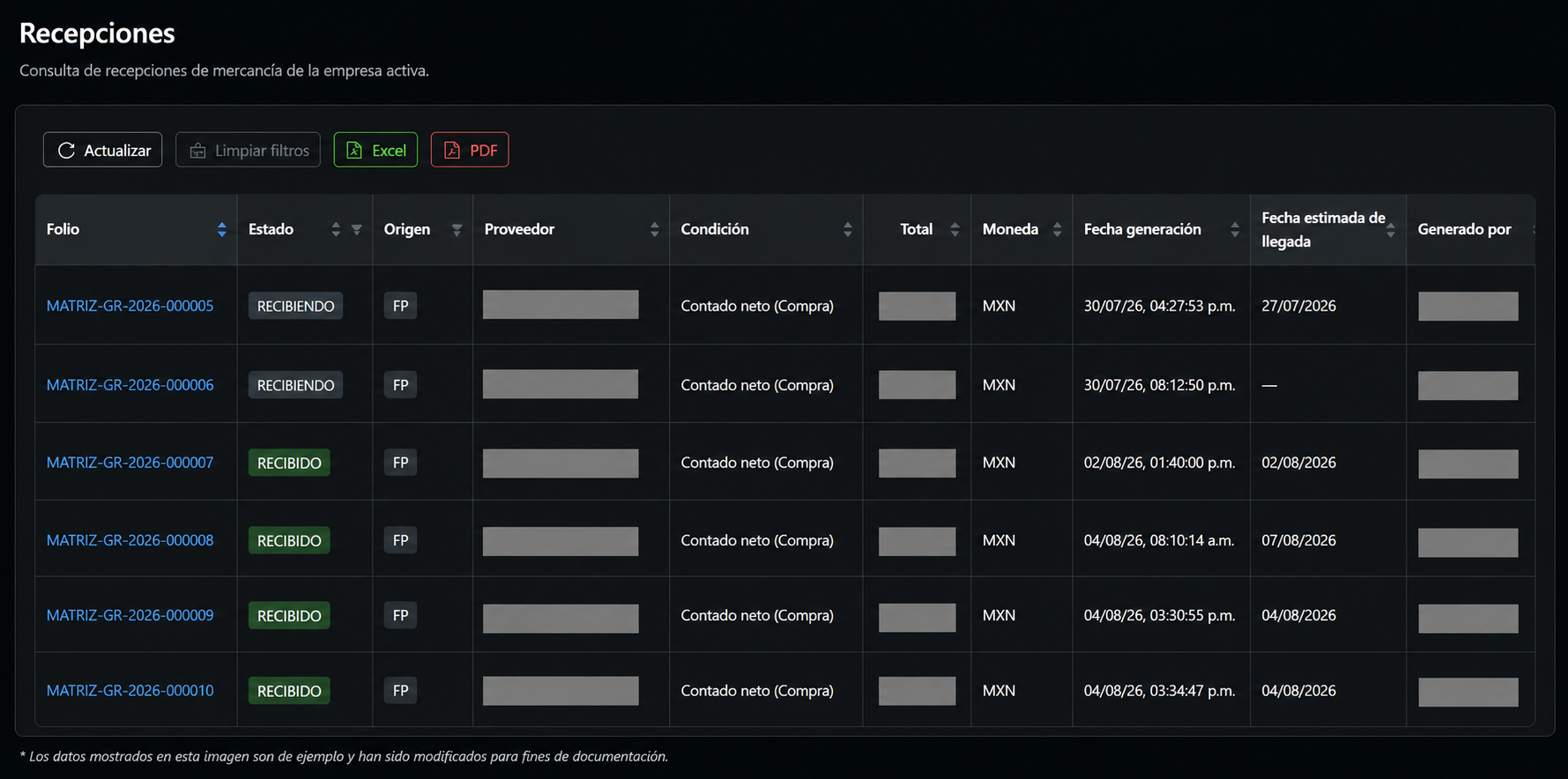
Listado de Recepciones
Para consultar las recepciones, ingrese a:
Inventario → Recepciones
El sistema mostrará las recepciones correspondientes a la empresa activa.
Desde este listado es posible identificar las mercancías pendientes de recibir y consultar las recepciones que ya fueron procesadas.
Cada registro puede mostrar información como:
Estados de una recepción
Una recepción pasa por diferentes etapas conforme se realiza el proceso de recepción de mercancía.
El flujo principal mostrado por Horfal-EOS es:
GENERADA → RECIBIENDO → RECIBIDO
GENERADA
La recepción ha sido creada, pero todavía no se ha iniciado formalmente la recepción de la mercancía.
RECIBIENDO
La recepción se encuentra en proceso. En esta etapa se revisan las mercancías recibidas y las cantidades correspondientes.
RECIBIDO
El proceso de recepción ha sido completado.
El estado actual puede consultarse tanto desde el listado como dentro del detalle de la recepción.
Abrir una recepción
Para consultar una recepción:
Horfal-EOS abrirá el documento seleccionado y mostrará la información completa de la recepción.
IMAGEN 2 — Abrir una recepciónUtilizar la captura del listado y señalar con un recuadro rojo elicono del ojoubicado en la columna Acciones.
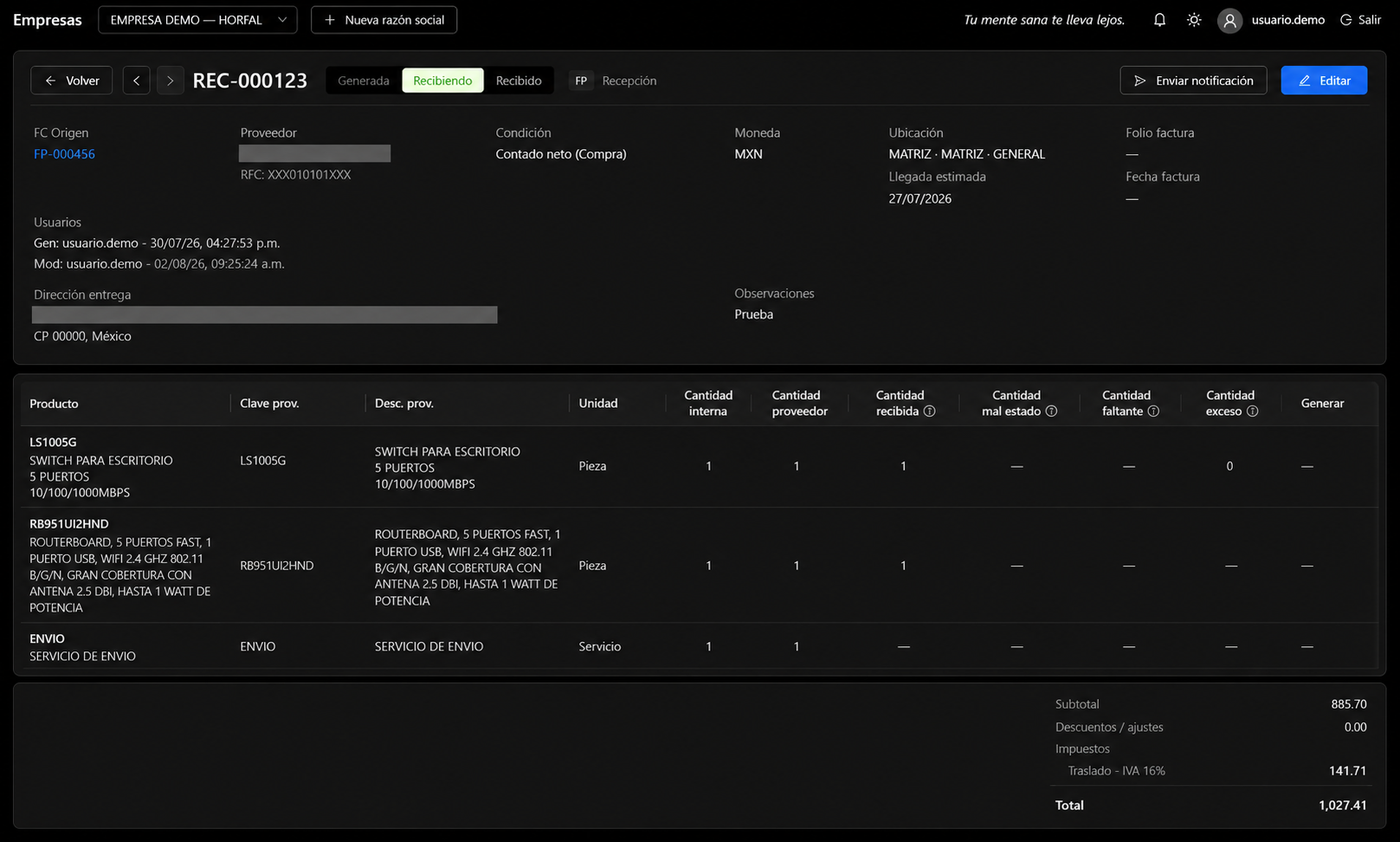
Detalle de la recepción
Al abrir una recepción, Horfal-EOS muestra la información general del documento, su estado actual y las partidas relacionadas con la mercancía que debe recibirse.
En la parte superior puede observarse el folio de la recepción y el flujo de estados:
GENERADA → RECIBIENDO → RECIBIDO
El estado resaltado permite identificar rápidamente en qué etapa se encuentra la recepción.
En esta sección también se encuentra información relacionada con la operación.
FC Origen
Identifica la Factura de Proveedor a partir de la cual se generó la recepción.
El folio puede mostrarse como enlace para conservar la trazabilidad entre ambos documentos.
Proveedor
Muestra el proveedor relacionado con la mercancía que se está recibiendo.
Condición
Indica la condición comercial correspondiente a la compra.
Moneda
Muestra la moneda utilizada en la operación.
Ubicación
Indica el nodo, almacén y ubicación relacionados con la recepción de la mercancía.
Esta información es importante porque permite identificar dónde se está realizando la entrada física de los productos.
Llegada estimada
Muestra la fecha en que se esperaba recibir la mercancía.
Folio y fecha de factura
Cuando la información se encuentra disponible, permite identificar el folio y la fecha de la factura relacionada con la operación.
Usuarios
Permite identificar información relacionada con la generación y modificación del documento.
Dirección de entrega
Muestra la dirección en la que debe realizarse o se realizó la entrega correspondiente.
Observaciones
Presenta las notas adicionales registradas para la operación.
IMAGEN 3 — Detalle de una recepciónUtilizar la última captura que me enviaste, donde apareceMATRIZ-GR-2026-000005en estadoRecibiendo.Esta imagen debe colocarse aquí completa, porque permite visualizar el estado, FC Origen, proveedor, ubicación, dirección de entrega, partidas y totales.
Partidas de la recepción
En la parte central del documento se muestran los productos relacionados con la recepción.
Esta sección permite comparar lo que se esperaba recibir con el resultado de la recepción física.
Para cada partida pueden mostrarse los siguientes datos:
Producto
Producto interno relacionado con la operación.
Clave prov.
Clave utilizada por el proveedor para identificar el producto.
Desc. prov.
Descripción del producto proporcionada por el proveedor.
Unidad
Unidad correspondiente al producto.
Cantidad interna
Cantidad expresada de acuerdo con la unidad utilizada internamente por Horfal-EOS.
Cantidad proveedor
Cantidad correspondiente a la presentación o información manejada por el proveedor.
Cantidad recibida
Cantidad de mercancía que efectivamente fue recibida.
Cantidad mal estado
Cantidad que llegó físicamente, pero presenta daños o condiciones que deben registrarse como mercancía en mal estado.
Cantidad faltante
Permite identificar mercancía esperada que no fue entregada.
Cantidad exceso
Permite identificar mercancía recibida por encima de la cantidad esperada.
De esta forma, la recepción permite distinguir entre lo solicitado o esperado y lo que realmente llegó físicamente.
Por ejemplo, si se esperaban 10 piezas y solamente llegan 8, la recepción permite reflejar la diferencia correspondiente en lugar de asumir que las 10 piezas fueron recibidas correctamente.
IMAGEN 4 — Cantidades de la recepción
Utilizar nuevamente la captura del detalle, pero en esta ocasión hacer un recorte de la tabla de partidas, procurando que sean claramente visibles las columnas:
Cantidad interna → Cantidad proveedor → Cantidad recibida → Cantidad mal estado → Cantidad faltante → Cantidad exceso.
Esta imagen es importante porque ayuda al usuario a comprender visualmente qué información debe revisar durante una recepción.
Servicios dentro de una recepción
Una operación de compra puede contener conceptos que no representan mercancía física, como determinados servicios asociados a la operación.
En el ejemplo mostrado puede observarse una partida correspondiente a Servicio de envío.
Este tipo de concepto no representa una unidad física que deba incorporarse a las existencias de la misma manera que un producto inventariable.
Por ello, durante una recepción es importante distinguir entre los productos que efectivamente deben recibirse físicamente y los conceptos de servicio relacionados con la operación.
IMAGEN 5 — Producto y servicio dentro de una recepción
Puedes utilizar un recorte de la misma captura donde se observen las dos partidas de productos y la partida ENVÍO — SERVICIO DE ENVÍO.
Esta imagen es opcional; la pondría solamente si queremos explicar visualmente esta diferencia.
Totales de la operación
En la parte inferior del documento se presenta el resumen económico relacionado con la operación.
Puede incluir información como:
Estos importes permiten conservar como referencia la información económica relacionada con la compra que dio origen a la recepción.
Es importante considerar que la finalidad principal de esta pantalla es realizar el control de la recepción física de mercancías. La validación documental y comercial de la factura corresponde al proceso previo de Facturas de Proveedor.
Editar una recepción
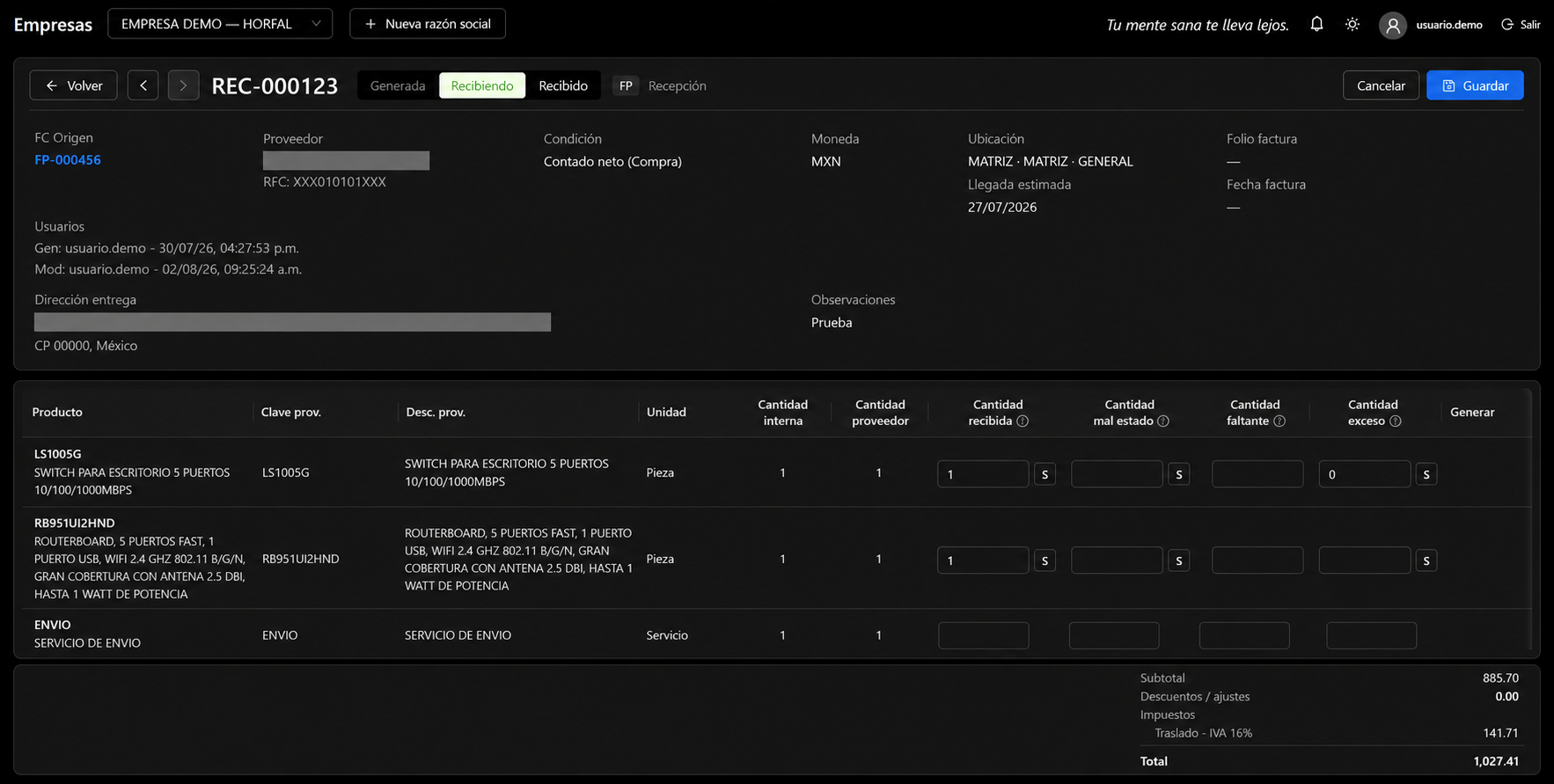
Cuando la recepción se encuentra en una etapa que permite continuar con el proceso, en la parte superior derecha se encuentra la opción Editar.
Esta opción permite ingresar al proceso operativo de recepción para registrar o revisar la información correspondiente a las mercancías recibidas.
Antes de realizar modificaciones, se recomienda comprobar:
Proveedor → Ubicación → Productos → Cantidades esperadas → Mercancía físicamente recibida
Posteriormente, seleccione Editar para continuar.
IMAGEN 6 — Botón Editar
Utilizar la última captura del detalle y hacer un recorte de la parte superior derecha.
Marcar con un recuadro rojo el botón azul Editar.
Registro de la mercancía recibida
Durante el proceso de recepción deberán registrarse los resultados de la entrega realizada por el proveedor.
El usuario deberá comprobar físicamente la mercancía y registrar la información de acuerdo con lo que realmente se haya recibido.
Dependiendo del resultado de la entrega, podrán existir productos:
El objetivo es que la información registrada en Horfal-EOS represente la situación real de la entrega y no solamente las cantidades originalmente esperadas.
IMAGEN 7 — Edición de la recepción
Esta captura todavía nos falta.
Debe ser la pantalla que aparezca después de seleccionar Editar.
Cuando tengamos esa pantalla, aquí colocaremos las instrucciones exactas de captura paso por paso.
Finalizar la recepción
Una vez registrada y revisada la mercancía recibida, deberá completarse el proceso utilizando la opción correspondiente proporcionada por Horfal-EOS.
Antes de finalizar una recepción se recomienda realizar una última comprobación de:
Producto → Cantidad esperada → Cantidad recibida → Mal estado → Faltante → Exceso → Ubicación
La recepción deberá finalizarse únicamente cuando la información registrada corresponda con la mercancía físicamente recibida.
IMAGEN 8 — Confirmación de la recepción
Esta captura todavía nos falta.
Cuando avancemos en la edición, debemos capturar el botón utilizado para finalizar y cualquier mensaje de confirmación que muestre Horfal-EOS.
Recepción completada
Una vez finalizado correctamente el proceso, la recepción pasa al estado RECIBIDO.
A partir de este momento queda registrada como una operación completada y sus efectos correspondientes pueden formar parte de la información del Inventario.
Posteriormente, el usuario podrá utilizar otros módulos para consultar el resultado de estas operaciones:
Existencias permite conocer cuánto producto se encuentra disponible actualmente.
Kardex permite consultar el historial de movimientos del producto, incluyendo entradas, salidas, existencias y la información relacionada con sus costos.
Esto permite mantener la trazabilidad de la mercancía desde la operación de compra hasta su incorporación al inventario.
IMAGEN 9 — Recepción en estado RECIBIDO
Utilizar una captura de una recepción finalizada donde se observe claramente el estado Recibido.
Si al terminar la recepción aparece un mensaje de confirmación, conviene capturarlo también.
Actualizar y limpiar filtros
En el listado de Recepciones se encuentran disponibles las opciones Actualizar y Limpiar filtros.
Actualizar
Vuelve a consultar la información y muestra los datos más recientes registrados en el sistema.
Limpiar filtros
Elimina los filtros aplicados y restablece la consulta del listado.
Estas opciones facilitan la búsqueda y actualización de la información cuando se trabaja con diferentes recepciones.
Exportación de información
El listado puede exportarse mediante las opciones Excel y PDF.
Al seleccionar una opción de exportación, Horfal-EOS permite elegir los campos que se desean incluir en el archivo.
Entre los campos disponibles pueden encontrarse:
Seleccione los campos que desea incluir y posteriormente haga clic en Exportar.
Esta función permite generar reportes únicamente con la información necesaria para cada consulta.
IMAGEN 10 — Exportación de Recepciones
Utilizar la captura que ya me enviaste donde aparece la ventana “Seleccionar campos para exportar EXCEL”.
Relación con Existencias y Kardex
Los apartados Recepciones, Existencias y Kardex cumplen funciones diferentes dentro del control de Inventario.
Puede entenderse de manera sencilla de la siguiente forma:
Recepciones:
¿Qué mercancía llegó y en qué condiciones llegó?
Existencias:
¿Cuánto producto tenemos actualmente?
Kardex:
¿Qué movimientos ha tenido ese producto y cómo se llegó a la existencia actual?
Esta relación permite pasar del proceso operativo de recibir mercancía a las consultas posteriores de control y trazabilidad del inventario.
Consideraciones
Para cerrar esta página todavía nos faltan las imágenes 7, 8 y 9. El siguiente paso correcto es entrar en Editar en esa recepción y mandarme la pantalla que aparezca. Con eso completamos el procedimiento real sin inventar ningún botón ni comportamiento.