
CFDI Store
El módulo CFDI Store es el repositorio fiscal centralizado de CuentaFiscal en Horfal-EOS funcionaencargado de almacenar, organizar y administrar todos los Comprobantes Fiscales Digitales por Internet (CFDI) generados o recibidos por la empresa. Este módulo constituye la fuente principal de información fiscal para el sistema, ya que conserva el XML original de cada comprobante, interpreta su contenido y lo pone a disposición de los diferentes procesos operativos y contables.
Más que un simple almacén documental, CFDI Store actúa como el repositorio centralpunto de integración entre la operación comercial y el Journal Engine, permitiendo que los comprobantes fiscales digitalesse (CFDI)conviertan obtenidosautomáticamente en información contable mediante los integradores especializados de ventas, compras y administradosnómina.
Desde este módulo es posible consultar el historial completo de comprobantes, validar su estado fiscal, revisar la información de la contraparte, verificar el estado de procesamiento del sistema.
Este módulo permite consultar, filtrar, analizarXML y controlar CFDIel emitidosavance ydel recibidos asociados a la empresa activa, proporcionando una vista operativa y fiscal centralizadaproceso de la información tributaria.contabilización.
CFDI Store está diseñado para convertirse en el núcleo documental y operativo de procesos fiscales dentro del ecosistema Horfal-EOS.
Acceso al módulo
Para ingresar al módulo:
CuentaFiscal → CFDI Store
Al acceder, el sistema muestra el listado de CFDI correspondientes a la empresa activa seleccionada.
Objetivo del módulo
El objetivomódulo principalse deencuentra CFDIorganizado Storeen estres centralizarpestañas la administración de comprobantes fiscales digitales para facilitar:principales:
ConsultaCFDI's, que concentra todos los comprobantes almacenados.
EmpresaPestaña activaCFDI's
TodosLa pestaña CFDI's ofrece una vista consolidada de todos los comprobantes fiscales registrados en la empresa, independientemente de su origen o naturaleza. En un solo listado pueden consultarse facturas emitidas, facturas recibidas, notas de crédito, comprobantes de nómina, pagos y cualquier otro CFDI mostradosalmacenado pertenecenpor el sistema.
Esta vista está orientada principalmente a lalabores empresade activaconsulta, seleccionadaauditoría eny validación documental.
Barra de consulta
En la parte superior delde la pantalla se encuentran las herramientas que permiten acotar la información mostrada.
Rango de fechas: delimita el periodo de emisión de los comprobantes que serán consultados.
CFDI encontrados: indica el número total de documentos localizados conforme a los filtros aplicados.
Actualizar: recarga la información más reciente disponible en el sistema.
CadaLimpiar empresafiltros: mantieneelimina sutodos propiolos repositorio independiente de comprobantes fiscales.
Filtroscriterios de búsqueda
CFDIestablecidos Storey permiterestablece realizarla búsquedas avanzadas utilizando distintos filtros.
Ejemplo:

RangoInformación de fechasmostrada
ElCada filtroregistro decorresponde fechasa permite consultarun CFDI dentroy depresenta unlos periododatos específico.fiscales más importantes para su identificación y seguimiento.

ElDirección: sistemaespecifica incluyesi unel selectorcomprobante de calendario para facilitar la búsqueda por fechas de emisión.
Dirección
El filtrofue DirecciónEmitido permite consultar CFDI según su flujo fiscal.
Opciones disponibles:
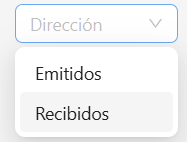
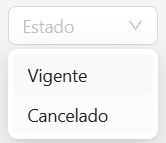
Estado
El filtro Estado permite consultar CFDI según su situación fiscal.
Opciones disponibles:
RFC
El filtro RFC permite localizar CFDI asociados a un RFC específico.

Puede utilizarse para búsquedas relacionadas con:
UUID
El filtro UUID permite localizar un CFDI específico utilizando su identificador fiscal único.

Esta búsqueda es útil para:
Consulta de CFDI
El botón:contraparte.
ConsultarEfecto:

ejecutamuestra la búsqueda utilizando los filtros seleccionados.
Reinicio de filtros
El botón de recarga permite limpiar o reiniciar la búsqueda actual.

Tabla principal de CFDI
La tabla principal muestra los comprobantes encontrados dentro del rango y filtros seleccionados.
La información visible incluye:
UUID:
identificadorRFC contraparte: Registro Federal de comprobante
Nombre contraparte: razón social o nombre completo asociado al RFC contrapartedel RFCcomprobante.
Fecha de clienteemisión: o proveedor
Total:
XML:
como Ejemplo:Procesado

EstadoPestaña Ventas
La pestaña Ventas concentra exclusivamente los CFDI emitidos por la empresa derivados de sus operaciones comerciales. Su objetivo es facilitar la consulta de las facturas de ingreso y supervisar su integración automática con el Journal Engine.
Además del CFDIlistado de documentos, esta sección incorpora indicadores que permiten conocer el avance del proceso de contabilización, distinguiendo claramente entre los comprobantes ya integrados y aquellos que aún permanecen pendientes.
Barra de consulta
ElLa sistemaparte identificasuperior visualmentede la pantalla incorpora diversas herramientas para facilitar el seguimiento de las ventas.
Rango de fechas: define el periodo que será consultado.
Ventas visibles: muestra el número de facturas encontradas.
Contabilizadas: indica cuántos CFDI ya generaron correctamente una póliza contable.
Pendientes: informa cuántos comprobantes aún no han sido integrados al Journal Engine.
Actualizar: recarga la información disponible.
Limpiar filtros: elimina los filtros aplicados.
Estos indicadores permiten conocer inmediatamente el estado de avance de la contabilización de las ventas del periodo seleccionado.
Información mostrada
Cada fila representa un CFDI de ingreso emitido por la empresa.
Estado SAT: situación fiscal del comprobante.
Ejemplos:
Esto ayuda a validar rápidamentedurante la situaciónemisión.
Folio: deconsecutivo cadaasignado al CFDI.
RFC
Direccióncliente:
ElCliente: camporazón Direcciónsocial permiteo identificarnombre sidel receptor.
Fecha de emisión: fecha y hora de timbrado.
Subtotal: importe antes de impuestos.
Descuento: descuentos aplicados al comprobante.
IVA: importe del Impuesto al Valor Agregado trasladado.
IEPS: importe del Impuesto Especial sobre Producción y Servicios, cuando exista.
Total: importe total del CFDI.
Moneda: moneda utilizada para emitir el comprobante corresponde a:comprobante.
TC:
Método: método de pago registrado en el CFDI, como PUE o PPD.
Forma de pago: clave SAT correspondiente a la forma de pago utilizada, por laejemplo empresa
Efecto del CFDI
otras.
ElTipo campopóliza: Efecto identificaindica el tipo fiscalde delpóliza comprobante.
Ejemplosserá comunes:
UUID
Cada CFDI incluye un UUID único asignadogenerado por el SAT.Journal Engine. Para las facturas de ingreso normalmente corresponde a pólizas de Ingreso.
EsteContabilizada: identificador permite:
Contrapartes fiscales
El sistema muestra:
Esto facilita análisis de clientes y proveedores relacionados con los CFDI.
Totales monetarios
Cada CFDI muestra su importe total correspondiente.
La información puede utilizarse para:
Estado operativo XML
La columna XML indica el estado interno de procesamiento del comprobante dentro del sistema.
Ejemplos observados:
Esto ayuda a identificarinforma si el CFDI ya fuegeneró tratadosu correctamentepóliza por los procesos internos de CuentaFiscal.contable.
Resumen
Acciones operativodisponibles
La columna Acciones concentra las operaciones que pueden ejecutarse sobre cada comprobante.
Generar póliza
Cuando un CFDI todavía no ha sido contabilizado, el sistema habilita el botón Generar póliza.
Esta función ejecuta el integrador de ventas del Journal Engine, el cual interpreta la información contenida en el XML, aplica las reglas contables configuradas por la empresa y genera automáticamente la póliza correspondiente.
Una vez concluido el proceso correctamente:
Si la factura ya fue contabilizada previamente, el botón permanecerá inactivo, indicando que el comprobante ya forma parte de la contabilidad oficial de la empresa.
Totales y promedios
En la parte inferior dedel listado el sistema calcula automáticamente un resumen financiero considerando únicamente los registros visibles.
Totales: muestra la pantallasuma acumulada de los importes correspondientes a Subtotal, Descuento, IVA, IEPS y Total.
Promedios: presenta el promedio de cada uno de estos importes con base en los comprobantes visibles.
Estos valores se encuentrarecalculan unautomáticamente panelcada vez que cambia el rango de métricasfechas operativaso yse fiscales.
Estefiltros resumende proporciona información consolidada del resultado actual mostrado en pantalla.búsqueda.
IndicadoresPestaña visiblesNóminas
ElLa panelpestaña inferiorNóminas puedeconcentra incluirtodos los CFDI emitidos por concepto de pago de salarios. Su finalidad es facilitar el seguimiento de los recibos de nómina y controlar su integración al Journal Engine.
Al igual que la pestaña de Ventas, incorpora indicadores como:que permiten conocer cuántos comprobantes ya fueron contabilizados y cuántos permanecen pendientes.
Barra
La
Rango Páginade actualfechas: consultadadelimita
Nóminas CFDIvisibles: visiblesindica enel pantalla
Contabilizadas:
muestraPendientes: indica cuántos CFDI cancelados
Actualizar: monetariorecarga vigente
Limpiar Importefiltros: canceladoelimina Totallos monetariocriterios canceladode
Información filtrado
mostrada
Cada obtenidosfila representa un CFDI de nómina emitido por filtros
Estado ImporteSAT: totalsituación filtrado
Suma monetariafiscal del filtro completo

Serie: serie del CFDI.
Folio: consecutivo asignado.
RFC empleado: Registro Federal de Contribuyentes del colaborador.
Empleado: nombre completo del trabajador.
Fecha de emisión: fecha y hora del timbrado.
Neto pagado: importe neto entregado al empleado.
Moneda: moneda utilizada durante la emisión.
TC: tipo de cambio registrado.
Tipo póliza: muestra el estado o tipo de póliza que será generado por el Journal Engine. Mientras el CFDI no haya sido integrado aparecerá normalmente como Pendiente.
Contabilizada: indica si el comprobante ya cuenta con una póliza contable asociada.
Acciones disponibles
Generar póliza
Cuando un CFDI de nómina aún no ha sido integrado al Journal Engine, el sistema habilita el botón Generar póliza.
Al ejecutar esta acción, Horfal-EOS interpreta el XML de nómina, identifica las percepciones, deducciones, otros pagos e incapacidades, aplica la configuración contable definida para la empresa y genera automáticamente la póliza correspondiente.
Una vez finalizado el proceso:
Este mecanismo garantiza que cada CFDI de nómina origine una única póliza contable, conservando la trazabilidad entre el XML fiscal y los registros contables generados.
ObjetivoIntegración delcon panelel deJournal métricas
Este panel ayuda a:
Paginación
El sistema permite navegar entre múltiples páginas de resultados.
También es posible controlar la cantidad de registros visibles por página.
Operación fiscal centralizadaEngine
CFDI Store funcionarepresenta comoel unpunto repositoriode partida de la automatización contable dentro de Horfal-EOS. Todos los comprobantes almacenados son interpretados por el motor fiscal centralizadoy para:
Este módulo representa unodisposición de los componentesintegradores principalesespecializados.
Dependiendo del tipo de CuentaFiscal.
el
Automatizaciónsistema ypuede evolucióngenerar futura
automáticamente La arquitecturapólizas de CFDIIngresos, StoreCompras, permiteNómina soportaru futurasotros capacidadesprocesos relacionadascontables, con:reutilizando la información contenida en el XML oficial emitido por el SAT.
Consideraciones operativas
Gracias a esta arquitectura, la empresa activaevita seleccionada
Buena práctica
Se recomienda:empresarial.