Empresas

El móduloapartado Empresas permite consultar y administrar la configuración particular de CuentaFiscalcada razón social registrada en Horfal-EOSEOS. permite administrar y centralizar la información fiscal, comercial, administrativa y operativa de las razones sociales registradas dentro del sistema.

Este módulo funciona como el núcleo de identidad empresarial dentro de CuentaFiscal, ya que múltiples procesos dependen de la empresa activa seleccionada por el usuario.

Desde esteesta apartadosección esse posible:

concentran
    los Registrardatos nuevas razones sociales Consultar información fiscal de una empresa Gestionar contactosfiscales, comerciales y administrativos Administrarde certificadosla SATempresa, Registrarasí como parámetros que determinan su comportamiento contable y operativo.

    Al ingresar, seleccione la empresa que desea consultar desde el selector ubicado en la parte superior. La información y configuraciones mostradas corresponden únicamente a la empresa seleccionada.

    La configuración se encuentra organizada en diferentes pestañas, entre ellas Datos Generales, Datos Comerciales, Datos Administrativos, Contabilidad, Series operativas, Manejo de decimales, Monedas, Períodos, e.firma y CSD

    Configurar credenciales fiscales Operar en un entorno multiempresa

    Acceso al módulo

    Para ingresar al módulo:

    CuentaFiscal → Empresas

    Al acceder, el sistema muestra el listado general de empresas registradas, si no hay, se procederán a crear.


    Listado de empresas

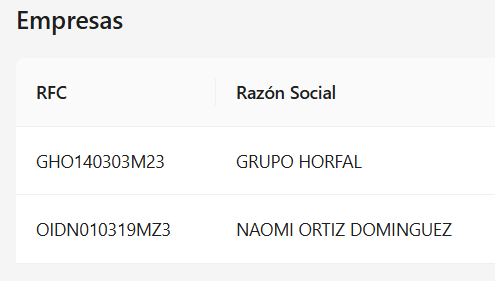
    La pantalla principal presenta una tabla con las empresas disponibles dentro del entorno CuentaFiscal.

    La información visible incluye:.

    Campo Descripción
    RFC Nombre fiscal registrado ante el SAT RFC Nombre fiscal registrado ante el SAT

    Ejemplo:

    image.png


    Este listado permite identificar rápidamente las razones sociales disponibles dentro del sistema.


    Empresa activa

    En la parte superior de la pantalla se encuentra el selector de empresa activa.

    Ejemplo:
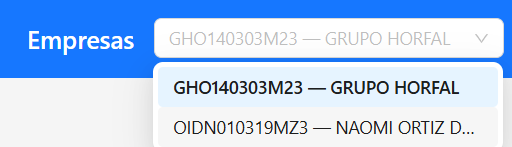
    image.png

    La empresa seleccionada se convierte en el contexto operativo actual de CuentaFiscal.

    Esto significa que distintos módulos y procesos trabajarán utilizando la información de esa razón social, incluyendo:

      CFDI Store Carga histórica Procesos fiscales Certificados SAT Impuestos Operaciones automatizadas futuras

      Registro de nuevas empresas

      El botón:                 

      image.png

      Permite registrar nuevas razones sociales dentro del sistema.

      Cada empresa funciona como una entidad independiente dentro de la operación multiempresa de Horfal-EOS.


      Expediente empresarial

      Al ingresar a una empresa, el sistema muestra un expediente organizado por secciones.

      Las pestañas disponibles son:

        Datos Generales Datos Comerciales Datos Administrativos e.firma CSD Contraseña

        Ejemplo:

        image.png

        Esta estructura permite mantener organizada la información crítica de la empresa.


        Datos Generales

        La pestaña Datos Generales concentra la información fiscal principal de la empresa.

        LosAquí pueden consultarse datos disponiblescomo puedenRFC, incluir:

        razón
        social,
        nombre
        comercial, régimen de Campocapital, Descripción RFC Identificador fiscal principal Razón Social Nombre fiscal registrado Nombre Comercial Nombre comercial utilizado por la empresa Régimen Capital Régimen societario Estatus SAT Estado actualestatus ante el SATSAT, Iniciofecha de operacionesinicio Fechade registradaoperaciones, antecódigo postal, domicilio fiscal y actividades económicas.

        Parte de esta información proviene de los datos fiscales registrados para la autoridad

        empresa y puede Códigoutilizarse Postalposteriormente Códigoen postaldiferentes fiscalprocesos y documentos Domiciliogenerados Fiscalpor DirecciónHorfal-EOS. fiscal

        Las registrada

        Actividades Económicas Actividadesmuestran las actividades registradas antepara ella SATempresa, junto con su
        porcentaje
        y
        fecha

        Llenarde desdeinicio. CSF

        El botón:

        LlenarImagen: desdePestaña CSF

        Datos

        image.png

        Generales

        permitemostrando completar automáticamentela información fiscal utilizandoy lalas Constanciaactividades de Situación Fiscal previamente registrada en el sistema.

        Esta función ayuda a:

          Reducir captura manual Evitar errores de transcripción Mantener consistencia fiscal Agilizar el alta de empresas

          Cambios recientes

          El botón:

          Ver cambios recientes

          image.png

          permite consultar modificaciones recientes realizadas sobre la informacióneconómicas de la empresa.

          Esta
          funcionalidad
          ayuda
          a
          mantener
          trazabilidad
          operativa

          y
          control
          administrativo.

          Datos Comerciales

          La pestaña Datos Comerciales concentrapermite laregistrar información de contacto comercialutilizada para fines comerciales y operativos. Es posible capturar teléfonos, número de WhatsApp y diferentes direcciones de correo electrónico comercial.

          También puede configurarse el logo para documentos operativos, utilizado por Horfal-EOS en los documentos donde corresponda la identidad visual de la empresa.

          PuedeUna incluir:vez realizada alguna modificación, guarde los cambios para conservar la nueva configuración.

          Imagen: Pestaña Datos Comerciales mostrando teléfonos, WhatsApp y correos comerciales.

          Campo Descripción
          Teléfono 1 Número principal de contacto Teléfono 2 Número secundario WhatsApp Número de atención o contacto directo Email comercial 1 Correo principal Email comercial 2 Correo secundario Email comercial 3 Correo adicional

          Esta información puede utilizarse para comunicación comercial y operativa.


          Datos Administrativos

          La pestaña Datos Administrativos almacenaconcentra información institucionalde contacto destinada principalmente a procesos internos y administrativaadministrativos relacionada conde la empresa.

          Es posible registrar diferentes correos administrativos, además del Representante legal y el Contacto SAT. Esto permite mantener separados los medios de contacto comerciales de aquellos utilizados para asuntos administrativos, contables o fiscales.

          Después de realizar los cambios necesarios, haga clic en Guardar.

          Imagen: Pestaña Datos Administrativos mostrando correos administrativos, representante legal y contacto SAT.


          Contabilidad

          La pestaña Contabilidad contiene parámetros que determinan el comportamiento contable de la empresa dentro de Horfal-EOS. Debido a su impacto en la operación, estas opciones deben configurarse de acuerdo con las políticas contables definidas para cada empresa.

          Formato del plan de cuentas

          El Formato de cuenta contable establece la estructura que deberán seguir los códigos utilizados en el Plan de Cuentas. El sistema utiliza 9 para representar las posiciones numéricas y permite definir la separación entre los diferentes niveles de la cuenta.

          Este formato se utiliza para validar nuevas cuentas e importaciones del Plan de Cuentas. Cuando la empresa ya cuenta con cuentas contables registradas, el formato puede encontrarse protegido para evitar cambios que provoquen inconsistencias en la estructura existente.

          Configuración contable base

          En esta sección se establece el País de la contabilidad y la Moneda de la contabilidad. Estos parámetros constituyen parte de la configuración base utilizada por los procesos contables de la empresa.

          Fuente para asiento contable CFDI

          La opción Generar asiento contable de productos CFDI con base en determina de dónde obtendrá el integrador la información necesaria para resolver los bienes o servicios al generar determinados asientos contables provenientes de CFDI.

          Puede incluir:configurarse como:

          Campo
          Descripción
          Operaciones
          del EOS: utiliza Emailla administrativoinformación 1proveniente Correode administrativolas principaloperaciones y catálogos Emailinternos administrativode 2Horfal-EOS. CorreoXML administrativodel secundarioCFDI: utiliza como Emailreferencia administrativola 3información Correocontenida administrativoen adicionalel propio comprobante Representantefiscal, legalincluida Responsablela legalClaveProdServ correspondiente.

          Esta configuración es especialmente importante para los procesos automatizados de integración contable de CFDI.

          Método de costeo de inventario

          El Método de costeo determina la forma en que la empresa valúa el costo de su inventario. Dependiendo de la configuración disponible pueden mostrarse métodos como Promedios, PEPS, UEPS e Identificado.

          El cambio de este parámetro puede estar restringido mediante permisos debido al impacto que tiene sobre la valuación del inventario.

          Cuentas contables base

          La empresa también puede relacionar cuentas del Plan de Cuentas para determinados procesos automáticos. Entre las configuraciones disponibles se encuentran Cuenta de ingresos, Cuenta de devoluciones, Cuenta de inventario, Cuenta de costo de ventas, Cuenta de sobrantes de inventario y Cuenta de faltantes de inventario.

          Estas relaciones permiten que los procesos contables que las requieran conozcan qué cuentas corresponden a cada operación.

          Reiniciar Contabilidad

          La sección Reiniciar Contabilidad corresponde a una acción crítica del sistema. Cuando la función no se encuentra habilitada, el botón permanece desactivado y no puede utilizarse.

          No debe considerarse una operación habitual de configuración.

          Para conservar las modificaciones realizadas en esta pestaña, haga clic en Guardar.

          Imagen: Configuración contable de la empresa

          mostrando formato Contactodel SATplan Personade ocuentas, correoconfiguración relacionadobase, confuente trámitespara fiscalesasiento CFDI, método
          de costeo y cuentas contables.

          Series operativas

          La pestaña Series operativas permite definir las series que utilizará la empresa para identificar sus documentos operativos.

          Cada tipo de documento dispone de una serie default definida por el sistema y puede contar con una serie empresa configurada específicamente para la razón social. La columna Serie efectiva muestra la serie que finalmente utilizará Horfal-EOS.

          La tabla permite identificar el documento, tipo interno, familia, módulo, serie default, serie configurada para la empresa, serie efectiva y un ejemplo del folio resultante.

          Por ejemplo, pueden existir series independientes para documentos como Comparativa / Bid Analysis y Orden de Compra / Purchase Order. La serie forma parte del folio generado, mientras que el consecutivo es administrado por Horfal-EOS.

          Para modificar una serie, capture el valor correspondiente en Serie empresa y haga clic en Guardar en la fila del documento.

          Imagen: Series operativas mostrando la configuración de series para los documentos de la empresa.


          Manejo de decimales

          La pestaña Manejo de decimales permite establecer la precisión utilizada por la empresa para diferentes valores operativos.

          Actualmente pueden configurarse los decimales en existencias y los decimales en precios. Para cada configuración se muestra el valor predeterminado, el valor definido para la empresa, el valor efectivo utilizado por el sistema y el rango permitido.

          Para modificar una configuración, indique el número de decimales requerido dentro del rango permitido y haga clic en Guardar. Cuando exista una configuración particular diferente al valor predeterminado, la opción Restaurar default permite regresar al comportamiento definido originalmente por el sistema.

          Estos valores gobiernan tanto la captura como la visualización de cantidades en los procesos correspondientes.

          Imagen: Manejo de decimales mostrando las configuraciones para existencias y precios.


          Monedas

          La pestaña Monedas permite administrar las monedas que la empresa puede utilizar en sus operaciones y documentos.

          La moneda definida desde la configuración contable principal se identifica como Base, mientras que las monedas adicionales se identifican como Operativas.

          Para cada moneda se muestra información como código, descripción, formato, nombre documental, tipo y estado. El nombre documental establece la denominación utilizada al representar importes en documentos, considerando su forma singular y plural.

          Para incorporar una moneda adicional, haga clic en Nueva moneda, capture la configuración solicitada y guarde los cambios. Las monedas existentes pueden editarse desde la columna Acciones.

          Las monedas operativas también pueden desactivarse cuando dejan de utilizarse. La moneda base se encuentra protegida debido a su relación con la configuración contable principal.

          Imagen: Monedas operativas mostrando moneda base y monedas adicionales habilitadas para la empresa.


          Períodos

          La pestaña Períodos permite definir los rangos de fechas durante los cuales la empresa puede registrar movimientos en diferentes dominios del sistema.

          Los períodos se administran de manera independiente por categoría, por ejemplo Compras, Contabilidad, Gastos e Inventario. Para cada dominio se muestra la fecha inicial, fecha final y estado.

          Para configurar un período, utilice la acción Editar, establezca las fechas correspondientes y guarde los cambios. La acción disponible en la misma fila permite controlar su estado.

          Un período activo determina el rango de fechas habilitado para la captura de movimientos del dominio correspondiente. De esta manera, Horfal-EOS puede restringir operaciones fuera del período establecido.

          Imagen: Períodos de trabajo mostrando los rangos configurados por dominio.


          e.firma

          La pestaña e.firma permite registrar la Firmafirma Electrónicaelectrónica decorrespondiente a la empresa.

          LaPara informaciónrealizar requeridael incluye:registro se requieren:

          Campo
          Descripción
          Archivo .cer Certificado público Archivo .key Llave privada Contraseña de la clave privada Contraseña asociada a la e.firma

          LaEl RFC se muestra asociado a la empresa seleccionada. Utilice Seleccionar .cer y Seleccionar .key para cargar los archivos correspondientes, capture la contraseña de la clave privada y haga clic en Guardar e.firma.

          Debido a que se trata de información fiscal sensible, los archivos y credenciales deben corresponder a la empresa que se encuentra seleccionada.

          Imagen: Registro de e.firma puedemostrando utilizarselos paraarchivos procesosrequeridos y la contraseña de autenticaciónla yclave operaciones fiscales automatizadas.privada.


          CSD

          La pestaña CSD permite registrar Certificadosel de Sello Digital.

          Los datos requeridos incluyen:

          Campo Descripción Etiqueta / Sucursal Nombre identificador del certificado Archivo .cer Certificado público Archivo .key Llave privada Contraseña de clave privada Contraseña del certificado

          Los Certificados de Sello Digital sonutilizado utilizadospor principalmentela enempresa para los procesos fiscales que lo requieran.

          Para registrar un nuevo CSD se debe indicar una Etiqueta / Sucursal, seleccionar los archivos .cer y .key correspondientes y proporcionar la contraseña de facturaciónla electrónica.clave privada.


          Contraseña SAT

          La pestaña Contraseñaetiqueta permite registraridentificar el certificado dentro de Horfal-EOS, especialmente cuando la empresa requiere distinguir certificados asociados a diferentes contextos operativos.

          Una vez capturada la información, guarde el CSD para completar su registro.

          Imagen: Registro de un nuevo CSD mostrando etiqueta, archivos .cer y .key y contraseña de la clave privada.


          Llenar desde CSF

          En la parte superior del portalapartado SATse correspondienteencuentra ala opción Llenar desde CSF, que permite utilizar la información disponible de la Constancia de Situación Fiscal para completar o actualizar datos fiscales de la empresa.

          LaEsta función facilita la captura y ayuda a mantener la información incluye:registrada en Horfal-EOS alineada con los datos fiscales disponibles para la razón social.

          Después de utilizarla, es recomendable revisar la información obtenida antes de continuar con la configuración de la empresa.

          Campo Descripción
          Contraseña Contraseña del portal SAT Confirmación Validación de contraseña

          Ver cambios recientes

          La opción Ver cambios recientes permite consultar modificaciones realizadas sobre la información de la empresa, facilitando el seguimiento de los cambios efectuados durante su administración.

          Esta informaciónconsulta puederesulta serespecialmente utilizadaútil porcuando procesosdiferentes automatizadosusuarios autorizadosintervienen dentroen la configuración o cuando es necesario verificar modificaciones realizadas recientemente.


          Consideraciones

          La configuración de CuentaFiscal.

          Empresas
          tiene

          Operaciónefecto multiempresa

          sobre

          CuentaFiscaldiferentes está diseñado para operar múltiples razones sociales dentromódulos de unHorfal-EOS. mismoParámetros entorno.

          como

          Cadala empresamoneda mantiene:

          base,
            los Superíodos, propialas informaciónseries fiscaloperativas, Susel propiosmétodo certificadosde Suscosteo, propiaslas configuracionescuentas Sus propios procesos operativos

            Esto permite administrar distintas razones sociales desde una sola plataforma centralizada.


            Seguridadcontables y el manejo de información

            decimales

            Lano informacióndeben almacenadamodificarse dentroúnicamente delpor módulorazones Empresasvisuales, esya sensibleque pueden intervenir directamente en procesos operativos, documentales y crítica para la operación fiscal.contables.

            SeAl recomienda:

            trabajar
              con Resguardarvarias adecuadamenterazones certificadossociales, y contraseñas Mantener actualizados los datos fiscales Verificar vigencias de e.firma y CSD Limitar acceso únicamente a usuarios autorizados Confirmarverifique siempre la empresa activaseleccionada antes de operarrealizar modificaciones. Cada empresa mantiene su propia configuración y determinados campos pueden encontrarse protegidos cuando ya existe información operativa relacionada.