
Empresas
El apartado Empresas permite consultar y administrar la configuración particular de cada razón social registrada en Horfal-EOS. Desde esta sección se concentran los datos fiscales, comerciales y administrativos de la empresa, así como parámetros que determinan su comportamiento contable y operativo.
Al ingresar, seleccione la empresa que desea consultar desde el selector ubicado en la parte superior. La información y configuraciones mostradas corresponden únicamente a la empresa seleccionada.
La configuración se encuentra organizada en diferentes pestañas, entre ellas Datos Generales, Datos Comerciales, Datos Administrativos, Contabilidad, Series operativas, Manejo de decimales, Monedas, Períodos, e.firma y CSD.
Datos Generales
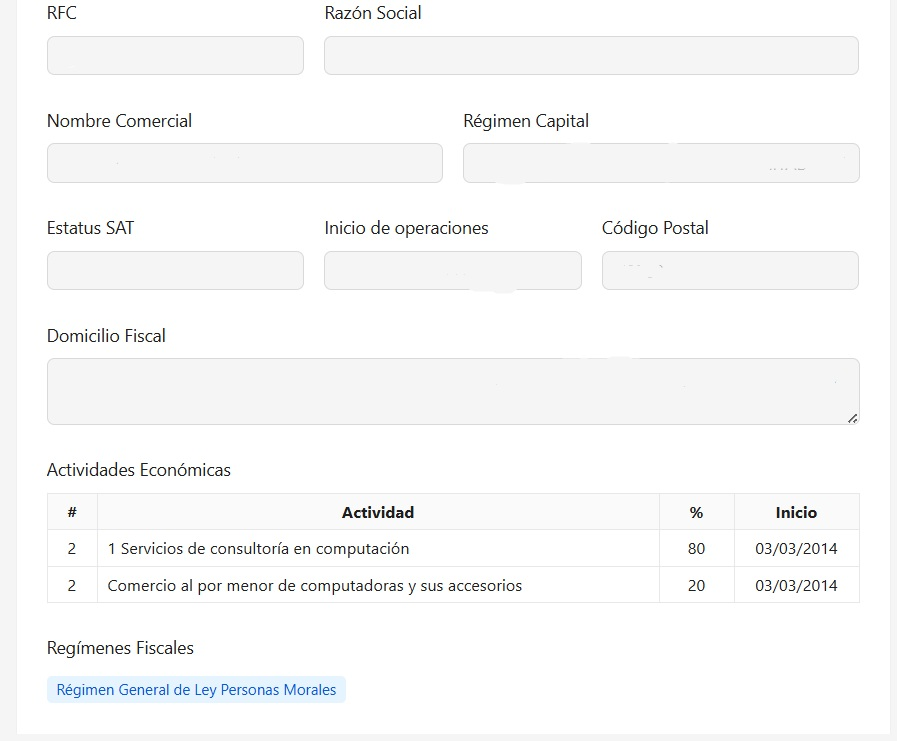
La pestaña Datos Generales concentra la información fiscal principal de la empresa. Aquí pueden consultarse datos como RFC, razón social, nombre comercial, régimen de capital, estatus ante el SAT, fecha de inicio de operaciones, código postal, domicilio fiscal y actividades económicas.
Parte de esta información proviene de los datos fiscales registrados para la empresa y puede utilizarse posteriormente en diferentes procesos y documentos generados por Horfal-EOS.
Las Actividades Económicas muestran las actividades registradas para la empresa, junto con su porcentaje y fecha de inicio.
Datos Comerciales
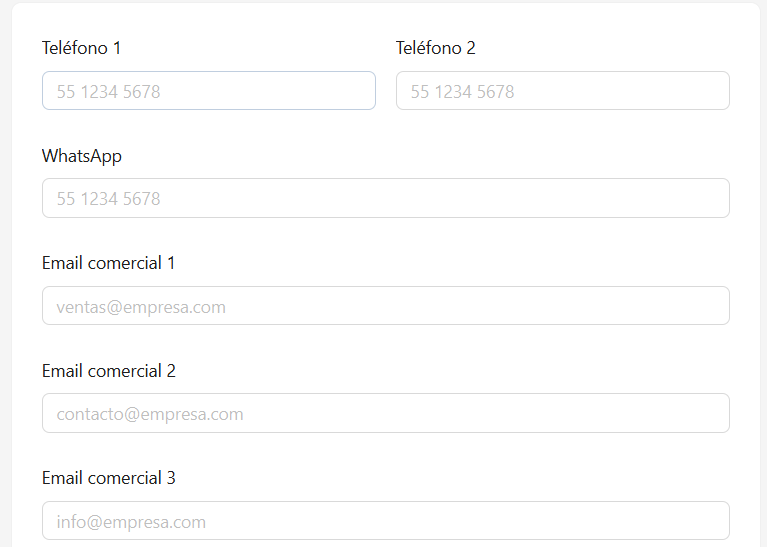
La pestaña Datos Comerciales permite registrar información de contacto utilizada para fines comerciales y operativos. Es posible capturar teléfonos, número de WhatsApp y diferentes direcciones de correo electrónico comercial.
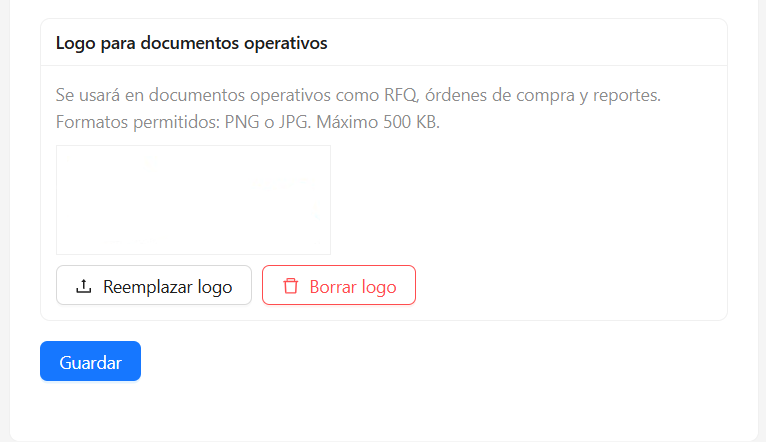
También puede configurarse el logo para documentos operativos, utilizado por Horfal-EOS en los documentos donde corresponda la identidad visual de la empresa.
Una vez realizada alguna modificación, guarde los cambios para conservar la nueva configuración.
Datos Administrativos
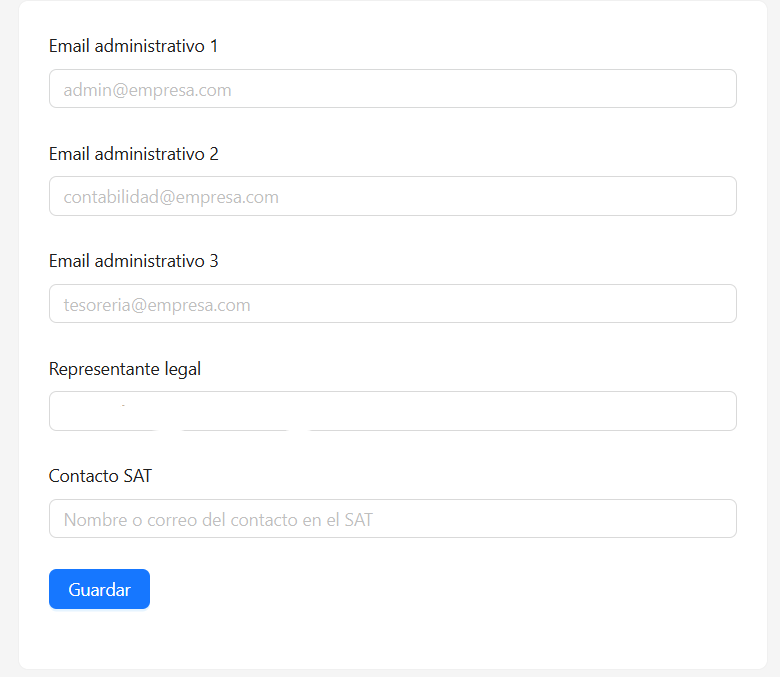
La pestaña Datos Administrativos concentra información de contacto destinada principalmente a procesos internos y administrativos de la empresa.
Es posible registrar diferentes correos administrativos, además del Representante legal y el Contacto SAT. Esto permite mantener separados los medios de contacto comerciales de aquellos utilizados para asuntos administrativos, contables o fiscales.
Después de realizar los cambios necesarios, haga clic en Guardar.
Contabilidad
La pestaña Contabilidad contiene parámetros que determinan el comportamiento contable de la empresa dentro de Horfal-EOS. Debido a su impacto en la operación, estas opciones deben configurarse de acuerdo con las políticas contables definidas para cada empresa.
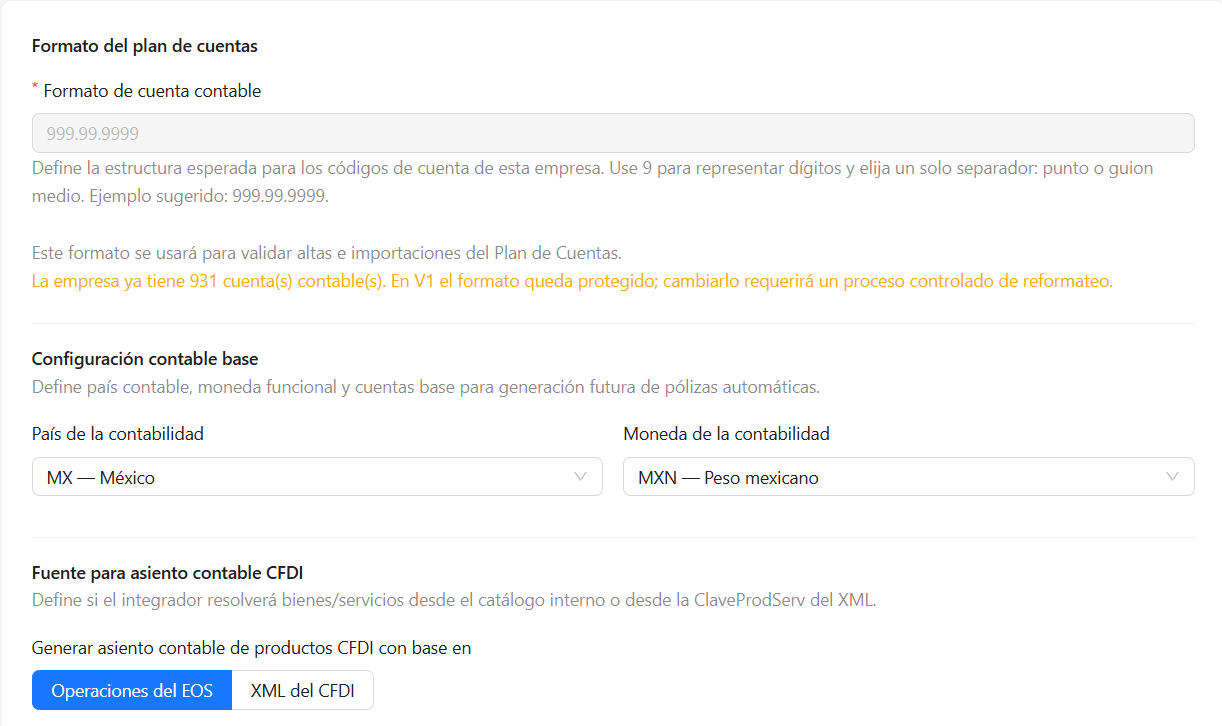
Formato del plan de cuentas
El Formato de cuenta contable establece la estructura que deberán seguir los códigos utilizados en el Plan de Cuentas. El sistema utiliza 9 para representar las posiciones numéricas y permite definir la separación entre los diferentes niveles de la cuenta.
Este formato se utiliza para validar nuevas cuentas e importaciones del Plan de Cuentas. Cuando la empresa ya cuenta con cuentas contables registradas, el formato puede encontrarse protegido para evitar cambios que provoquen inconsistencias en la estructura existente.
Configuración contable base
En esta sección se establece el País de la contabilidad y la Moneda de la contabilidad. Estos parámetros constituyen parte de la configuración base utilizada por los procesos contables de la empresa.
Fuente para asiento contable CFDI
La opción Generar asiento contable de productos CFDI con base en determina de dónde obtendrá el integrador la información necesaria para resolver los bienes o servicios al generar determinados asientos contables provenientes de CFDI.
Puede configurarse como:
Esta configuración es especialmente importante para los procesos automatizados de integración contable de CFDI.
Método de costeo de inventario
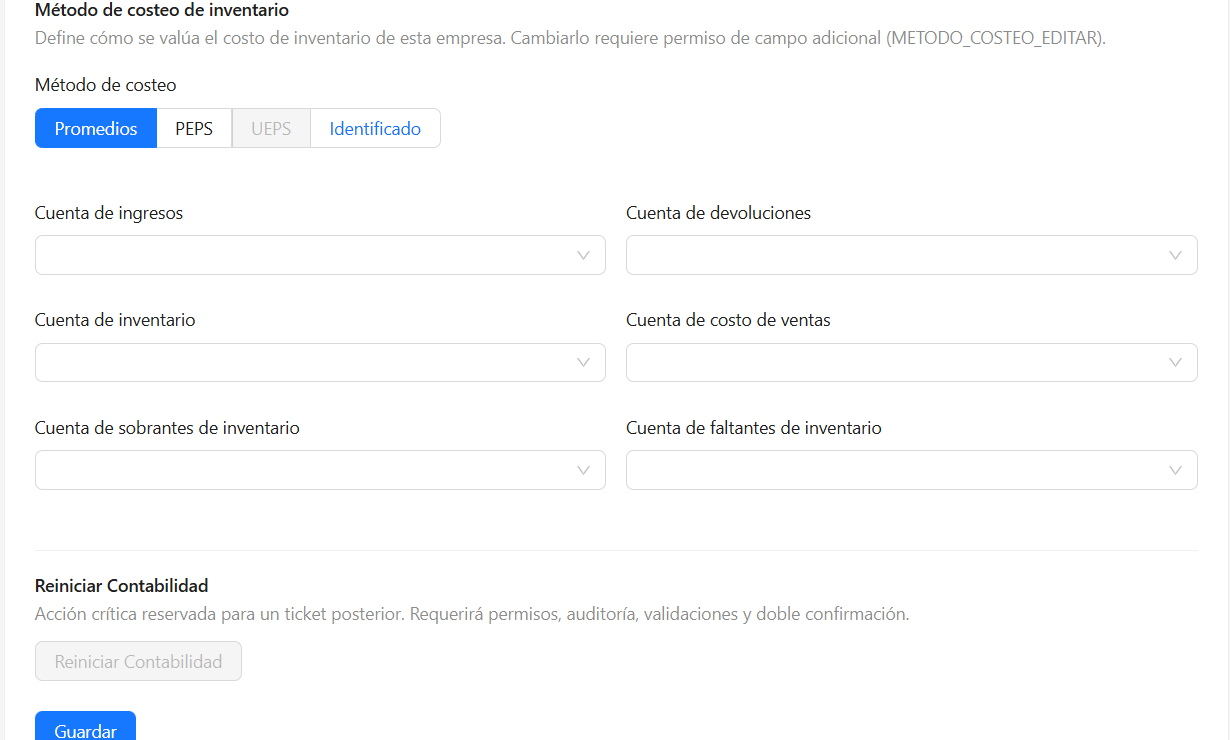
El Método de costeo determina la forma en que la empresa valúa el costo de su inventario. Dependiendo de la configuración disponible pueden mostrarse métodos como Promedios, PEPS, UEPS e Identificado.
El cambio de este parámetro puede estar restringido mediante permisos debido al impacto que tiene sobre la valuación del inventario.
Cuentas contables base
La empresa también puede relacionar cuentas del Plan de Cuentas para determinados procesos automáticos. Entre las configuraciones disponibles se encuentran Cuenta de ingresos, Cuenta de devoluciones, Cuenta de inventario, Cuenta de costo de ventas, Cuenta de sobrantes de inventario y Cuenta de faltantes de inventario.
Estas relaciones permiten que los procesos contables que las requieran conozcan qué cuentas corresponden a cada operación.
Reiniciar Contabilidad
La sección Reiniciar Contabilidad corresponde a una acción crítica del sistema. Cuando la función no se encuentra habilitada, el botón permanece desactivado y no puede utilizarse.
No debe considerarse una operación habitual de configuración.
Para conservar las modificaciones realizadas en esta pestaña, haga clic en Guardar.
Series operativas
La pestaña Series operativas permite definir las series que utilizará la empresa para identificar sus documentos operativos.
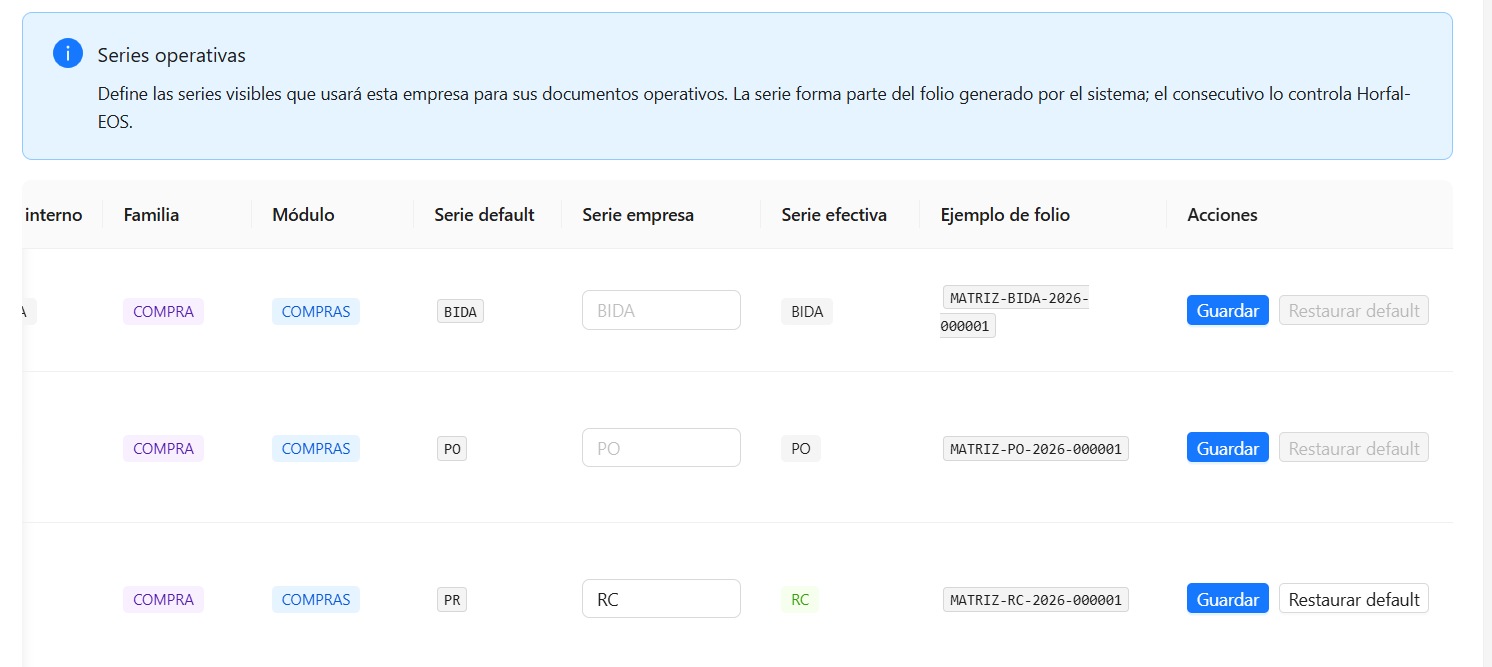
Cada tipo de documento dispone de una serie default definida por el sistema y puede contar con una serie empresa configurada específicamente para la razón social. La columna Serie efectiva muestra la serie que finalmente utilizará Horfal-EOS.
La tabla permite identificar el documento, tipo interno, familia, módulo, serie default, serie configurada para la empresa, serie efectiva y un ejemplo del folio resultante.
Por ejemplo, pueden existir series independientes para documentos como Comparativa / Bid Analysis y Orden de Compra / Purchase Order. La serie forma parte del folio generado, mientras que el consecutivo es administrado por Horfal-EOS.
Para modificar una serie, capture el valor correspondiente en Serie empresa y haga clic en Guardar en la fila del documento.
Manejo de decimales
La pestaña Manejo de decimales permite establecer la precisión utilizada por la empresa para diferentes valores operativos.
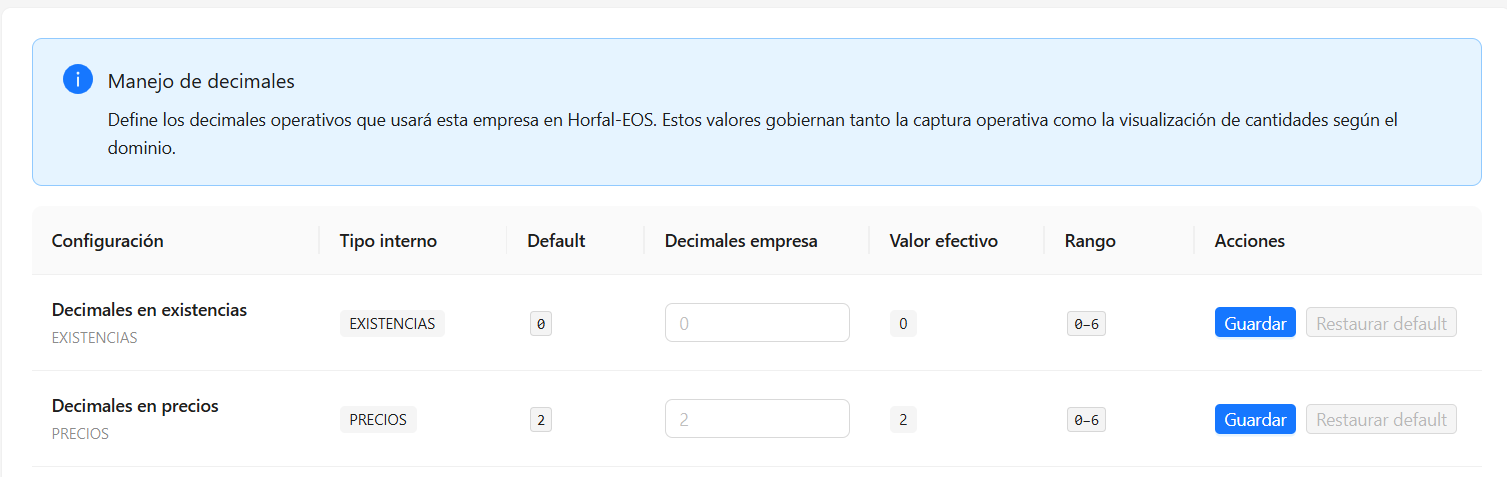
Actualmente pueden configurarse los decimales en existencias y los decimales en precios. Para cada configuración se muestra el valor predeterminado, el valor definido para la empresa, el valor efectivo utilizado por el sistema y el rango permitido.
Para modificar una configuración, indique el número de decimales requerido dentro del rango permitido y haga clic en Guardar. Cuando exista una configuración particular diferente al valor predeterminado, la opción Restaurar default permite regresar al comportamiento definido originalmente por el sistema.
Estos valores gobiernan tanto la captura como la visualización de cantidades en los procesos correspondientes.
Monedas
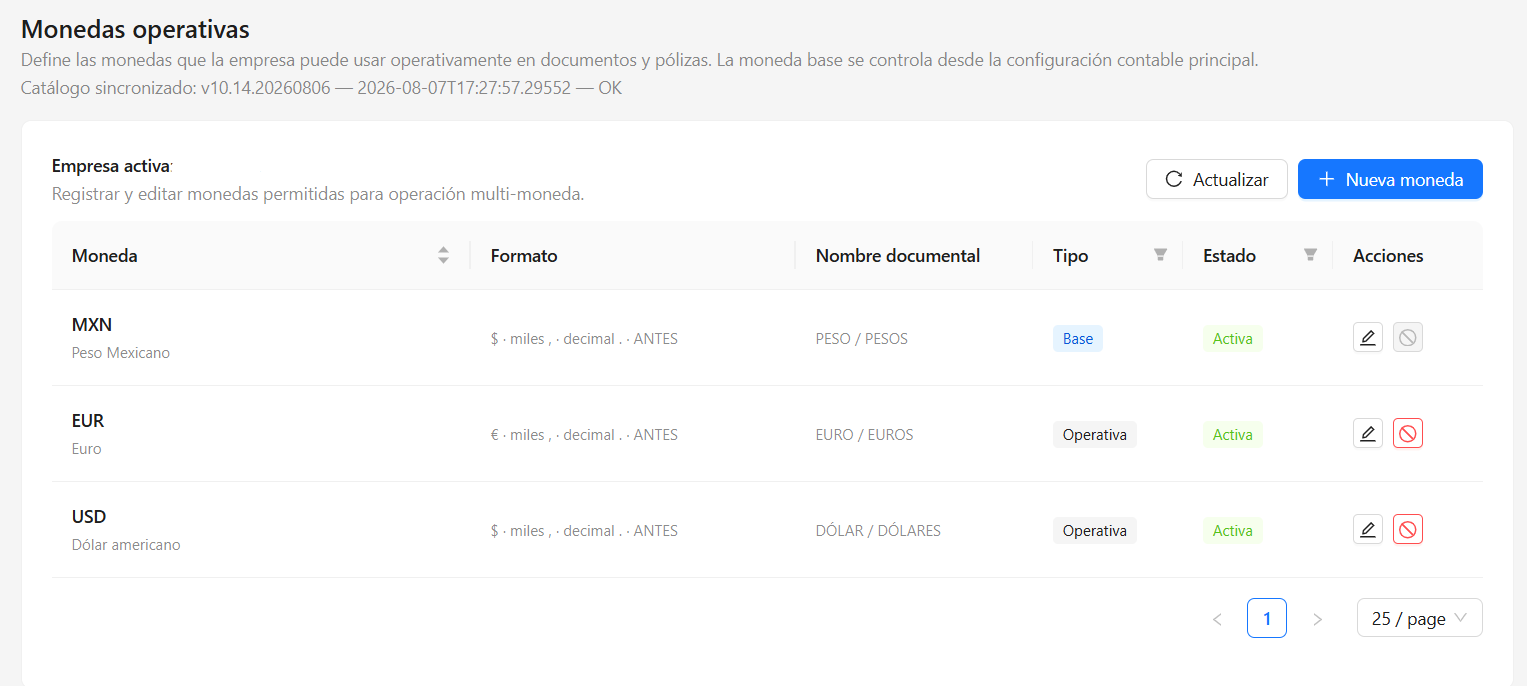
La pestaña Monedas permite administrar las monedas que la empresa puede utilizar en sus operaciones y documentos.
La moneda definida desde la configuración contable principal se identifica como Base, mientras que las monedas adicionales se identifican como Operativas.
Para cada moneda se muestra información como código, descripción, formato, nombre documental, tipo y estado. El nombre documental establece la denominación utilizada al representar importes en documentos, considerando su forma singular y plural.
Para incorporar una moneda adicional, haga clic en Nueva moneda, capture la configuración solicitada y guarde los cambios. Las monedas existentes pueden editarse desde la columna Acciones.
Las monedas operativas también pueden desactivarse cuando dejan de utilizarse. La moneda base se encuentra protegida debido a su relación con la configuración contable principal.
Períodos
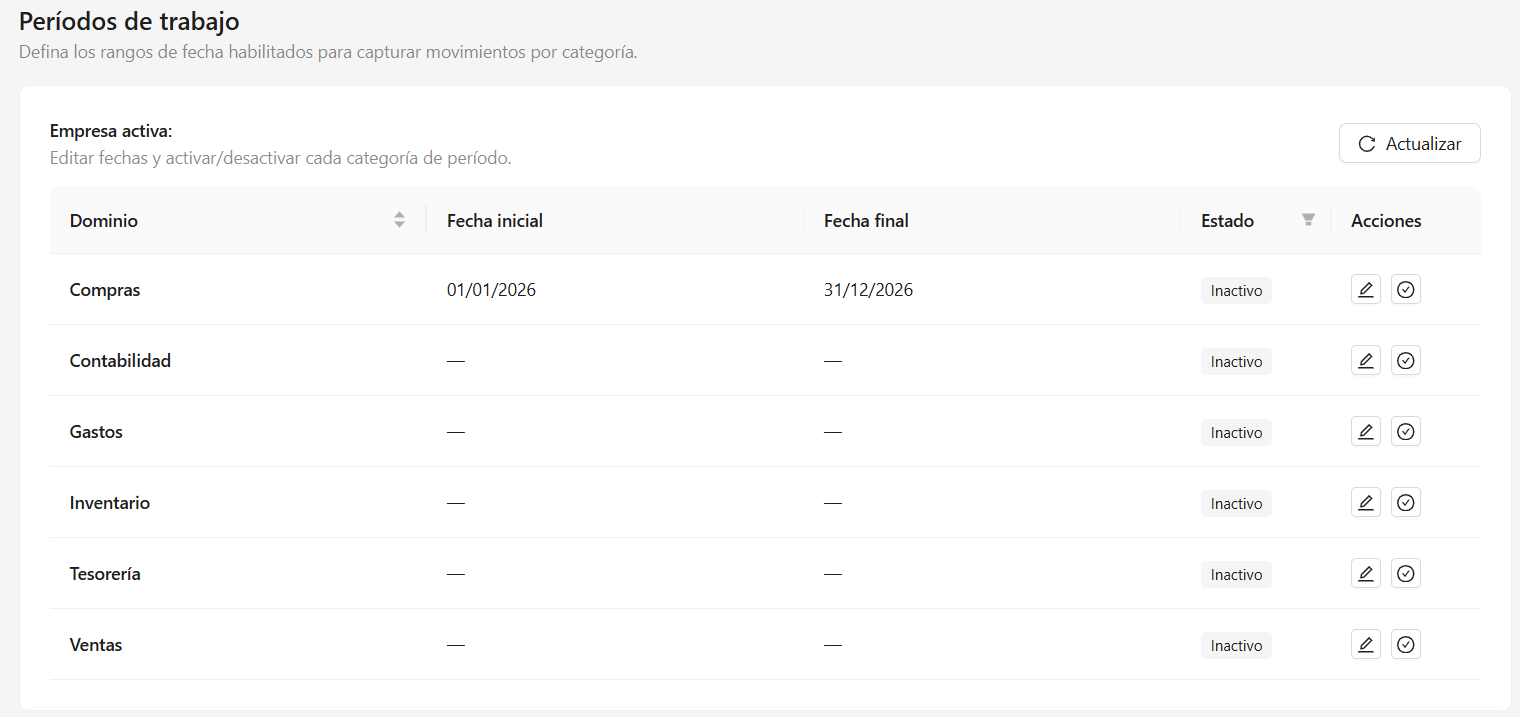
La pestaña Períodos permite definir los rangos de fechas durante los cuales la empresa puede registrar movimientos en diferentes dominios del sistema.
Los períodos se administran de manera independiente por categoría, por ejemplo Compras, Contabilidad, Gastos e Inventario. Para cada dominio se muestra la fecha inicial, fecha final y estado.
Para configurar un período, utilice la acción Editar, establezca las fechas correspondientes y guarde los cambios. La acción disponible en la misma fila permite controlar su estado.
Un período activo determina el rango de fechas habilitado para la captura de movimientos del dominio correspondiente. De esta manera, Horfal-EOS puede restringir operaciones fuera del período establecido.
Otros Datos
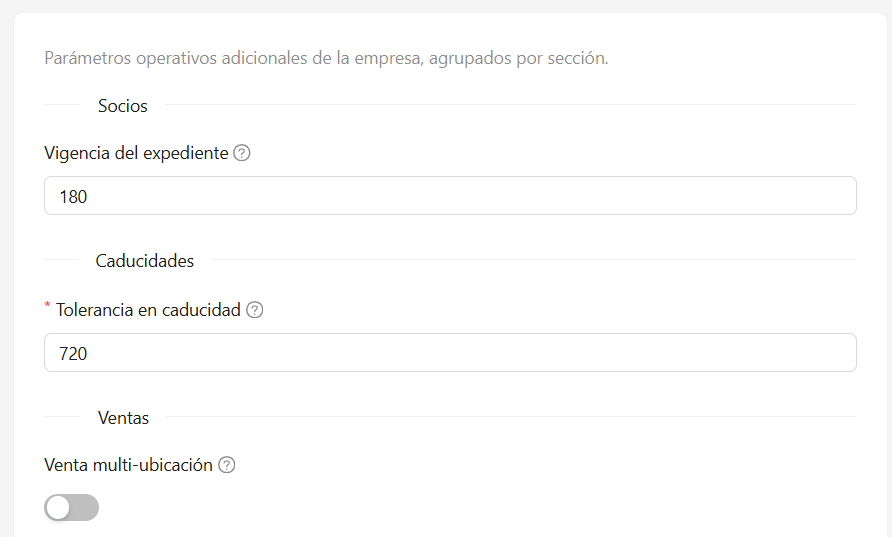
La pestaña Otros Datos permite configurar parámetros adicionales que determinan ciertos comportamientos operativos de la empresa dentro de HORFAL-EOS.
Los parámetros se encuentran organizados por sección:
Socios
- Vigencia del expediente: establece el periodo de vigencia utilizado para el expediente de los socios de la empresa.
Caducidades
- Tolerancia en caducidad: establece el margen de tolerancia que utilizará el sistema para los controles relacionados con productos que manejan caducidad.
Ventas
- Venta multi-ubicación: permite que una operación de venta pueda involucrar existencias provenientes de diferentes ubicaciones.
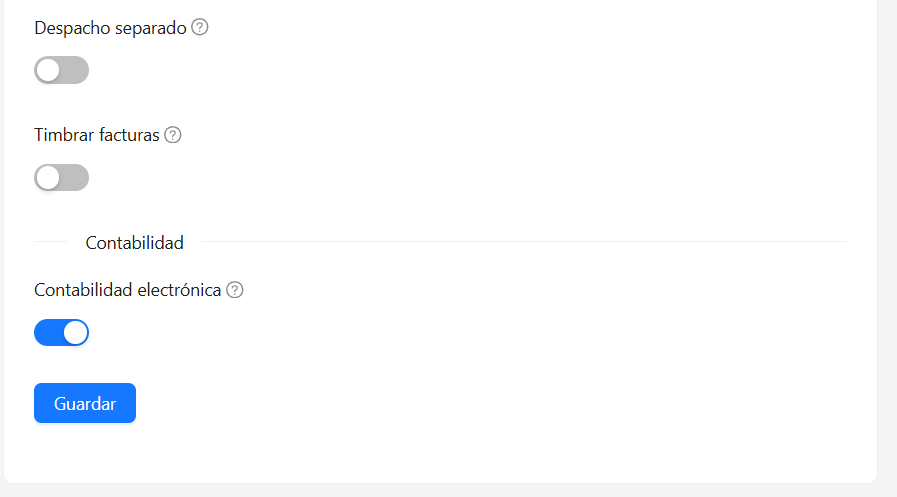
- Despacho separado: habilita el manejo del despacho como un proceso separado dentro de la operación de venta.
- Timbrar facturas: habilita el timbrado de facturas para la empresa.
Contabilidad
- Contabilidad electrónica: habilita las funciones relacionadas con el manejo de contabilidad electrónica para la empresa.
Una vez configurados los parámetros correspondientes, selecciona Guardar para aplicar los cambios.
e.firma
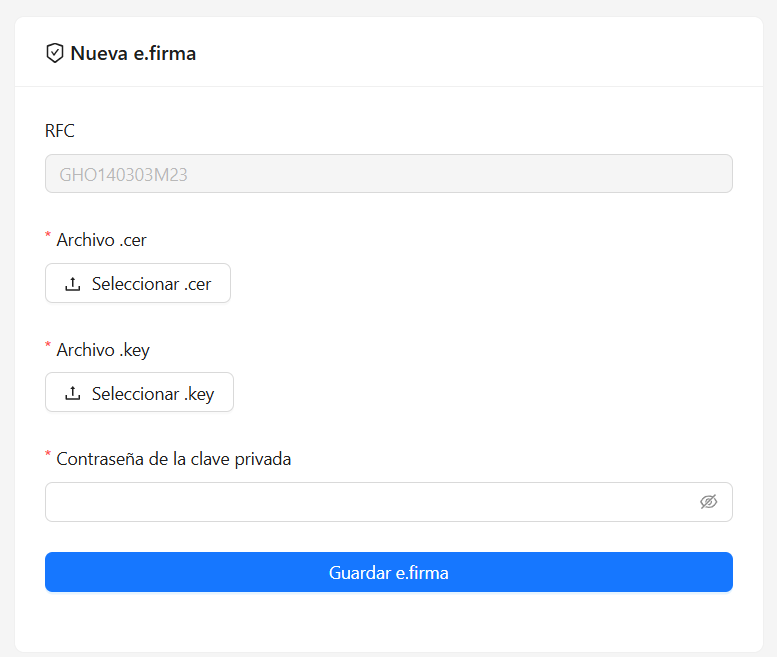
La pestaña e.firma permite registrar la firma electrónica correspondiente a la empresa.
Para realizar el registro se requieren:
El RFC se muestra asociado a la empresa seleccionada. Utilice Seleccionar .cer y Seleccionar .key para cargar los archivos correspondientes, capture la contraseña de la clave privada y haga clic en Guardar e.firma.
Debido a que se trata de información fiscal sensible, los archivos y credenciales deben corresponder a la empresa que se encuentra seleccionada.
CSD
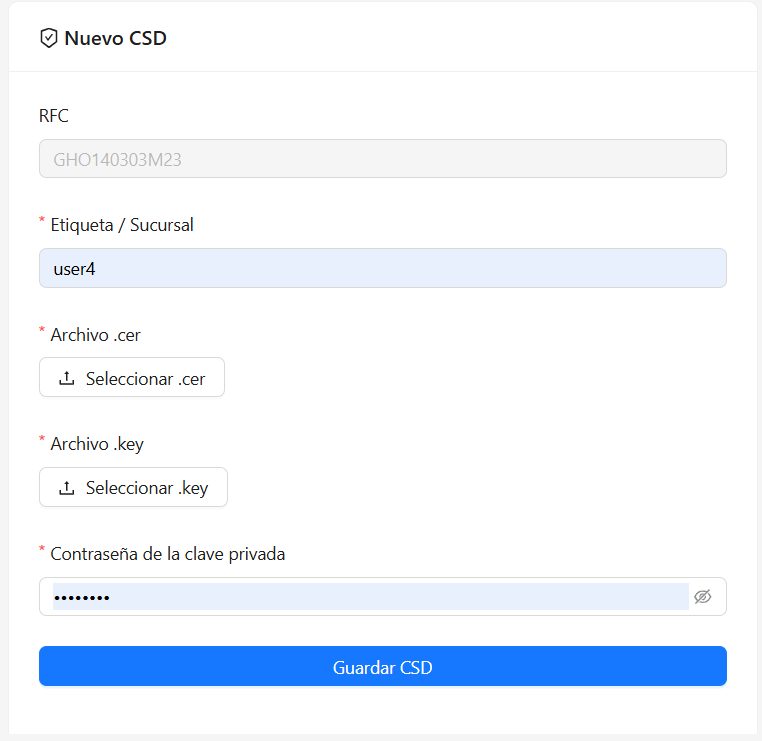
La pestaña CSD permite registrar el Certificado de Sello Digital utilizado por la empresa para los procesos fiscales que lo requieran.
Para registrar un nuevo CSD se debe indicar una Etiqueta / Sucursal, seleccionar los archivos .cer y .key correspondientes y proporcionar la contraseña de la clave privada.
La etiqueta permite identificar el certificado dentro de Horfal-EOS, especialmente cuando la empresa requiere distinguir certificados asociados a diferentes contextos operativos.
Una vez capturada la información, guarde el CSD para completar su registro.
Contraseña del portal SAT
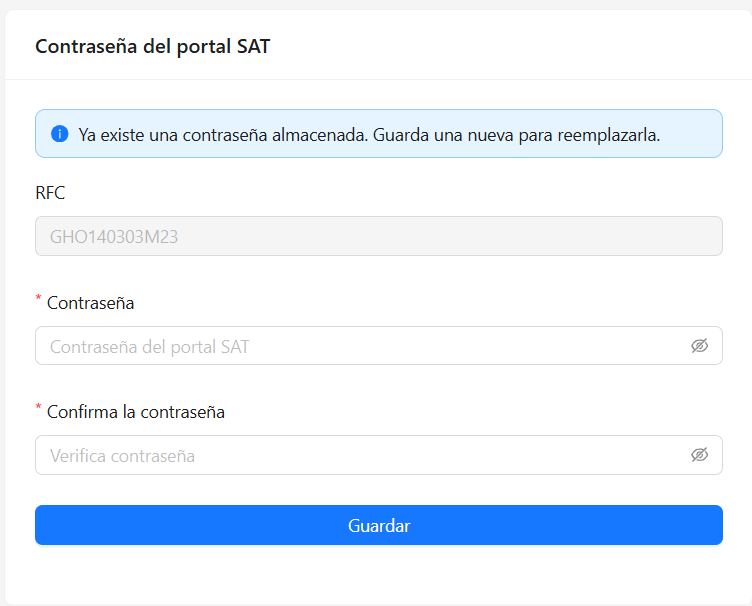
La pestaña Contraseña permite registrar o actualizar la contraseña del portal del SAT correspondiente al RFC de la empresa activa.
Para registrarla se muestra la siguiente información:
- RFC: se muestra automáticamente el RFC de la empresa y no requiere captura.
- Contraseña: permite ingresar la contraseña vigente del portal SAT.
- Confirma la contraseña: permite capturarla nuevamente para verificar que ambas coincidan.
Una vez ingresada la información, selecciona Guardar.
Si la empresa ya cuenta con una contraseña almacenada, el sistema lo indicará mediante un mensaje. En este caso, al guardar una nueva contraseña, se reemplazará la registrada anteriormente.
Llenar desde CSF
En la parte superior del apartado se encuentra la opción Llenar desde CSF, que permite utilizar la información disponible de la Constancia de Situación Fiscal para completar o actualizar datos fiscales de la empresa.
Esta función facilita la captura y ayuda a mantener la información registrada en Horfal-EOS alineada con los datos fiscales disponibles para la razón social.
Después de utilizarla, es recomendable revisar la información obtenida antes de continuar con la configuración de la empresa.
Ver cambios recientes
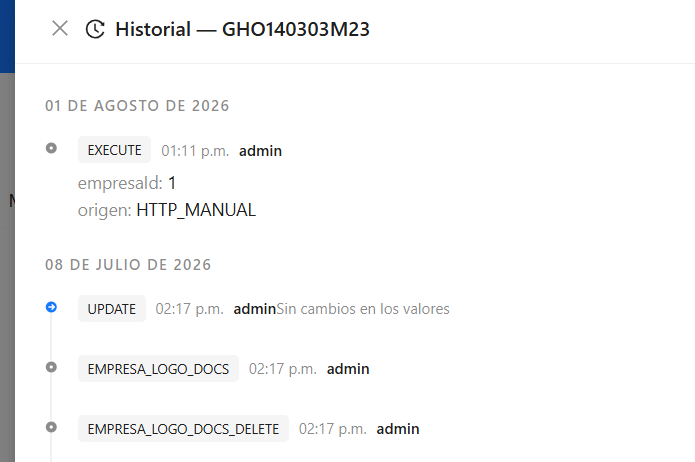
La opción Ver cambios recientes permite consultar modificaciones realizadas sobre la información de la empresa, facilitando el seguimiento de los cambios efectuados durante su administración.

Esta consulta resulta especialmente útil cuando diferentes usuarios intervienen en la configuración o cuando es necesario verificar modificaciones realizadas recientemente.
Consideraciones
La configuración de Empresas tiene efecto sobre diferentes módulos de Horfal-EOS. Parámetros como la moneda base, los períodos, las series operativas, el método de costeo, las cuentas contables y el manejo de decimales no deben modificarse únicamente por razones visuales, ya que pueden intervenir directamente en procesos operativos, documentales y contables.
Al trabajar con varias razones sociales, verifique siempre la empresa seleccionada antes de realizar modificaciones. Cada empresa mantiene su propia configuración y determinados campos pueden encontrarse protegidos cuando ya existe información operativa relacionada.
No comments to display
No comments to display