
Socios
Socios
El módulo Socios permite registrarconsultar y administrar las personas físicas y morales que mantienen alguna relación operativa con las que la empresa mantiene una relación dentro de Horfal-EOS.
Un socio puede participar en lael operaciónsistema con diferentes roles, por ejemplo:
Un mismo socio puede tener más de un rol simultáneamente, por lo que no es necesario crear registros independientes cuando una misma persona o empresa cumple diferentes funciones.corresponda.
PorDesde ejemplo,esta unasección empresatambién puedese serconcentra información fiscal, datos de contacto, direcciones, clasificaciones comerciales y cuentas contables específicas asociadas al mismo tiempo Cliente y Proveedor.socio.
Esto permite mantener centralizada la información del socio y utilizarla posteriormente en los diferentes procesos
Listado de Horfal-EOS.
Consulta y búsqueda
socios
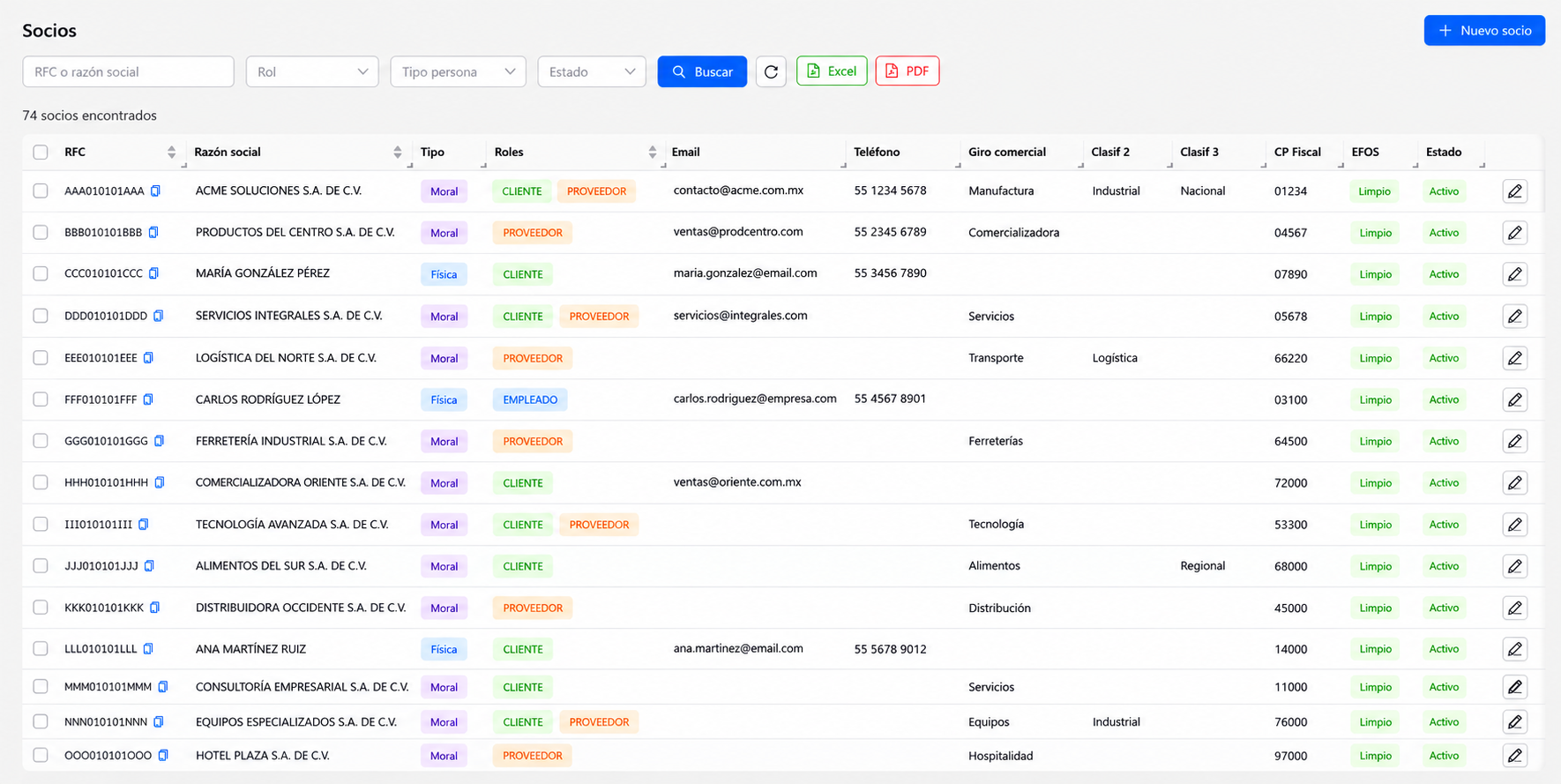
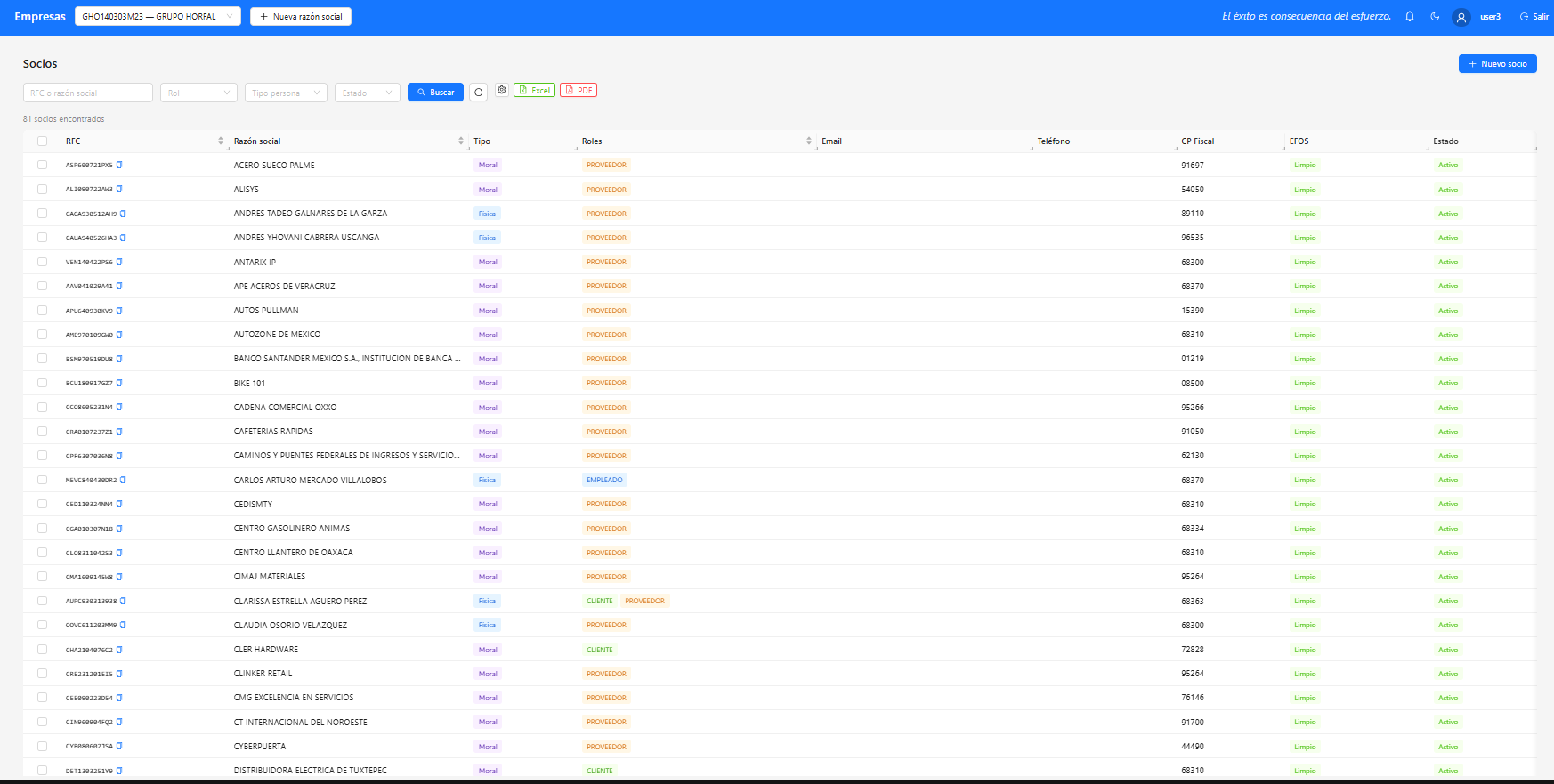
Al ingresar al módulo Socios, Horfal-EOSse muestra losel registroslistado correspondientesde asocios registrados para la empresa activa.
AntesEn dela crearparte un nuevo socio,superior se recomiendaencuentran utilizardiferentes lasfiltros herramientasque depermiten búsquedalocalizar pararegistros comprobarcon simayor ya existe.facilidad:
El listado proporcionatambién unapuede vistaexportarse generalmediante delas laopciones informaciónExcel principaly PDF.
Información disponible
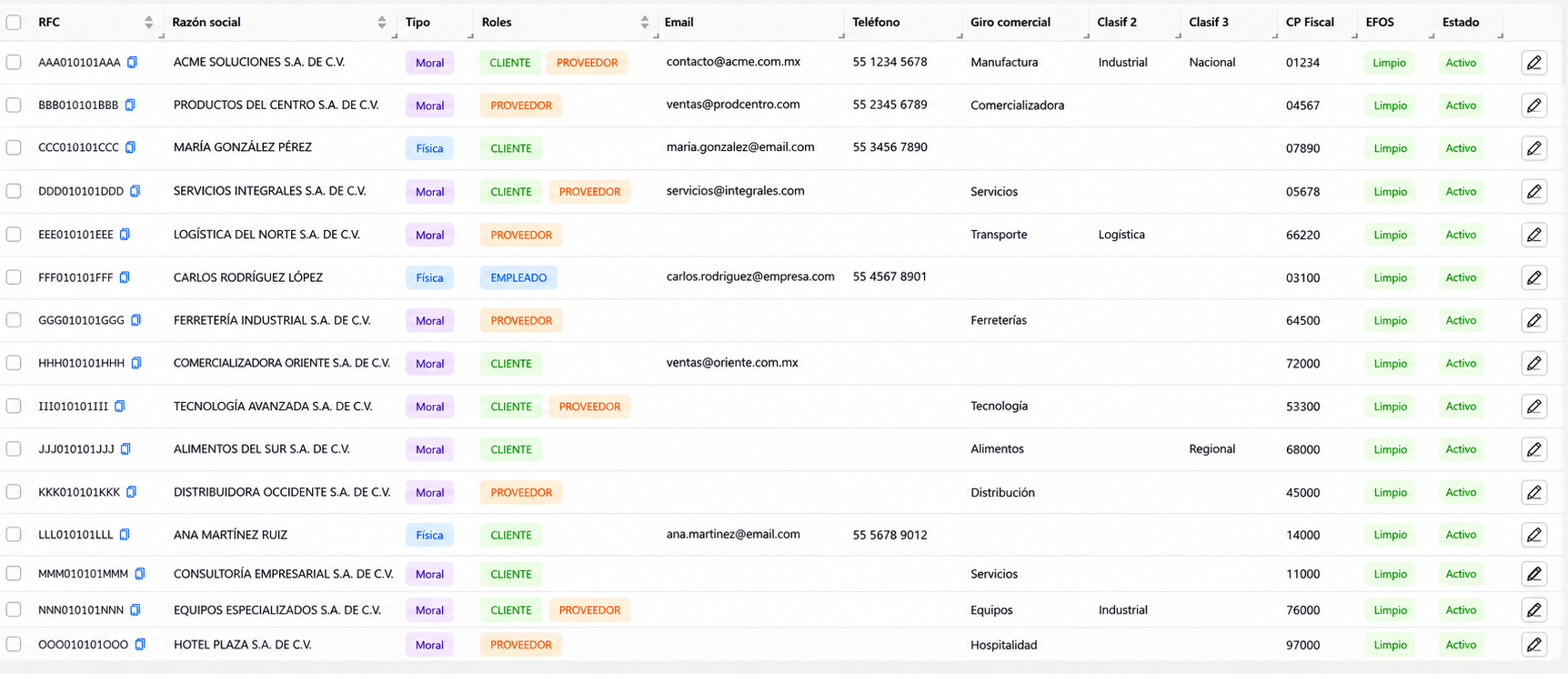
En el listado se muestran los principales datos de cada socio.socio:
RFC
RFC:
Muestramuestra el Registro Federal de Contribuyentes asociado al socio.
Tipo: identifica el tipo de persona correspondiente al socio.
Roles: muestra la función o funciones que desempeña dentro de Horfal-EOS, como Cliente, Proveedor o Empleado.
Email: muestra el correo electrónico registrado cuando se encuentra disponible.
Teléfono: muestra el número telefónico registrado cuando se encuentra disponible.
CP Fiscal: muestra el código postal fiscal correspondiente.
EFOS: muestra el estado correspondiente a esta validación dentro del sistema. En los registros revisados puede mostrarse, por ejemplo, como Limpio.
Estado: permite identificar si el socio se encuentra activo.
Nuevo socio
El botón + Nuevo socio permite iniciar el registro de un nuevo socio dentro de la empresa.
Detalle del socio
Al ingresar a un socio, Horfal-EOS organiza su información mediante las siguientes pestañas:
Esta estructura permite mantener concentrada en un mismo registro la información necesaria para utilizar al socio en los diferentes procesos del sistema.
Datos del socio
Esta pestaña concentra la información fiscal y de identificación principal del socio.
Entre los datos disponibles se encuentran:
RFC
Muestra el RFC correspondiente al socio.
Razón social
Muestra el nombre o razón social correspondiente al registro.registrada.
Tipo persona
IndicaIdentifica el tipo de persona registrado, por ejemplo Física o Moral.
Roles
Muestra las funciones asignadas al socio dentro de Horfal-EOS.
Un mismo registro puede mostrar más de un rol cuando corresponda.
Email
Muestra el correo electrónico relacionado con el socio, cuando se encuentre disponible.
Teléfono
Muestra el número telefónico registrado, cuando exista.
Clasif 1, Clasif 2 y Clasif 3
Muestran las clasificaciones asignadas al socio, cuando se encuentren configuradas.
Estas clasificaciones permiten organizar y segmentar los registros de acuerdo con los criterios definidos por la empresa.
Los campos pueden permanecer vacíos cuando el socio no tenga una clasificación asignada.
CP Fiscal
Muestra el código postal fiscal relacionado con el socio.
EFOS
Muestra la información correspondiente al controlregistro. deEn EFOSla disponiblepantalla paratambién puede mostrarse el socio.
Aquí no explicaría todavía qué significa cada estado de EFOS, porque quiero que revisemos esa función específicamente antes de documentarla.
Estado
Indica si el socio se encuentra activo o inactivo dentro del sistema.
Acciones
Permite acceder a las opciones disponibles para administrar el registro.
Antes de crear un Socio
Antes de registrar manualmente un nuevo socio, se recomienda comprobar si ya existe dentro de Horfal-EOS.
Esto es especialmente importante porque determinados procesos del sistema pueden generar o incorporar información de socios a partir de operaciones previamente registradas.
Por ejemplo, la información proveniente de los CFDI puede participar en la identificación de clientes, proveedores o empleados.
Por esta razón, utilizar primero el buscador ayuda a evitar registros duplicados y mantener un catálogo organizado.
Crear un nuevo Socio
Para registrar manualmente un socio, haga clic enindicador + Nuevo socioConfigurado.
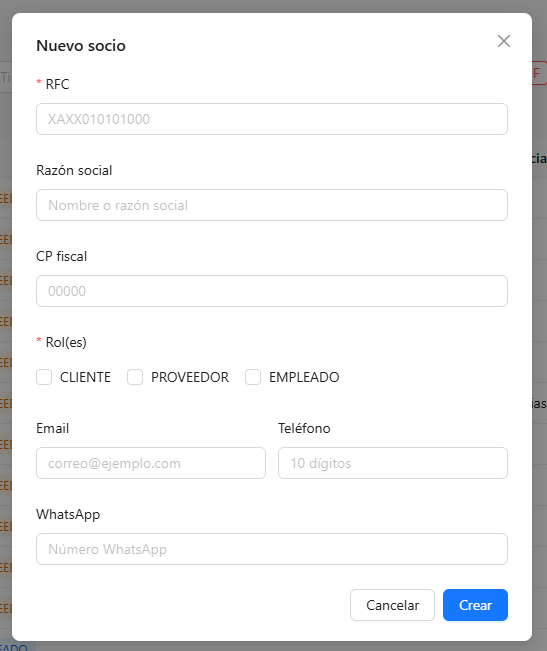
Horfal-EOS mostrará el formulario correspondiente para capturar la información básica del registro.
RFC
Campo obligatorio utilizado para registrar el RFC de la persona física o moral.
Razón social
Permite registrar el nombre o razón social correspondiente al socio.
CP fiscal
Permite indicar el código postal fiscal relacionado con el socio.
Rol(es)
Campo obligatorio que permite definir la función que tendrá el socio dentro de Horfal-EOS.
Los roles disponibles son:
Es posible seleccionar más de un rol para el mismo socio, evitando crear registros duplicados cuando una persona o empresa participa de diferentes maneras en la operación.
Email
Permite registrar el correo electrónico principal del socio.
Teléfono
Permite registrar un número telefónico de contacto.
WhatsApp
Permite registrar el número utilizado para comunicación mediante WhatsApp.
Una vez capturada la información necesaria, haga clic en Crear para registrar el socio.
La opción Cancelar permite cerrar el formulario sin crear el registro.
Datos del Socio
Al ingresar al registro de un socio, Horfal-EOS permite consultar y administrar información adicional relacionada con éste.

Dependiendo de la configuración disponible, pueden encontrarse datos fiscales, comerciales, contables y operativos utilizados posteriormente por otros procesos del sistema.
Datos del Socio
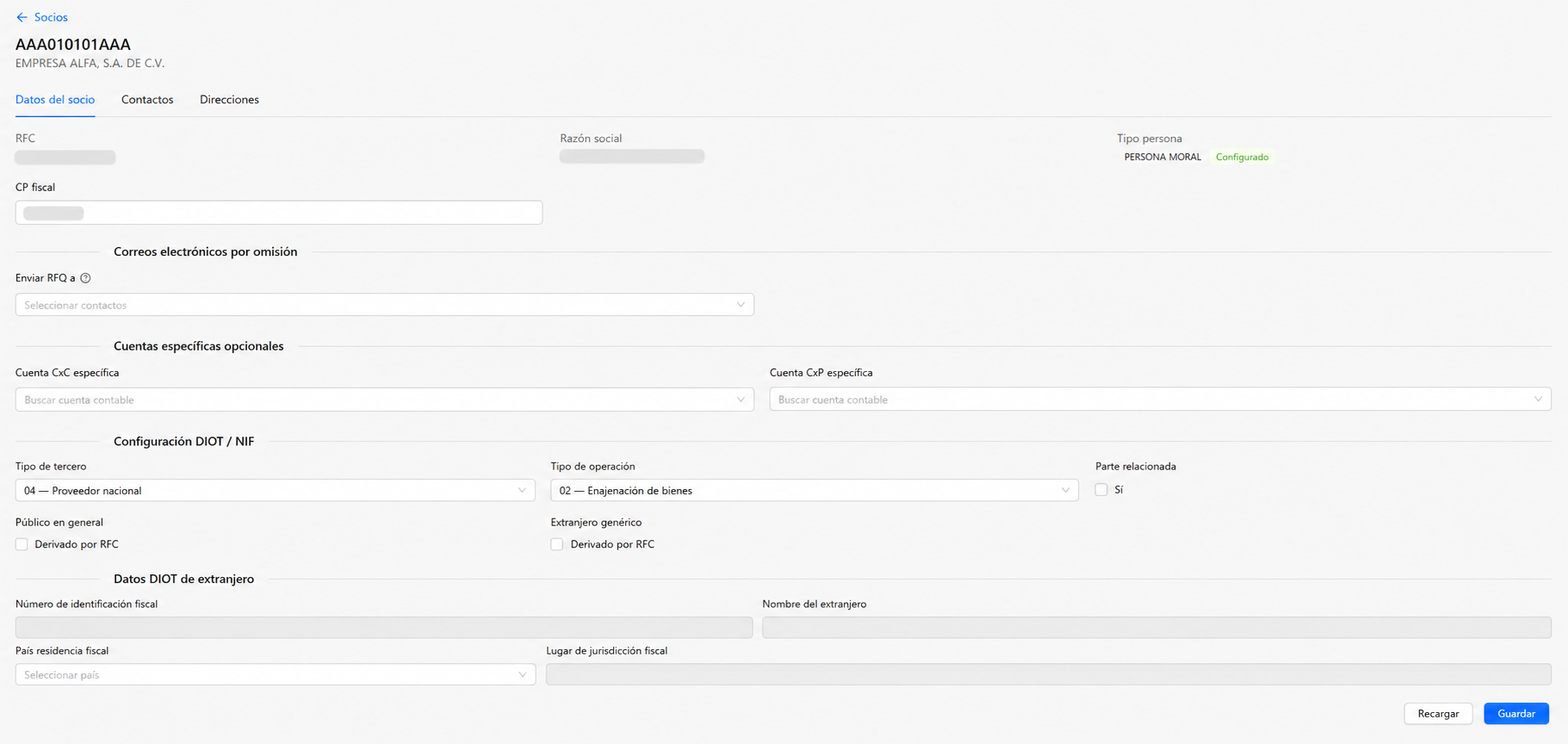
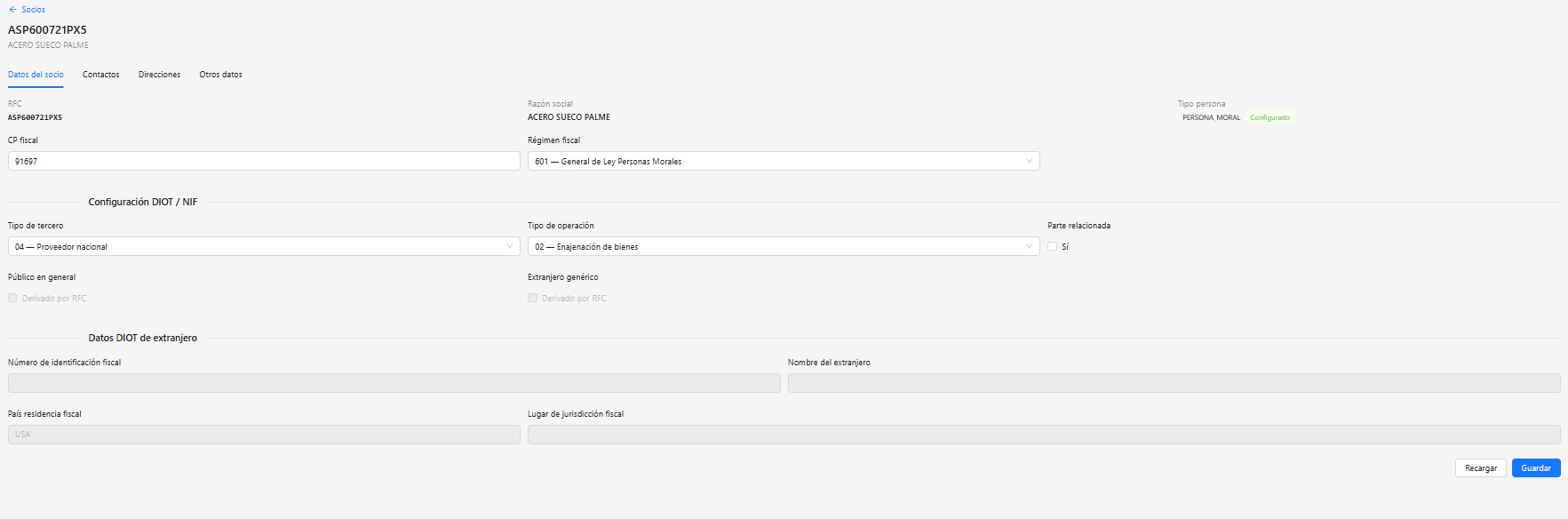
Al ingresar al registro de un socio, Horfal-EOS muestra la pestaña Datos del socio, desde la cual es posible consultar y configurar información fiscal, comercial y contable utilizada posteriormente por otros procesos del sistema.
Contactos
Los contactos permiten registrar a las personas relacionadas con un socio con las que la empresa puede mantener comunicación.
Un mismo socio puede tener diferentes contactos dependiendo de sus necesidades.
Por ejemplo, podría existir un contacto correspondiente al área administrativa, otro para compras y otro para ventas.
Desde esta sección pueden registrarse y administrarse los contactos asociados al socio.
Contraseña de panel de control
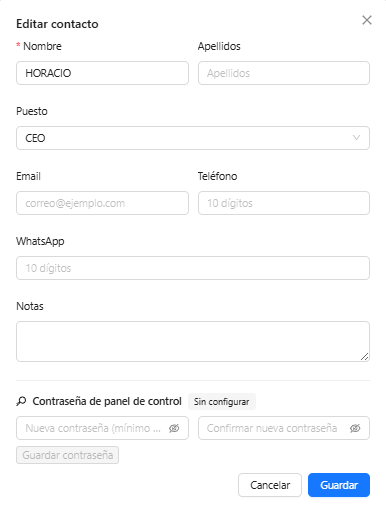
Cada contacto puede contar con una contraseña de panel de control, la cual se configura desde la edición del contacto correspondiente.
Para configurar una contraseña:
El sistema indica el estado de esta configuración. Cuando el contacto aún no cuenta con una contraseña establecida, se muestra como Sin configurar.
Los campos de contraseña disponen de una opción para mostrar u ocultar el contenido durante la captura.
Direcciones
Las direcciones permiten registrar las diferentes ubicaciones relacionadas con un socio.
Un mismo socio puede requerir diferentes direcciones dependiendo de su operación.
Estas direcciones pueden ser utilizadas posteriormente por los procesos de Horfal-EOS que necesiten identificar una ubicación relacionada con el socio.
CP fiscal
Permite registrar o actualizar el código postal correspondiente al domicilio fiscal del socio.
CorreosRégimen electrónicos por omisiónfiscal
La opción Enviar RFQ a permitePermite seleccionar losel contactosrégimen quefiscal seráncorrespondiente.
Configuración porDIOT omisión/ NIF
Dentro de esta misma pestaña se encuentra un apartado específico para elinformación envío de solicitudes de cotización (RFQ) relacionadas con el socio.
Para que puedan seleccionarse contactos en este campo, éstos deberán encontrarse previamente registradosutilizada en la pestañaconfiguración ContactosDIOT / NIF.
CuentasTipo específicasde opcionalestercero
Horfal-EOSPermite permiteestablecer configurarla cuentasclasificación contablesdel particularestercero paraque corresponda.
Por ejemplo, en el socioregistro cuandorevisado sease necesario.muestra:
Cuenta04 CxC— específicaProveedor nacional.
Tipo de operación
Permite asignarindicar unael cuenta específicatipo de Cuentasoperación por Cobrar (CxC) para las operaciones correspondientesasociado al socio.
Por ejemplo:
Cuenta02 CxP— específicaEnajenación de bienes.
Parte relacionada
Permite asignarindicar unamediante cuentala específica deopción Cuentas por Pagar (CxP)Sí para las operaciones correspondientes al socio.
Estas configuraciones son opcionales y permiten utilizar cuentas particulares cuando la operación contable delel socio asídebe loidentificarse requiera.como parte relacionada.
Configuración DIOT / NIF
Esta sección contiene información utilizada para la clasificación fiscal y contable del socio.
Entre los datos disponibles se encuentran:
La pantalla dispone de esta identificación dentro de la configuración DIOT/NIF y puede mostrarse como Derivado por RFC.
Extranjero genérico.
AlgunosPermite valorescontemplar puedenla encontrarseidentificación determinadoscorrespondiente opara condicionadosoperaciones con extranjero y también puede mostrarse como Derivado por la información fiscal del socio.RFC.
Datos DIOT de extranjero
CuandoLa correspondapantalla aincluye unadicionalmente sociolos extranjero,siguientes Horfal-EOScampos:
- Número de identificación fiscal.
- Nombre del extranjero.
- País
deresidencia fiscal. - Lugar de jurisdicción fiscal.
Estos datos permitense complementarutilizan cuando corresponda registrar información de un socio extranjero.
El botón Guardar permite conservar los cambios realizados y Recargar permite volver a consultar la informacióninformación.
Contactos
La pestaña Contactos permite administrar las personas de contacto relacionadas con el tratamiento fiscal correspondiente de operaciones con terceros extranjeros.socio.
Esto
Exportaciónpermite deque informaciónuna empresa o proveedor pueda tener registrados sus contactos sin tener que crear un socio independiente por cada persona.
El listado contempla:
La opción Solo activos permite limitar la consulta a los contactos que actualmente se encuentren activos.
Crear un contacto
Para registrar una persona de Socioscontacto, puede exportarse mediante las opcionesseleccione Excel+ yNuevo PDFcontacto.
AlEl formulario contiene los siguientes campos:
Nombre: nombre de la persona de contacto. Es un dato obligatorio.
Apellidos: permite registrar los apellidos de la persona.
Puesto: permite seleccionar el puesto correspondiente.
Email: correo electrónico del contacto.
Teléfono: número telefónico.
WhatsApp: número utilizado para WhatsApp.
Notas: permite registrar información adicional relacionada con el contacto.
Finalmente, seleccione Crear para registrar la información.
Direcciones
La pestaña Direcciones permite registrar y administrar los domicilios relacionados con el socio.
Un mismo socio puede contar con diferentes direcciones según las necesidades de la operación.
En el listado se muestran:
La opción Solo activos permite mostrar únicamente las direcciones que se encuentren activas.
Crear una dirección
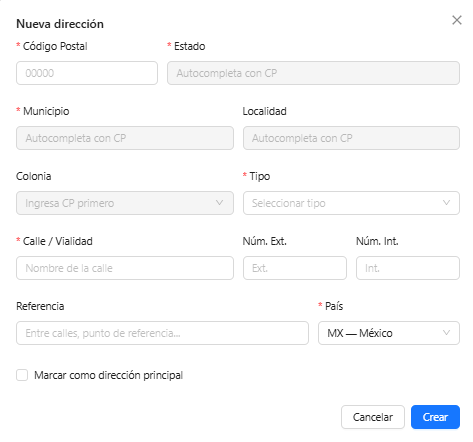
Seleccione + Nueva dirección para registrar un nuevo domicilio.
El formulario contiene los siguientes campos:
Código Postal
Permite ingresar el código postal correspondiente al domicilio.
Estado
La pantalla indica que este dato se autocompleta con el CP.
Municipio
También se autocompleta con el CP.
Localidad
Puede autocompletarse a partir del código postal.
Colonia
Permite seleccionar la colonia correspondiente. El sistema indica que primero debe ingresarse el código postal.
Tipo
Permite seleccionar el tipo de dirección.
Calle / Vialidad
Permite registrar el nombre de la calle o vialidad.
Núm. Ext.
Número exterior del domicilio.
Núm. Int.
Número interior, cuando corresponda.
Referencia
Permite agregar información que facilite la identificación o localización del domicilio, por ejemplo, calles cercanas o puntos de referencia.
País
Permite establecer el país correspondiente a la dirección.
Marcar como dirección principal
Esta opción permite identificar el domicilio como la dirección principal del socio.
Es especialmente útil cuando el socio tiene registradas varias direcciones.
Una vez capturada la información, seleccione Crear.
Otros datos
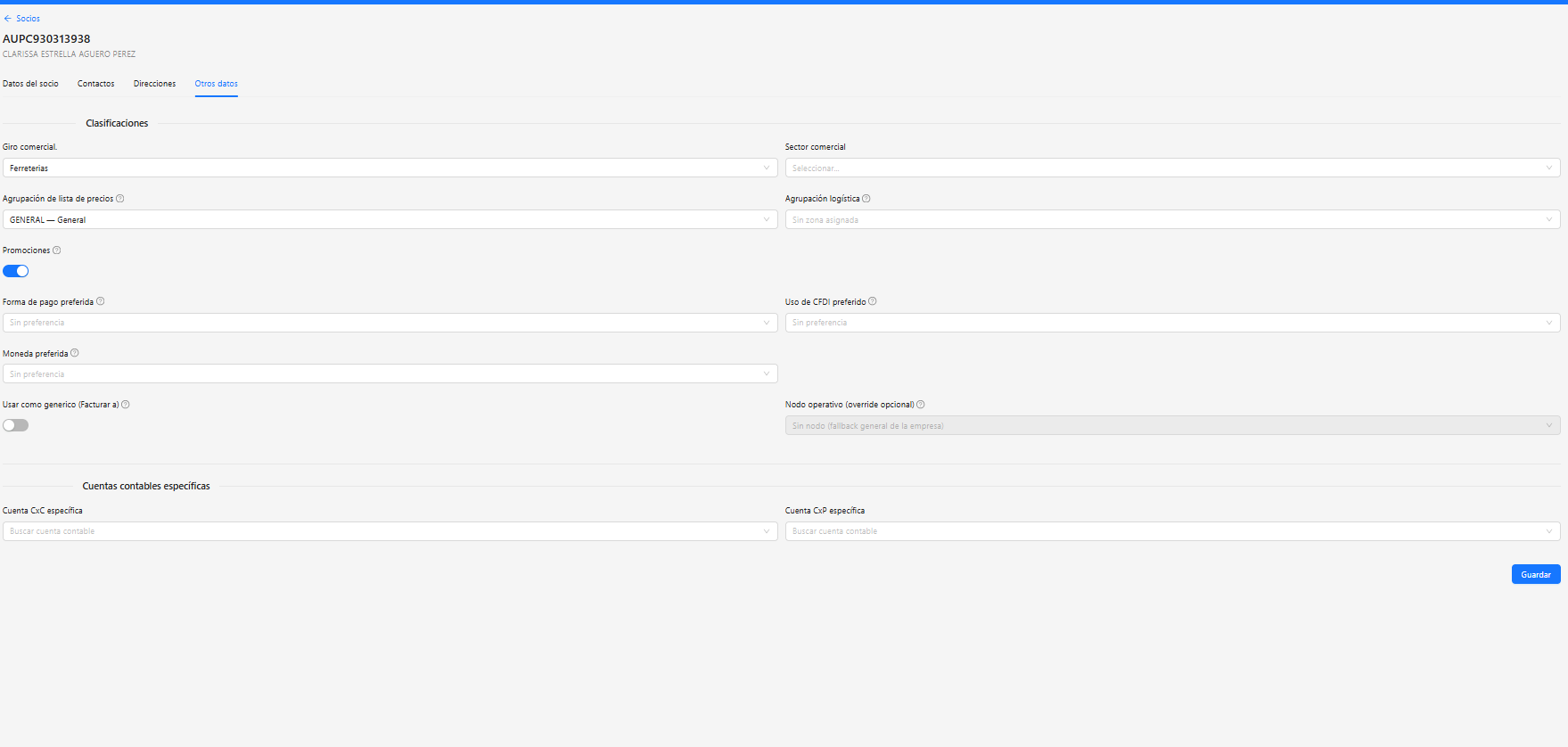
La pestaña Otros datos concentra configuraciones complementarias del socio.
Actualmente se divide en dos apartados principales:
Clasificaciones
Giro comercial
Permite asignar al socio un giro comercial previamente configurado en el sistema.
Las opciones disponibles dependen de los registros existentes. Durante la revisión se observaron, por ejemplo:
Debe seleccionarse únicamente una clasificación que realmente corresponda al socio. Si no existe una opción de exportación, Horfal-EOS permite elegir los campos que se desean incluir enadecuada, el archivo.campo puede mantenerse sin selección.
Esto
Sector permite generar reportes personalizados utilizando únicamente la información necesaria para cada consulta.comercial

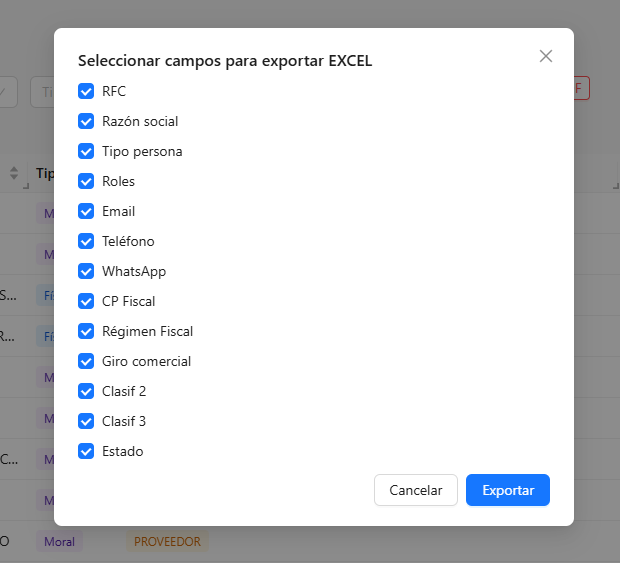
Alel seleccionarsector comercial correspondiente cuando exista una opción deconfigurada exportación,para Horfal-EOSello.
Estas elegirclasificaciones ayudan a organizar a los campos que se desean incluir en el archivo, facilitando la generación de reportes personalizadossocios de acuerdo con lacriterios informacióncomerciales requerida.
Beneficio práctico
El módulo Socios permite mantener centralizadapor la informaciónempresa.
Cuentas contables específicas
Cuenta CxC específica
Permite buscar y asignar una cuenta por cobrar específica al socio cuando corresponda.
Cuenta CxP específica
Permite buscar y asignar una cuenta por pagar específica al socio cuando corresponda.
Estas opciones permiten establecer una configuración contable particular para el socio cuando la operación requiera utilizar cuentas específicas.
Una vez realizada la configuración correspondiente, seleccione Guardar.
Relación de laslos personas y empresas relacionadassocios con la operación.operación
SuLos correctasocios administración permite:
El rol asignado ayuda a determinar la forma en que el socio participa dentro de la operación. Por ejemplo, un registro puede participar como cliente, proveedor o empleado.
Por esta razón, antes de crear registros duplicados se recomienda verificar si la persona física o moral ya se encuentra registrada y únicamente requiere información o roles adicionales.
Recomendaciones
Consideraciones
- Un socio puede
tenerdesempeñarmúltiplesdiferentes rolessin necesidad de duplicar el registro.