
Socios
El módulo Socios permite consultar y administrar las personas físicas y morales que mantienen alguna relación operativa con la empresa dentro de Horfal-EOS.
Un socio puede participar en el sistema con diferentes roles, por ejemplo, como Cliente, Proveedor o Empleado. Un mismo socio puede tener más de un rol cuando corresponda.
Desde esta sección también se concentra información fiscal, datos de contacto, direcciones, clasificaciones comerciales y cuentas contables específicas asociadas al socio.
Listado de socios
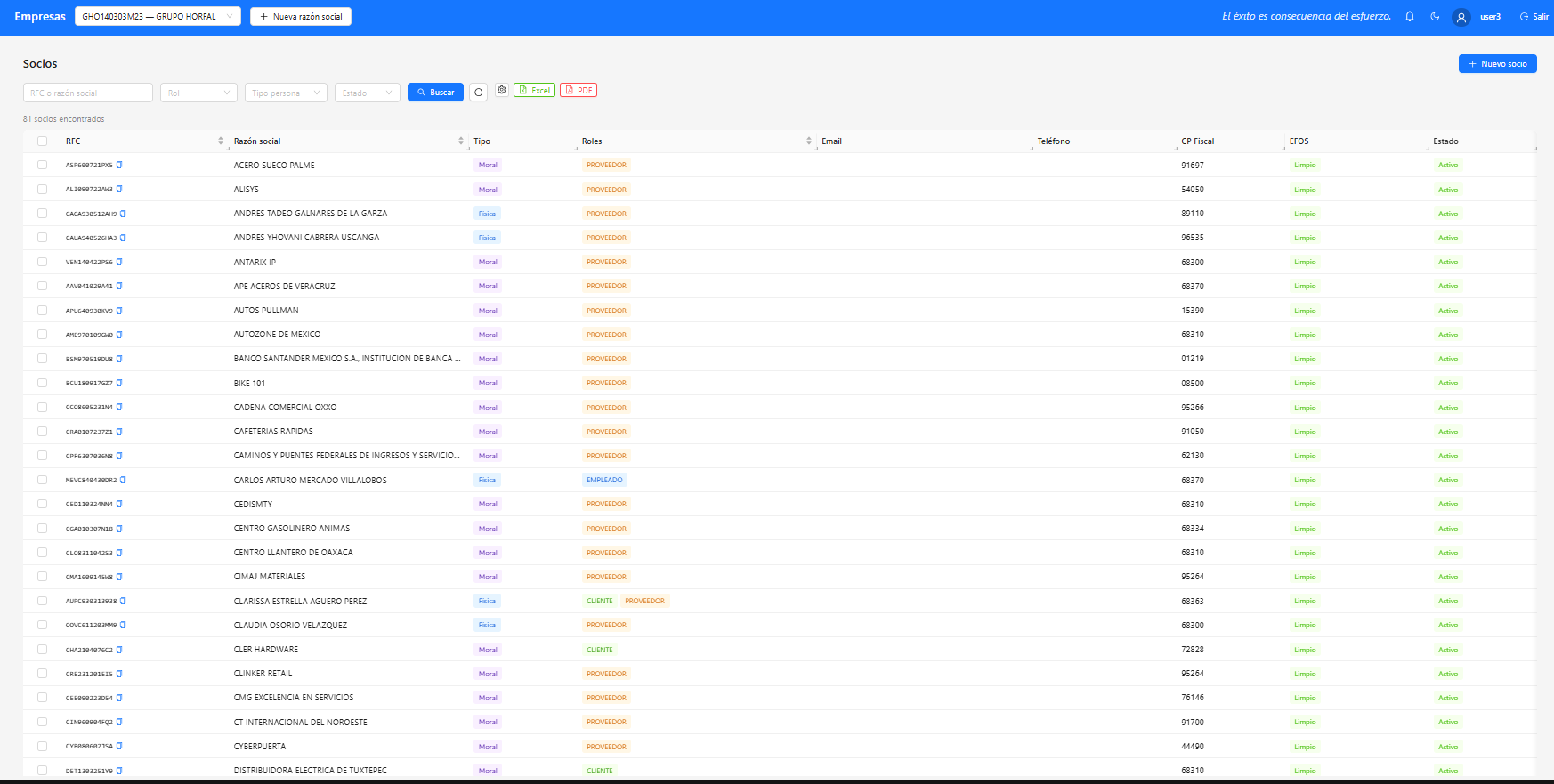
Al ingresar al módulo se muestra el listado de socios registrados para la empresa activa.
En la parte superior se encuentran diferentes filtros que permiten localizar registros con mayor facilidad:
El listado también puede exportarse mediante las opciones Excel y PDF.
Información disponible
En el listado se muestran los principales datos de cada socio:
RFC: muestra el Registro Federal de Contribuyentes asociado al socio.
Tipo: identifica el tipo de persona correspondiente al socio.
Roles: muestra la función o funciones que desempeña dentro de Horfal-EOS, como Cliente, Proveedor o Empleado.
Email: muestra el correo electrónico registrado cuando se encuentra disponible.
Teléfono: muestra el número telefónico registrado cuando se encuentra disponible.
CP Fiscal: muestra el código postal fiscal correspondiente.
EFOS: muestra el estado correspondiente a esta validación dentro del sistema. En los registros revisados puede mostrarse, por ejemplo, como Limpio.
Estado: permite identificar si el socio se encuentra activo.
Nuevo socio
El botón + Nuevo socio permite iniciar el registro de un nuevo socio dentro de la empresa.
Detalle del socio
Al ingresar a un socio, Horfal-EOS organiza su información mediante las siguientes pestañas:
- Datos del socio.
- Contactos.
- Direcciones.
- Otros datos.
Esta estructura permite mantener concentrada en un mismo registro la información necesaria para utilizar al socio en los diferentes procesos del sistema.
Datos del socio
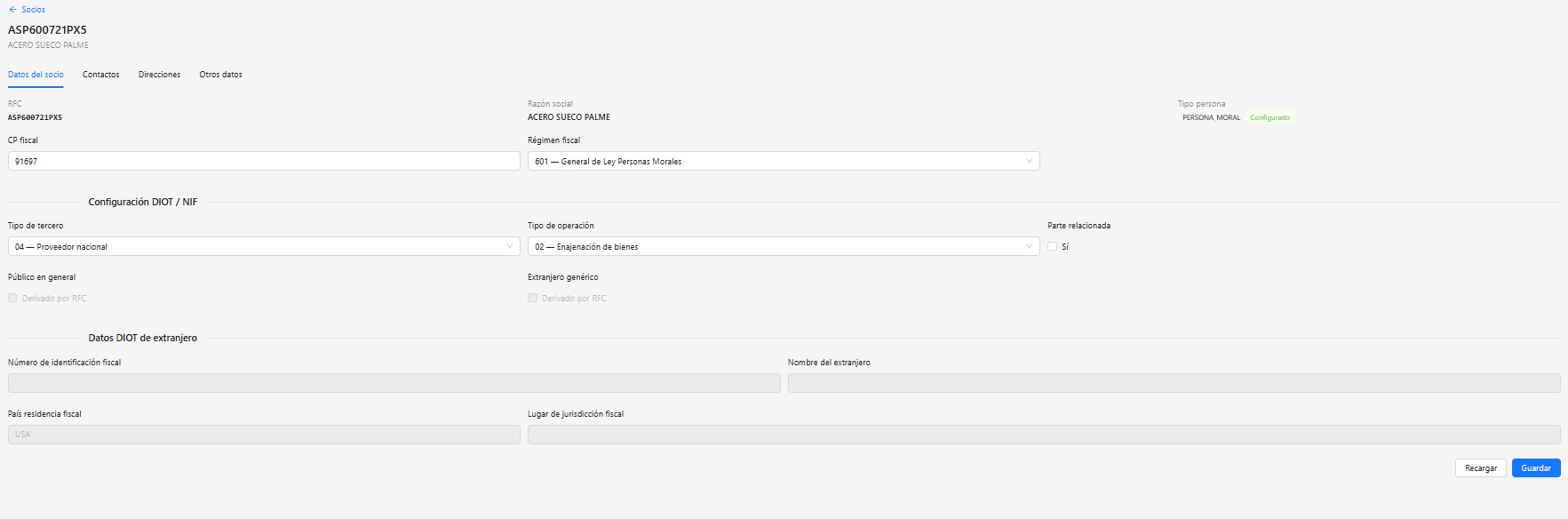
Esta pestaña concentra la información fiscal y de identificación principal del socio.
Entre los datos disponibles se encuentran:
RFC
Muestra el RFC correspondiente al socio.
Razón social
Muestra el nombre o razón social registrada.
Tipo persona
Identifica el tipo de persona correspondiente al registro. En la pantalla también puede mostrarse el indicador Configurado.
CP fiscal
Permite registrar el código postal fiscal del socio.
Régimen fiscal
Permite seleccionar el régimen fiscal correspondiente.
Configuración DIOT / NIF
Dentro de esta misma pestaña se encuentra un apartado específico para información utilizada en la configuración DIOT / NIF.
Tipo de tercero
Permite establecer la clasificación del tercero que corresponda.
Por ejemplo, en el registro revisado se muestra:
04 — Proveedor nacional.
Tipo de operación
Permite indicar el tipo de operación asociado al socio.
Por ejemplo:
02 — Enajenación de bienes.
Parte relacionada
Permite indicar mediante la opción Sí cuando el socio debe identificarse como parte relacionada.
Público en general
La pantalla dispone de esta identificación dentro de la configuración DIOT/NIF y puede mostrarse como Derivado por RFC.
Extranjero genérico
Permite contemplar la identificación correspondiente para operaciones con extranjero y también puede mostrarse como Derivado por RFC.
Datos DIOT de extranjero
La pantalla incluye adicionalmente los siguientes campos:
- Número de identificación fiscal.
- Nombre del extranjero.
- País residencia fiscal.
- Lugar de jurisdicción fiscal.
Estos datos se utilizan cuando corresponda registrar información de un socio extranjero.
El botón Guardar permite conservar los cambios realizados y Recargar permite volver a consultar la información.
Contactos
La pestaña Contactos permite administrar las personas de contacto relacionadas con el socio.
Esto permite que una empresa o proveedor pueda tener registrados sus contactos sin tener que crear un socio independiente por cada persona.
El listado contempla:
- Nombre completo.
- Puesto.
- Email.
- Teléfono.
- WhatsApp.
- Estado.
La opción Solo activos permite limitar la consulta a los contactos que actualmente se encuentren activos.
Crear un contacto
Para registrar una persona de contacto, seleccione + Nuevo contacto.
El formulario contiene los siguientes campos:
Nombre: nombre de la persona de contacto. Es un dato obligatorio.
Apellidos: permite registrar los apellidos de la persona.
Puesto: permite seleccionar el puesto correspondiente.
Email: correo electrónico del contacto.
Teléfono: número telefónico.
WhatsApp: número utilizado para WhatsApp.
Notas: permite registrar información adicional relacionada con el contacto.
Finalmente, seleccione Crear para registrar la información.
Direcciones
La pestaña Direcciones permite registrar y administrar los domicilios relacionados con el socio.
Un mismo socio puede contar con diferentes direcciones según las necesidades de la operación.
En el listado se muestran:
- Tipo.
- Dirección.
- Mapa.
- Estado.
La opción Solo activos permite mostrar únicamente las direcciones que se encuentren activas.
Crear una dirección
Seleccione + Nueva dirección para registrar un nuevo domicilio.
El formulario contiene los siguientes campos:
Código Postal
Permite ingresar el código postal correspondiente al domicilio.
Estado
La pantalla indica que este dato se autocompleta con el CP.
Municipio
También se autocompleta con el CP.
Localidad
Puede autocompletarse a partir del código postal.
Colonia
Permite seleccionar la colonia correspondiente. El sistema indica que primero debe ingresarse el código postal.
Tipo
Permite seleccionar el tipo de dirección.
Calle / Vialidad
Permite registrar el nombre de la calle o vialidad.
Núm. Ext.
Número exterior del domicilio.
Núm. Int.
Número interior, cuando corresponda.
Referencia
Permite agregar información que facilite la identificación o localización del domicilio, por ejemplo, calles cercanas o puntos de referencia.
País
Permite establecer el país correspondiente a la dirección.
Marcar como dirección principal
Esta opción permite identificar el domicilio como la dirección principal del socio.
Es especialmente útil cuando el socio tiene registradas varias direcciones.
Una vez capturada la información, seleccione Crear.
Otros datos
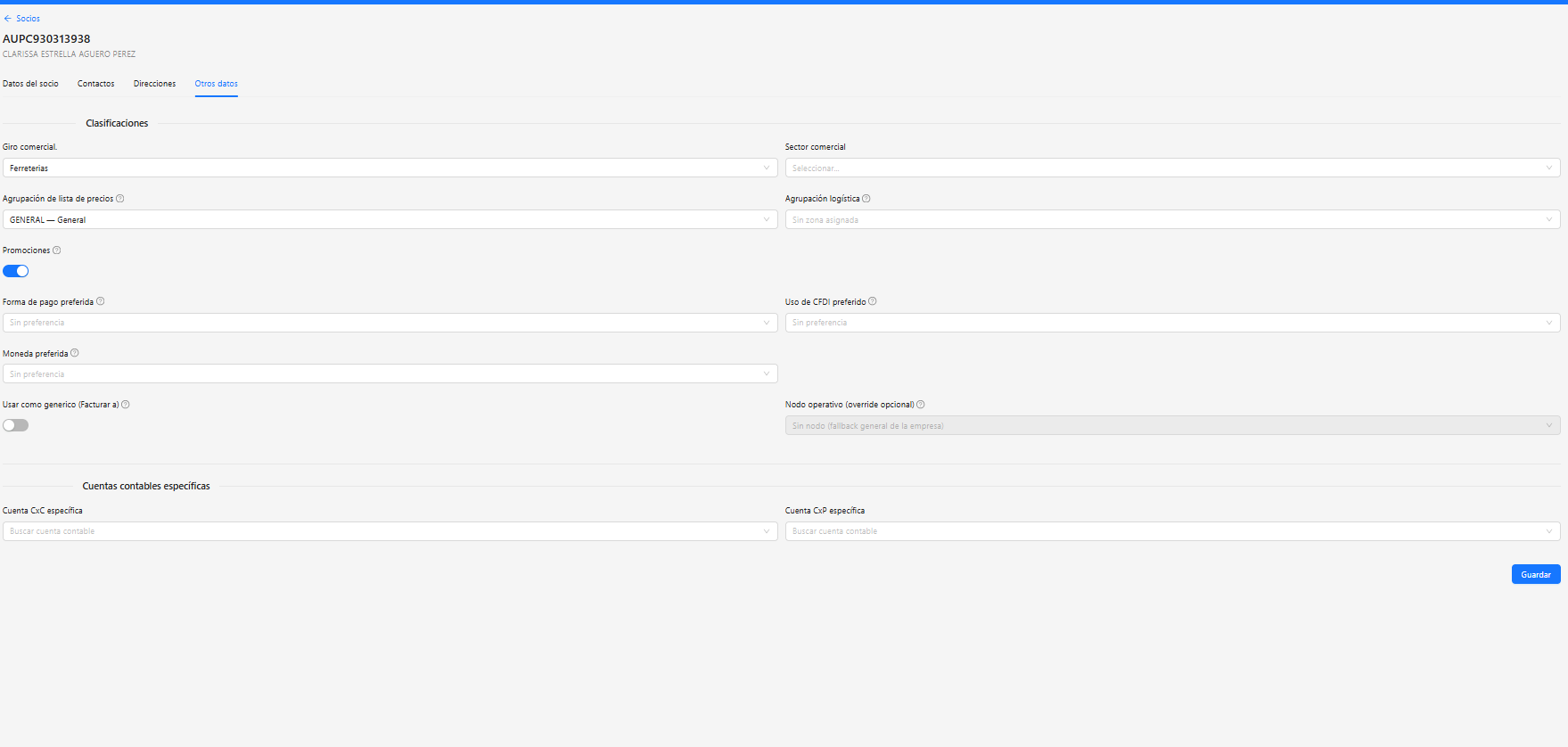
La pestaña Otros datos concentra configuraciones complementarias del socio.
Actualmente se divide en dos apartados principales:
Clasificaciones
Giro comercial
Permite asignar al socio un giro comercial previamente configurado en el sistema.
Las opciones disponibles dependen de los registros existentes. Durante la revisión se observaron, por ejemplo:
- Refaccionarias.
- Panaderías.
- Tortillerías.
Debe seleccionarse únicamente una clasificación que realmente corresponda al socio. Si no existe una opción adecuada, el campo puede mantenerse sin selección.
Sector comercial
Permite asignar el sector comercial correspondiente cuando exista una opción configurada para ello.
Estas clasificaciones ayudan a organizar a los socios de acuerdo con criterios comerciales definidos por la empresa.
Cuentas contables específicas
Cuenta CxC específica
Permite buscar y asignar una cuenta por cobrar específica al socio cuando corresponda.
Cuenta CxP específica
Permite buscar y asignar una cuenta por pagar específica al socio cuando corresponda.
Estas opciones permiten establecer una configuración contable particular para el socio cuando la operación requiera utilizar cuentas específicas.
Una vez realizada la configuración correspondiente, seleccione Guardar.
Relación de los socios con la operación
Los socios constituyen un catálogo central utilizado posteriormente por diferentes procesos de Horfal-EOS.
El rol asignado ayuda a determinar la forma en que el socio participa dentro de la operación. Por ejemplo, un registro puede participar como cliente, proveedor o empleado.
Por esta razón, antes de crear registros duplicados se recomienda verificar si la persona física o moral ya se encuentra registrada y únicamente requiere información o roles adicionales.
Recomendaciones
- Verificar el RFC y la razón social antes de registrar un nuevo socio.
- Mantener actualizados los datos fiscales del socio.
- Configurar correctamente el régimen fiscal.
- Revisar cuidadosamente la información de DIOT/NIF cuando corresponda.
- No asignar un giro o sector comercial únicamente para llenar el campo; debe corresponder realmente al socio.
- Registrar los contactos necesarios para facilitar la comunicación con el socio.
- Mantener actualizadas sus direcciones y definir correctamente la dirección principal.
- Asignar cuentas CxC o CxP específicas solamente cuando la configuración contable de la empresa lo requiera.
- Evitar crear socios duplicados.
Consideraciones
- Un socio puede desempeñar diferentes roles dentro de Horfal-EOS.
- Los datos disponibles pueden variar según el tipo de socio y su configuración.
- Las clasificaciones comerciales dependen de los catálogos previamente configurados.
- Un socio puede tener varios contactos y direcciones asociados.
- Una de las direcciones puede identificarse como principal.
- La configuración DIOT/NIF debe realizarse de acuerdo con las características fiscales y operativas del socio.
- Las cuentas CxC y CxP específicas deben configurarse únicamente cuando corresponda.
- Los cambios deben guardarse antes de abandonar la pantalla.
No comments to display
No comments to display