
Productos
El módulo Productos permite registrar y administrar los bienes y servicios utilizados por la empresa dentro de Horfal-EOS.
Cada producto puede configurarse de acuerdo con sus características fiscales, operativas y de inventario, permitiendo posteriormente utilizarlo en los diferentes procesos del sistema.
Dependiendo de su configuración, un producto puede participar en operaciones como compras, ventas, inventario, variantes, ensamblados y otros procesos relacionados.
Consulta y búsqueda
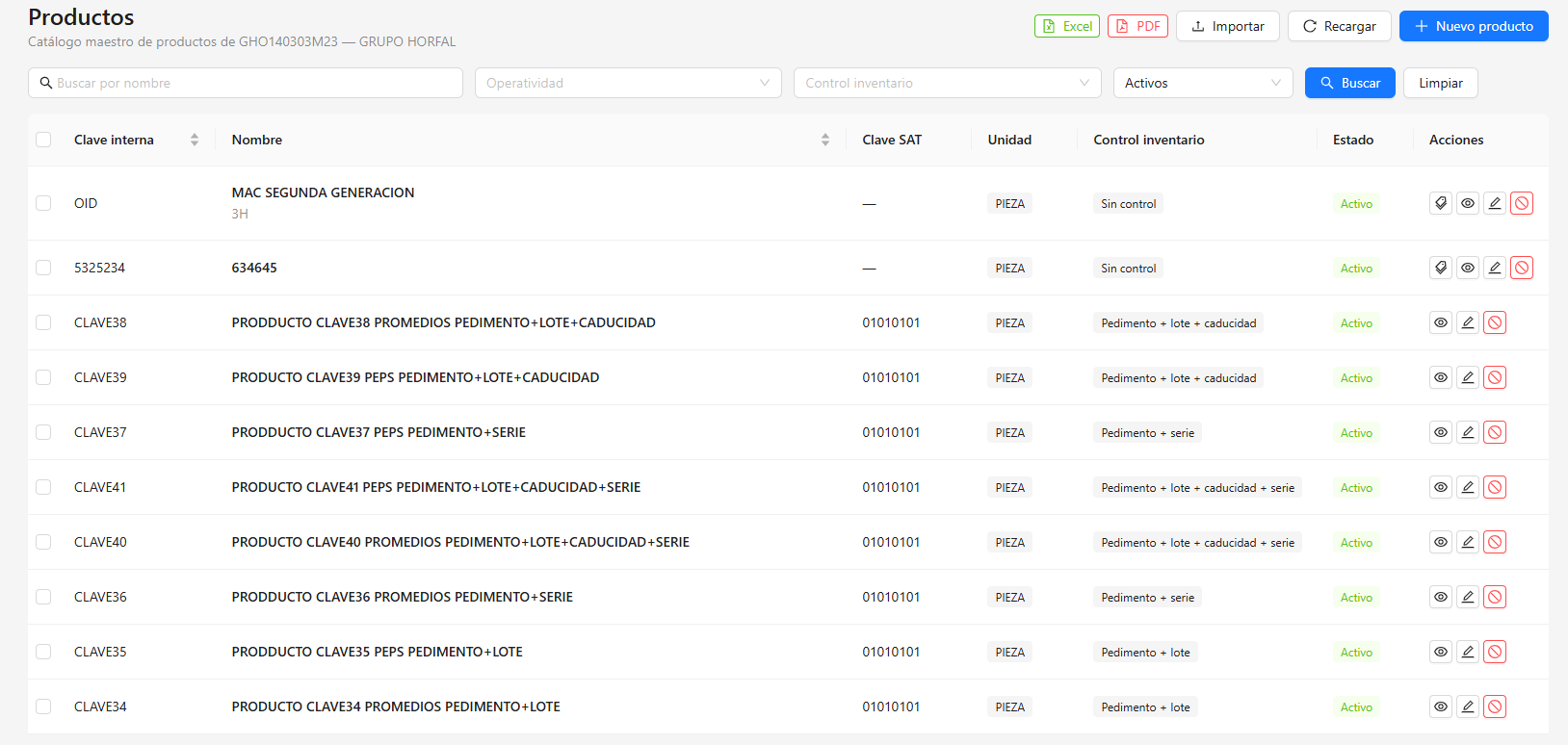
Al ingresar al módulo, Horfal-EOS muestra el catálogo de productos registrados para la empresa activa.
En la parte superior se encuentran diferentes criterios para localizar y consultar productos.
Buscar por nombre
Permite localizar productos utilizando su nombre.
Operatividad
Permite filtrar los productos de acuerdo con la operatividad configurada para cada uno.
Control inventario
Permite filtrar los productos de acuerdo con el esquema de control de inventario que tengan configurado.
Estado
Permite consultar los productos de acuerdo con su estado operativo.
En la pantalla actual se encuentra seleccionada la opción activos.
Buscar
Ejecuta la consulta utilizando los criterios seleccionados.
Limpiar
Elimina los criterios aplicados para realizar una nueva consulta.
Información mostrada
El listado presenta información relevante de cada producto.
Clave interna
Identificador utilizado para reconocer el producto dentro de Horfal-EOS.
Nombre
Muestra el nombre asignado al producto.
Clave SAT
Muestra la clave correspondiente a la clasificación fiscal del producto, cuando se encuentre configurada.
Unidad
Indica la unidad interna utilizada por el producto.
Control inventario
Muestra la configuración utilizada para controlar el inventario del producto.
Dependiendo de su configuración pueden observarse diferentes esquemas, por ejemplo Sin control o controles que requieren información adicional como pedimento, lote, serie o caducidad.
Estado
Indica si el producto se encuentra actualmente Activo o Inactivo.
Acciones
La columna Acciones proporciona las operaciones disponibles para cada producto.
En la pantalla pueden observarse acciones relacionadas con la consulta, edición y desactivación de registros. Algunas acciones adicionales pueden aparecer únicamente para determinados productos de acuerdo con su configuración.
Herramientas del catálogo
En la parte superior del módulo se encuentran diferentes herramientas para administrar la información.
Excel y PDF
Permiten exportar información del catálogo de productos.
Importar
Permite acceder al proceso de importación de productos.
Recargar
Actualiza la información mostrada en el catálogo.
+ Nuevo producto
Permite iniciar el registro de un nuevo producto.
Crear un producto
Para registrar un producto nuevo, haga clic en + Nuevo producto.
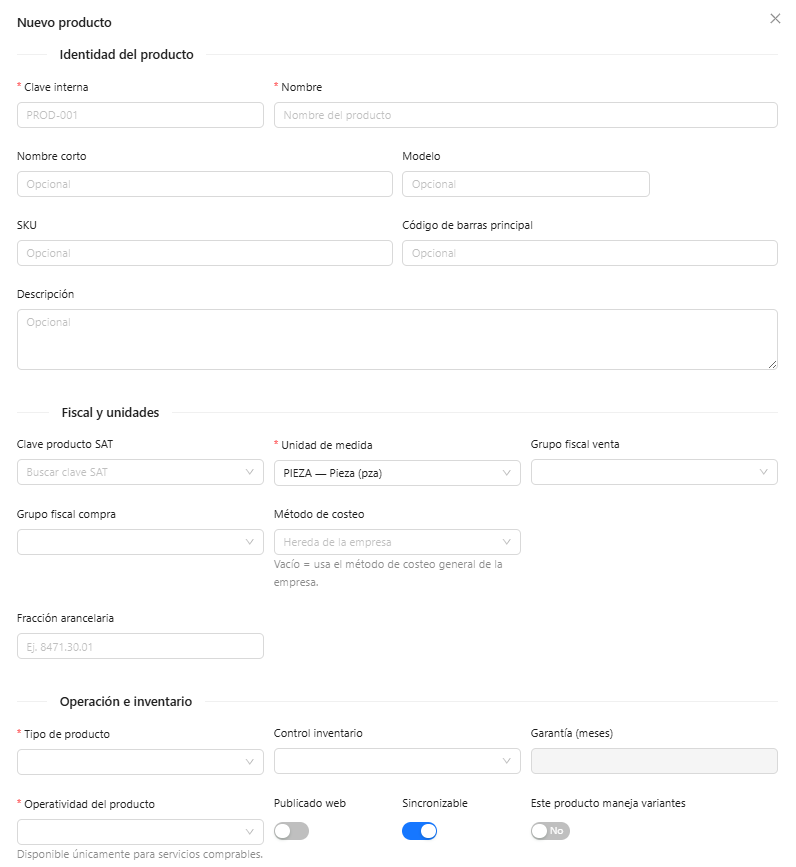
Horfal-EOS mostrará el formulario correspondiente, donde podrán configurarse las características del producto.
Los campos obligatorios se identifican mediante un asterisco (*).
 Crear un nuevo producto (Parte 1)
Formulario de creación donde se muestran las secciones Identidad del producto, Fiscal y unidades y Operación e inventario.
 (Parte 2)
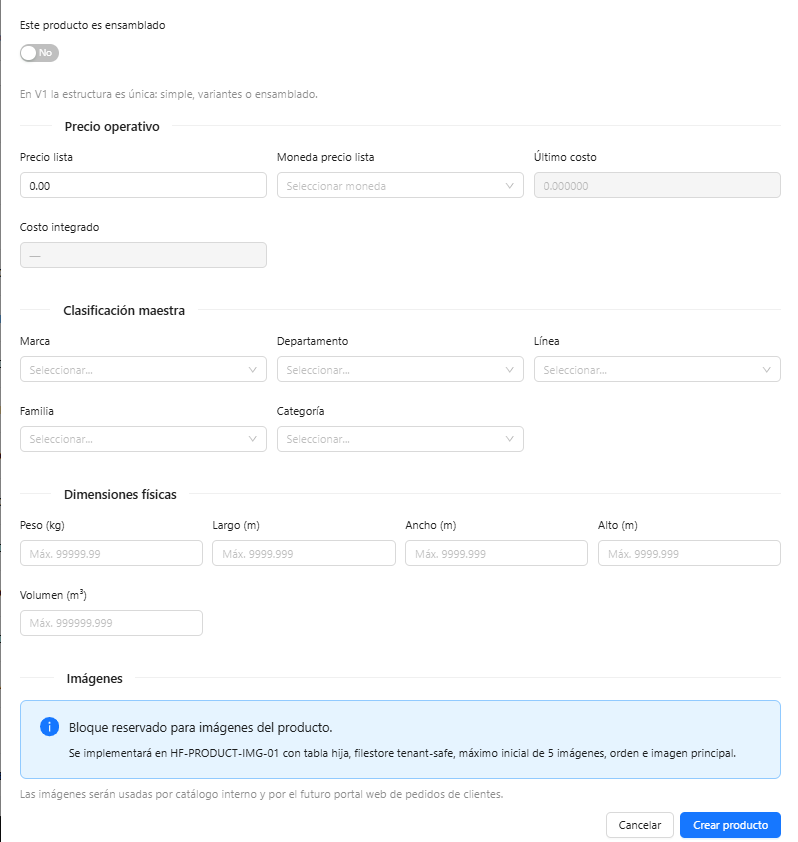
Continuación del formulario, donde se muestran Precio operativo, Clasificación maestra, Dimensiones físicas e Imágenes.
Identidad del producto
Esta sección concentra la información utilizada para identificar el producto dentro de Horfal-EOS.
- Clave interna: Identificador único utilizado para reconocer el producto dentro del sistema.
- Nombre: Nombre principal del producto.
- Nombre corto: Nombre abreviado que puede utilizarse para facilitar su identificación.
- Modelo: Permite registrar el modelo del producto, cuando corresponda.
- SKU: Código utilizado para identificar comercial u operativamente el producto.
- Código de barras principal: Permite registrar el código de barras principal asociado al producto.
- Descripción: Espacio para registrar información adicional o una descripción general del producto.
Los campos Clave interna y Nombre son obligatorios.
Fiscal y unidades
Esta sección permite establecer la información fiscal y de unidad de medida relacionada con el producto.
- Clave producto SAT: Permite asociar el producto con la clave correspondiente del catálogo del SAT.
- Unidad de medida: Define la unidad interna con la que se manejará el producto. Es un campo obligatorio.
- Grupo fiscal venta: Permite asignar el grupo fiscal que deberá considerarse en las operaciones de venta.
- Grupo fiscal compra: Permite asignar el grupo fiscal correspondiente a las operaciones de compra.
- Método de costeo: Define el método utilizado para determinar el costo del producto. Si se deja vacío, Horfal-EOS utiliza el método de costeo general configurado para la empresa.
- Fracción arancelaria: Permite registrar la fracción arancelaria del producto cuando corresponda.
Los grupos fiscales deben encontrarse previamente configurados en el módulo correspondiente para poder seleccionarlos.
Operación e inventario
Esta sección determina el comportamiento operativo y de inventario del producto.
Tipo de producto
Permite definir el tipo de producto que se está registrando.
Las opciones disponibles deberán seleccionarse de acuerdo con la naturaleza y uso que tendrá el producto dentro de la operación.
Control inventario
Determina la forma en que Horfal-EOS realizará el seguimiento del producto dentro del inventario.
Dependiendo de la configuración seleccionada, el producto puede requerir controles adicionales como lote, serie, pedimento o caducidad.
Garantía (meses)
Permite indicar el periodo de garantía del producto expresado en meses, cuando corresponda.
Operatividad del producto
Permite establecer la operatividad que tendrá el producto dentro de Horfal-EOS.
Este campo es obligatorio y las opciones disponibles pueden depender del tipo de producto seleccionado.
Publicado web
Permite indicar si el producto estará habilitado para los procesos relacionados con publicación web.
Sincronizable
Determina si el producto se encuentra habilitado para los procesos de sincronización correspondientes.
Este producto maneja variantes
Permite definir que el producto utilizará una estructura basada en variantes.
Cuando esta opción se habilita, la administración de las variantes se realiza mediante las funciones correspondientes de Horfal-EOS.
Este producto es ensamblado
Permite establecer que el producto tendrá una estructura de ensamblado.
En la versión actual, Horfal-EOS establece una estructura única para el producto: simple, variantes o ensamblado.
Por lo tanto, la estructura del producto debe definirse de acuerdo con la forma en que será utilizado en la operación.
Precio operativo
Esta sección concentra información relacionada con precios y costos del producto.
- Precio lista: Permite registrar el precio de lista del producto.
- Moneda precio lista: Define la moneda correspondiente al precio registrado.
- Último costo: Muestra el último costo disponible para el producto.
- Costo integrado: Muestra el costo integrado correspondiente cuando exista información disponible.
Algunos valores de costo son determinados por los procesos correspondientes del sistema y no necesariamente se capturan manualmente desde este formulario.
Clasificación maestra
Permite organizar el producto utilizando los catálogos maestros previamente configurados en Horfal-EOS.
Pueden asignarse:
- Marca.
- Departamento.
- Línea.
- Familia.
- Categoría.
Las opciones disponibles provienen del módulo Clasificaciones de producto. Por esta razón, las clasificaciones necesarias deben encontrarse previamente registradas y disponibles.
Dimensiones físicas
Permite registrar las características físicas del producto.
Pueden capturarse:
- Peso (kg).
- Largo (m).
- Ancho (m).
- Alto (m).
- Volumen (m³).
Esta información permite conservar las dimensiones físicas asociadas al producto para los procesos que puedan requerirlas.
Imágenes
El formulario dispone actualmente de un espacio reservado para la administración de imágenes del producto.
En la versión mostrada, Horfal-EOS indica que esta funcionalidad se encuentra reservada para una implementación posterior, por lo que todavía no debe documentarse como una función disponible para carga de imágenes.
El sistema contempla que estas imágenes puedan utilizarse posteriormente en el catálogo interno y en el futuro portal web de pedidos de clientes.
Guardar el producto
Una vez capturada y revisada la información, haga clic en Crear producto para registrar el producto.
Si no desea conservar la captura realizada, seleccione Cancelar.
Estado del producto
Los productos pueden administrarse mediante su estado para controlar su disponibilidad dentro de la operación.
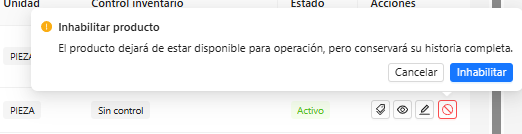
Cuando un producto deja de utilizarse, puede desactivarse mediante la acción correspondiente sin necesidad de eliminar su información histórica.
Exportación e importación
La pantalla actual dispone de las opciones Excel, PDF e Importar.
La exportación permite generar archivos con información del catálogo, mientras que la importación permite acceder al proceso disponible para incorporar información de productos.
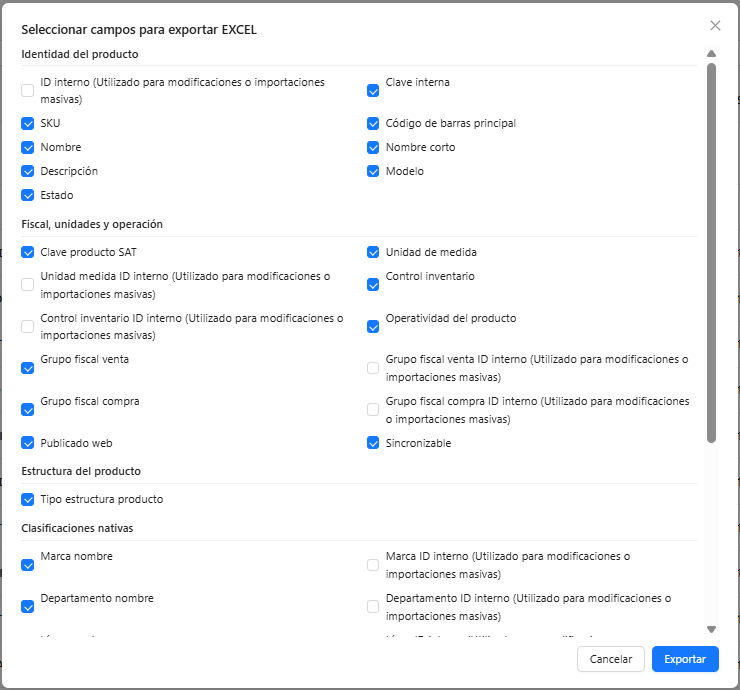 la ventana “Seleccionar campos para exportar EXCEL”.
Ahí se muestran los campos que Horfal-EOS permite seleccionar para generar el archivo de exportación.
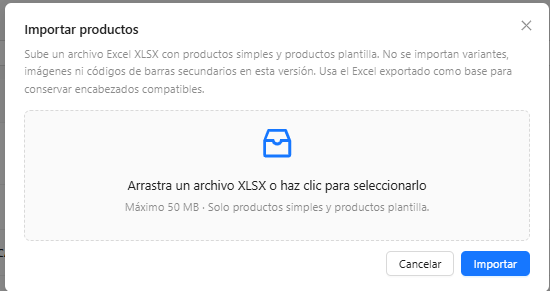 la ventana “Importar productos”.
Ahí se muestra el área para cargar o arrastrar el archivo XLSX, junto con las condiciones actuales de la importación.
Consideraciones
- Se recomienda verificar si un producto ya existe antes de crear un nuevo registro.
- Cada producto dispone de una clave interna para su identificación.
- Los productos pueden tener diferentes configuraciones de operación e inventario.
- La unidad y la información fiscal deben configurarse de acuerdo con las características del producto.
- Los productos que dejan de utilizarse pueden desactivarse para conservar su información histórica.
- Determinadas funciones y acciones pueden variar dependiendo de la configuración del producto.
- Los catálogos relacionados deben configurarse previamente cuando sean necesarios para completar la información del producto.
No comments to display
No comments to display